Come funziona TeamViewer
TeamViewer è uno dei software di controllo remoto più usati al mondo. Qualora non ne avessi mai sentito parlare, si tratta di un programma mediante il quale è possibile comandare un computer a distanza - usando comodamente il proprio mouse e la propria tastiera - attraverso Internet. Il suo funzionamento è piuttosto semplice. Una volta installato sul PC, il software fornisce all'utente una combinazione di ID e password che, se comunicati a un altro utente di TeamViewer, consentono a quest'ultimo di prendere il controllo del sistema e comandarlo da remoto.
Fra i principali pregi di TeamViewer, oltre alla succitata semplicità di utilizzo, ci sono la compatibilità e il prezzo. Il programma è disponibile per Windows, macOS, Linux e per tutti i principali modelli di smartphone e tablet. Quanto al prezzo, il software è disponibile in una versione di base gratuita (che si può utilizzare solo per scopi personali) e in una versione a pagamento destinata all'utenza aziendale.
Che ne dici? Ti andrebbe di saperne di più? Bene, allora prenditi cinque minuti di tempo libero e scopri come funziona TeamViewer più in dettaglio! Tutto quello che devi fare è sederti bello comodo e leggere con attenzione le procedure e le informazioni che troverai nei prossimi capitoli. Detto ciò, direi di cominciare immediatamente! Non mi resta che augurarti una buona lettura e, soprattutto, un buon lavoro!
Indice
- Informazioni preliminari
- Come funziona TeamViewer su computer
- Come funziona TeamViewer per smartphone e tablet
Informazioni preliminari
Più che un software, TeamViewer è una vera e propria suite dedicata al controllo e all'assistenza remota, la quale dispone di svariati strumenti, ciascuno più adatto a uno specifico scenario, e di un sistema di licenze commerciali che copre un po' tutte le esigenze d'uso.
Versioni di TeamViewer
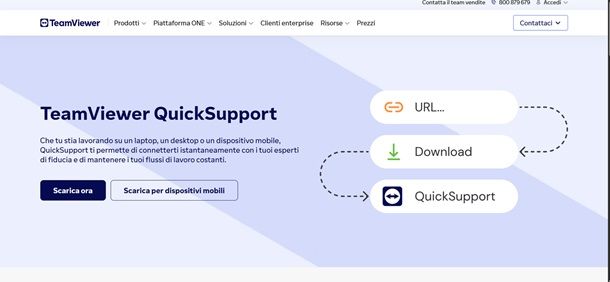
Quanto a strumenti, il primo software del quale voglio parlarti è TeamViewer QuickSupport: disponibile per computer, smartphone e tablet, esso consente all'utente di ricevere supporto immediato, senza la necessità di iscriversi alla piattaforma TeamViewer.
QuickSupport è adatto agli utenti che desiderano ricevere saltuariamente assistenza remota da conoscenti, colleghi o esperti e, nativamente, non supporta l'accesso automatico non presidiato: in altre parole, non si può entrare in un dispositivo remoto se, davanti a quest'ultimo, non c'è qualcuno che possa fornire esplicita autorizzazione operativa.
Poi c'è TeamViewer Host: si tratta del componente di TeamViewer che, quando installato sul computer, diventa un servizio di sistema e permette di accedere da remoto a un PC o a un Mac in qualsiasi momento; legando il programma a un account TeamViewer, è possibile abilitare il login remoto al computer anche senza che nessun utente accetti la connessione, il che rende Host un componente ideale se bisogna accedere a PC o Mac appartenenti alla propria persona per fini professionali, per il monitoraggio oppure per la manutenzione dei dispositivi.
Un gradino più in alto c'è TeamViewer full client, ossia la versione completa del software: quest'ultimo integra tutte le funzionalità di controllo remoto disponibili in TeamViewer e può essere configurato a 360 gradi dall'utente: installando il client completo di TeamViewer, è possibile predisporre il dispositivo per accettare connessioni di controllo remoto, ottenere accesso remoto a dispositivi di terze parti, predisporre il PC o il Mac per l'accesso non presidiato, sfruttare le caratteristiche di accensione automatica (ad es. Wake-on-lan) e tanto altro.
Sostanzialmente, il client completo di TeamViewer è adatto a chi vuole avere a portata di mano tutte le soluzioni di controllo offerte dalla suite e, in particolare, a chi utilizza la piattaforma per controllare molteplici dispositivi remoti, grazie alla pratica “rubrica” integrata.
Altro strumento appartenente alla suite è TeamViewer Meeting: si tratta di un componente integrato nel full client per PC e come app separata per smartphone e tablet ed è pensato principalmente per i team per effettuare videoconferenze; Meeting integra inoltre strumenti professionali che consentono, tra le altre cose, la condivisione dello schermo tra i vari membri del meeting.
In ultimo, ma non di minore importanza, c'è TeamViewer Web: si tratta della versione Web di TeamViewer, che consente di accedere da remoto a computer, smartphone e tablet, senza installare il client di controllo sul proprio dispositivo; per poterne usufruire, è indispensabile iscriversi alla piattaforma del servizio.
Riassumendo, se intendi predisporre un computer per ricevere assistenza remota da altri utenti, puoi usare TeamViewer QuickSupport; se, invece, vuoi avere la possibilità di controllare un computer di tua proprietà in qualsiasi momento, devi abilitare la modalità gestita di TeamViewer Host; per prendere il controllo dei dispositivi remoti, invece, devi necessariamente avvalerti delle caratteristiche disponibili in TeamViewer full client o TeamViewer Web, previa iscrizione alla piattaforma omonima.
Prezzi di TeamViewer
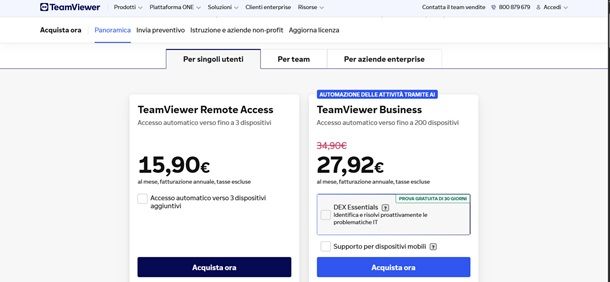
Parlando di prezzi, TeamViewer si può usare a costo zero per le funzionalità di base di controllo e accesso remoto, soltanto per scopi personali e non continuativi. Per sfruttare la suite con finalità commerciali, oppure per usufruire di tutte le caratteristiche offerte dalla piattaforma, bisogna sottoscrivere un piano in abbonamento al servizio: di seguito ti elenco quelli più scelti.
- TeamViewer Remote Access — questo piano costa 15,90 euro al mese, è utilizzabile a livello individuale e da un solo dispositivo alla volta e permette di connettersi ad altri 3 utenti in simultanea.
- TeamViewer Business — con questo pacchetto che costa 27,92 euro al mese e che abilita all'uso un solo utente, hai accesso alle funzioni di automazione di TeamViewer AI, puoi integrare il programma con Google Meet, hai un supporto telefonico in 33 lingue, puoi registrare le sessioni e molto altro ancora. Inoltre, è disponibile una prova gratis di 30 giorni.
- TeamViewer Premium — questo abbonamento costa 59,12 euro al mese ed è rivolto ai team di lavoro, infatti, abilita 15 utenti all'uso e consente di avere fino a 10 connessioni in simultanea per canale in schede separate. Hai poi più crediti a disposizione per utilizzare TeamViewer AI.
- TeamViewer Corporate — al costo di 110,53 euro al mese questo piano abilita 30 utenti all'uso e permette di avere 3 connessioni simultanee e fino a 15 sessioni simultanee per canale in schede separate. Inoltre, estende ulteriormente l'utilizzo di TeamViewer AI.
- TeamViewer Tensor — questo è il piano dedicato a grosse aziende che consente di ottenere una licenza totalmente personalizzata. Per saperne di più, ti puoi recare su questa pagina del sito di TeamViewer e contattare il supporto commerciale.
Se desideri conoscere più in dettaglio tutti i piani di cui ti ho appena parlato, allora ti invito a visitare la pagina di TeamViewer dedicata ai prezzi.
Come funziona TeamViewer su computer
Fatte tutte le dovute precisazioni del caso, lascia che ti spieghi come usare i vari strumenti di TeamViewer su PC Windows e Mac.
Come scaricare e installare TeamViewer
Per scaricare il programma sul tuo PC, visita questa pagina del sito di TeamViewer, seleziona l'icona relativa al tuo sistema operativo e poi premi sul tasto di download corrispondente alla versione di tuo interesse (se usi Windows, probabilmente avrai bisogno della versione a 64 bit). Ci tengo poi a segnalarti che su Windows puoi scaricare TeamViewer Remote (che di fatto è il full client) anche dal Microsoft Store.
A download completato, esegui il file ottenuto e attieniti alle indicazioni che vedi sullo schermo, per eseguirne l'installazione. Su Windows, i passaggi da compiere variano in base al componente scaricato.
- TeamViewer QuickSupport — non necessita di installazione. Dopo aver aperto il file, accetta l'accordo di licenza intervenendo sull'apposita casella, clicca sul pulsante Continua e il programma è pronto per l'uso.
- TeamViewer Host — clicca sui pulsanti Sì e Avanti, attendi che la finestra del programma si apra in automatico (se non lo fa, aprilo tu) e dovrebbe così già essere pronto all'uso.
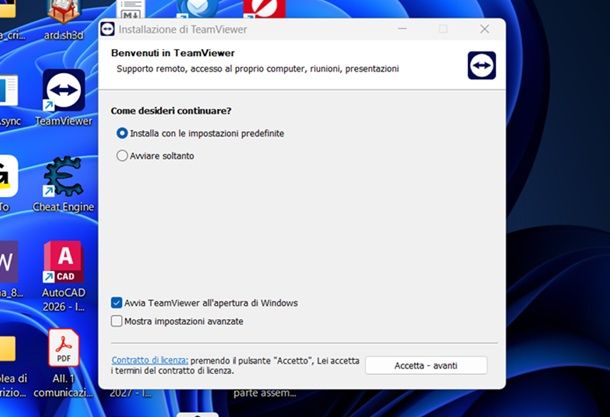
- TeamViewer full client — scegli se installare il programma con le impostazioni predefinite (controllo e accesso) oppure se avviare soltanto il programma, selezionando la casella più adatta al tuo caso, premi sul bottone Accetta - avanti e l'installazione dovrebbe andare avanti automaticamente.
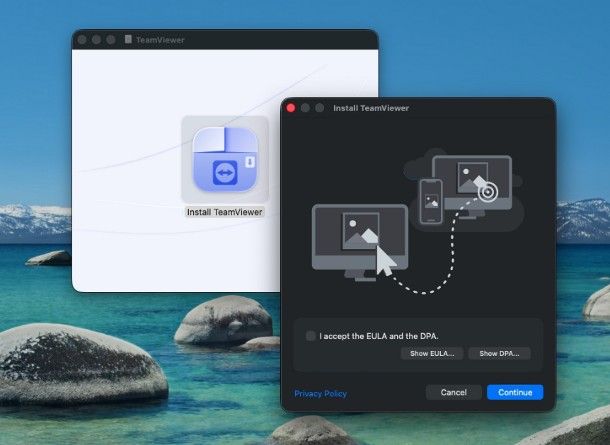
Su Mac, invece, la procedura d'installazione è pressoché la stessa per tutti i prodotti: dopo aver ottenuto il file .dmg dal sito di TeamViewer, avvialo, fai doppio clic sull'icona Install [nome prodotto] che compare sullo schermo e clicca sul pulsante Apri; successivamente, accetta i termini d'uso del servizio intervenendo sull'apposita casella, premi sui pulsanti Continue, OK, Continua e Installa e, quando richiesto, digita la password del Mac nel campo apposito e dai Invio.
Al termine dell'installazione, premi sui pulsanti Chiudi e Sposta, attendi che il prodotto installato si avvii automaticamente e, se intendi usare TeamViewer per controllare il Mac sul quale stai operando, fornisci le autorizzazioni necessarie al funzionamento del programma, seguendo le indicazioni che compaiono sullo schermo: in genere, basta premere sul bottone per aprire le Impostazioni di Sistema e autorizzare TeamViewer per la registrazione dello schermo, l'accesso completo al disco e il controllo di mouse e tastiera.
Ad ogni modo, se hai difficoltà nello scaricare e installare TeamViewer, leggi le istruzioni che trovi nella mia guida specifica sull'argomento.
Come funziona TeamViewer QuickSupport
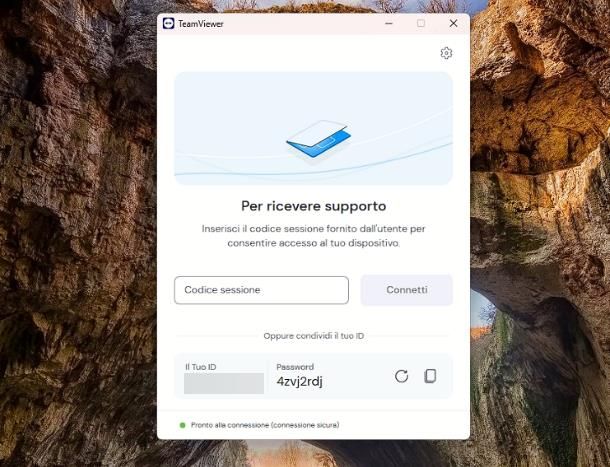
Come ho avuto già modo di spiegarti nelle battute precedenti di questa guida, TeamViewer QuickSupport consente di abilitare il PC o il Mac per il controllo da parte di un utente remoto, in maniera velocissima e senza alcuna configurazione aggiuntiva.
Dunque, dopo aver completato l'installazione del programma, puoi consentire all'assistente di controllare il tuo computer semplicemente inserendo il codice sessione che ti è stato comunicato all'interno del campo preposto e, successivamente, premendo sul pulsante Connetti.
In alternativa, se l'interlocutore non ti ha comunicato alcun codice, fornisci a quest'ultimo l'ID associato al computer e la relativa password d'accesso, posti poco più in basso, per consentirgli di stabilire la connessione. Tutto qui!
Come funziona TeamViewer Host
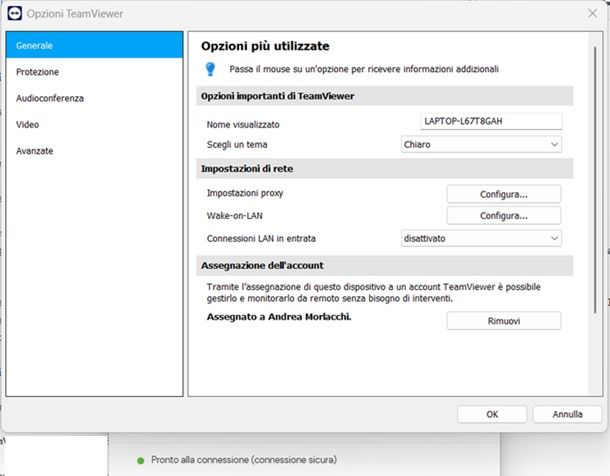
A seguito dell'installazione del servizio TeamViewer Host, il sistema di controllo remoto va a inserirsi automaticamente tra i processi di sistema. Dunque, come prima cosa individua l'icona di TeamViewer Host nella barra degli indicatori di Windows (cliccando, se necessario, sul simbolo della freccetta verso l'alto situata nei pressi dell'orologio).
Ora, se vuoi consentire il controllo remoto del computer previo inserimento di ID TeamViewer e password, clicca sul link Condividi TeamViewer ID e prendi nota dell'ID e della password associati al computer, che dovrai poi comunicare all'interlocutore o utilizzare per collegarti, da remoto, al computer scelto.
Se, invece, vuoi accedere al computer in maniera non presidiata, devi associare il computer a un account TeamViewer, dunque, premi sull'icona dell'ingranaggio in alto a destra e premi sul tasto Assegna all'account che trovi nella scheda Generale.
Fatto ciò, inserisci nome utente e password dell'account di TeamViewer oppure crea un nuovo account. I dispositivi associati al proprio account TeamViewer possono essere gestiti con facilità, mediante la scheda Dispositivi disponibile nel client completo della piattaforma, oppure sul sito di TeamViewer Web.
Come funziona TeamViewer full client
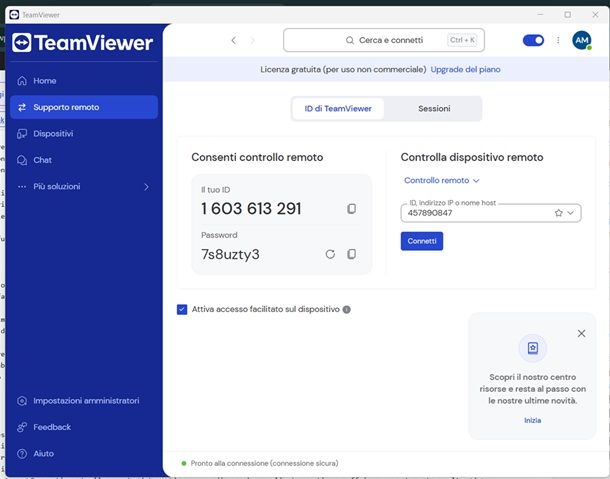
Se hai optato per l'installazione del client completo di TeamViewer, dopo aver eseguito il programma, dovresti trovarti faccia a faccia con la schermata dello stesso, che ti permette sia di ricevere supporto remoto, che di fornire assistenza.
Nel primo caso, devi semplicemente fornire i codici di sessione all'esperto, in modo da consentire all'interlocutore di prendere il controllo dello schermo.
Se, invece, vuoi offrire a tua volta assistenza remota, devi necessariamente accedere al tuo account TeamViewer, operazione indispensabile per poter operare dal client completo; per farlo, premi sul pulsante Accedi a TeamViewer e, se possiedi già un profilo TeamViewer, inseriscine le credenziali negli appositi campi. Se non hai un account, puoi chiaramente provvedere a crearne uno.
Ad accesso effettuato, l'interfaccia del programma dovrebbe cambiare radicalmente, offrendoti accesso a tutte le caratteristiche disponibili. Tramite la barra dei pulsanti collocata a sinistra, puoi accedere alle sezioni Home, Supporto Remoto e Dispositivi del programma: la prima ti consente di visualizzare una panoramica dell'attività e di abilitare il computer per l'accesso remoto; la seconda scheda, invece, ti permette di visualizzare i dati da comunicare all'esperto (sezione Consenti controllo remoto), oppure di accedere agli strumenti per offrire supporto a tua volta.
In tal caso, se l'utente che necessita di assistenza ti ha già comunicato il suo ID TeamViewer e la relativa password, devi inserire il primo dato nel campo ID, Indirizzo IP o nome host (che trovi nella sezione Supporto Remoto), premere sul pulsante Connetti e, quando necessario, inserire la password d'accesso; se, invece, vuoi generare i dati sessione da fornire all'interlocutore, recati nella scheda Sessioni in alto, clicca sul pulsante Nuova sessione, fornisci il link oppure il codice sessione all'utente che necessita di assistenza e premi sul pulsante Avvio.
La scheda Dispositivi, poi, serve a gestire tutti i computer associati al tuo stesso account (che puoi controllare da remoto in modalità non presidiata), oppure i dispositivi che, nel tempo, hai avuto modo di controllare.
Inoltre, puoi configurare l'accesso non presidiato anche tramite il client completo: per riuscirci, vai nella sezione Supporto remoto sulla sinistra e spunta la casella Attiva accesso facilitato sul dispositivo.
Infine, ti sarà comodo sapere che, sfruttando il sistema Wake-On-LAN, puoi accendere il computer da remoto tramite TeamViewer, a patto che la scheda di rete del PC/Mac supporti tale caratteristica; se vuoi saperne di più, ti consiglio di fare riferimento al mio tutorial su come accendere il PC da remoto per abilitare WoL sul tuo computer e configurare TeamViewer full client tramite l'apposita funzionalità, presente nel pannello delle impostazioni.
Come funziona TeamViewer Meeting
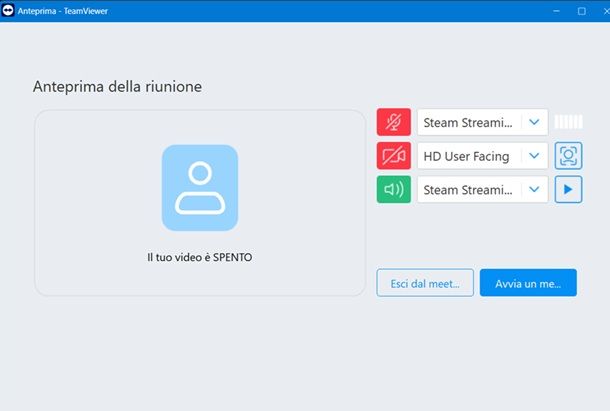
Vorresti sapere come funziona TeamViewer Meeting? Bene, allora ti informo fin da subito che questa funzione è integrata nel full client di TeamViewer e per accedervi devi andare anzitutto su Più soluzioni sulla sinistra e poi premere su Meeting.
A questo punto, premi su Avvio e poi su Avvia un meeting per avviare una nuova riunione. Una volta avviata, premi sul tasto con il simbolo dell'omino e il (+) per aggiungere altri partecipanti cercandoli tra i tuoi contatti oppure invitandoli via email. Chiaramente, puoi anche attivare/disattivare il microfono e la videocamera premendo sui rispettivi pulsanti in basso. Per condividere lo schermo, premi sul simbolo dello schermo in basso e poi su Condividi il mio schermo.
Per accedere a un meeting esistente, invece, vai su Più soluzioni > Meeting e premi su Partecipa. Ora, digita l'ID che ti è stato fornito nel campo apposito e sul pulsante Partecipa, per due volte consecutive.
Come funziona TeamViewer Web
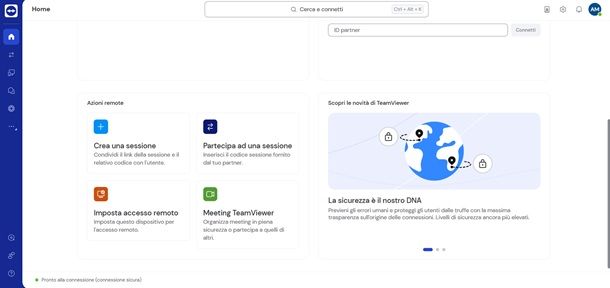
Se vuoi controllare un dispositivo remoto e non ti va di installare il client di TeamViewer sul computer, puoi affidarti al servizio Web TeamViewer: quest'ultimo richiede la sola presenza di un browser, non necessita di alcun componente aggiuntivo e dispone di un'interfaccia molto simile a quella di TeamViewer full client.
Per utilizzare TeamViewer Web, collegati a questa pagina Internet, clicca sul link Web client in alto ed esegui l'accesso al tuo account TeamViewer.
Ad accesso effettuato, clicca sulla scheda Home (il simbolo della casetta posto in alto a sinistra) e, se vuoi condividere il codice sessione con il tuo partecipante, premi sul riquadro Crea una sessione, condividi il link e/o il codice con l'utente di tuo interesse e premi sul pulsante Avvio; se, invece, vuoi accedere al computer remoto usando l'ID TeamViewer e la password che ti sono stati comunicati, fai clic sul riquadro Partecipa a una sessione e inserisci i dati d'accesso che ti sono stati forniti dal partner.
Ti segnalo infine che, tramite TeamViewer Web, puoi controllare qualsiasi computer gestito attraverso il tuo account, a patto che esso risulti acceso: per farlo, apri la scheda Dispositivi situata a sinistra (raffigurante il simbolo di un computer con uno smartphone) e serviti delle varie voci, per accedere ai dispositivi che desideri.
Come funziona TeamViewer per smartphone e tablet
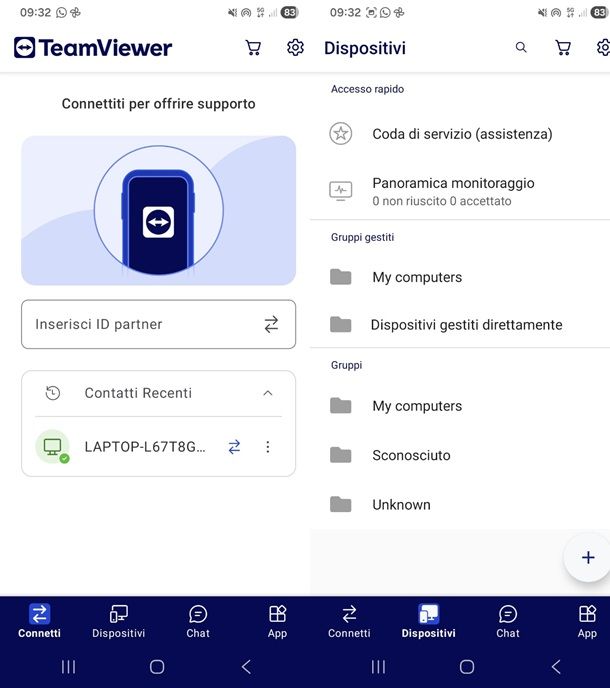
Hai intenzione di assumere il controllo remoto di un computer attraverso lo smartphone oppure il tablet? In questo caso, sappi che puoi ricorrere all'app TeamViewer Remote Control, disponibile per smartphone e tablet Android (anche sui market alternativi al Play Store) e iPhone e iPad. Per poterne usufruire, devi necessariamente disporre di un account sulla piattaforma, indispensabile per acquisire il controllo dei device remoti.
Detto ciò, dopo aver scaricato e installato l'app dal market di riferimento presente sul tuo device, avviala, premi su Accetta e continua ed esegui l'accesso al tuo account TeamViewer.
Una volta che ti trovi nella schermata principale dell'app, inserisci pure l'ID del partner nell'apposito campo e poi inseriscine la password per accedere da remoto.
Vorresti invece ricevere supporto e dunque vorresti che qualcun altro si colleghi al tuo smartphone da remoto? In questo caso, devi installare l'applicazione TeamViewer QuickSupport (Android/iPhone/iPad) sul dispositivo da controllare, avviarla e autorizzare l'accesso alle varie caratteristiche di sicurezza del sistema operativo.
A seguito dei passaggi di cui sopra, dovresti ottenere l'ID e la password TeamViewer associati al device, da utilizzare poi nel client di collegamento; TeamViewer consente così di ottenere il controllo remoto di molti dispositivi animati da Android, tuttavia questa caratteristica non è prevista su iPhone e iPad, che dispongono della sola funzionalità di visualizzazione dello schermo remoto (per via delle limitazioni imposte da Apple).

Autore
Salvatore Aranzulla
Salvatore Aranzulla è il blogger e divulgatore informatico più letto in Italia. Noto per aver scoperto delle vulnerabilità nei siti di Google e Microsoft. Collabora con riviste di informatica e ha curato la rubrica tecnologica del quotidiano Il Messaggero. È il fondatore di Aranzulla.it, uno dei trenta siti più visitati d'Italia, nel quale risponde con semplicità a migliaia di dubbi di tipo informatico. Ha pubblicato per Mondadori e Mondadori Informatica.