Programmi per accesso remoto
Vorresti sapere se il download di quel file è andato effettivamente a buon fine oppure se la scansione antivirus ha dato esito positivo ma non hai a portata di mano il tuo computer? Beh, fai una telefonata a casa e domanda a tuo fratello/sorella, a tua madre oppure a tuo padre, no? Come dici? Ci hai già provato almeno una decina di volte ma non ti risponde nessuno? Beh, allora cerca di portare un minimo di pazienza (giusto il tempo di poter controllare poi personalmente il tutto!) e tieniti pronto per la prossima volta. Mi chiedi in che modo? Semplice: sfruttando uno tra i programmi per accesso remoto che sto per suggerirti.
Nel caso in cui non ne avessi mai sentito parlare, devi sapere che esistono dei software che, una volta installati sulla postazione da “monitorare”, consentono di gestire il computer in questione da lontano, da un qualsiasi altro PC. Quel che ne consegue è la creazione di una sorta di ponte sulla rete Internet che consente di controllare da remoto il computer di tuo interesse proprio così come se ci si stesse davanti.
Come dici? La cosa ti interessa (ed anche parecchio!) ma non essendo molto pratico in fatto di informatica e nuove tecnologie temi che le operazioni da compiere possano essere troppo complicate per te? Ma sta' tranquillo, non hai proprio nulla di cui preoccuparti! I programmi per accesso remoto che sto per indicarti sono infatti facilissimi da utilizzare (almeno nella maggio parte dei casi), basta solo avere un minimo di attenzione e di pazienza e il gioco è fatto, hai la mia parola. Buona lettura!
Indice
- Informazioni preliminari
- Programmi per accesso remoto gratis: assistenza remota
- Programmi per accesso remoto PC freemium
Informazioni preliminari

Prima di entrare nel vivo di questa guida e di mostrarti alcuni dei migliori programmi per l'accesso remoto esistenti in circolazione, ritengo doveroso fare una chiara distinzione tra la natura degli stessi.
Nella maggior parte dei casi, quasi tutti i programmi della categoria adottano un approccio freemium. In particolare, le versioni gratuite degli stessi sono specifiche per l'uso non commerciale, e applicano limiti abbastanza stringenti sulle funzionalità; le versioni a pagamento, invece, presentano prezzi diversi in base alle caratteristiche richieste, e possono essere usate per qualsiasi finalità.
Tuttavia, esistono altresì programmi di controllo utilizzabili in forma gratuita e senza limitazione alcuna: è il caso di alcuni software mirati all'assistenza remota, pensati cioè per consentire l'accesso remoto con finalità di assistenza, dotati di caratteristiche relativamente limitate e privi di funzioni di controllo avanzate.
Tema di questa mia guida sarà indicarti quali sono le soluzioni migliori da tenere in considerazione, per entrambe le categorie; prima di andare avanti, tengo a precisare che i software freemium eseguono controlli stringenti sugli indirizzi IP dai quali vengono usati, sulla frequenza e sulla modalità di utilizzo.
Laddove fosse rilevato un comportamento scorretto da parte dell'utente e non conforme con i termini d'uso del piano freemium, il programma potrebbe auto-limitarsi o bloccarsi del tutto, fino all'acquisto di una licenza commerciale: io ti ho avvisato!
Programmi per accesso remoto gratis: assistenza remota
Per iniziare, lascia che ti elenchi una serie di programmi per accesso remoto free che non richiedono il pagamento di alcunché, a prescindere dall'ambito in cui vengono usati. Certo, si tratta di soluzioni con funzionalità relativamente limitate, tuttavia esse non sottopongono l'utente a limitazioni, analisi o richieste d'acquisto di alcun tipo.
Assistenza Rapida (Windows)
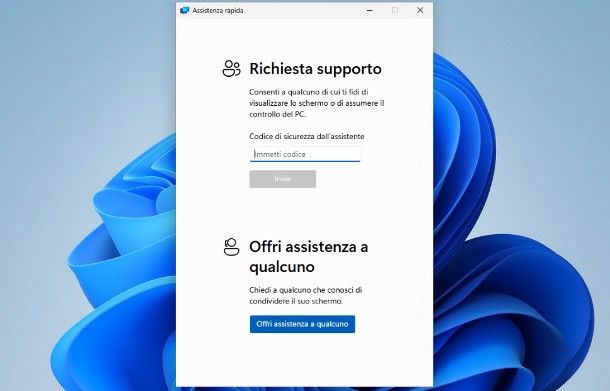
Senza ombra di dubbio, se devi fornire assistenza remota a un PC con Windows 11 o Windows 10 (o ricevere assistenza remota sui medesimi sistemi operativi), non puoi non valutare l'impiego di Assistenza Rapida.
Nel dettaglio, si tratta di un'applicazione disponibile in tutte le edizioni di Windows recenti, la quale consente di fornire e ricevere assistenza con estrema facilità, senza dover affrontare alcun tipo di configurazione preventiva. Affinché il tutto vada a buon fine, è indispensabile che l'utente che si collega al PC remoto disponga di un account Microsoft, mediante il quale identificarsi.
Trattandosi di una soluzione pensata principalmente per fornire o ricevere aiuto, Assistenza Rapida non dispone di funzionalità per l'accesso non presidiato: ogni sessione di assistenza va infatti autorizzata a monte, direttamente dal PC da controllare.
Detto ciò, per poter usare Assistenza Rapida, richiedi innanzitutto il codice utente dal PC che deve fornire assistenza: avvia l'applicazione in oggetto direttamente dal menu Start, clicca sul pulsante Offri assistenza a qualcuno ed esegui l'accesso con l'account Microsoft che intendi usare per lo scopo, oppure seleziona il profilo già configurato sul computer.
Dopo aver ottenuto il codice, comunicalo direttamente alla persona che si trova davanti al PC da controllare (entro un massimo di 10 minuti), avendo cura di non chiudere l'applicazione Assistenza Rapida.
L'utente appena menzionato dovrà a sua volta avviare la stessa applicazione, inserire il codice di sicurezza dell'assistente nel campo preposto e avviare la trasmissione delle immagini, cliccando sul pulsante Invia.
Se tutto è filato liscio, dovresti ora essere in grado di vedere lo schermo del PC remoto, senza però poter effettuare alcuna operazione; per bypassare questo limite e ottenere privilegi elevati, clicca sul pulsante Richiedi controllo e attendi che la persona dall'altro lato prema a sua volta sul pulsante Consenti, così da ottenere le autorizzazioni necessarie a operare direttamente sul computer.
Ti segnalo che, mediante i pulsanti collocati in cima alla finestra di Assistenza rapida, puoi avviare una chat con il tuo interlocutore, evidenziare parti di schermo ed effettuare altre operazioni, utili per l'assistenza remota.
Chrome Remote Desktop (Windows/macOS)
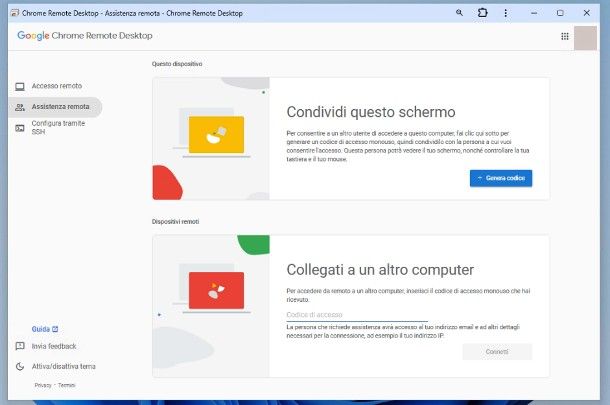
Più che un vero e proprio software per il controllo a distanza, Chrome Remote Desktop è un componente aggiuntivo per il browser Google Chrome, che consente di controllare a distanza qualsiasi computer equipaggiato con il medesimo browser (anche in maniera non presidiata, in alcuni casi).
Chrome Remote Desktop è compatibile con qualsiasi piattaforma desktop sulla quale possa essere eseguito Google Chrome (inclusi i Chromebook), è completamente gratuito e richiede che, sulle istanze di Google Chrome installate sui computer controllati e/o di controllo, venga eseguito l'accesso con un account Gmail.
Detto ciò, come primo step, installa il componente aggiuntivo Desktop Remoto sui computer da controllare: collegati a questo sito Web, premi sul pulsante Condividi il mio schermo ed effettua l'accesso al tuo account Google, laddove non lo avessi ancora fatto; successivamente, clicca sul pulsante Installa per due volte, così da attivare la visualizzazione come app separata del componente aggiuntivo.
Fatto ciò, individua il riquadro Condividi questo schermo, clicca sul pulsante di download che trovi nell'angolo inferiore destro dello stesso (il simbolo della freccia verso il basso) e, se necessario, clicca sui pulsanti Aggiungi ed Aggiungi estensione.
Ora, ritorna alla schermata di Chrome Remote Desktop, clicca sul pulsante Accetta e installa e segui le indicazioni suggerite sullo schermo, per completare il setup del software. Se utilizzi un Mac, potrebbe esserti richiesto di accordare i permessi per la registrazione dello schermo e di riavviare il browser, per completare l'installazione.
A questo punto, clicca sul pulsante Genera codice e comunica il codice numerico generato alla persona davanti al PC che fungerà da controllore; il codice ha una durata di cinque minuti, trascorsi i quali dovrà esserne creato uno nuovo.
Per poter controllare un computer con Chrome Remote Desktop attivo, collegati a questo sito Web, premi sul pulsante Accedi al mio computer ed effettua l'accesso con l'account Google in tuo possesso.
A questo punto, digita il codice creato in precedenza all'interno del campo Collegati a un altro computer e attendi che l'interlocutore ti autorizzi ad agire sullo stesso: quest'ultimo dovrà semplicemente rispondere in maniera affermativa agli avvisi mostrati sullo schermo.
Ti segnalo che, configurando lo stesso account Gmail sul computer (o sui computer) da controllare e su quelli da cui esegui il controllo, potrai accedere ai primi anche senza immettere alcun codice, semplicemente premendo sui rispettivi nomi, a patto che il browser Google Chrome/l'applicazione Chrome Remote Desktop risultino avviati.
Altri programmi per accesso remoto gratuiti
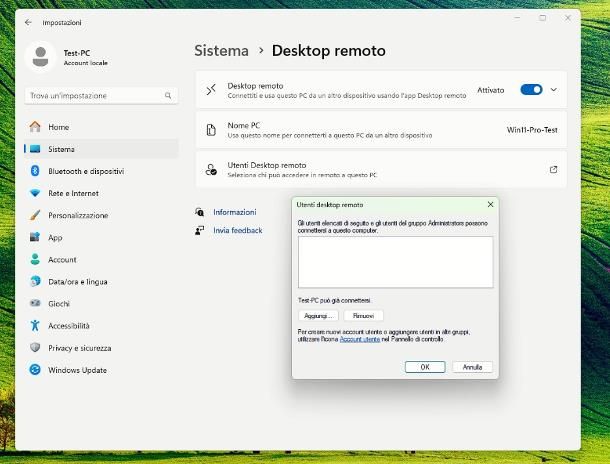
Oltre alle soluzioni delle quali ti ho parlato poc'anzi, esistono altri programmi che consentono di effettuare l'accesso remoto a un PC o a un Mac, prevalentemente integrati nel sistema operativo. Tuttavia, per poter accedere ai dispositivi remoti al di fuori della propria rete LAN (o della propria VPN), bisogna conoscere l'indirizzo IP pubblico/DNS dinamico del PC da controllare, unitamente alla porta operativa del software scelto.
- Desktop Remoto (Windows): si tratta di una soluzione che consente di controllare da remoto i PC Windows dotati di edizioni non Home del sistema operativo, anche in maniera non presidiata. Per poter accedere al computer anche al di fuori della rete locale, bisogna aprire le porte 3389, 443 e 8245 TCP/UDP nel router. I PC che eseguono il server di Desktop Remoto possono essere controllati tramite il software omonimo, installato su tutte le versioni di Windows, oltre che mediante la Windows App disponibile negli store di Android (anche quelli alternativi al Play Store), iOS e Mac.
- Condivisione schermo (macOS): si tratta di una soluzione integrata in tutte le edizioni di macOS che, basandosi sul protocollo RDP, consente di controllare il computer da remoto, anche in maniera non presidiata. Per l'accesso al di fuori della rete locale, bisogna aprire le porte 3283 e 5900 del router. I computer sui quali è stata attivata la condivisione schermo di macOS possono essere controllati mediante l'apposita funzione disponibile nel Finder, oppure usando un qualsiasi client VNC (ad es. VNC Viewer per Windows, Android, iOS e iPadOS).
- RustDesk (Windows/macOS): si tratta di una soluzione particolarmente adatta a chi necessita di controllare i propri computer da remoto, in maniera self-hosted (cioè ospitando in locale il server di controllo). La versione open source del programma è completamente gratuita per tutti gli usi, tuttavia è possibile altresì attivare dei piani a pagamento, che aggiungono funzioni aggiuntive per il controllo e l'automazione.
Ad ogni modo, se vuoi qualche informazione in più circa le soluzioni menzionate in questo capitolo, dà un'occhiata alla guida in cui ti spiego come controllare il proprio computer da remoto, nella quale trovi tutte le spiegazioni del caso.
Programmi per accesso remoto PC freemium
Adesso, passiamo ai software per accesso remoto che seguono l'approccio freemium: questi ultimi offrono alcune funzionalità in maniera gratuita (quasi sempre soltanto per uso personale) e richiedono invece l'acquisto di licenza commerciale, per lo sblocco del pieno potenziale.
AnyDesk (Windows/macOS)
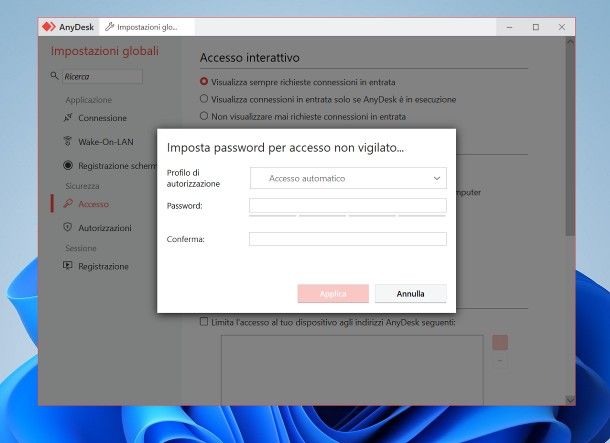
Tra le soluzioni più apprezzate della categoria c'è sicuramente AnyDesk: si tratta di un programma per l'accesso remoto che funziona sia da server che da client, con supporto all'accesso non presidiato, alla stampa da remoto e alcune altre caratteristiche particolarmente interessanti, come quella per il trasferimento dei file o quella per l'accensione da remoto dei PC server.
Di base, AnyDesk si può usare a costo zero per uso personale; se lo si vuole utilizzare per scopi commerciali, oppure per controllare PC con finalità lavorative, bisogna acquistarne una licenza d'uso, con prezzi che partono da 23,12 euro/mese, fatturati annualmente.
Per configurare un server AnyDesk, collegati al sito Web del programma, premi sul pulsante Scarica ora e, a download completato, esegui il file ottenuto. Ora, se impieghi Windows, clicca sulla voce Installare AnyDesk e poi sui pulsanti Sì, Installa, Sì e ancora Installa.
Qualora il tuo fosse un Mac, trascina l'icona del programma nella cartella Applicazioni del computer, esegui il programma appena copiato e premi sul pulsante Apri, per due volte consecutive, così da autorizzare la prima esecuzione del programma.
Se è la prima volta che lo installi, procedi assegnando le autorizzazioni per registrazione schermo, controllo mouse/tastiera e accesso completo al disco, aprendo le Impostazioni di sistema mediante l'apposito pulsante e seguendo le indicazioni suggerite sullo schermo. Se hai difficoltà, leggi la guida in cui ti spiego come scaricare AnyDesk.
A setup completato, non ti resta che aprire il programma e annotare il codice numerico situato accanto alla voce Questo dispositivo, da comunicare all'interlocutore per consentirgli l'accesso al computer.
Qualora volessi configurare l'accesso non presidiato, così da inserire una password all'atto del login (ed eliminare la richiesta di autorizzazione), premi sul simbolo ☰ posto in alto a destra, scegli la voce Imposta password per accesso non vigilato… dal menu che si apre e, dopo aver identificato la tua persona nel sistema operativo, digita una password sicura da usare per l'accesso al computer e premi sul pulsante Applica.
A configurazione completata, puoi controllare qualsiasi PC stia eseguendo il server AnyDesk mediante lo stesso programma per Windows (anche senza installazione) e macOS, o mediante l'applicazione AnyDesk Desktop Remoto disponibile per Android, iPhone e iPad, semplicemente inserendo il codice dispositivo nell'apposito campo e attendendo l'autorizzazione dell'interlocutore, oppure specificando la password per l'accesso non vigilato.
Per maggiori informazioni circa il funzionamento di AnyDesk, leggi l'approfondimento dedicato, disponibile sul mio sito.
Nota: in caso di sospetto uso aziendale con formula gratuita, AnyDesk presenta finestre auto-promozionali, che impediscono temporaneamente l'uso del programma e possono essere chiuse soltanto dopo uno specifico arco temporale.
TeamViewer (Windows/macOS)
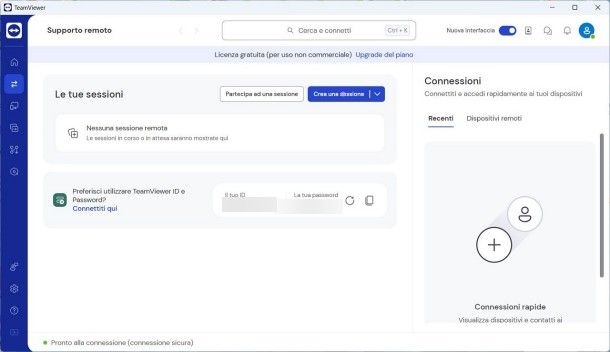
Altra soluzione particolarmente apprezzata nel campo del controllo remoto è TeamViewer: si tratta di un software adatto sia a piccole realtà che a veri e propri envirnoment aziendali, che consente di controllare i propri computer anche in maniera non presidiata, e di sfruttare funzionalità come il trasferimento dei file, l'accensione da remoto e l'automazione di task e aggiornamenti, anche con l'aiuto dell'intelligenza artificiale.
Nella sua versione di base, TeamViewer si può usare a costo zero, ma solo per scopi personali e privi di finalità commerciali; diversamente, bisogna sottoscrivere un piano a pagamento per il software, con prezzi a partire da 15,90 euro/mese, con fatturazione annuale.
Inoltre, per poter usare TeamViewer, è necessario creare un account sulla piattaforma omonima, recandosi su questo sito Web e iscrivendosi tramite email, oppure mediante account Microsoft, account Google o Apple Account.
Detto ciò, per configurare un computer da controllare con TeamViewer, collegati al sito Web del programma, clicca sul pulsante Scarica TeamViewer e attendi che il file d'installazione del programma venga scaricato sul computer.
A download completato, esegui il file ottenuto e, se impieghi Windows, clicca semplicemente sui pulsanti Sì e Avanti; successivamente, apponi il segno di spunta accanto alla voce Accetto l'EULA e il DPA e premi sul pulsante Continua, così da avviare il software come servizio di sistema.
Qualora stessi invece usando un Mac, fai doppio clic sul file Install TeamViewerHost residente nella finestra apertasi, premi sul pulsante Apri e accetta EULA e DPA, selezionando la casella apposita. Successivamente, premi sui pulsanti Continue e Continua (per due volte di seguito), digita la password del computer nel campo preposto e dai Invio.
Per concludere, concedi i permessi per la registrazione dello schermo, il controllo completo del disco e l'accesso a mouse/tastiera, seguendo le indicazioni mostrate sullo schermo. Qualora avessi bisogno di ulteriori informazioni su come scaricare e installare TeamViewer, leggi la guida specifica che ho dedicato all'argomento.
A setup completato, esegui il programma usando l'icona aggiunta al desktop (o agli indicatori di sistema), premi sul pulsante Gestisci questo dispositivo ed effettua l'accesso al tuo account TeamViewer; inoltre, se intendi dare accesso al PC a utenti diversi dalla tua persona, prendi note del codice identificativo e della password d'accesso associata.
Per controllare un computer su cui è in esecuzione TeamViewer, puoi usare lo stesso programma visto in precedenza (sezione Supporto remoto), la versione Web dello stesso, il software TeamViewer QuickSupport e l'applicazione omonima disponibile per Android, iPhone e iPad. Per saperne di più su come si usa TeamViewer, prendi visione dell'approfondimento dedicato, disponibile sul mio sito.
Nota: in caso di sospetto uso aziendale con formula gratuita, TeamViewer limita la durata di qualsiasi sessione a pochi secondi, trascorsi i quali la connessione al computer remoto viene automaticamente interrotta.
Altri programmi per accesso remoto PC freemium
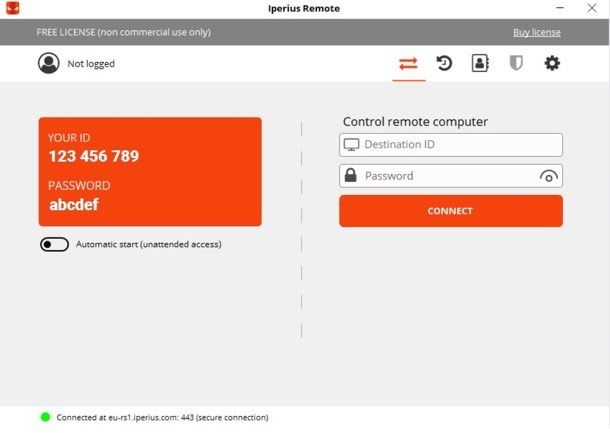
Oltre alle soluzioni menzionate poc'anzi, sarai ben felice di sapere che esistono molti altri programmi per l'accesso remoto, che seguono la formula freemium, ricchi di caratteristiche interessanti e dall'uso oltremodo semplice. Di seguito te ne elenco alcuni.
- Iperius Remote Desktop (Windows/macOS): si tratta di una soluzione per il controllo remoto di semplice utilizzo, che fa della velocità di connessione il suo punto di forza. Oltre che come programma per computer, è disponibile altresì sotto forma di app per Android, iPhone e iPad. Il software è gratuito per scopi personali, con funzioni limitate.
- ISL online (Windows/macOS): si tratta di una soluzione di controllo remoto che basa il suo funzionamento sul Web, e consente di realizzare con estrema semplicità server self-hosted per il controllo remoto. Si può provare gratis per un periodo pari a 15 giorni, trascorsi i quali bisogna necessariamente acquistarne una licenza per uso commerciale. Per approfondimenti, consulta il mio tutorial su cos'è e come funziona ISL online.
- Supremo (Windows/macOS): è un ottimo programma per l'accesso remoto disponibile per tutte le principali piattaforme software. È gratuito esclusivamente per uso personale, p estremamente leggero e si può usare senza affrontare alcuna procedura d'installazione o configurazione: si scarica, si avvia ed è subito pronto all'uso, così come ti ho spiegato in questa guida.
- Ammyy Admin (Windows): è la soluzione perfetta per chi cerca programmi per accesso remoto semplici ed essenziali che siano facilmente adoperabili non solo da chi deve fornire assistenza remota ma soprattutto da coloro che la devono ricevere. Non necessita di installazione e la connessione viene stabilita tramite codice monouso. Il programma è gratuito, con funzioni limitate, esclusivamente per uso personale.
- ShowMyPC (Windows): è un programma che fa della semplicità di utilizzo la sua caratteristica principale. Una volta scaricato sul computer, basta infatti avviarlo e comunicare a chi è dall'altra parte il proprio numero identificativo (se si richiede assistenza) oppure digitare nell'apposito campo il numero identificativo del PC che deve essere comandato a distanza. Anche in questo caso, il programma può essere usato a costo zero con funzioni molto limitate, soltanto per scopi personali.
- Jump Desktop (macOS): è una soluzione per l'accesso remoto pensata per i Mac, che consente di collegarsi con estrema semplicità a qualsiasi computer a marchio Apple. Il programma è a pagamento (con prova gratuita di 30 giorni), ma è altresì incluso nell'abbonamento al servizio Setapp. Maggiori info qui.

Autore
Salvatore Aranzulla
Salvatore Aranzulla è il blogger e divulgatore informatico più letto in Italia. Noto per aver scoperto delle vulnerabilità nei siti di Google e Microsoft. Collabora con riviste di informatica e ha curato la rubrica tecnologica del quotidiano Il Messaggero. È il fondatore di Aranzulla.it, uno dei trenta siti più visitati d'Italia, nel quale risponde con semplicità a migliaia di dubbi di tipo informatico. Ha pubblicato per Mondadori e Mondadori Informatica.