Come entrare nel PC
Un caro amico ti ha chiesto una mano per risolvere un problema che ha con un programma per PC che tu conosci piuttosto bene. Hai tutta l'intenzione di fornire al povero malcapitato il supporto necessario, ma troveresti più semplice avere accesso diretto al suo PC e poter muovere il suo mouse, anziché “dettargli” le informazioni sul da farsi, in modo da poter agire rapidamente e in completa libertà. Allora credo di avere la soluzione che fa per te: un programma per l'accesso remoto.
Devi sapere, infatti, che esistono numerosi programmi che permettono di accedere a un computer da qualsiasi luogo tramite Internet e di gestirlo esattamente come se lo si avesse fisicamente davanti: nel corso di questa guida, avrò dunque cura di spiegarti come entrare nel PC avvalendoti di soluzioni di questo tipo.
Per completezza d'informazione, ti fornirò qualche dritta utile da mettere in pratica se, invece, il tuo problema riguarda l'impossibilità di accedere al computer, in quanto ne hai dimenticato la password. Dunque, senza attendere oltre, mettiti bello comodo e leggi con attenzione tutto quanto ho da spiegarti sull'argomento. Buona lettura e buon lavoro!
Indice
Come entrare nel PC da remoto
Se hai bisogno di indicazioni precise su come entrare nel PC di un altro da remoto perché una persona ti ha chiesto aiuto su una qualsiasi problematica, troverai molto utili i software e le informazioni che ti darò nel seguente capitolo.
TeamViewer (Windows/macOS/Linux)
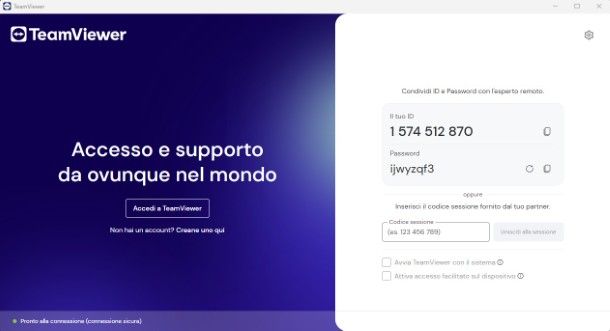
Uno dei migliori programmi dedicati al controllo remoto è sicuramente TeamViewer: nel caso non lo avessi mai sentito in vita tua, è un software disponibile per Windows, macOS e Linux, che serve per dare e ricevere l'accesso remoto in pochi clic. Il programma è pieno zeppo di funzionalità utili, tra cui il trasferimento di file e la possibilità di entrare in un computer senza inserire le sue “coordinate”.
TeamViewer è un programma commerciale, tuttavia è utilizzabile gratuitamente per uso personale. Per poter utilizzare il programma per fini commerciali è invece necessario sottoscrivere un abbonamento con costi a partire da 15,90 euro/mese con fatturazione annuale. Per poter utilizzare questo software, esso deve essere scaricato e installato su tutti e due i computer, ovvero quello da controllare e quello da cui si decide di controllare quest'ultimo da remoto.
Per ottenere il software, collegati al sito ufficiale di TeamViewer e clicca sul pulsante Download gratuito posto in alto a destra, quindi fai clic su Scarica ora, al di sotto della voce Gratis. A questo punto, se ti trovi sul computer da cui offrire supporto, clicca su Scarica TeamViewer; sul PC che deve ricevere il supporto, invece, recati nella stessa pagina come ti ho spiegato finora e clicca su Scarica QuickSupport.
Tramite quest'ultimo download, scaricherai una versione “mini” di TeamViewer, installabile sul computer da controllare per ricevere assistenza di base, senza le funzionalità per aggiornamenti, trasferimento di file e altro. Se ti interessano anche le funzionalità avanzate, puoi cliccare anche sul PC che deve ricevere supporto il link Scarica TeamViewer.
Dopo aver effettuato il download del programma, se hai Windows, sul computer che deve fornire il supporto, apri il file .exe appena scaricato, clicca su Avviare soltanto e poi premi su Accetto — avvia, dopodiché premi su Sì e se si apre un avviso aggiuntivo sulle novità del programma, premi su OK. In alternativa, invece del pulsante per avviare il programma soltanto, puoi anche selezionare l'altro pulsante per l'installazione normale e portare a termine l'installazione seguendo le indicazioni visualizzate.
Sul computer che deve ricevere il supporto, se hai scaricato QuickSupport, apri il file .exe che hai scaricato, fai clic su Sì, apponi il segno di spunta accanto alla voce su accordo con l'utente finale e accordo sull'utilizzo dei dati e clicca su Continua. Fatto ciò, clicca sulle due impostazioni riguardanti la visualizzazione dello schermo e il controllo con mouse e tastiera, dopodiché, se necessario, pigia sul pulsante per accedere alle impostazioni di sistema, attiva l'interruttore di QuickSupport, esci dal programma, riaprilo e fai clic su Continua.
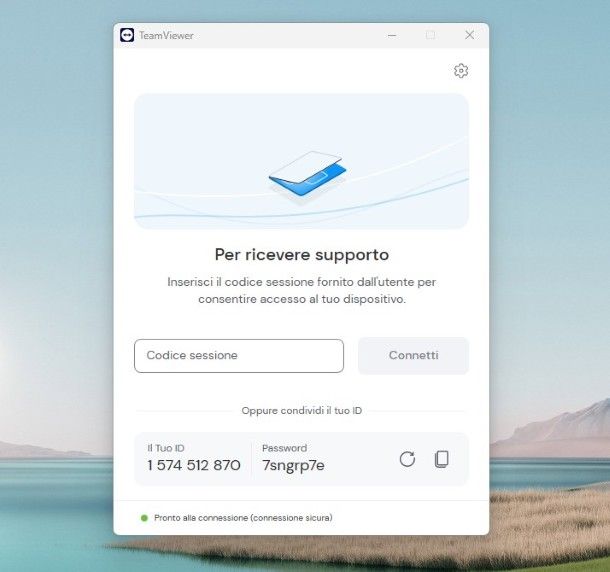
Se invece non hai scaricato QuickSupport ma il programma standard anche sul PC da controllare, devi seguire le stesse indicazioni che ti ho illustrato per quanto riguarda il computer da cui offrire supporto.
Se hai un Mac, sul computer che deve offrire supporto, apri il pacchetto .dmg che hai scaricato con un doppio clic e poi fai doppio clic su Install TeamViewer, quindi clicca su Apri (in alternativa trascina la sua icona nella cartella Applicazioni e aprila da quest'ultima dopo l'installazione), apponi il segno di spunta accanto alla voce per l'accettazione di EULA e DPA e poi clicca su Continue. A questo punto, fai clic su Continua per due volte consecutive, premi su Installa e inserisci la password del tuo account utente (o usa il Touch ID), quindi fai clic su Installa software, attendi l'installazione automatica e premi su Chiudi.
Sul computer che deve fornire il supporto, se hai scaricato QuickSupport, apri con un doppio clic il pacchetto .dmg di cui hai effettuato il download, fai doppio clic sull'icona di QuickSupport e poi clicca su Apri (in alternativa trascina l'icona del software nella cartella Applicazioni e aprila dopo l'installazione), dopodiché, se necessario, apponi la spunta accanto alla voce sull'accordo con l'utente finale sull'utilizzo dei dati e premi su Continua.
Ora, seleziona le due voci sulla visualizzazione dello schermo e il controllo con mouse e tastiera e, se necessario, clicca su Apri impostazioni di sistema, abilita la levetta di QuickSupport e fai clic su Esci e riapri. Adesso, ritorna sul programma e fai clic su Continua. Se invece di QuickSupport hai installato il software normale di TeamViewer anche sul PC da controllare, devi seguire le stesse indicazioni che ti ho dato per il computer che deve fornire il supporto. In caso di problemi, puoi trovare tutte le indicazioni dettagliate sul software nella mia guida dedicata al download di TeamViewer. Potrebbe tornarti comodo anche l'apposito capitolo sul programma in un'altra mia guida dedicata.
Adesso che hai il software installato e aperto su entrambi i computer, mettiti di fronte al computer che deve offrire supporto (o dì al suo proprietario di farlo) e segnati i codici presenti sotto le voci Il Tuo ID e Password: se lo desideri, li puoi copiare cliccando sul pulsante con l'icona dei due fogli sovrapposti a destra di ciascun campo, quindi inviarli all'altro computer tramite email o servizi di messaggistica.
Sul computer che deve offrire il supporto, inserisci il codice che hai prelevato sotto la voce Il Tuo ID dell'altro PC nel campo Codice sessione, clicca su Unisciti alla sessione, inserisci la password anch'essa prelevata dall'altro computer e premi sul tasto Invio. In pochi istanti, vedrai il desktop del computer da controllare e potrai interagire al suo interno con mouse e tastiera.
Devi sapere che, se lo necessiti, puoi configurare TeamViewer in modo da abilitare l'accesso non controllato, ossia delle connessioni per il controllo da remoto senza che sia necessario inserire una password. Tra le altre cose, TeamViewer consente anche di inviare rapidamente file all'interlocutore, di accedere a PC remoti senza l'immissione di password (previa associazione di un account TeamViewer) e molto, molto altro. Per maggiori approfondimenti, consulta la mia guida su come funziona TeamViewer.
Altre soluzioni per entrare nel PC da remoto
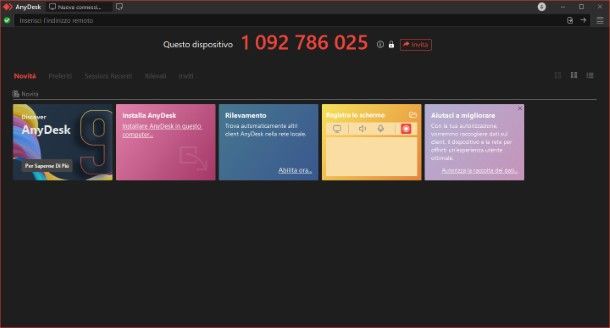
Se hai scoperto che TeamViewer non è un software molto adatto alle tue necessità, non disperare: esistono tante alternative anch'esse valide per entrare nei PC altrui previo consenso. Di seguito ne puoi trovare alcune tra le più valide.
- DWService (Windows/macOS/Linux) — un servizio open source per controllare da remoto qualsiasi computer servendosi di un server Web, quindi direttamente da un browser. La piattaforma è gratuita e utilizzabile anche per scopi commerciali, a patto di installare un apposito software sul PC.
- AnyDesk (Windows/macOS/Linux) — uno dei programmi più famosi per l'accesso remoto, il quale si caratterizza per la semplicità e la flessibilità di utilizzo. Si può utilizzare anche sotto forma di estensione per Google Chrome ed è gratuito per scopi non commerciali, mentre per utilizzarlo in ambito professionale è necessario un abbonamento con piani che partono da 23,12 euro/mese.
- Chrome Remote Desktop (Windows/macOS/Linux) — un'utilissima estensione per il browser Google Chrome, disponibile in via completamente gratuita, tramite la quale è possibile fornire e ricevere assistenza da remoto. Per poterlo utilizzare, bisogna installare un piccolo software sul computer da controllare. Il servizio è disponibile anche per smartphone e tablet, dai quali analogamente si possono controllare i computer da remoto.
Per ulteriori approfondimenti, ti consiglio di consultare i miei tutorial dedicati ai programmi per accesso remoto e ai software per lavorare da remoto: se ancora non hai individuato la soluzione che fa al caso tuo sono sicuro che li troverai molto utili!
Come entrare nel PC dal cellulare
Invece che da un altro computer, hai bisogno di entrare in un PC dallo smartphone oppure dal tablet? Allora dovresti subito dare uno sguardo alla seguente sezione della guida per trovare la soluzione definitiva al tuo problema.
TeamViewer (Android/iOS/iPadOS)
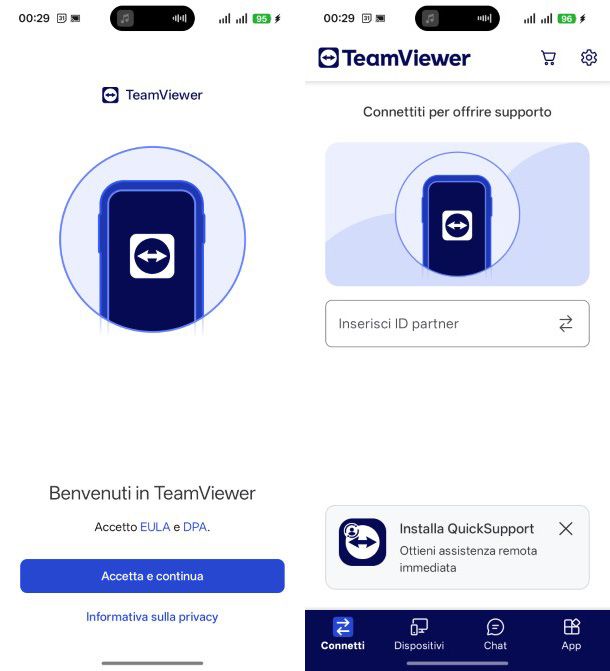
Una delle soluzioni più valide per entrare in un PC da smartphone e tablet è TeamViewer Remote Control: la versione del famoso software di controllo remoto disponibile sotto forma di app per Android su Play Store e per iOS/iPadOS su App Store.
Proprio come su PC, questa applicazione si può utilizzare gratuitamente per uso personale, ma diventa a pagamento per uso commerciale. Per effettuare il controllo remoto tramite questa applicazione, innanzitutto installa TeamViewer sul computer da controllare, seguendo le stesse istruzioni che ti ho fornito in precedenza, poi prendi nota dell'ID e della password associati al programma.
Effettuata questa operazione, scarica l'app per smartphone e tablet dal relativo market installato sul dispositivo: per farlo, cerca TeamViewer mediante la funzione di ricerca, tocca sul nome dell'app e poi premi sul pulsante Installa/Ottieni. Su iOS/iPadOS, dovrai effettuare l'autenticazione tramite Face ID, Touch ID o password dell'ID Apple.
Dopo l'installazione, apri l'applicazione e fai tap sul pulsante Accetta e continua, poi premi su Salta per saltare la creazione di un account e fornisci le eventuali autorizzazioni richieste tramite l'apposito pulsante. Fatto ciò, tocca sul campo Inserisci ID partner e digita l'ID del computer da controllare prelevato da quest'ultimo, dopodiché non appena ti viene richiesto, inserisci la password prelevata sul TeamViewer del computer da controllare e dai Invio.
In pochi attimi, potresti visualizzare il tutorial riguardante il primo utilizzo: nel caso ciò accada, premi su Continua. Sullo schermo del tuo smartphone o tablet, vedrai comparire il desktop del computer da controllare.
Effettuando il gesto per lo zoom, ossia “pizzicando” lo schermo verso l'esterno o verso l'interno, puoi ingrandire o rimpicciolire il desktop. Se invece vuoi controllare il cursore del mouse, ti basta trascinare il dito sul display, per simulare il clic con il tasto sinistro devi semplicemente toccare lo schermo, mentre per simulare il clic destro, devi tenere premuto.
Se ti interessa usare il gesto di trascinamento in una finestra, effettua uno swipe con due dita sul display verso il basso o verso l'alto, mentre per spostare un'icona, fai doppio tap su quest'ultima e trascinala.
Se desideri inserire del testo, tocca sull'icona della tastiera, mentre per impartire un comando costituito da una combinazione di tasti, tocca sull'icona della chiave inglese. Se invece provi a cliccare sull'icona dell'ingranaggio, puoi visualizzare le impostazioni di TeamViewer al fine di visualizzare le istruzioni di utilizzo, mostrare o nascondere il cursore, modificare la qualità di trasmissione e la risoluzione dello schermo e, per concludere, nascondere o visualizzare lo sfondo.
Nel caso volessi approfondire l'argomento TeamViewer, sappi che può essere usato anche per controllare un altro telefono, come ti ho spiegato in questa guida dedicata, oltre che come programma per lavorare in remoto.
Altre soluzioni per entrare nel PC da cellulare
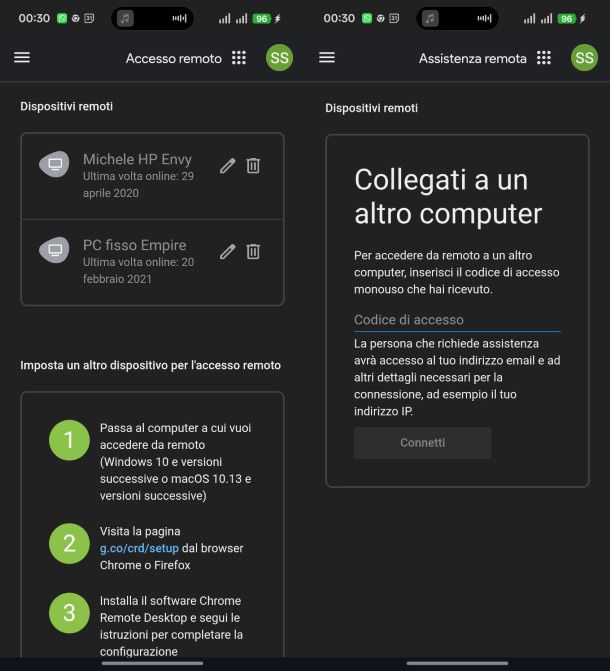
In aggiunta all'applicazione di cui ti ho parlato nelle righe precedenti, ci sono anche altre soluzioni per entrare nel PC dal cellulare o dal tablet. Esse si possono abbinare alle loro controparti per computer per stabilire un collegamento da remoto usando uno smartphone o un tablet con Android o iOS/iPadOS.
- Chrome Remote Desktop (Android) — si tratta dell'applicazione da usare in abbinamento alla già citata estensione per PC. In passato era disponibile anche per iOS e iPadOS, ma adesso si può usare solo su Android, dove è gratuita e si può usare tramite un account Google.
- Splashtop (Android/iOS/iPadOS) — questa applicazione, se viene utilizzata in abbinamento a un software desktop chiamato Streamer, permette di controllare da smartphone e tablet il computer su cui viene installata. Si può usare gratis per scopi non commerciali, mentre per un uso professionale è necessario acquistare una licenza con costi che partono da 1 euro/mese.
- RealVNC Viewer (Android/iOS/iPadOS) — questa applicazione a pagamento consente il controllo del PC da remoto a condizione di installare sul computer in questione il programma RealVNC Server. Il servizio si può utilizzare gratis per 14 giorni, dopo i quali per continuare è necessario acquistare una licenza con costi a partire da 7,25 euro/mese.
Per avere più informazioni in merito alle soluzioni alternative, ti invito a leggere il mio tutorial su come comandare il PC dal cellulare, ricco di preziose informazioni sull'argomento e opzioni aggiuntive da provare.
Come entrare nel PC senza password
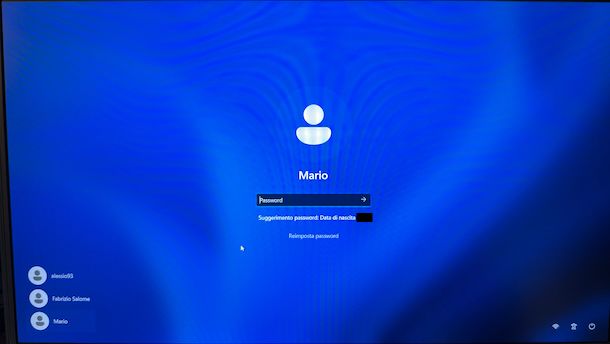
Come dici? Il tuo problema non riguarda l'accesso remoto, ma hai bisogno di sapere con esattezza come entrare nel PC senza password, in quanto, visto il prolungato inutilizzo del computer, hai finito sbadatamente per dimenticarla?
Anche per questa casistica, fortunatamente posso darti buone notizie: nelle mie guide su come reimpostare la password del PC e come eludere la password di Windows ti ho fornito chiare indicazioni sul da farsi quando la password non si conosce o viene dimenticata.
Mi raccomando, però, utilizza le mie guide soltanto per scopi leciti, ovvero se hai dimenticato la password del tuo computer oppure se devi sbloccare un computer bloccato con l'autorizzazione del legittimo proprietario: la violazione di misure di sicurezza dei dispositivi informatici senza autorizzazione è una pratica scorretta che può essere punita dalla legge, anche in via penale. Ci siamo intesi? Bene!

Autore
Salvatore Aranzulla
Salvatore Aranzulla è il blogger e divulgatore informatico più letto in Italia. Noto per aver scoperto delle vulnerabilità nei siti di Google e Microsoft. Collabora con riviste di informatica e ha curato la rubrica tecnologica del quotidiano Il Messaggero. È il fondatore di Aranzulla.it, uno dei trenta siti più visitati d'Italia, nel quale risponde con semplicità a migliaia di dubbi di tipo informatico. Ha pubblicato per Mondadori e Mondadori Informatica.