Come trovare ed eliminare foto doppie
Quante volte avresti voluto analizzare le cartelle contenenti le tue infinite raccolte di fotografie per fare un po' di spazio, eliminando in particolare i duplicati, ma hai desistito perché scoraggiato dall'idea di dover trascorrere ore e ore a confrontare le varie immagini? Rispondere credo sia praticamente superfluo, data l'ovvietà e l'evidenza della cosa. Certo, i casi isolati sono abbastanza semplici da scovare e, tutto sommato, non creano particolari problemi; la realtà, però, spesso è ben diversa, e tante volte ci si accorge di aver salvato interi album identici in tre o quattro cartelle differenti, cosa che cambia decisamente le carte in tavola.
Proprio tenendo conto di ciò, ho dunque deciso di redigere questa guida per aiutarti a capire come trovare ed eliminare foto doppie, ricorrendo all'uso di alcuni appositi strumenti, programmi o app per dispositivi mobili che possono occuparsi, come si suol dire, di fare il lavoro sporco al posto tuo. Sostanzialmente, quello che dovrai fare non sarà altro che avviarli e lasciare che analizzino la memoria del PC o dello smartphone.
A processo ultimato, ti verrà mostrato un responso con il dettaglio delle foto duplicate individuate e, mediante un semplice clic (o tap), potrai facilmente sbarazzartene. Una gran bella comodità, non trovi? Allora direi che è giunta l'ora di metterci al lavoro (tranquillo: puoi prenderti tutto il tempo che vuoi, qui nessuno ti corre dietro!) ed entrare nel vivo della questione. Ti auguro una buona lettura e un buon proseguimento!
Indice
- Come eliminare le foto doppie sul PC gratis
- Come eliminare le foto doppie dalla Galleria di smartphone e tablet
- Come eliminare le foto doppie da Google Foto e altri servizi cloud
Come eliminare le foto doppie sul PC gratis
Dato che ti stai domandando come trovare ed eliminare foto doppie, direi che vale la pena partire dalle possibilità a tua disposizione per quel che riguarda l'eliminazione delle immagini in modo gratuito su PC. Nei capitoli che seguono puoi insomma trovare tutte le informazioni del caso sia per quel che riguarda le funzioni integrate che per quel che riguarda i programmi di terze parti che possono consentirti di raggiungere il tuo obiettivo.
Funzioni integrate
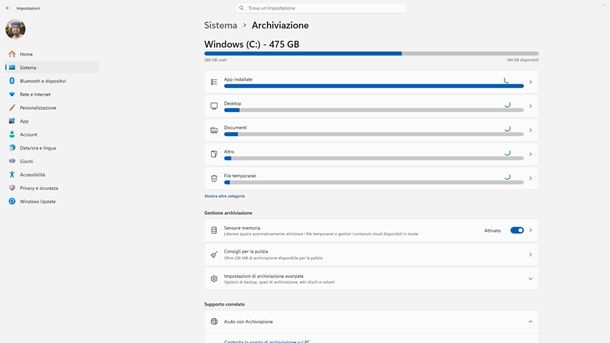
Dato che stai valutando di liberare spazio sul tuo PC, ritengo giusto metterti a conoscenza innanzitutto dell'esistenza di svariate funzioni integrate presenti su Windows 11. Il sistema operativo di casa Microsoft mette infatti a disposizione diverse possibilità interessanti in questo senso.
Per procedere all'analisi dei file presenti sul tuo computer, accedi innanzitutto alle Impostazioni dello stesso, cosa che puoi fare premendo sull'icona dell'ingranaggio collocata nel menu Start oppure facendo clic destro su quest'ultimo e selezionando, per l'appunto, l'opzione Impostazioni. Dopodiché raggiungi il percorso Sistema > Archiviazione, in modo che il sistema operativo inizi a calcolare i GB occupati per ogni categoria di file.
In questo modo potrai dunque tenere d'occhio, per esempio, quanto occupano le applicazioni installate, i documenti, i file temporanei e così via. Se vuoi un consiglio, però, potrebbe farti piacere espandere la lista premendo sulla voce Mostra altre categorie, così che venga mostrata a schermo anche la categoria Immagini (potresti però, anche in questo caso, dover attendere un po' affinché venga effettuato il calcolo dello spazio occupato). Per dare un'occhiata più approfondita alla questione, premi dunque prima sul riquadro Immagini e poi sul pulsante Visualizza immagini, procedendo poi eventualmente all'eliminazione dei file duplicati.
Altre questioni interessanti, sempre accessibili a partire dal percorso Sistema > Archiviazione, risiedono nella possibilità di attivare l'opzione Sensore memoria (che si occupa di liberare spazio in modo automatico) e soprattutto di accedere all'area Consigli per la pulizia. In quest'ultima potrai dunque seguire quanto indicato a schermo per procedere all'eliminazione, per esempio, dei file già duplicati in cloud, o ancora dei file/app inutilizzati e dei file temporanei. Le più moderne versioni di Windows integrano insomma diverse opzioni interessanti in questo campo.
Per il resto, al netto del fatto che potresti consultare il mio tutorial specifico su come liberare spazio sul computer per saperne di più, sappi che proseguendo con la lettura del tutorial puoi trovare altre soluzioni che possono fare al caso tuo per sistemare ulteriormente la questione.
dupeGuru (Windows/macOS/Linux)
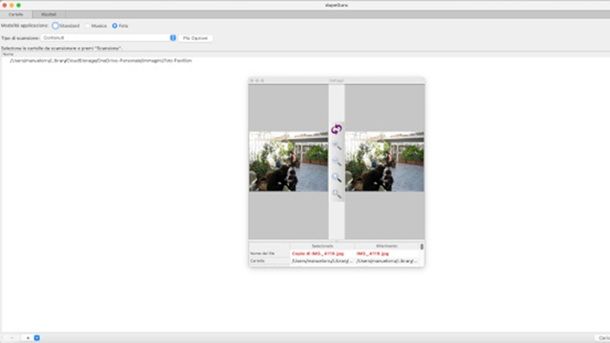
dupeGuru è un programma gratuito e open source progettato proprio per individuare e gestire file duplicati, incluse immagini, molto popolare per la sua precisione. Puoi scaricarlo facilmente a partire dal relativo sito Web ufficiale, facendo clic sulla versione del sistema operativo che ritieni più pertinente (qualora avessi bisogno di verificare quanti bit ha il processore, leggi pure la guida dedicata che ti ho appena linkato).
Se, dunque, si tratta ad esempio di un PC Windows, in genere devi solo aprire il file .exe ottenuto, fare clic sul pulsante Sì, selezionare la lingua Italiano premendo a seguire il tasto OK per confermarla, per poi fare clic in sequenza sui pulsanti Avanti, Accetto, di nuovo Avanti (per due volte) e, infine, Installa. Al termine della procedura, premi dunque sul pulsante Chiudi e avvia il programma dalla relativa icona.
Nel caso dei Mac, invece, una volta scaricato il relativo file .zip, estrai il contenuto e apri il file presente al suo interno facendo clic destro sulla relativa icona e selezionando eventualmente due volte l'opzione Apri, al fine di bypassare le restrizioni volute da Apple nei confronti degli sviluppatori non certificati. Non appena visualizzi l'interfaccia del programma, ti consiglio di selezionare l'opzione Foto come Modalità applicazione (a meno che, con l'occasione, tu non voglia esaminare anche altre tipologie di contenuti), dopodiché scegli dal menu a tendina Tipo di scansione l'opzione Contenuti.
Ora, se vuoi modificare le impostazioni di default di ricerca, premi sul tasto Più opzioni. Nella nuova finestra che compare a schermo, dunque, puoi definire ad esempio il livello di somiglianza richiesto affinché due file vengano considerati duplicati agendo dalla barra di regolazione Durezza del filtro nella scheda Generale, ma anche applicare specifiche regole sui contenuti doppi. A seguire, premi il pulsante [+] posto in basso a sinistra e indica la cartella che vuoi analizzare, quindi aggiungila premendo sul tasto Open. Puoi ripetere più volte l'operazione, selezionando la voce Aggiungi cartelle, per integrare diversi percorsi e differenti risorse, anche cloud (previa concessione dei relativi permessi per l'accesso). Al termine, ti basterà premere sul pulsante Scansiona collocato in basso a destra per avviare la procedura.
Completata l'opera, il programma ti fornirà i risultati dell'analisi in una scheda dedicata, dove avrai la possibilità di selezionare solo i duplicati ed eliminarli e spostarli scegliendo una delle azioni previste dall'apposito menu a tendina. Da notare che le opzioni a schermo possono variare leggermente anche a seconda della versione del programma in uso, ma in realtà è sempre tutto molto simile.
Come eliminare le foto doppie in una cartella: altre soluzioni
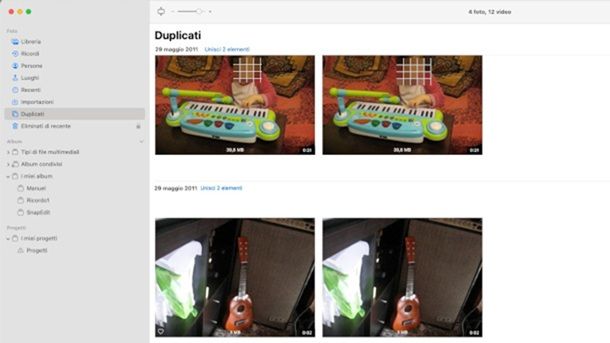
Nel caso in cui né le funzioni integrate né il programma dupeGuru abbiano soddisfatto del tutto le aspettative, puoi ricorrere ad altre soluzioni di questo tipo. Di seguito te ne riporto alcune che reputo particolarmente valide.
- Foto (macOS): in caso tu intenda procedere da Mac, ti basta avviare l'app predefinita integrata nel sistema operativo (quella con l'icona della girandola colorata) e selezionare dal pannello di sinistra la voce Duplicati. Potrai poi agire tramite la funzione Unisci ivi presente per eliminare le copie.
- Auslogics Duplicate File Finder (Windows): programma che esegue velocemente la ricerca e la rimozione dei file doppi, quindi non solo foto, ma anche video, documenti e altri file personali. Funziona attraverso una pratica procedura guidata, consente di visionare in anteprima gli elementi su cui andare ad agire, e basa il suo funzionamento su un algoritmo intelligente che confronta i nomi dei file e il loro contenuto. È scaricabile gratis, ma per accedere a funzioni di rimozione automatica delle immagini occorre acquistare la versione a pagamento in genere proposta a un prezzo attorno ai 20 euro.
- Gemini 2 (macOS): da non confondere con il chatbot di Google, se cerchi uno strumento evoluto per trovare e cancellare foto doppie su Mac questo programma è considerato fra i migliori strumenti della categoria. Dispone di un'interfaccia molto intuitiva e si può usare anche gratis, nonostante per usufruire della funzione di pulizia smart occorre effettuare l'acquisto della versione a pagamento (con costi di solito a partire da 20,99 euro l'anno), la quale può solitamente essere provata gratis per 3 giorni. Eventualmente, è possibile fruirne anche abbonandosi al servizio Setapp (se intendi risparmiare, trovi maggiori dettagli qui).
- Duplicate File Finder Remover (macOS): app che consente di trovare e rimuovere i file duplicati presenti su macOS, con la possibilità di avviare la ricerca solo per le foto. È molto semplice da usare, dispone di una gradevole interfaccia utente e consente di effettuare sia la scansione manuale che quella automatica. Di base è gratuita, ma è possibile passare alla versione Pro (con costi di solito a partire da 8,49 euro al mese), la quale offre un maggior numero di funzioni.
Al netto delle soluzioni indicate in questa sede, potrebbe farti piacere dare un'occhiata al mio post generale relativo ai programmi per eliminare file per maggiori informazioni.
Come eliminare le foto doppie dalla Galleria di smartphone e tablet
Al netto di quanto spiegato in ambito PC, direi che vale la pena scendere nel dettaglio anche di quanto si può fare da smartphone/tablet. Nei capitoli che seguono puoi dunque trovare tutti i dettagli del caso sia per quel che riguarda i dispositivi Android sia per quel che riguarda gli iPhone/iPad di Apple.
Come eliminare le foto doppie su Android
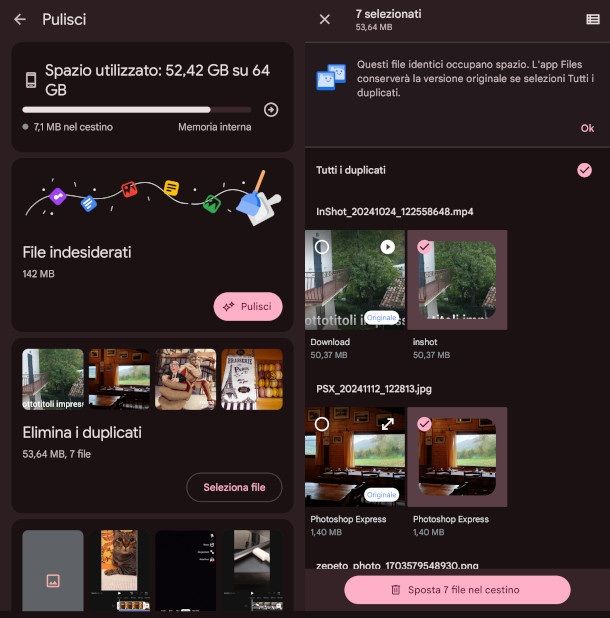
Se vuoi scoprire come eliminare le foto doppie su Android, ti consiglio in prima battuta di utilizzare l'applicazione Files di Google: si tratta del gestore di file integrato nel sistema operativo, che dispone di apposite funzioni per la pulizia della memoria del dispositivo, compreso un tool per rimuovere i file duplicati. Se il tuo smartphone/tablet integra i servizi Google, l'app in questione dovrebbe dunque risultare già preinstallata (la trovi nella Home o nel drawer: è quella con l'icona di una cartella).
Una volta visualizzata la schermata principale dell'applicazione, fai tap sul simbolo [☰] posto in alto a sinistra, quindi seleziona la voce Pulisci dal menu che compare a schermo. A seguire, individua la sezione Elimina i duplicati (che potrebbe essere la prima in alto) e premi sulla voce Seleziona file ivi presente.
Attendi poi che l'app ti mostri l'elenco degli elementi doppi che sono stati scovati e apponi il segno di spunta sull'anteprima con un tap. Puoi anche selezionare tutti i file in un colpo solo scegliendo l'opzione Tutti i duplicati che si trova in alto. Per concludere, fai tap sul tasto Sposta [numero] file nel cestino situato in basso. Le immagini verranno conservate nel Cestino per 30 giorni, ma potrai eventualmente recuperarle entro questo lasso temporale, oppure anticiparne la cancellazione definitiva, accedendo alla sezione in questione sempre dal menu [☰].
Come eliminare le foto doppie su iPhone e iPad
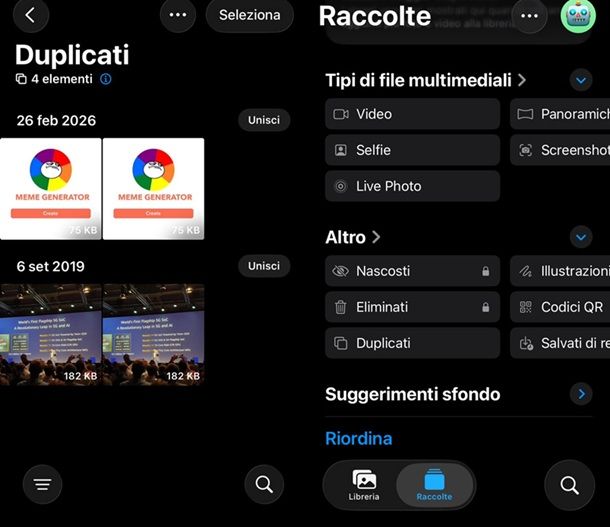
Se stai cercando informazioni su come eliminare le foto doppie su iPhone e iPad, sappi che puoi avvalerti dell'app preinstallata Foto per ottenere il risultato in maniera molto semplice e immediata. Tutto quello che devi fare è avviarla, scorrere la schermata principale verso il basso, e individuare la voce Duplicati all'interno della sezione Altro.
Successivamente, ti basterà premere sul tasto Unisci relativo alla sequenza di immagini che desideri accorpare e sfiorare la funzione Unisci [numero] copie esatte nella notifica che compare a schermo.
Se vuoi velocizzare le operazioni, puoi anche agire mediante i pulsanti Seleziona prima e Seleziona tutto poi, premendo a seguire la voce Unisci [numero] che compare in basso, scegliendo infine se intervenire solo sulle copie esatte oppure su tutti gli elementi (anche quelli che presentano leggere differenze).
Altre soluzioni per eliminare le foto doppie dalla Galleria
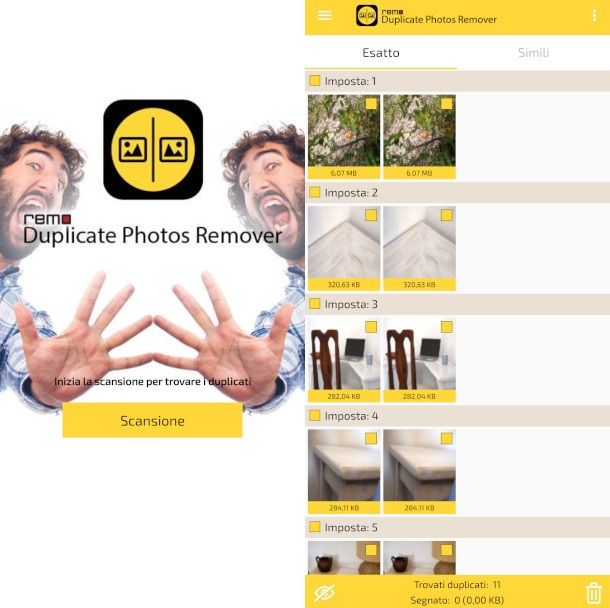
Se lo ritieni opportuno, al netto delle soluzioni indicate in precedenza sia per quel che riguarda l'ambito Android che per quel che riguarda gli iPhone/iPad, puoi ricorrere anche ad altre app che consentono di mettere in atto questo tipo di operazione. Di seguito te ne riporto alcune che reputo particolarmente valide, anche nel caso in cui tu disponga di un dispositivo Android privo dei servizi Google (anche se in quel caso è bene valutare a dovere lo store alternativo da cui si effettua il download).
- Remo Duplicate Photos Remover (Android/iOS/iPadOS): utilissima app gratuita che consente di individuare ed eliminare le immagini duplicate e quelle simili archiviate sul dispositivo in maniera molto veloce e immediata.
- Rilevatore Duplicati Foto (Android): altra app per trovare e rimuovere foto doppie o simili presenti su Android. Ha un'interfaccia particolarmente intuitiva, ed è scaricabile gratis con visualizzazione di alcuni annunci pubblicitari, peraltro in genere poco invasivi. Per rimuoverli, comunque, è di solito possibile acquistare la versione Premium al costo di 4,89 euro una tantum.
Per il resto, potrebbe farti piacere consultare la mia guida generale alle migliori applicazioni per eliminare foto per trovare altre soluzioni che potrebbero fare al caso tuo per liberare un po' di spazio sullo smartphone/tablet.
Come eliminare le foto doppie da Google Foto e altri servizi cloud
In conclusione del post, adesso che sai sia come procedere da computer che eventualmente come procedere in mobilità da smartphone/tablet, potresti sapere come si procede in genere anche in ambito di servizi di cloud storage. A proposito del popolare Google Foto, però, devo purtroppo informarti che il celebre servizio di archiviazione delle immagini su cloud di Big G non prevede una funzione automatica per rimuovere i duplicati.
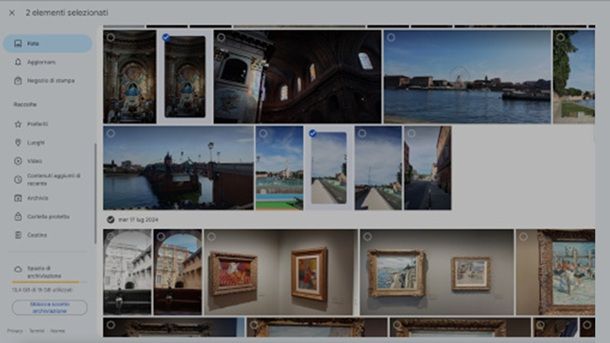
Dunque, l'unica possibilità che hai a disposizione è quella di procedere manualmente: per velocizzare le cose puoi però utilizzare l'interfaccia Web del servizio, la quale consente di avere una visuale più ampia delle immagini. Una volta collegato al link appena fornito, dopo aver effettuato, se necessario, il login al tuo account Google, fai clic sulla sezione Foto dal menu di sinistra per visualizzare tutte le immagini in ordine cronologico.
Scorri quindi verso il basso la schermata e, non appena individui una foto duplicata, fai clic sul pallino situato in alto a sinistra dell'immagine prescelta per apporvi il segno di spunta, e ripeti l'operazione per tutti gli elementi individuati che desideri rimuovere. Al termine, premi sull'icona del cestino collocato in alto a destra e conferma la tua intenzione premendo sulla voce Sposta nel cestino che compare a schermo, considerando che questi verranno in genere eliminati definitivamente dopo 60 giorni di permanenza nell'area in questione.
Ovviamente puoi procedere anche dalla relativa app per dispositivi Android (che si può scaricare anche tramite store alternativi) e iOS/iPadOS in una maniera del tutto simile, accedendo alla sezione Foto, tenendo premuto sull'immagine duplicata che desideri eliminare per selezionarla e facendo tap sull'icona del cestino sottostante. Ti basterà confermare l'operazione con un tap sulla voce Sposta nel cestino per procedere all'eliminazione. Le voci a schermo possono variare leggermente a seconda della versione dell'app coinvolta, ma in realtà funziona sempre tutto in modo molto simile. Per maggiori dettagli sul servizio ti consiglio di fare riferimento al mio post relativo a come funziona Google Foto.
Per il resto, la situazione è più o meno simile anche per quel che riguarda gli altri servizi cloud. Ecco allora che puoi dare un'occhiata alla mia guida relativa a come funziona il cloud per saperne di più, anche semplicemente per ricordarti in quali servizi hai effettivamente caricato file.

Autore
Salvatore Aranzulla
Salvatore Aranzulla è il blogger e divulgatore informatico più letto in Italia. Noto per aver scoperto delle vulnerabilità nei siti di Google e Microsoft. Collabora con riviste di informatica e ha curato la rubrica tecnologica del quotidiano Il Messaggero. È il fondatore di Aranzulla.it, uno dei trenta siti più visitati d'Italia, nel quale risponde con semplicità a migliaia di dubbi di tipo informatico. Ha pubblicato per Mondadori e Mondadori Informatica.