Come accedere al Deep Web
Chiacchierando con i tuoi amici e/o leggendo alcuni articoli in Rete, sei venuto a conoscenza del Deep Web. Incuriosito dalla cosa, hai cercato informazioni al riguardo e hai provato a capire come fare per accedervi, ma purtroppo senza successo. Beh, poco male! Adesso stai leggendo questa guida e quindi stai per scoprire come accedere al Deep Web nella maniera più facile e veloce possibile. Prima di andare oltre, è però opportuno che tu sappia bene di cosa stiamo parlando.
Il Deep Web, detta in parole povere, è tutta quella parte di Internet non indicizzata dai motori di ricerca. La parte più interessante di questo “spazio”, comunemente detta Dark Web, non si può visitare mediante i comuni programmi di navigazione su Internet: per accedervi, è necessario usare un browser in grado di sfruttare Tor (acronimo di The Onion Router), una rete di anonimizzazione gratuita che permette di nascondere l'indirizzo IP e l'identità degli utenti “rimbalzando” le connessioni fra vari nodi sparsi in tutto il mondo.
Fin qui tutto chiaro? Bene, allora direi che possiamo mettere da parte i preamboli e passare all'azione. Il Dark Web, come accennato, include sia servizi legali che non, dunque, è bene esserne consapevoli. A tal proposito, ci tengo a precisare che le informazioni e i link forniti in questa guida sono da intendersi a puro scopo informativo. Io non ho alcuna intenzione di incentivare attività illegali e, pertanto, non mi assumo alcuna responsabilità circa l'uso che potrebbe essere fatto delle informazioni qui riportate. Detto ciò, ti auguro una buona lettura.
Indice
- Come accedere al Deep Web in sicurezza
- Come entrare nel Deep Web da PC
- Come accedere al Deep Web da Android
- Come accedere al Deep Web da iPhone e iPad
Come accedere al Deep Web in sicurezza

Come ti ho già accennato nelle battute iniziali di questa guida, è possibile semplificare notevolmente l'accesso al Deep Web (ma anche al Dark Web) con l'ausilio di programmi pre-impostati per l'uso della rete Onion e per la navigazione sicura e anonima. Tuttavia, sarebbe indicato non lasciar trapelare assolutamente nulla sulla propria identità, posizione geografica oppure sulle proprie preferenze: sfortunatamente, le sole impostazioni del browser non sono sufficienti a scongiurare la fuga (anche inconsapevole) di informazioni personali, perciò bisogna tenere dei comportamenti corretti per poter navigare in sicurezza.
- Non usare Google o altri motori “commerciali” per effettuare ricerche: nella maggior parte dei casi, esse risulterebbero inconcludenti per via delle restrizioni imposte per fini di sicurezza. Ti consiglio di usare, in alternativa, il motore di ricerca sicuro e gratuito DuckDuckGo.
- Non iscriverti a portali o altri servizi online inserendo informazioni, dati o recapiti relativi alla propria persona, anche se sei protetto dalla rete Tor: agendo in questo modo, distruggerai il tuo anonimato.
- Non installare estensioni che non siano già integrate nel browser, né avviare plugin esterni, applet, script in HTML5 o funzioni JavaScript.
- Non usare il programma di navigazione dedicato al Deep Web per scaricare dati dalle reti P2P.
- Se deciderai di effettuare il download di uno o più file dalla rete Tor o, quantomeno, dal browser dedicato, non aprirli mentre sei ancora online.
Infine, ma non di minore importanza, non navigare sulla rete Tor e sul Web comune contemporaneamente, specie dallo stesso browser: cookie e dati traccianti sono all'ordine del giorno e potrebbero trasformarsi in un lasciapassare per ottenere informazioni su di te e/o sulle tue attitudini.
Seguendo queste regole e, in generale, applicando una buona dose di buon senso durante la navigazione, dovresti essere in grado di tutelare la tua identità nel miglior modo possibile e di non lasciar trapelare alcun tipo di dato su di te, sulle tue abitudini di navigazione, sulla tua posizione e, in generale, sulla tua attività in Rete.
Sempre di sicurezza parlando, devi sapere che la parte del Deep Web appartenente al Dark Web (quasi tutti i siti che vi appartengono hanno estensione .onion) è abbastanza nascosta e non facilmente localizzabile; per accedervi, dopo aver stabilito la connessione alla rete Tor, potresti dover partire da siti-indice quali The Hidden Wiki oppure OnionLinks.

Inoltre, se cerchi il massimo della sicurezza online, allora un ottimo consiglio che posso darti è quello di avvalerti di un servizio VPN che serve a creare un “tunnel” per camuffare i tuoi dati in Rete. Una piattaforma di questo tipo è ad esempio NordVPN (di cui ho scritto una recensione). Tra i vari servizi offerti da NordVPN, vi è quello denominato Onion Over VPN che aggiunge la sicurezza di una VPN alla privacy di Tor, con l'obiettivo di proteggere le tue attività online.
Comunque sia, potresti prendere in considerazione anche altri servizi VPN come Surfshark (di cui ho scritto una recensione), ExpressVPN e PrivadoVPN.
Per ulteriori dettagli sull'argomento, non esitare a leggere le mie guide su come funziona una VPN e sulle migliori VPN.
Come entrare nel Deep Web da PC
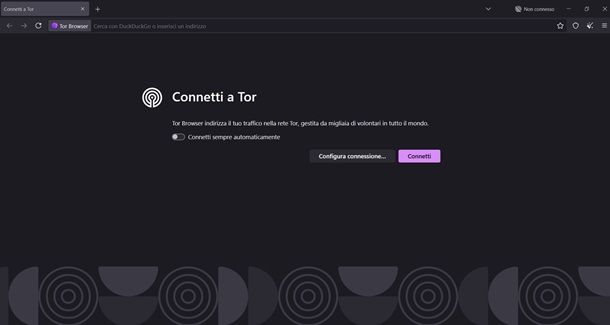
Uno dei più conosciuti e apprezzati programmi che consentono di entrare nel Deep Web da PC è sicuramente Tor Browser: nel dettaglio, si tratta di una particolare versione di Firefox pre-configurata per l'uso della rete Tor e per la navigazione anonima in totale sicurezza (a patto di seguire le indicazioni che ti ho fornito poc'anzi). Tor Browser è gratuito, open source e può essere installato sulle più comuni piattaforme desktop: Windows, macOS e Linux.
Per ottenere il summenzionato programma, collegati alla sua home page e, dopo aver cliccato sul pulsante Scarica Tor Browser, premi sul pulsante corrispondente al sistema operativo da te in uso, così da ottenere del file d'installazione del software.
Dopo aver completato il download del summenzionato file, aprilo e, se impieghi Windows, clicca sui pulsanti OK, Installa e Chiudi, in modo da terminare il setup di Tor Browser e aprire il programma. Qualora il software non si avviasse da solo, serviti dell'icona che, nel frattempo, è stata aggiunta al menu Start e/o al desktop di Windows.
Se, invece, il tuo è un Mac, apri il file .dmg ottenuto in precedenza e serviti della finestra di trasferimento che compare sulla scrivania, per trascinare l'icona di Tor Browser nella cartella Applicazioni del computer. In seguito, fai doppio clic sul programma appena copiato e premi sulla voce Apri per due volte consecutive, così da bypassare le limitazioni volute da Apple nei riguardi degli sviluppatori privi di certificazione ufficiale.
Il funzionamento di Tor Browser su Windows e macOS è praticamente identico: dopo aver aperto il browser (la cui interfaccia grafica riprende in maniera evidente quella di Firefox), premi sul pulsante Connetti e attendi alcuni secondi, affinché il programma si colleghi alla rete Tor. Per accertarti che la connessione sia andata a buon fine, apri questo sito Internet e verifica la comparsa del messaggio Congratulazioni. Questo browser è configurato per usare Tor; se tutto è filato liscio, puoi avviare l'esplorazione del Deep Web, partendo da uno dei siti indici che ti ho segnalato poco fa.
Qualora non ti fosse possibile accedere direttamente alla rete Tor, perché il tuo fornitore di servizi locale richiede la presenza di un proxy oppure se ti trovi in un Paese sottoposto a censura, premi sul pulsante Configura connessione… nella schermata d'avvio iniziale del browser e utilizza i moduli residenti nei riquadri Bridges e Avanzate, per indicare i parametri relativi al bridge oppure al proxy da usare. Dopo aver specificato le impostazioni necessarie, ritorna in cima alla pagina e clicca sul pulsante Avvia, in modo da applicarle e collegarti alla rete Tor.
Puoi, in qualsiasi momento, modificare l'indirizzo IP e il nodo d'uscita finale dei dati, riavviando la connessione alla rete Onion (insieme con l'intero browser): per farlo, è sufficiente cliccare sul pulsante della scopa collocato in alto a destra e confermare la volontà di procedere, premendo sul bottone Riavvia Tor Browser.
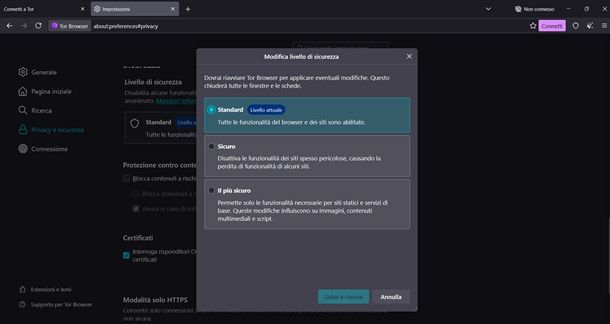
Devi sapere, poi, che Tor Browser supporta tre livelli di sicurezza per la navigazione: per impostazione predefinita, il browser adotta il livello standard, il quale consente di ottenere un buon compromesso tra privacy e funzionalità dei siti Web visitati. Poi c'è il livello sicuro, il quale disabilita l'esecuzione di JavaScript sui siti Web privi di cifratura HTTPS e la visualizzazione di alcuni caratteri e simboli matematici; le animazioni in HTML5 sono sospese per default e possono essere avviate cliccando sui relativi riquadri.
Poi c'è il livello denominato il più sicuro che è il più restrittivo e abilita soltanto le funzionalità basilari dei siti Web: alcune icone, simboli, animazioni e immagini risultano inaccessibili e JavaScript è disabilitato su tutti i siti. Le animazioni in HTML5 possono essere riprodotte cliccandoci sopra.
Per passare da un livello di sicurezza all'altro, è sufficiente cliccare sul simbolo dello scudo collocato in alto a destra, successivamente sul pulsante Impostazioni e poi sul pulsante Cambia all'interno del riquadro Sicurezza; sempre tramite la medesima schermata, si può attivare/disattivare la protezione contro contenuti ingannevoli e il download di software a rischio, intervenendo sulle opzioni dedicate.
Per ulteriori dettagli su come usare Tor ti invito a leggere la mia guida interamente incentrata sull'argomento.
Come accedere al Deep Web da Android
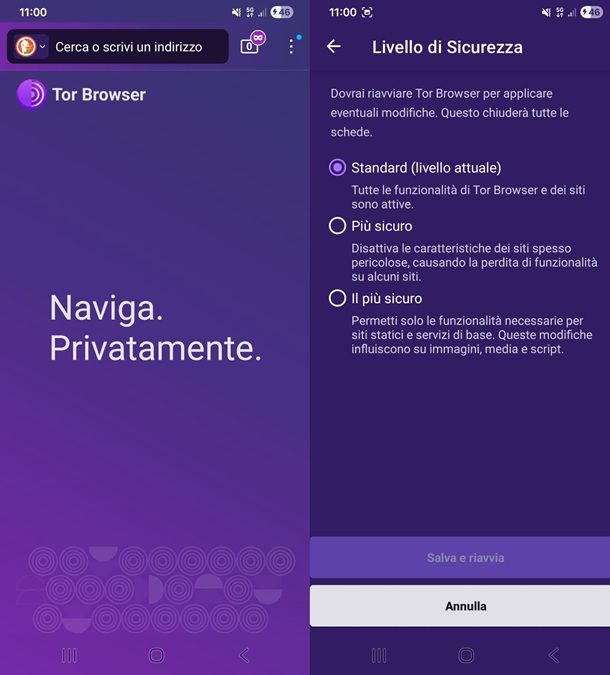
Il già menzionato Tor Browser è disponibile anche come applicazione per Android e può essere scaricato gratuitamente sia dal Play Store che dagli store alternativi presenti sui dispositivi sprovvisti di servizi Google.
Se non trovi Tor Browser sullo store a bordo del tuo device, puoi ottenere il pacchetto APK direttamente dal suo sito ufficiale; tale pacchetto può essere installato manualmente, a patto di sbloccare l'installazione da fonti/app sconosciute: se non sai come fare, dà uno sguardo alla mia guida su come installare file APK, nella quale ti ho fornito istruzioni ben precise sul da farsi.
Una volta aperta l'applicazione scaricata, se sei in grado di stabilire una connessione diretta alla rete Tor senza la necessità di usare un bridge, tocca il pulsante Connetti e attendi che la fase di collegamento venga portata a termine. In seguito, collegati a questa pagina Web e accertati che il tutto si sia svolto con successo, dando uno sguardo al messaggio che vedi sullo schermo. Se, invece, vivi in una zona sottoposta a censura e/o hai bisogno di configurare l'accesso tramite bridge, premi sull'icona dell'ingranaggio residente in alto a destra e fai tap sull'opzione Configura bridge, situata nel menu che va ad aprirsi.
Inoltre puoi, in qualsiasi momento cambiare il tuo indirizzo IP premendo sul simbolo dei tre puntini in alto a destra e poi su Esci. Fatto ciò, potrai effettuare così una nuova connessione da zero. Se, invece, desideri modificare il livello di sicurezza per la navigazione, fai tap sempre sul pulsante dei tre puntini visibile in basso a destra, seleziona la voce Impostazioni collocata nel menu visualizzato in seguito e tocca la voce Livello di Sicurezza, annessa al pannello che compare sullo schermo.
Come accedere al Deep Web da iPhone e iPad
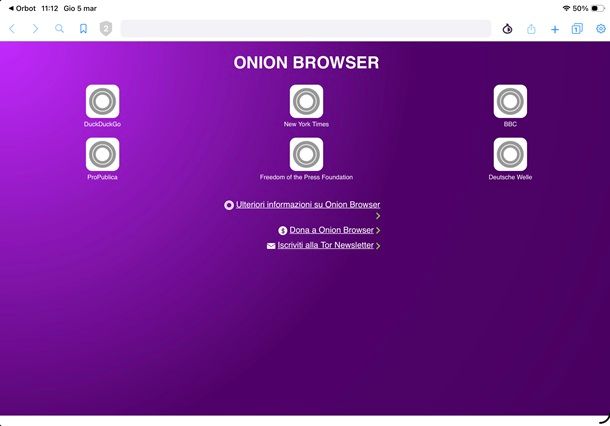
Se usi un iPhone o un iPad e ti domandi come entrare nel Deep Web su iPhone e iPad, è bene sapere che non esiste una versione ufficiale di Tor Browser per i dispositivi mobili Apple. In ogni caso, sul sito ufficiale di Tor viene suggerito di utilizzare l'app Onion Browser.
Puoi quindi iniziare scaricando gratuitamente Onion Browser dall'App Store. Dopo averla scaricata e installata, avviala e tocca su Successivo. Ti verrà segnalato che l'app può appoggiarsi a un'altra applicazione, ossia Orbot (che funziona come VPN), per ottenere una connessione alla rete Tor più protetta. In alternativa, Onion Browser può collegarsi anche da sola alla rete Tor, ma - come indicato dall'app - in questo caso il livello di sicurezza risulta inferiore.
Per una maggiore protezione, il consiglio è di installare anche Orbot: premi quindi su Use Orbot e poi su Get Orbot per scaricare quest'app dall'App Store. Una volta completato il download, apri Orbot, fai tap su Install e successivamente su Consenti per configurarla come VPN. Durante questa procedura, il dispositivo potrebbe chiederti di confermare l'operazione inserendo il codice di sblocco.
Al termine, verrai riportato automaticamente all'app Orbot: tocca il pulsante Start e attendi che la connessione venga attivata correttamente.
Ora torna su Onion Browser: l'app potrebbe richiederti ulteriori autorizzazioni per funzionare. Premi su Request Access e, nella schermata di Orbot che si aprirà in automatico, seleziona Grant. A questo punto puoi finalmente navigare sulla rete Tor dal tuo dispositivo Apple tramite Onion Browser.
Quando hai terminato la navigazione, ricordati sempre di disattivare Orbot: per farlo, apri l'app e premi su Stop. Tieni presente che, ogni volta che vorrai utilizzare nuovamente la rete Tor in modo sicuro, dovrai aprire Orbot, toccare Start e poi avviare Onion Browser.

Autore
Salvatore Aranzulla
Salvatore Aranzulla è il blogger e divulgatore informatico più letto in Italia. Noto per aver scoperto delle vulnerabilità nei siti di Google e Microsoft. Collabora con riviste di informatica e ha curato la rubrica tecnologica del quotidiano Il Messaggero. È il fondatore di Aranzulla.it, uno dei trenta siti più visitati d'Italia, nel quale risponde con semplicità a migliaia di dubbi di tipo informatico. Ha pubblicato per Mondadori e Mondadori Informatica.