Come accendere e spegnere iPad
Alla fine anche tu hai capitolato di fronte al fascino dei dispositivi Apple e hai deciso di acquistare un iPad. Non avendo mai posseduto un tablet, né tantomeno un computer dell'azienda di Cupertino, stai cercando di apprendere quante più cose possibili sul funzionamento del tuo nuovo dispositivo elettronico. I dubbi che ti rimangono, però, sono ancora molti.
Per esempio, non hai ancora ben capito come accendere e spegnere l'iPad, o meglio, come gestire i vari aspetti dell'attivazione o disattivazione del tablet. In particolare, ti piacerebbe capire quali tasti o comandi bisogna usare per spegnere completamente il dispositivo, come funziona la gestione dello stand-by e se è possibile riavviare il tablet, quando necessario. Tutte perplessità legittime per chi, come te, si avvicina a questo tipo di device, quindi cercherò di aiutarti e di chiarire tutti i tuoi i dubbi in questa guida che ti appresti a leggere.
Suvvia, dunque, prendi il tuo fido iPad e segui le indicazioni sul da farsi che sto per darti, che valgono per tutti i modelli del tablet Apple. Sono sicuro che, al termine della lettura, potrai dirti ben contento e soddisfatto di quanto appreso e che sarai poi pronto ad affermare che in realtà era un vero e proprio gioco da ragazzi. Buona lettura!
Indice
- Come accendere e spegnere iPad: procedura standard
- Come spegnere e riaccendere iPad bloccato
- Come accendere iPad senza tasto e spegnerlo
- Come accendere e spegnere Apple Pencil
Come accendere e spegnere iPad: procedura standard
Per iniziare, lascia che ti spieghi come accendere e spegnere l'iPad in condizioni normali, ossia quando il device non è bloccato, né presenta problemi collegati ai tasti fisici.
Accendere, bloccare e spegnere il tablet

Per iniziare, individua il tasto di blocco/spegnimento presente sulla scocca del tablet: quest'ultimo, in particolare, risiede sulla parte destra del bordo superiore di iPad, se il tablet è posizionato in verticale — cioè con la fotocamera frontale rivolta verso l'alto.
Se, invece, sei solito usare iPad in orizzontale, puoi trovare il tasto di blocco/spegnimento sulla parte superiore del bordo sinistro del tablet.
Una volta individuato il tasto fisico di cui sopra, basta premerlo e tenerlo premuto finché non compare il logo della mela morsicata, per accendere il tablet.
Completata la sequenza d'avvio, in condizioni normali, iPad dovrebbe chiederti di inserire il codice di sblocco impostato a protezione del dispositivo: quest'ultimo è sempre richiesto dopo l'accensione o lo spegnimento del tablet, a prescindere dalla presenza di un sistema di autenticazione biometrica come Touch ID o Face ID.
Ad accensione completata, per bloccare iPad e metterlo in stand-by, ti basta premere per qualche istante il tasto di blocco, finché lo schermo del tablet non diventa nero.
Se poi hai acquistato una custodia Smart folio di Apple o una qualsiasi cover magnetica certificata per iPad, puoi mettere il tablet in stand-by semplicemente chiudendo la custodia.
Per sbloccare il tablet e renderlo nuovamente operativo, premi il tasto di blocco oppure il tasto Home fisico (quello circolare presente in basso, se il tablet è orientato in verticale, oppure a destra, se è in orizzontale), se il tuo iPad ne è dotato. Se iPad è custodito in una custodia, apri quest'ultima per far uscire il tablet dallo stand-by.
Dopo aver riattivato lo schermo, non ti resta che procedere con lo sblocco del tablet, seguendo la procedura più adatta al tuo caso.
- iPad con Touch ID: posiziona il dito configurato in iPadOS sul tasto di blocco e tienilo fermo, finché lo schermo non si sblocca. Se necessario, effettua uno swipe dall'alto verso il basso, per uscire dalla lock screen.
- iPad con Face ID: inquadra il volto configurato in iPadOS con la fotocamera anteriore e, se necessario, effettua uno swipe dall'alto verso il basso, per uscire dalla schermata di blocco.
- iPad con tasto Home: premi il tasto Home per qualche istante e digita il codice di sblocco del tablet, per richiamare la schermata Home o l'ultima app avviata.
Se possiedi un iPad compatibile con Touch ID/Face ID e non riesci a sbloccarlo usando l'impronta o il volto, puoi riuscire nell'impresa effettuando uno swipe dal basso verso l'alto, quando ti trovi nella lock screen, e digitando il codice di sblocco del tablet, quando necessario.
Infine, passiamo allo spegnimento di iPad: se possiedi un tablet privo di tasto Home, con lo schermo sbloccato, premi contemporaneamente il tasto di blocco e uno dei tasti volume, fino a far comparire la levetta Scorri per spegnere.
Se, invece, sul tuo tablet è presente il tasto Home, basta tener premuto per qualche secondo soltanto il tasto di sblocco, affinché compaia la levetta di cui sopra.
A prescindere dal modello di iPad in tuo possesso, quando vedi la levetta Scorri per spegnere, trascina il pulsante virtuale di spegnimento da sinistra a destra e il gioco è fatto: dopo qualche secondo, iPad si spegnerà del tutto.
Regolare le impostazioni di blocco automatico
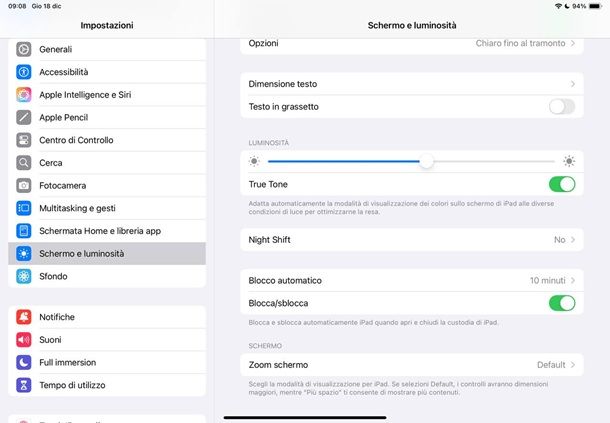
Per impostazione predefinita, iPad è configurato per entrare automaticamente in stato di stand-by dopo circa due minuti di inattività oppure, come già accennato in precedenza, quando la custodia del tablet viene chiusa.
Tuttavia, al bisogno, è possibile personalizzare le opzioni di blocco automatico in maniera semplicissima: per farlo, apri le Impostazioni di iPadOS, facendo tap sul simbolo dell'ingranaggio residente nella schermata Home (oppure nella Libreria app) e recati nella sezione Schermo e luminosità, presente di lato.
Ora, per modificare il tempo di inattività dopo il quale iPad entra in stand-by, premi sulla voce Blocco automatico e scegli l'opzione che più ti aggrada, fra quelle disponibili; ti segnalo che, scegliendo l'opzione Mai, iPad andrà in stand-by soltanto quando premerai sul tasto fisico di blocco.
Infine, per regolare il comportamento di iPad in presenza di una custodia, ritorna alla sezione Schermo e luminosità e imposta la levetta Blocca/sblocca su ON, se vuoi che il tablet si blocchi alla chiusura della custodia (e si sblocchi all'apertura della stessa), oppure su OFF, se vuoi che iPad non “reagisca” in alcun modo alla presenza della custodia.
Come spegnere e riaccendere iPad bloccato

Non riesci a spegnere il tuo iPad, poiché lo schermo di quest'ultimo è praticamente congelato e sembra non rispondere ai comandi? In questo caso, è molto probabile che un'app difettosa stia bloccando il tablet, impedendogli di portare a termine qualsiasi operazione di sistema richiesta.
Tuttavia, è comunque possibile spegnere il tablet manualmente, senza dover aspettare che la batteria si scarichi da sola, eseguendo una procedura di spegnimento forzato prevista da Apple.
Prima di spiegarti come procedere, tengo a precisare che le operazioni che mi appresto a indicarti andrebbero eseguite soltanto in caso di reale emergenza, poiché lo spegnimento forzato del tablet potrebbe comportare la perdita dei dati non salvati nelle varie app e provocare piccoli — seppur provvisori — problemi di funzionamento.
Detto ciò, per poter effettuare lo spegnimento forzato di un iPad privo di tasto Home fisico, premi in rapida sequenza e in maniera consecutiva il tasto volume superiore/sinistro, il tasto volume inferiore/destro e il tasto di accensione/blocco, avendo cura di tenere quest'ultimo premuto finché il tablet non si riavvia.
Se, invece, possiedi un iPad munito di tasto Home, premi il tasto di accensione/blocco e il tasto Home e tienili premuti entrambi, per circa 8 secondi, finché il tablet non si riavvia.
A prescindere dal modello di tablet usato, abbi cura di rilasciare il tasto di accensione/blocco soltanto quando vedi comparire il logo di Apple sullo schermo del tablet, segno che il riavvio è andato a buon fine. L'accensione successiva dovrebbe concludersi senza problemi.
Come accendere iPad senza tasto e spegnerlo
Il tasto di accensione/blocco del tuo iPad è danneggiato e, pertanto, non ti risulta possibile accendere, bloccare o spegnere il tablet seguendo la procedure standard? Ebbene, esiste una soluzione anche a problemi di questo tipo, che potrebbero risparmiarti — almeno per il momento — dal portare il tablet in assistenza.
In primo luogo, se il tablet è già acceso, puoi “risvegliarlo” dallo standby anche facendo tap su un punto qualsiasi dello schermo o, in presenza del tasto Home fisico, schiacciando quest'ultimo.
Quando vedi la schermata di blocco, è sufficiente eseguire uno swipe sullo schermo dal basso verso l'alto e, quando richiesto, inserire il codice di sblocco di iPad, per renderlo operativo.
Se, invece, il tablet è completamente spento, ti basta collegarlo a una fonte di alimentazione tramite cavo USB o Lightning per provocarne l'accensione, esattamente come succede a seguito della pressione del tasto di accensione/blocco.
Al termine della procedura d'avvio, iPad dovrebbe proporti la schermata d'accesso: ti basta a quel punto inserire il codice di sblocco del tablet per renderlo operativo.
Per quanto riguarda, invece, il blocco o il riavvio di iPad, puoi affidarti a una tecnologia per l'accessibilità messa a punto da Apple, denominata AssistiveTouch.
In particolare, si tratta di una funzionalità che permette di simulare la pressione di alcuni tasti e l'esecuzione di alcuni comandi, utilizzando un pratico menu oppure Apple Pencil, progettata per gli utenti che hanno difficoltà con la pressione dei tasti fisici, oppure con l'uso delle gesture.
Tra le operazioni supportate da AssistiveTouch vi sono, per l'appunto, anche il blocco, lo spegnimento e il riavvio di iPad.
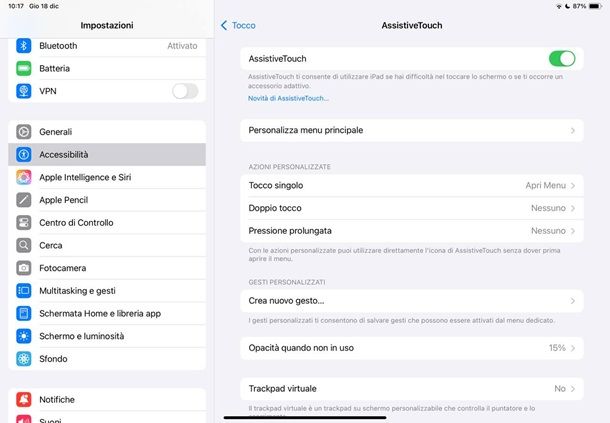
Per attivare AssistiveTouch su iPad, apri le Impostazioni del tablet, facendo tap sul simbolo dell'ingranaggio residente nella schermata Home (oppure nella Libreria App), seleziona la voce Accessibilità dal menu proposto a sinistra e fai tap sulla voce AssistiveTouch residente, invece, sulla destra.
A questo punto, sposta su ON la levetta denominata AssistiveTouch: a seguito di questo passaggio, dovresti veder comparire una sorta di pulsante virtuale sullo schermo, di forma circolare, che diventerà semi-trasparente dopo qualche secondo.
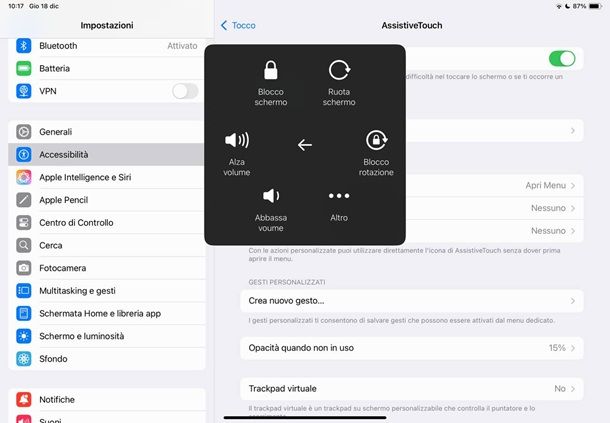
Facendo tap sul pulsante in questione, dovresti visualizzare il menu di AssistiveTouch che, per impostazione predefinita, contiene le icone denominate Centro notifiche, Personalizzati, Siri, Home, Centro di Controllo e Dispositivo.
Per simulare la pressione del tasto Home, ti basta fare tap sul pulsante virtuale dedicato; per bloccare lo schermo di iPad, invece, devi premere sull'icona Dispositivo e, in seguito, fare tap sull'icona Blocco schermo. Se, invece, vuoi riavviare il tablet, dopo aver premuto sull'icona Dispositivo, devi fare tap sulle icone Altro e Riavvia.
Ti segnalo che, al bisogno, puoi spostare il “cerchio” di AssistiveTouch in qualsiasi posizione tu desideri: ti basta effettuare un tap prolungato su di esso, mentre è in semi-trasparenza, e spostarlo nel punto in cui più ti aggrada.
Per concludere, se hai bisogno di spegnere iPad, non c'è bisogno di ricorrere ad AssistiveTouch: ti basta aprire il menu Impostazioni > Generali del tablet, premere sulla voce Spegni che si trova in fondo al pannello proposto e far scivolare la levetta Scorri per spegnere da destra verso sinistra. Tutto qui!
Nota: tramite il menu Impostazioni > Accessibilità > AssistiveTouch, puoi personalizzare sia il comportamento di AssistiveTouch nei vari aspetti, sia il menu che si apre alla pressione del tasto virtuale (sezione Personalizza menu principale).
Come accendere e spegnere Apple Pencil
Infine, passiamo ad Apple Pencil, il pennino digitale di casa Apple pensato principalmente per l'uso su iPad. Detta alla veloce, l'accessorio non è progettato per poter essere acceso o spento: banalmente, esso si accende quando viene alimentato, resta acceso finché la batteria ha carica sufficiente e si spegne quando — e se — la batteria è completamente scarica.
Se, però, il tuo obiettivo è quello di capire come accendere Apple Pencil per far funzionare l'accessorio con iPad, lascia che ti spieghi quali sono i passaggi da compiere, in base al tipo di pennino in tuo possesso.
- Apple Pencil di 1a generazione: rimuovi il cappuccio posto sulla parte superiore del pennino, inseriscilo nella porta di ricarica Lightning di iPad e, quando vedi comparire la richiesta di abbinamento Bluetooth sullo schermo del tablet, tocca il pulsante Abbina. A questo punto, se il pennino è carico, scollegalo da iPad e richiudine il cappuccio: l'accessorio è pronto per l'uso.
- Apple Pencil di 2a generazione/Apple Pencil Pro: individua la striscia magnetica sul pennino (è piatta al tatto) e aggancia quest'ultima al bordo superiore di iPad, se il tablet è in orizzontale, oppure al bordo destro, se il tablet è invece orientato in verticale. La penna dovrebbe abbinarsi a iPad in maniera completamente automatica.
- Apple Pencil USB-C: fai scorrere l'estremità posteriore di Apple Pencil, per esporre l'ingresso USB-C, e collega quest'ultimo a un'estremità del cavo di ricarica di iPad. Collega la seconda estremità del cavo al tablet e, quando richiesto, fai tap sul pulsante Tocca per connetterti, in modo da abbinare tra loro i dispositivi. Fatto ciò, scollega il cavo da iPad e da Apple Pencil e rimonta quest'ultima, che dovrebbe risultare pronta per l'uso fin da subito.
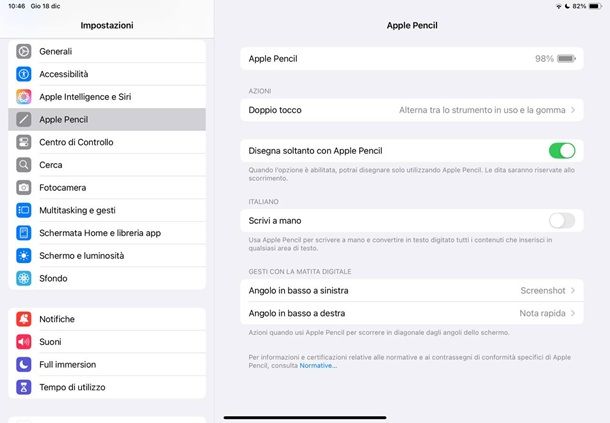
Per controllare il livello di carica del pennino digitale, devi semplicemente aprire il menu Impostazioni > Apple Pencil di iPadOS e dare uno sguardo alla prima delle voci visualizzate nel pannello apertosi.
Se vuoi evitare che il pennino funzioni con iPad, puoi agganciare l'accessorio al tablet (o avviarne la ricarica tramite cavo), mettere il tablet in modalità “Uso in aereo”, disattivare il Bluetooth o, ancora, eliminare l'associazione tra il tablet e l'accessorio. Per maggiori informazioni in merito all'uso di Apple Pencil con iPad, consulta senza esitare la guida specifica che ho dedicato al tema.

Autore
Salvatore Aranzulla
Salvatore Aranzulla è il blogger e divulgatore informatico più letto in Italia. Noto per aver scoperto delle vulnerabilità nei siti di Google e Microsoft. Collabora con riviste di informatica e ha curato la rubrica tecnologica del quotidiano Il Messaggero. È il fondatore di Aranzulla.it, uno dei trenta siti più visitati d'Italia, nel quale risponde con semplicità a migliaia di dubbi di tipo informatico. Ha pubblicato per Mondadori e Mondadori Informatica.