Come attivare Gemini su Google Maps
Ti trovi spesso al volante per lavoro o per piacere e il navigatore è ormai diventato il tuo inseparabile compagno di viaggio. Di recente, però, hai letto in Rete che i moderni strumenti di intelligenza artificiale stanno cambiando anche il modo in cui calcoliamo i percorsi e scopriamo nuovi luoghi di interesse. Incuriosito da queste novità, hai provato a smanettare un po' con il tuo smartphone ma non sei riuscito a capire come attivare Gemini su Google Maps, finendo per rinunciare e tornare alle classiche indicazioni tradizionali. Se le cose stanno esattamente così, sappi che non c'è alcun motivo di preoccuparsi: sono qui proprio per darti una mano!
Nel corso di questa guida, infatti, ti accompagnerò passo dopo passo alla scoperta di tutte le potenzialità offerte dall'assistente vocale di nuova generazione di “Big G”. L'introduzione di questa tecnologia ti permetterà di interagire con l'applicazione in modo del tutto naturale: potrai domandare a voce informazioni sul traffico, chiedere variazioni sul percorso in tempo reale o cercare attività commerciali nei paraggi senza mai dover staccare le mani dal volante. Ti assicuro che la procedura di configurazione, sebbene possa sembrare complessa a un primo sguardo, si rivelerà in realtà un gioco da ragazzi.
Non perdiamo altro tempo prezioso in chiacchiere e passiamo subito all'azione. Ti suggerisco di ritagliarti cinque minuti liberi, prendere in mano il tuo fido cellulare e leggere con la massima attenzione i capitoli che ho preparato per te. Che tu possieda uno smartphone Android o un iPhone, riuscirai a portare a termine l'operazione in un batter d'occhio, migliorando sensibilmente la qualità e la sicurezza dei tuoi futuri spostamenti. Ti auguro una buona lettura e un buon divertimento con il tuo nuovo copilota intelligente!
Indice
- Informazioni preliminari
- Come attivare Gemini su Google Maps: Android
- Come attivare Gemini su Google Maps: iPhone
Informazioni preliminari
Prima di passare all'azione, ritengo doveroso farti una panoramica generale su come funziona questa novità. L'integrazione dell'intelligenza artificiale di Gemini su Google Maps sta trasformando profondamente il modo in cui navighiamo, permettendoti di interagire con la mappa e i percorsi in modo naturale e conversazionale (ad esempio per chiedere percorsi alternativi, recensioni di ristoranti o meteo senza toccare lo schermo).
A partire dagli aggiornamenti rilasciati tra la fine del 2025 e il 2026, l'uso di Gemini con Maps si divide in due modalità principali: l'assistente integrato durante la navigazione e le estensioni nell'app Gemini.
È importante anche sapere che Google attiva queste funzioni “lato server” a scaglioni. Se, pur avendo seguito tutti i passaggi, durante la navigazione si attiva ancora il vecchio Assistente Google, significa semplicemente che il rollout per il tuo account specifico non è ancora stato completato e dovrai pazientare qualche settimana.
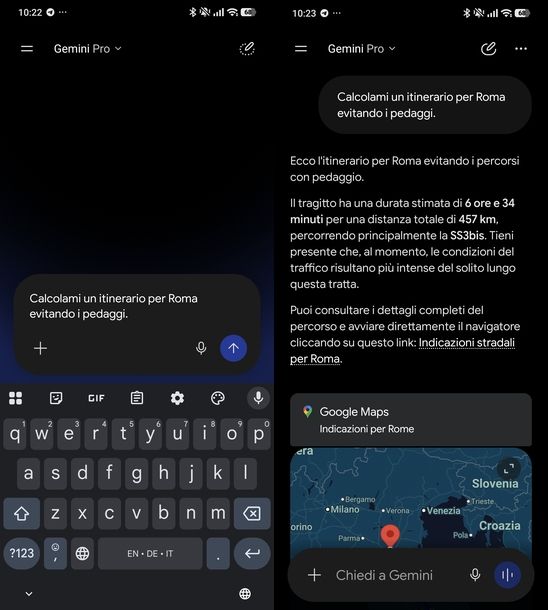
In questo caso puoi usare un'alternativa già disponibile: apri l'app Gemini (Android/iOS/iPadOS) e poni la tua richiesta nel campo Chiedi a Gemini (all'interno di una nuova conversazione).
Ad esempio, puoi scrivere “Calcolami un itinerario per Roma evitando i pedaggi” e attendere la risposta da parte del chatbot. Dopodiché, fai tap sul badge Google Maps — Indicazioni per [luogo d'interesse] o su un link tipo Apri il percorso in Google Maps per aprire il percorso in Google Maps.
Per poter sfruttare questa funzionalità, però, è necessario concedere i permessi di accesso alla tua posizione e attivare l'impostazione Salva l'attività. Per farlo, sfiora l'icona con i due trattini situata in alto a sinistra, poi fai tap sull'icona dell'ingranaggio collocata in basso a sinistra e seleziona Attività delle app Gemini.
Successivamente, tocca su OFF nel menu a tendina di Salva l'attività, pigia sul bottone Attiva posto in basso a destra e conferma schiacciando il bottone Ok non appena visualizzi il messaggio L'impostazione è attiva.
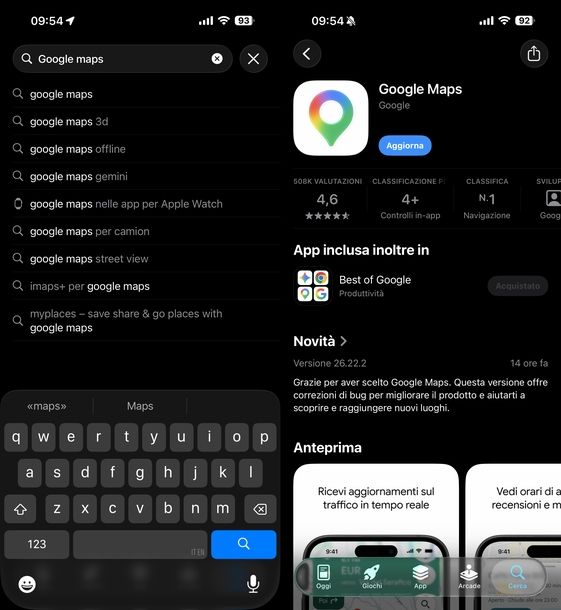
Se hai scelto la soluzione più diretta, assicurati sempre di avere Google Maps aggiornata all'ultima versione disponibile sul tuo store. Ti invito a consultare la mia guida su come aggiornare Google Maps per avere maggiori informazioni su come fare.
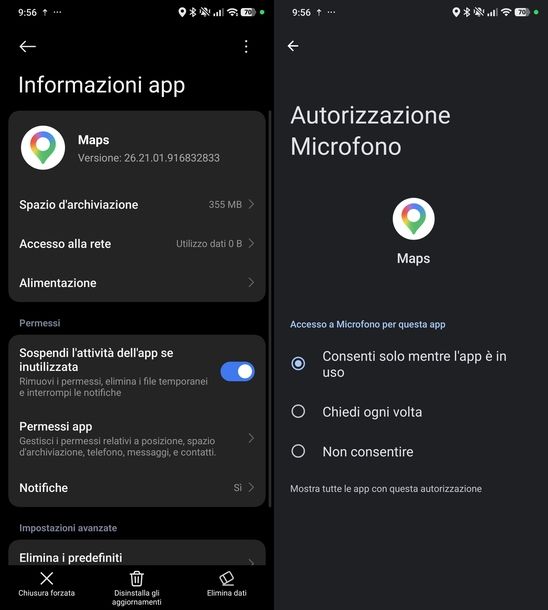
Inoltre, verifica che i permessi del microfono siano abilitati per Maps nelle impostazioni di sistema. Su Android, la procedura classica per gestire le autorizzazioni delle singole applicazioni, come il microfono, richiede un rapido passaggio attraverso le impostazioni di sistema. Questo metodo è universale e funziona su tutti i dispositivi del “robottino verde”.
Per attivare il permesso passo dopo passo, avvia le Impostazioni premendo l'icona a forma di ingranaggio nella schermata Home o nel cassetto delle applicazioni, scorri il menu principale verso il basso e fai tap sulla voce App. Premi poi sulla barra di ricerca Cerca le app situata in alto (oppure scorri l'elenco in ordine alfabetico), digita “maps” e seleziona l'applicazione Maps dai risultati proposti.
In alternativa, individua l'icona del navigatore nella Home screen o nel cassetto delle applicazioni e mantieni la pressione del dito sull'icona di Maps per qualche istante. Dal piccolo riquadro a comparsa che viene mostrato a schermo, fai tap sulla voce Informazioni app (contrassegnata dall'icona di una i cerchiata).
Verrai reindirizzato istantaneamente alla schermata Informazioni app di Google Maps. Al suo interno, individua la sezione Permessi e fai tap sulla voce Permessi app.
Nella schermata Autorizzazioni app, individua la voce Microfono (che si troverà nella lista Non autorizzata se il permesso era stato negato in precedenza o Autorizzata se vuoi solo modificarlo) e fai tap su di essa. All'interno della schermata Autorizzazione Microfono, apponi il segno di spunta su una delle opzioni disponibili per concedere l'accesso, scegliendo tra Consenti solo mentre l'app è in uso (opzione consigliata per bilanciare funzionalità e privacy) oppure Chiedi ogni volta.
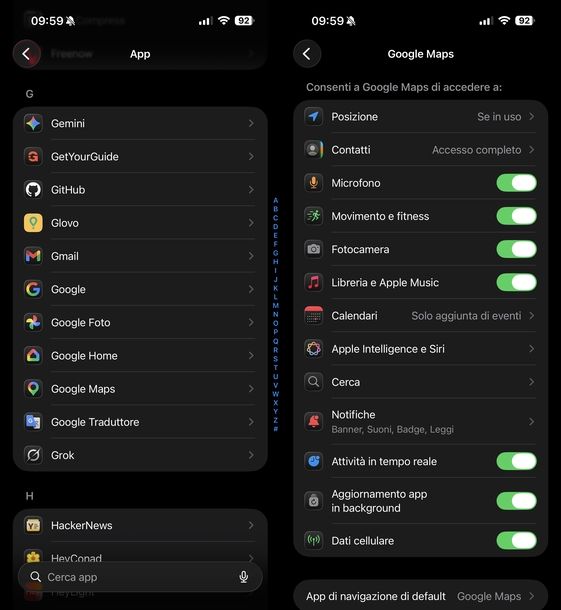
Se possiedi un iPhone o un iPad, la gestione delle autorizzazioni per le singole applicazioni avviene in maniera molto intuitiva direttamente dalle impostazioni di sistema di iOS e iPadOS.
Per attivare il permesso passo dopo passo, avvia l'app Impostazioni (l'icona a forma di ingranaggio) presente nella schermata Home o nella Libreria app, scorri il menu principale verso il basso e pigia su App. Fatto ciò, scorri l'elenco delle applicazioni in ordine alfabetico (fino ad arrivare alla lettera “G”) oppure utilizza la barra di ricerca Cerca app situata in basso e fai tap su Google Maps.
All'interno della schermata dedicata all'app, individua la sezione Consenti a Google Maps di accedere a: e cerca la voce Microfono. A questo punto, sposta su ON la levetta posta in corrispondenza della voce Microfono per concedere l'autorizzazione.
Come attivare Gemini su Google Maps: Android
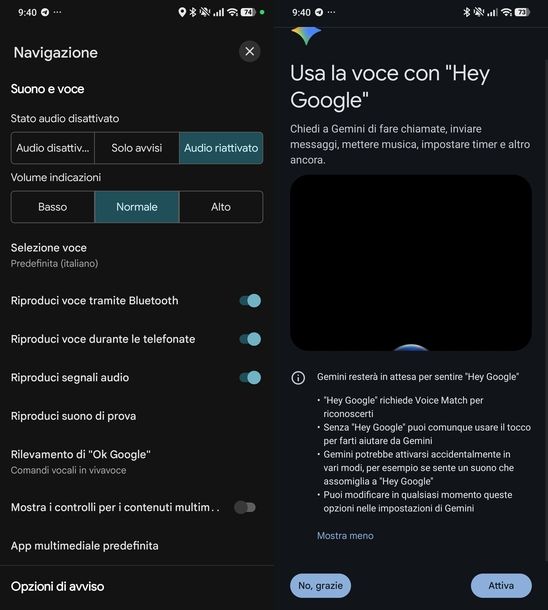
Se sei solito utilizzare il navigatore sul tuo smartphone e desideri interagire con i comandi vocali in totale sicurezza mentre guidi, scoprire come attivare Gemini Android è la soluzione ideale per non distogliere lo sguardo dalla strada. Per accedere alle impostazioni di navigazione e raggiungere il menu dedicato, dovrai recarti nelle impostazioni generali dell'applicazione e individuare la sezione specifica dedicata alla navigazione e ai comandi in vivavoce.
Per cominciare, avvia l'app Google Maps, fai tap sulla tua foto profilo in alto a destra e seleziona la voce Impostazioni dal menu a comparsa.
Dopodiché, scorri la schermata Impostazioni, tocca su Navigazione (In auto, a piedi, con trasporto pubblico), scorri verso il basso fino alla sezione Suono e voce e fai tap su Rilevamento di “Ok Google” (Comandi vocali in vivavoce).
A questo punto potrai abilitare i comandi in vivavoce. Una volta giunto in questa sezione, avrai la possibilità di scegliere in quali circostanze l'assistente di Google dovrà mettersi in ascolto della tua voce andando ad attivare le levette apposite. Dalla schermata Parla con Gemini in vivavoce, fai tap sulla levetta in corrispondenza di “Hey Google” per attivarla (questa opzione ti informa che: Ricevi aiuto da Gemini quando dici “Hey Google” su questo dispositivo).
In alternativa o in aggiunta, premi sulla levetta in corrispondenza di Durante la guida per attivarla (con la dicitura: Di' “Hey Google” in modalità Guida in Google Maps, Waze e Android Auto).
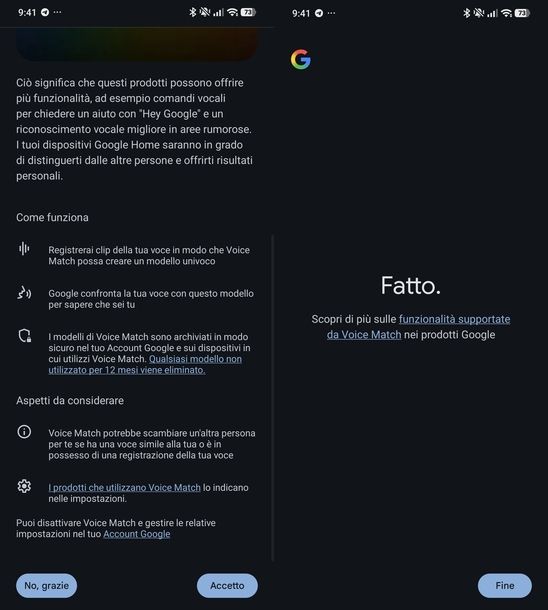
Adesso dovrai affrontare la configurazione di Voice Match (solo al primo utilizzo). Nel caso in cui tu non abbia mai utilizzato i comandi vocali prima d'ora o se non hai addestrato l'assistente a riconoscere il tuo timbro vocale, ti verrà richiesto di eseguire una rapida configurazione iniziale.
Per abilitare l'uso della voce, comparirà la schermata Usa la voce con “Hey Google”: fai tap su Mostra altro per leggere tutte le avvertenze e poi premi sul tasto Attiva in basso a destra. Fatto ciò, dovrai accettare i termini di Voice Match: comparirà la schermata Configura Voice Match per il tuo account per fare di più parlando, dunque fai tap sul bottone Altro in basso a destra per scorrere la pagina e, infine, tocca il tasto Accetto in basso a destra per confermare e concludere l'operazione.
Successivamente, partirà l'addestramento del modello vocale. A questo punto, l'assistente ti chiederà di ripetere alcune semplici frasi per imparare a riconoscere in modo univoco la tua voce.
Per il completamento della procedura, attendi il breve caricamento automatico nella schermata contrassegnata dalla dicitura Un momento…. Una volta apparsa la schermata finale con la scritta Fatto., fai tap sul bottone Fine in basso a destra per concludere la configurazione di Voice Match.
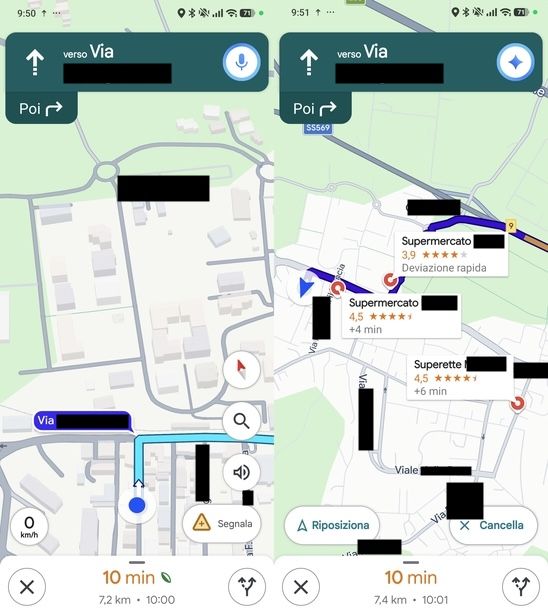
Ora vediamo come utilizzare Gemini durante la navigazione. Dopo aver completato la configurazione di Voice Match, Gemini è pronto per assisterti durante i tuoi spostamenti. Vediamo come metterlo alla prova sul campo chiedendo di cercare dei punti di interesse lungo il tragitto, il tutto mantenendo sempre le mani sul volante.
Per avviare il percorso e richiamare l'assistente, imposta una destinazione tramite la barra di ricerca e pigia sul pulsante Avvia in basso a sinistra per iniziare la navigazione. Assicurati che nelle impostazioni “Parla con Gemini in vivavoce” la levetta “Hey Google” sia effettivamente attiva.
Durante la guida, osserva il riquadro verde delle indicazioni stradali in alto a destra: noterai che l'icona del microfono tradizionale si trasformerà automaticamente nell'icona a forma di stella, simbolo di Gemini. Pronuncia il comando vocale “Hey Google” oppure fai tap sull'icona a stella per attivare l'ascolto dell'assistente intelligente.
Adesso potrai fare una ricerca di punti di interesse lungo il tragitto. Chiedi a voce a Gemini di cercare luoghi utili lungo il tuo percorso, ad esempio domandando di trovare bar e pasticcerie. L'interfaccia mostrerà direttamente sulla mappa dei riquadri con i risultati pertinenti, indicando per ciascuno il punteggio in stelle degli utenti e i minuti di deviazione previsti (es. +4 min).
In alternativa, puoi chiedere a Gemini di individuare dei supermercati sulla tua strada. L'AI di Google popolerà la mappa con le opzioni disponibili nei paraggi, specificando se si tratta di una “Deviazione rapida” o riportando l'esatto ammontare dei minuti da aggiungere al tempo di arrivo originale. Qualora volessi scartare i risultati proposti e tornare alla visualizzazione pulita della mappa, ti basterà sfiorare il pulsante Cancella posto in basso a destra.
Come attivare Gemini su Google Maps: iPhone
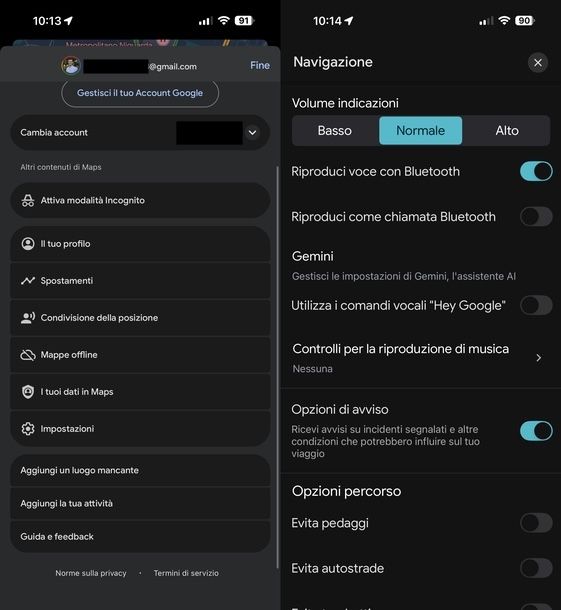
Se utilizzi un iPhone o un iPad e desideri sapere come attivare Google Gemini, sarai felice di sapere che la procedura da seguire è estremamente semplice. Per prima cosa, è necessario trovare le impostazioni in Google Maps. Il primo passo consiste, infatti, nel rintracciare la voce dedicata all'assistente AI all'interno delle impostazioni di navigazione.
Per avviare l'app e accedere al menu, lancia Google Maps sul tuo dispositivo Apple e fai tap sulla tua foto profilo posizionata in alto a destra, all'interno della barra di ricerca. Nel menu a comparsa del tuo account Google, scorri verso il basso e seleziona Impostazioni.
Ora devi raggiungere la sezione Gemini: nella schermata delle Impostazioni, individua e fai tap sulla voce Navigazione. Dopodiché, scorri il sottomenu fino a individuare l'opzione Gemini e premi su di essa.
Il passaggio successivo consiste nello scaricare e configurare l'app Google Gemini. Devi sapere, infatti, che per abilitare pienamente le funzioni è necessario installare l'applicazione standalone di Gemini sul proprio dispositivo iOS.
Partendo dal download dall'App Store, dopo aver fatto tap sull'opzione in Google Maps, verrai reindirizzato alla pagina dell'app Google Gemini sull'App Store. Da lì, fai tap sull'icona per il download (il simbolo della nuvola con la freccia verso il basso se l'hai già scaricata in passato, oppure sul tasto Ottieni). Attendi il completamento del download e fai tap sul pulsante Apri per avviare l'applicazione.
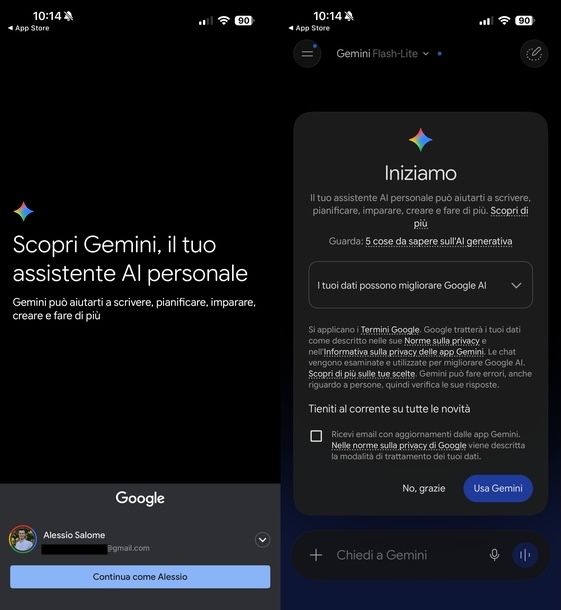
A questo punto dovrai effettuare il primo accesso e configurare il servizio. Nella schermata di benvenuto, tocca il pulsante in basso Continua come [Tuo Nome] per effettuare l'accesso rapido con l'account Google attualmente in uso. Nella schermata successiva Iniziamo, puoi spuntare, se lo desideri, la casella Ricevi email con aggiornamenti dalle app Gemini e, in seguito, premere sul pulsante Usa Gemini posizionato in basso a destra.
Ora devi abilitare i comandi vocali in Google Maps. È bene sapere, infatti, che per sfruttare l'assistente senza distrazioni durante la guida, è opportuno attivare l'opzione “Hey Google”. Per procedere con la sua attivazione, ritorna all'interno dell'app Google Maps e naviga nuovamente nel percorso Impostazioni > Navigazione.
Scorri fino a rintracciare la sezione Gemini e fai tap sulla levetta in corrispondenza della voce Utilizza i comandi vocali “Hey Google” per abilitarla. A schermo comparirà il popup di avviso Attivare “Hey Google”? (che ti informa che attivando questa funzione, il comando “Ehi Siri” non funzionerà durante la navigazione); non ti resta che sfiorare il tasto Attiva per confermare l'operazione.
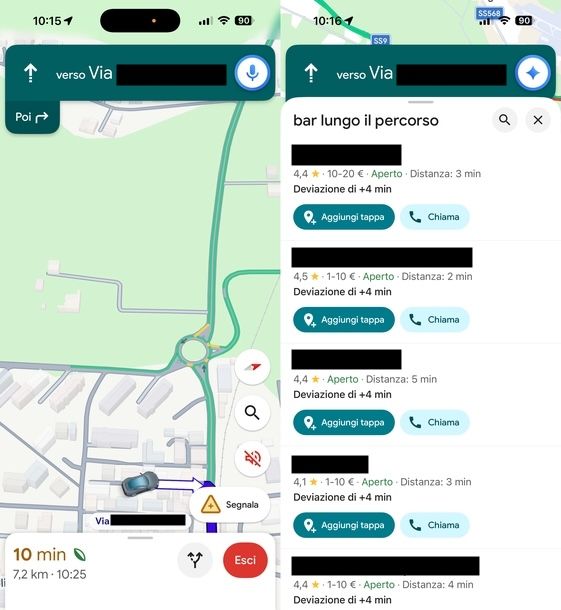
Infine, ti spiego come utilizzare Gemini durante la navigazione illustrandoti l'atto pratico di interrogare l'intelligenza artificiale mentre ci si trova in viaggio. Per richiamare l'assistente, imposta la tua destinazione sulla mappa e fai tap su Avvia per iniziare il percorso guidato in automobile.
Durante la marcia, anche su iPhone dovrai sfruttare la stella a quattro punte. Una volta premuta, si trasformerà in un cerchio con un microfono bianco al centro, segnalando che l'assistente è in ascolto. In alternativa, se hai abilitato la funzione nel passaggio precedente, ti basterà pronunciare a voce alta “Hey Google” senza toccare lo schermo.
Da qui potrai interagire e aggiungere tappe liberamente. Formula a voce la tua richiesta (es. “Trova un bar lungo il percorso”). Al termine dell'elaborazione, Google Maps aprirà un pannello nella zona inferiore contenente una lista di attività trovate da Gemini.
Per ogni risultato visualizzerai il nome del locale, la valutazione, l'orario e il calcolo dei minuti di deviazione necessari. Scorri l'elenco verso il basso o verso l'alto, individua il luogo di tuo interesse e premi sul pulsante Aggiungi tappa per inserire automaticamente la sosta all'interno del tuo tragitto originale.

Autore
Salvatore Aranzulla
Salvatore Aranzulla è il blogger e divulgatore informatico più letto in Italia. Noto per aver scoperto delle vulnerabilità nei siti di Google e Microsoft. Collabora con riviste di informatica e ha curato la rubrica tecnologica del quotidiano Il Messaggero. È il fondatore di Aranzulla.it, uno dei trenta siti più visitati d'Italia, nel quale risponde con semplicità a migliaia di dubbi di tipo informatico. Ha pubblicato per Mondadori e Mondadori Informatica.