Come attivare Ok Google
Un tuo amico ti ha raccontato di aver scoperto l'esistenza di una funzionalità di Google che gli ha permesso di effettuare delle ricerche vocali con lo smartphone, semplicemente pronunciando la frase “Ok Google”. Non è un mago, fidati! La funzione “Ok Google” (chiamata anche "Hey Google) è supportata da moltissimi dispositivi Android, grazie all'integrazione dei servizi Google, e anche da iPhone e iPad, tramite l'applicazione ufficiale del celebre motore di ricerca.
Il suo scopo è proprio quello di effettuare delle ricerche vocali (ma anche creare promemoria, richiedere indicazioni stradali, informazioni sul meteo e tanto altro). I comandi “Ok Google” ed “Hey Google” svolgono, dunque, il ruolo di assistente virtuale e sono avviabili dall'applicazione ufficiale del celebre motore di ricerca o anche perfino durante l'utilizzo di altre applicazioni. Sugli smartphone Android recenti, inoltre, è possibile utilizzare questi comandi anche quando lo schermo del cellulare è spento.
Ti piacerebbe scoprire se il tuo telefono può sfruttare questa funzione così interessante? Nessun problema, dedicami qualche minuto del tuo tempo e ti spiegherò come attivare Ok Google passo dopo passo. Prima però dovrai assicurarti che il tuo smartphone rispetti tutti i requisiti tecnici necessari all'abilitazione del servizio e correggere eventuali mancanze. Ti auguro una buona lettura!
Indice
Come attivare Ok Google sul telefono

Qui in basso trovi illustrati tutti i passaggi per attivare le funzioni Ok Google ed Hey Google sul tuo smartphone. A prescindere dal dispositivo che intendi utilizzare (Android o iOS/iPadOS) ti assicuro che è facilissimo. Ti avverto, tuttavia, che su alcuni telefoni per richiamare l'assistente vocale è necessario pronunciare esclusivamente la frase “Ok Google” e non “Hey Google”. Ecco tutti i dettagli.
Come attivare Ok Google su Android
Per utilizzare i comandi vocali di Android e in particolare modo le funzioni “OK Google” ed “Hey Google”, vi sono alcuni requisiti minimi da rispettare, ed è importante che te li illustri prima di spiegarti come attivare Ok Google.
La prima cosa di cui dovrai assicurarti è essere in possesso di uno smartphone equipaggiato con la versione 5.0 di Android (Lollipop) o una versione successiva e avere su quest'ultimo almeno 1 GB di memoria di archiviazione disponibile; 1,5 GB a partire da Android 6.0 (se hai bisogno di aiuto per aggiornare il tuo sistema operativo dai un'occhiata a questo tutorial).
Inoltre, l'app di Google dovrà essere aggiornata almeno alla versione 6.13 (se non sai come aggiornare app su Android, leggi la mia guida sul tema). Inoltre, sarà necessario anche aver installato i Google Play Services (sulla maggior parte dei dispositivi basati sul sistema operativo del “robottino verde” questi ultimi sono inclusi “di serie” e non è necessario scaricarli). Altresì, lo schermo del tuo smartphone o del tuo tablet deve supportare almeno la risoluzione 720p.
Hai verificato che il tuo dispositivo abbia tutto ciò che serve per far funzionare al meglio l'assistente vocale di Google? Perfetto, allora possiamo passare immediatamente alla “pratica”. I passaggi da compiere sono praticamente gli stessi su tutti i modelli di device Android, quindi che tu voglia sapere come attivare Ok Google su Samsung, come attivare Ok Google su Xiaomi o, ancora, come attivare Ok Google OPPO, ti basta attenerti alle indicazioni che ti sto per fornire.
Per prima cosa, avvia dunque l'app di Google premendo sulla sua icona (la “G” colorata) che trovi nella home screen o nel menu delle app; in alternativa, puoi avviare la stessa app premendo sull'icona della “G” presente nel widget della barra di ricerca di Google che è disponibile nella home screen di molti dispositivi Android.
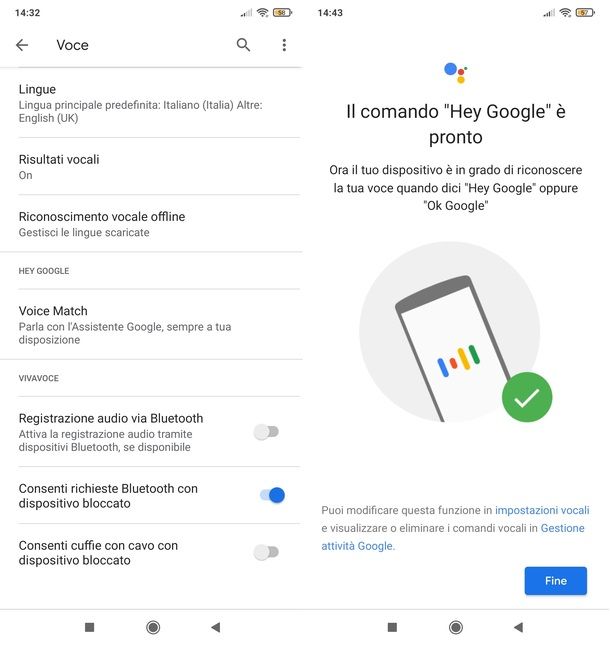
Una volta che hai avuto accesso alla pagina principale dell'app in questione, fai tap sull'icona del tuo account Google che trovi in alto a destra e, successivamente, premi sulla voce Impostazioni nel menu che ti viene mostrato. Prosegui facendo tap su Voce > Voice Match oppure su Assistente Google > Hey Google e Voice Match. A questo punto, sposta su ON la levetta dell'interruttore posta a destra, accanto alla dicitura Hey Google.
Inizierà così la fase di configurazione dell'assistente vocale di Google: premi, dunque, sul pulsante Avanti, scorri le note informative verso il basso e premi sul pulsante Accetto. Ore pronuncia tre volte di seguito la frase “Ok Google” e, infine, la frase “Hey Google”. In questo modo l'assistente memorizzerà e potrà in futuro riconoscere la tua voce. Per concludere la procedura, fai tap sul pulsante Fine.
Da questo momento in poi, per richiamare l'assistente dovrai pronunciare la frase “Ok Google” o la frase “Hey Google”. Fai sùbito una prova per controllare che tutto funzioni: ti basta pronunciare in qualsiasi momento le parole suddette (anche mentre stai utilizzando altre app sul tuo dispositivo).
Se vuoi che l'assistente ti mostri risultati personalizzati in base alle tue attività di ricerca, dall'app di Google, ti è sufficiente premere sulla tua foto profilo in alto a sinistra, andare su Impostazioni > Assistente Google > Risultati personali (oppure su Assistente Google > Hey Google e Voice Match) e, da qui, spostare su ON la levetta dell'interruttore situata accanto alla voce Risultati personali premendo sullo stesso.
Inoltre, se vuoi modificare la voce dell'assistente, puoi andare su Impostazioni > Assistente Google (oppure Assistente Google > Hey Google e Voice Match) > Voce dell'assistente e premere sul pulsante rosso. per impostare la voce maschile, o su quello arancione, per impostare la voce femminile. Ora puoi chiedere a Google di effettuare una ricerca online per te, puoi chiedere informazioni sul meteo, sulla tua squadra del cuore, puoi impostare dei promemoria, richiedere indicazioni stradali e molto altro ancora.
A livello pratico, sono numerose le informazioni che puoi richiedere all'assistente tramite comandi vocali e diverse le operazioni che puoi compiere. Ti faccio qualche esempio.
- Meteo – tramite i comandi Ok Google puoi richiedere all'assistente vocale di Google alcune informazioni sulle condizioni atmosferiche di una determinata città. Prova per esempio a chiedere a Google “Che tempo fa oggi”, oppure “Qual è il meteo previsto per Roma, domani?”. In alternativa, puoi anche formulare richieste generiche come “Domani a Milano farà freddo?”, “giovedì pioverà?”.
- Ricerca di locali – puoi anche effettuare una ricerca vocale per ricercare locali che vorresti frequentare. Per esempio, dì a Google “Cerca ristorante cinese nei paraggi” o “Cerca cinema vicini a me”. Google troverà tutti i locali richiesti che si trovano vicini alla tua posizione.
- Indicazioni stradali e informazioni geografiche – grazie all'integrazione con Google Maps, puoi chiedere all'assistente vocale di Google di indicarti la “strada per” una determinata via della tua città, di “mostrare la mappa” di una località che devi visitare o di “cercare foto di” un monumento o un edificio famoso. Tramite i comandi vocali è anche possibile cercare voli, grazie al supporto di Google Flight.
- Promemoria e/o Sveglie – attraverso i comandi vocali potrai anche chiedere a Google di impostare promemoria e sveglie attraverso comandi come “ricordami di” e “svegliami alle”. I promemoria che detterai a Google possono contenere informazioni su data e ora (es. “ricordami che il 20 maggio devo andare da Antonella alle 21.00) e possono essere legati a dei luoghi (es. ”ricordami di pagare la bolletta quando torno a casa), in questo modo potrai ricordati dei tuoi impegni anche quando ti troverai in un luogo specifico.
- Sport – Google offre risposte vocali con informazioni sugli eventi sportivi. Prova per esempio a chiedere la “classifica della serie A” oppure quando e/o contro chi giocherà la tua squadra del cuore.
- Invio messaggi e chiamate – con i comandi “scrivi email a” o “invia messaggio a” puoi avviare la composizione di nuovi messaggi e dettare il testo. Dicendo “chiama [nome contatto]” puoi avviare delle telefonate tramite un comando vocale.
- Calcoli e conversioni – puoi chiedere a Google di eseguire un calcolo, oltre che effettuare qualsiasi tipo di operazione. L'assistente vocale supporta diverse funzionalità che ti permetteranno di effettuare conversioni di unità o di valuta.
- Informazioni su persone e/o oggetti – vuoi sapere la data di nascita di un personaggio famoso, l'inventore di un oggetto, l'autore di un'opera o il significato di un termine? Google risponde a tutto. Perché non provi a chiedere “Chi ha scritto la Traviata?”, oppure “Quando è nato Albert Einstein?”
- Avvio applicazioni – una tra le funzionalità più interessanti di Ok Google è senz'altro la possibilità di avviare qualsiasi app installata sul tuo smartphone. Dì “avvia [nome applicazione]” e vedrai il risultato.
Infine, in caso di mancato riconoscimento della tua voce, apri nuovamente l'app Google, recati su Impostazioni > Voce > Voice Match > Modello vocale > Reimposta modello vocale. In questo modo potrai ripetere l'addestramento del telefono e migliorare il grado di riconoscibilità della tua voce.
Come attivare Ok Google Huawei
Come dici? Lo smartphone che utilizzi è un telefono Huawei piuttosto recente e, dunque, privo di accesso ai servizi Google? In questo caso, è possibile mettere in pratica una procedura (non ufficiale e, dunque, da effettuare con molta attenzione) per accedere al Play Store e, poi, scaricare da quest'ultimo l'app di Google per impostare l'assistente vocale del colosso di Mountain View.
In sostanza, grazie ad alcune applicazioni disponibili su AppGallery (lo store virtuale di HUAWEI preinstallato su tutti i dispositivi recenti del noto marchio cinese), è possibile entrare sul sul Play Store. Per tutti i dettagli al riguardo ti invito a consultare il mio tutorial su come installare Play Store su Huawei.
Se, invece, lo smartphone Huawei che utilizzi non è dei più recenti e, dunque ha accesso ai servizi di Big “G”, puoi tranquillamente mettere in pratica le indicazioni che ti ho fornito nel capitolo precedente per attivare le funzioni Ok Google e Hey Google.
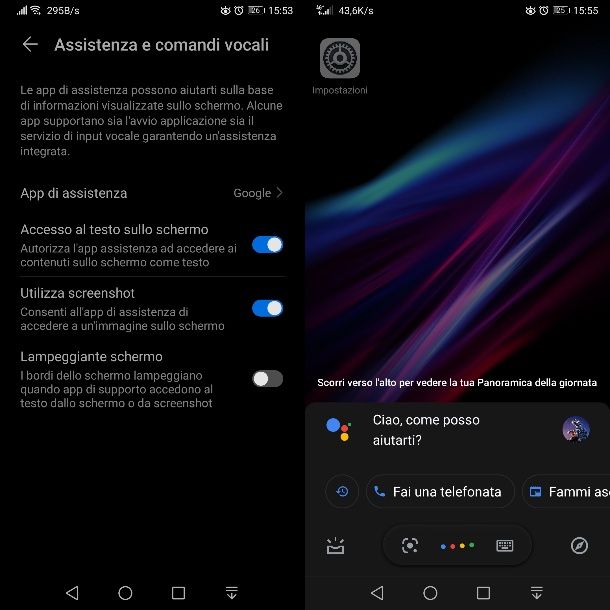
Inoltre, puoi provvedere a impostare l'assistente Google come servizio predefinito per l'assistenza: vai in Impostazioni > App > App predefinite > App di assistenza; da qui, scegli l'opzione Google e premi sul pulsante OK per dare conferma. Per altri dettagli su questa procedura dai un'occhiata a quanto spiegato nella mia guida su come attivare assistente vocale HUAWEI.
Come attivare Ok Google su Samsung
Se lo smartphone in tuo possesso è un Samsung devi fare un piccolo passaggio in più per attivare Google come tuo assistente predefinito. Questo avviene perché gli smartphone Samsung contengono al loro interno un differente assistente attivato di default chiamato Bixby. Se sei curioso di sapere come funziona Bixby puoi trovare tutto sul mio tutorial relativo, ma qui ti spiegherò come far sì che sia Google a rispondere ai tuoi quesiti e necessità. Sei pronto? Bene, i passaggi non sono complicati e saprai in poco tempo come attivare Ok Google su Samsung S21, come attivare Ok Google su Samsung S10 e su tutti i dispositivi Samsung più recenti!
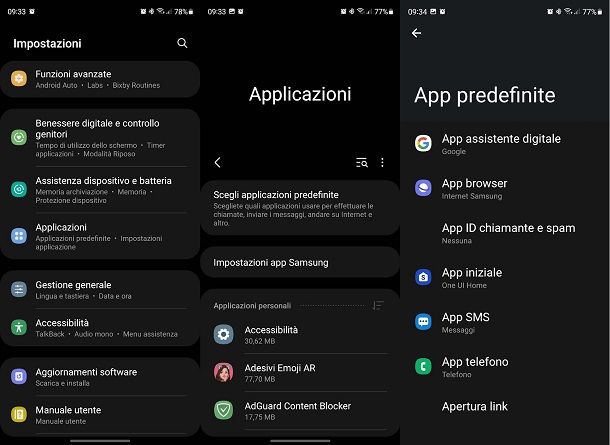
Per prima cosa, premi sul pulsante Impostazioni (quello a forma di ingranaggio), quindi scorri in basso fino a quando vedi la voce Applicazioni. Toccala, e poi sfiora anche l'opzione Scegli applicazioni predefinite. Nella schermata seguente premi su App assistente digitale e infine sulla voce App assistenza dispositivo. Qui potrai vedere tutti gli assistenti attivabili sul tuo telefono e non devi far altro che premere su Google e dare l'OK all'avviso che compare che ti avverte che l'assistente avrà accesso alle tue informazioni (è normale!).
Una volta che avrai selezionato Google, torna indietro premendo la freccia collocata in alto a sinistra e noterai un'icona a forma di ingranaggio accanto all'assistente Google: premila e avrai accesso a una serie di opzioni aggiuntive. Fai tap, intanto, su Lingue e, nella lista che comparirà, seleziona che lingua vuoi utilizzare con l'assistente Google (es. Italiano). Puoi anche sceglierne più di una se ne hai la necessità.
Puoi chiudere le altre opzioni perché di Voice Match e delle cose importanti da impostare ho già parlato nel capitolo come attivare Ok Google su Android.
Ora sei a posto e potrai seguire il resto della mia guida per configurare il tuo assistente Google come su qualsiasi altro smartphone Android.
Come attivare Ok Google su iPhone
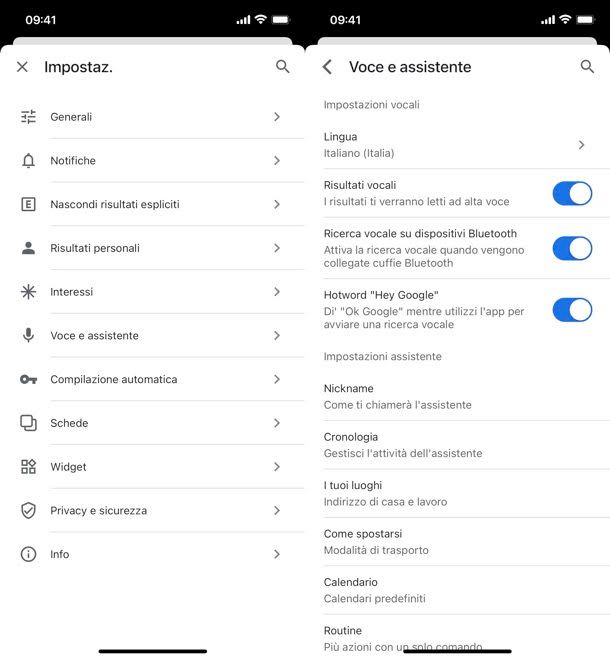
Sei interessato a sapere come attivare l'assistente vocale e le funzioni “Ok Google” e “Hey Google” su iPhone? Ti accontento sùbito: in questo caso avrai bisogno dell'applicazione ufficiale di Big “G” disponibile su App Store. Una volta scaricata, aprila, fai tap sull'icona del tuo account Google situata in alto a destra. A questo punto, premi sulla dicitura Impostazioni e, poi, su Voce e assistente.
Per concludere, premi sull'interruttore relativo alla voce Hotword “Hey Google”, per attivarlo e abilitare, in questo modo, le ricerche vocali all'interno dell'app Google. Inoltre, puoi anche far sì che i risultati delle ricerche vengano letti a voce e che le ricerche vocali possano essere effettuate quando sono collegate delle cuffie Bluetooth spostando su ON le levette degli interruttori posti sotto le apposite voci.
Così facendo avrai attivato “Hey Google” nell'app Google ma, ovviamente, non nel resto del sistema operativo, dove l'unico assistente vocale disponibile resterà Siri… a meno di non fare un “trucchetto”. Quale? Creare un comando rapido di Siri per richiamare Google Assistant: in questo modo potrai dire “Ehi Siri, Hey Google” e usare l'assistente Google da qualsiasi schermata del sistema operativo e app.
Per creare il comando rapido per “Hey Google”, apri l'app Comandi di iOS, avvia la creazione di un nuovo comando intitolato Hey Google e imposta come unica azione Chiedi a Google (quella con l'icona di Google Assistant). Tutto qui. Ora puoi dire “Ehi Siri, Hey Google” e usare l'assistente Google da qualsiasi schermata.
Come attivare Ok Google a schermo spento
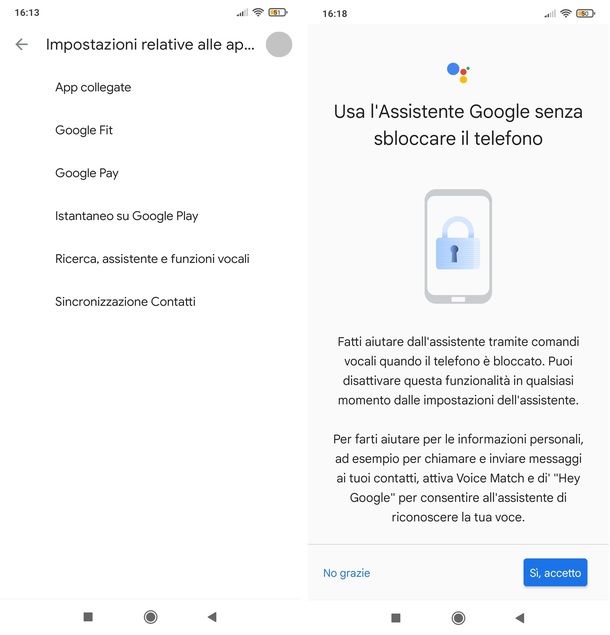
Ti stai chiedendo come attivare Ok Google con telefono bloccato? In tal caso, devo informarti che questa funzione a cui sei interessato può essere abilitata esclusivamente sui dispositivi su cui è installato Android 8.0 (Oreo) o le versioni successive di questo sistema operativo. Inoltre, ti invito a valutare attentamente se abilitare questa funzione o meno dato che non sempre l'assistente riesce a distinguere la tua voce dalle altre e, dunque potenzialmente, il telefono potrebbe essere utilizzato da una persona che ha un timbro vocale simile al tuo.
Detto ciò, per abilitare Ok Google a schermo spento ti basta aprire le impostazioni del tuo dispositivo premendo sull'icona dell'ingranaggio nell'area di notifica o nel menu delle app e, poi, scorrere la lista delle voci e premere sulla dicitura Google. A questo punto, fai tap sulla voce Impostazioni relative alle app Google e, poi, premi sulla voce Ricerca, assistente e funzioni vocali. Ora premi sulla voce Assistente Google e, poi, sulla dicitura Schermata di blocco.
In alternativa, apri l'app google, premi sulla tua foto, quindi su Impostazioni e vai su Schermata di blocco, in modo da attivare le risposte di Assistente Google da lì.
Concludi premendo sul pulsante Sì, accetto e il gioco è fatto. Ti segnalo, comunque, che l'assistente Google dalla schermata di blocco non può effettuare pagamenti, avviare Google Foto, aprire altre applicazioni o rispondere a domande riguardanti i tuoi dati personali.
Su iPhone e iPad, pur potendo richiamare Siri a schermo spento e potendo integrare “Hey Google” con il comando rapido di cui sopra, per usare poi fattivamente l'assistente di “big G” occorre sbloccare il device.
Attivare Ok Google sul PC

Al momento in cui ti scrivo, le funzioni “Ok Google” ed “Hey Google” sono disponibili soltanto sui dispositivi mobili. Ad ogni modo, se utilizzi il popolare browser di navigazione Web Google Chrome e ti stai magari domando come attivare Ok Google vocale, devi sapere che è possibile abilitare le ricerche tramite voce sul programma in questione.
Come? Te lo spiego immediatamente: accertati, prima di tutto, che il browser suddetto sia aggiornato all'ultima versione disponibile e che un microfono sia acceso e correttamente collegato al tuo computer. Successivamente, avvia Chrome e collegati alla pagina principale del motore di ricerca. Fatto ciò, clicca sull'icona del microfono posizionata sul campo di digitazione e premi sul pulsante Consenti.
A questo punto, non appena viene visualizzata la dicitura Parla ora, ti basta pronunciare i termini della ricerca che vuoi effettuare (es. "come attivare ricerca vocale su Google Chrome). Un gioco da ragazzi, concordi? Come dici? Quando provi ad attivare la ricerca vocale viene visualizzato un messaggio che ti informa che quest'ultima è stata disattivata? Allora metti in pratica le indicazioni che ti ho fornito nel mio tutorial su come attivare la ricerca vocale su Chrome.

Autore
Salvatore Aranzulla
Salvatore Aranzulla è il blogger e divulgatore informatico più letto in Italia. Noto per aver scoperto delle vulnerabilità nei siti di Google e Microsoft. Collabora con riviste di informatica e ha curato la rubrica tecnologica del quotidiano Il Messaggero. È il fondatore di Aranzulla.it, uno dei trenta siti più visitati d'Italia, nel quale risponde con semplicità a migliaia di dubbi di tipo informatico. Ha pubblicato per Mondadori e Mondadori Informatica.