Come cambiare password Vodafone Station
Ti piacerebbe cambiare la password del tuo modem/router, in modo da poter accedere al relativo pannello di amministrazione per regolarne le impostazioni, ma non sai in che modo riuscirci? Vorresti capire come modificare la password usata per proteggere la tua rete Wi-Fi, ma non hai la più pallida idea di come fare? Dimmi un po', che modem/router utilizzi? Una Vodafone Station? Allora non c'è il benché minimo problema: posso darti una mano io, con questa mia guida dedicata all'argomento.
Nelle righe successive, infatti, trovi indicato in maniera semplice e al contempo dettagliata come cambiare password Vodafone Station. Insieme, andremo quindi a scoprire come intervenire sui vari modelli attualmente esistenti del modem/router distribuito da Vodafone agendo sia da computer che da smartphone e tablet. Ti assicuro che, al contrario di quel che tu possa pensare, non è affatto difficile.
Coraggio, dunque: prenditi qualche minuto di tempo libero soltanto per te e scopri in che modo bisogna procedere. Trovi tutte le informazioni di cui hai bisogno proprio qui sotto. Vedremo in primis come accedere al pannello di amministrazione del modem/router e poi come procedere con il cambio della password, sia per l'apparecchio che per la rete Wi-Fi. Ti auguro, come mio solito, buona lettura e ti faccio un grandissimo in bocca al lupo per tutto!
Indice
- Operazioni preliminari
- Come cambiare password modem Vodafone Station
- Come cambiare password WiFi Vodafone Station
- Come cambiare password Vodafone Station da app
- Come cambiare password Vodafone Station FWA
Operazioni preliminari
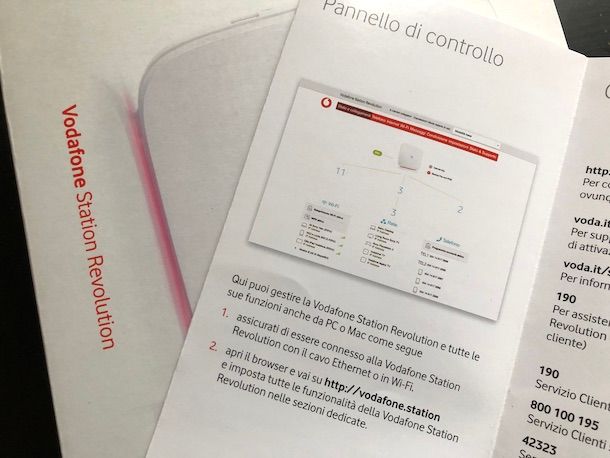
Prima di entrare nel vivo della guida, andanti a spiegare quali passaggi devi compiere per cambiare password Vodafone Station, ci sono alcune operazioni preliminari che devi compiere per raggiungere il tuo scopo.
Innanzitutto, come ti dicevo anche nell'introduzione dell'articolo, per cambiare la password della Vodafone Station devi accedere al panello di amministrazione del dispositivo. Per compiere quest'operazione, utilizza un computer collegato alla Vodafone Station tramite Wi-Fi o — meglio ancora — mediante cavo Ethernet, apri il browser che usi di solito per navigare in Internet (es. Chrome) e collegati all'indirizzo IP del modem/router.
In genere, l'indirizzo IP della Vodafone Station corrisponde a 192.168.0.1 o ancora a 192.168.1.1, ma si può usare anche l'indirizzo http://vodafone.station/. In ogni caso, dovresti trovare l'informazione in questione riportata direttamente su un'etichetta apposita presente sul retro del modem/router del gestore e sulla documentazione fornita insieme alla confezione di vendita del dispositivo.
Nel giro di pochi secondi, dovresti finalmente ritrovarti dinanzi al pannello di amministrazione del modem/router. Se in precedenza avevi già impostato una password per proteggere l'accesso a quest'ultimo oppure se risulta applicata la chiave d'accesso predefinita, ti verrà chiesto prima di effettuare il login digitando, nel campo di testo preposto, il dato in questione.
Nel caso in cui le coordinate che ti ho fornito poc'anzi dovessero risultare non corrette, puoi comunque risalire a esse tramite il tuo computer, seguendo le indicazioni che trovi qui sotto.
- Su Windows, clicca sul pulsante Start (quello con la bandierina di Microsoft) collocato sulla barra delle applicazioni, seleziona il collegamento relativo al Prompt dei comandi che trovi nel menu che si apre, digita il comando ipconfig e premi il tasto Invio sulla tastiera del PC. Ti verranno quindi mostrati tutti i dettagli sulla rete in uso e troverai indicato l'indirizzo IP della Vodafone Station accanto alla dicitura Gateway predefinito.
- Su macOS, clicca sull'icona di Impostazioni di Sistema (quella con la ruota d'ingranaggio) presente sulla barra Dock e seleziona la Rete nella bara laterale di sinistra della finestra che si apre, dopodiché fai clic sul tipo di rete alla quale sei connesso scegliendo tra Wi-Fi o Ethernet e premi sul tasto Dettagli a destra. Seleziona ora la dicitura TCP/IP nella barra laterale di sinistra dell'ulteriore finestra apertasi e troverai indicato l'indirizzo IP della Vodafone Station in corrispondenza della dicitura Router a destra.
Qualora dovessi continuare a riscontrare delle difficoltà nell'accedere al modem/router, puoi provare a far fronte alla cosa leggendo la mia guida specifica su come entrare nella Vodafone Station. Potrebbe inoltre tornarti utile visitare questa sezione del sito di Vodafone dedicata alle guide per installare e configurare tutti i modelli di Vodafone Station.
Come cambiare password modem Vodafone Station
A questo punto, direi che ci siamo: possiamo finalmente entrare nel vivo della guida e andare a scoprire come cambiare password Vodafone Station, quella del pannello di amministrazione, intervenendo sui vari modelli di modem/router dell'operatore. Trovi tutte le indicazioni di cui hai bisogno proprio qui di seguito.
Vodafone Wi-Fi 6 Station
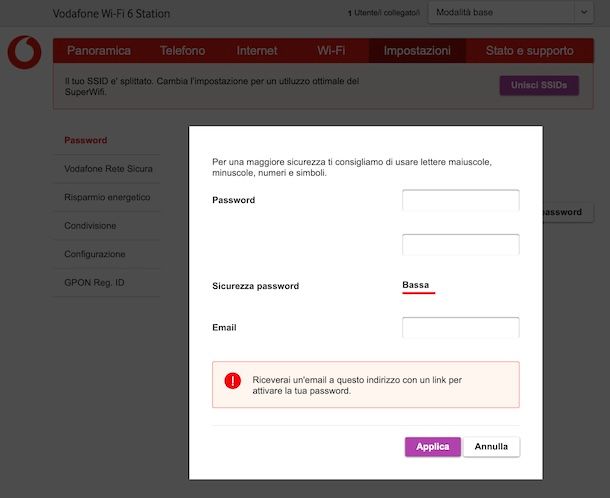
Se il modello di modem/router del gestore che possiedi è una Vodafone Wi-Fi 6 Station, ragion per cui vuoi cambiare password Vodafone Station 6, dopo aver effettuato l'accesso al relativo pannello di amministrazione, fai clic sulla voce Impostazioni che trovi sulla barra rossa in alto e seleziona la dicitura Password nel menu laterale a sinistra.
A questo punto, a prescindere da se hai già impostato una password per accedere al pannello di amministrazione della Vodafone Station, se utilizzi quella predefinita o se non hai impostato alcuna chiave di accesso, fai clic sul pulsante Imposta password a destra.
Nella finestra adesso mostrata, inserisci la nuova password che vuoi usare nei due campi addicenti la voce Password, assicurandoti che sia sufficientemente affidabile come spiegato nella mia guida su come fare una password sicura mediante l'indicatore che trovi in corrispondenza della dicitura Sicurezza password, dopodiché digita il tuo indirizzo di posta elettronica nel campo accanto alla voce Email e fai clic sul tasto Applica in basso.
Dopo aver fatto tutto, apri il messaggio di posta elettronica che ti è stata inviato da Vodafone all'indirizzo email specificato in precedenza e fai clic sul link presente al suo interno per rendere effettiva la password scelta.
Vodafone Power Station
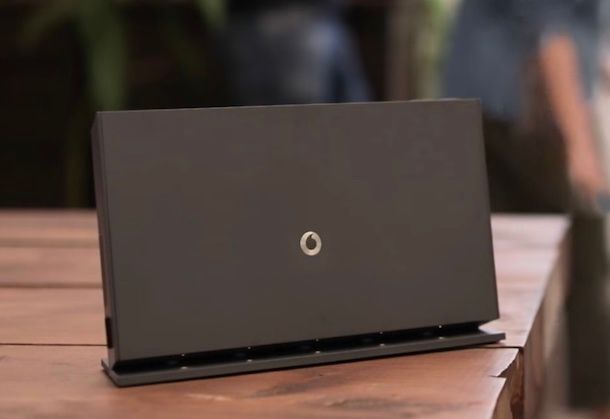
Possiedi una Vodafone Power Station e vorresti capire come bisogna procedere, in questo caso, per cambiare password Vodafone Power Station? Beh, sappi che le operazioni che devi compiere per riuscirci sono le stesse di quelle che ti ho già indicato nel capitolo precedente relativamente alla Vodafone Wi-Fi 6 Station, non ci sono differenze.
Vodafone Station Revolution
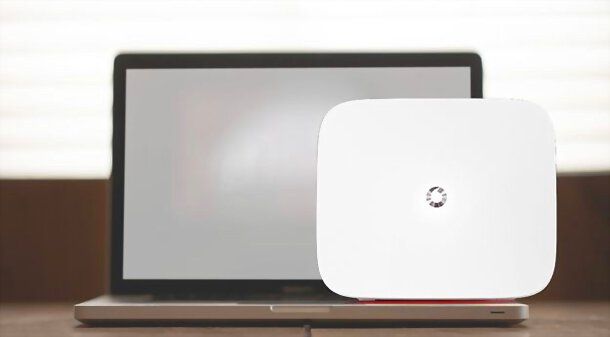
E per cambiare password router Vodafone Station relativamente alla Vodafone Station Revolution? Come bisogna procedere? Semplice: analogamente a come ti ho già spiegato nel capitolo a inizio guida dedicato alla Vodafone Wi-Fi 6 Station. Le impostazioni alle quali mettere mano in tal caso sono infatti identiche.
Come cambiare password WiFi Vodafone Station
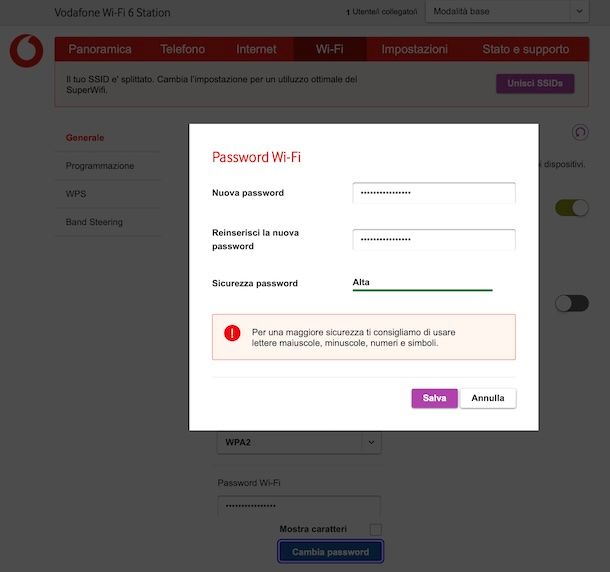
Se, invece, ciò che intendi fare è poter cambiare password WiFi modem Vodafone, dopo aver eseguito l'accesso al relativo pannello di amministrazione, clicca sulla voce Wi-Fi sulla barra rossa in alto e seleziona la dicitura Generale nel menu laterale di sinistra.
Adesso, per cambiare password Vodafone WiFi 6 Station, per cambiare password WiFi Vodafone Power Station o qualsiasi altro modello di modem/router Vodafone tu stia adoperando, individua la sezione Configurazione a destra e seleziona l'opzione WPA2 o WPA2+WPA3 (che è più sicuro, ma che potrebbe essere incompatibile con alcuni device più datati) dal menu a tendina Protezione.
In seguito, individua il campo Password Wi-Fi sempre nella parte destra della schermata, premi sul relativo tasto Cambia password, immetti la nuova password che vuoi usare, sincerandoti che sia sicura a sufficienza mediante l'indicatore che trovi in corrispondenza della dicitura Sicurezza password, nei nei campi Nuova password e Reinserisci la nuova password e salva le modifiche apportate cliccando sui tasti Salva e Applica.
Ti faccio notare che se stai usando due SSID diversi per la rete a 2,4 GHz e per quella a 5 GHz e se hai attivato anche la rete Wi-Fi per gli ospiti, dovrai effettuare la procedura di modifica della password per ognuna di esse.
Tieni altresì presente che una volta modificata la password della rete Wi-Fi, tutti i dispositivi precedentemente connessi alla rete si disconnetteranno immediatamente e dovrai riconnetterli usando la nuova password che hai impostato.
Come cambiare password Vodafone Station da app
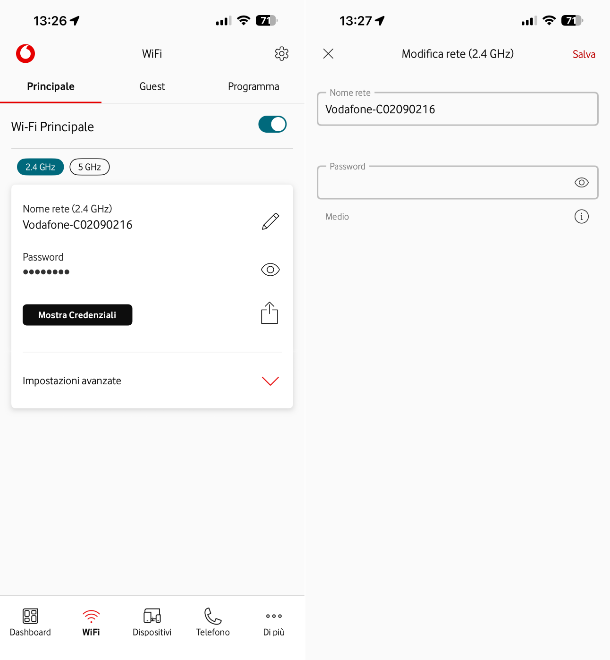
Se non hai il computer a portata di mano, puoi cambiare password Vodafone Station da app, vale a dire usando l'app ufficiale della Vodafone Station per smartphone e tablet, intervenendo però solo su quella relativa al Wi-Fi, considerando che attualmente manca un'opzione per cambiare la password d'accesso alla Vodafone Station.
Per effettuare il download e l'installazione dell'app, se stai usando Android accedi alla relativa sezione del Play Store e premi sul pulsante Installa (puoi anche rivolgerti a store alternativi), mentre se stai usando iOS/iPadOS, accedi alla relativa sezione dell'App Store, effettua una doppia pressione del tasto laterale e autorizza l'operazione mediante Face ID, Touch ID o password dell'ID Apple.
In seguito, avvia l'app selezionando la sua icona che è stata aggiunta alla home screen e/o alla schermata del dispositivo in cui sono raggruppate le icone di tutte le app su di esso installate.
Nella schermata dell'app ufficiale della Vodafone Station ora proposta, segui il tutorial introduttivo, così da effettuare il pairing con il modem/router.
A questo punto, sfiora la dicitura WiFi situata sul menu in basso, seleziona la scheda Principale in alto, espandi il menu Impostazioni avanzate, fai tap sulla dicitura Protocollo di sicurezza, scegli l'opzione WPA2 o quella WPA2/WPA3 (che è più sicuro, ma potrebbe non essere compatibile con alcuni dispositivi meno recenti) e premi sul tasto Salva in alto a destra per salvare e applicare le modifiche.
Ritorna quindi alla sezione Principale della schermata Wi-Fi dell'app e premi sull'icona della matita accanto al nome della rete Wi-Fi, dopodiché cancella il contenuto del campo Password, digita in esso la nuova password che desideri usare, accertandosi del fatto che sia abbasta sicura mediante l'apposito indicatore sottostante, e premi sul bottone Salva in alto a destra per salvare e applicare le modifiche.
Tieni amente che se stai usando due SSID diversi per la rete a 2,4 GHz e per quella a 5 GHz e/o se hai attivato anche la rete Wi-Fi per gli ospiti dovrai effettuare la procedura di modifica della password per ciascuna di esse.
Sappi anche che una volta modificata la password della rete Wi-Fi, tutti i dispositivi precedentemente connessi alla rete di riferimento si disconnetteranno immediatamente, per cui dovrai ricollegarli usando la nuova password impostata.
Come cambiare password Vodafone Station FWA
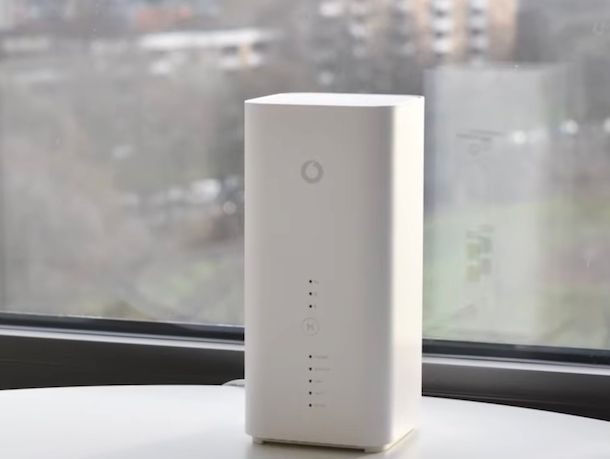
Se non disponi di una linea in fibra ottica o in ADSL con Vodafone, ma utilizzi la connessione FWA, sarai probabilmente interessato a capire come cambiare password Vodafone Station FWA. In tal caso, sappi che la procedura da attuare non è poi così diversa da quanto ti ho già spiegato.
Tutto ciò che devi fare, infatti, è accedere al pannello di amministrazione del modem/router del gestore utilizzando l'indirizzo www.vodafone.stationfwa che è valido per i modelli FWA MF289F, FWA B818, FWA B628 e FWA MC888 Ultra, oppure quello 192.168.8.1 che è valido per il modello Vodafone Mi-Fi Home, digitare la password indicata sull'etichetta apposita presente direttamente sull'apparecchio e intervenire similmente a come già dettagliato nel capitolo per la modifica della password della Vodafone Station e nel capitolo per la modifica della password del Wi-Fi.

Autore
Salvatore Aranzulla
Salvatore Aranzulla è il blogger e divulgatore informatico più letto in Italia. Noto per aver scoperto delle vulnerabilità nei siti di Google e Microsoft. Collabora con riviste di informatica e ha curato la rubrica tecnologica del quotidiano Il Messaggero. È il fondatore di Aranzulla.it, uno dei trenta siti più visitati d'Italia, nel quale risponde con semplicità a migliaia di dubbi di tipo informatico. Ha pubblicato per Mondadori e Mondadori Informatica.