Come cancellare cronologia Safari
Stai muovendo i primi passi nel mondo Mac e vorresti una mano per capire come cancellare la cronologia di Safari? Il tuo iPhone finisce spesso tra le mani di altre persone e non vuoi che determinati siti compaiano nella cronologia di navigazione? Nessun problema, sono qui proprio per darti una mano.
Contrariamente a quel che può sembrare, cancellare la cronologia di Safari è un'operazione semplicissima da eseguire anche per chi, un po' come te, non si reputa esattamente un grande esperto in fatto di computer e telefonia. Infatti, tutto quello che devi fare è accedere alle impostazioni del browser e premere su un paio di pulsanti: nulla più, nulla meno!
Come dici? Le mie parole ti hanno incoraggiato e, adesso, non vedi l'ora di scoprire come procedere? Allora mettiti bello comodo e leggi tutto quanto ho da dirti sull'argomento: sono certo che, al termine della lettura di questa guida, sarai perfettamente in grado di raggiungere l'obiettivo che ti eri prefissato. Detto ciò, a me non resta altro da fare, se non augurarti buona lettura e buon divertimento!
Indice
- Informazioni preliminari
- Come cancellare cronologia Safari: iPhone
- Come cancellare cronologia Safari: iPad
- Come cancellare cronologia Safari: Mac
- In caso di ulteriori problemi
Informazioni preliminari

Prima di entrare nel vivo di questa guida, ritengo doveroso fare una precisazione riguardo la gestione dei dati in Safari. Nella stragrande maggioranza dei casi, quando si associa un Apple Account a un dispositivo per la prima volta, viene attivata la sincronizzazione degli elementi su iCloud: in questo modo, tutti i device possono accedere a dati e impostazioni in maniera istantanea, se collegati a Internet.
Oltre che le foto, i video, le password e i contatti, su iCloud vengono sincronizzati altresì i dati di navigazione di Safari, inclusa la cronologia: di conseguenza, andando a cancellare la cronologia da uno specifico device, questa sarà eliminata anche da tutti gli altri dispositivi Apple associati al medesimo account iCloud, tienine conto.
Come cancellare cronologia Safari: iPhone
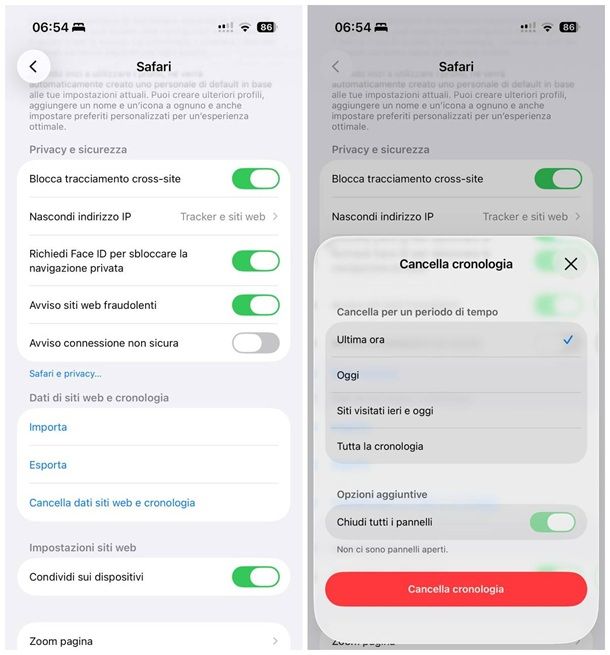
Chiarito ciò, è arrivato il momento di passare all'opera e di spiegarti, in maniera concreta, come cancellare cronologia Safari su iPhone iOS 26, così come su qualsiasi altra edizione del sistema operativo.
Se sei interessato a eliminare tutta la cronologia di navigazione, unitamente a tutti i dati dei siti Web visitati, apri le Impostazioni di iOS, facendo tap sul simbolo dell'ingranaggio residente nella schermata Home oppure nella Libreria app, fai tap sulla voce App e poi sulla dicitura Safari, residente nella schermata che va ad aprirsi. Nelle edizioni meno recenti di iOS, è sufficiente invece aprire il menu Impostazioni > App.
Adesso, individua la sezione Dati di siti Web e cronologia, fai tap sulla dicitura Cancella dati siti Web e cronologia/Cancella dati e cronologia e, se ti viene richiesto, indica se cancellare la cronologia dell'ultima ora, quella di oggi, quella di ieri e oggi oppure se eliminare tutta la cronologia, scegliendo la voce più appropriata.
Infine, indica se chiudere tutti i pannelli aperti intervenendo sulla levetta apposita e tocca il pulsante Cancella cronologia, per finire.
Se, invece, vuoi cancellare dalla cronologia soltanto uno specifico sito Web oppure una determinata giornata di navigazione, apri l'app di Safari, tocca il pulsante (⋯) situato in basso a destra e fai tap sull'icona dei Segnalibri, posta nel menu che si apre.
Giunto nel pannello successivo, apri la scheda Cronologia (il simbolo dell'orologio) e, se intendi eliminare uno specifico sito Web, tocca la giornata in cui lo hai visitato e individualo nell'elenco che va ad aprirsi.
Fatto ciò, non ti resta che effettuare uno swipe da destra verso sinistra sull'elemento di tuo interesse e premere sul pulsante Cancella, che compare in sovrimpressione.
Qualora volessi eliminare più siti Web contemporaneamente, tocca il pulsante (⋯) posto in alto, scegli la voce Seleziona siti Web dal menu che va ad aprirsi e apponi il segno di spunta accanto a ciascuno dei siti da eliminare. Quando hai finito, sfiora il simbolo del cestino che sta in alto a sinistra e il gioco è fatto.
Infine, se vuoi eliminare un'intera giornata di navigazione, effettua un tap prolungato sulla data di tuo interesse e scegli la voce Elimina, dal menu che si apre.
Sulle edizioni non recentissime di iOS/Safari, puoi accedere alla cronologia di Safari in maniera ancor più rapida, facendo tap sul simbolo del libro che sta in basso e poi sull'icona dell'orologio, situata nella schermata successiva.
Come cancellare cronologia Safari: iPad
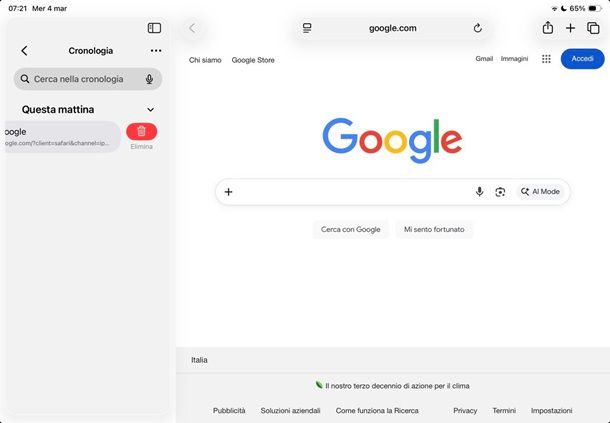
Non possiedi un iPhone, bensì un iPad? Ebbene, se intendi eliminare tutta la cronologia di navigazione da Safari sul tablet, devi attenerti alle stesse indicazioni già viste per iPhone: dopo aver aperto il menu Impostazioni > App > Safari di iPadOS, tocca la voce Cancella dati siti Web e cronologia, indica l'arco temporale sul quale agire e, dopo aver specificato se chiudere i pannelli attivi oppure no, tocca il bottone Cancella cronologia.
Per quanto riguarda la cancellazione selettiva dei siti (o delle date) presenti nella cronologia di navigazione, avvia Safari, fai tap sul pulsante Vista che sta in alto a sinistra (raffigurante una finestra divisa) e seleziona la voce Cronologia, dal pannello laterale che va ad aprirsi.
Per il resto, salvo la possibilità di cercare i siti di interesse tramite la barra che compare in cima al pannello, le modalità di cancellazione degli elementi sono uguali a quelle già viste per iPhone.
Come cancellare cronologia Safari: Mac
Adesso, passiamo ai Mac. I passaggi da compiere per riuscire nell'impresa, nonostante le profonde modifiche alle quali macOS è stato sottoposto nel tempo, non sono poi così diversi rispetto al passato: pertanto, se ti trovi qui per capire come cancellare cronologia Safari nuovo aggiornamento macOS, sarai ben lieto di sapere che la procedura è tutt'oggi semplicissima.
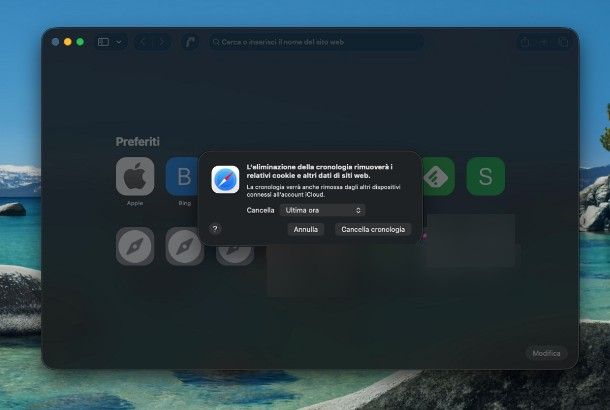
Dunque, come primo step, avvia il browser Safari, premi sul menu Cronologia che trovi in alto (se non lo vedi, clicca prima su un punto qualsiasi della schermata del browser) e seleziona la voce Cancella cronologia…, dal menu che va ad aprirsi.
Se tutto è filato liscio, a seguito di questa operazione, dovresti visualizzare un ulteriore pannello, contenente un menu a tendina: utilizza quest'ultimo per scegliere se cancellare tutta la cronologia, oppure se eliminare soltanto i dati relativi ai siti visitati nell'ultima ora, oggi oppure ieri e oggi.
Fatta la tua scelta, non ti resta che premere sul pulsante Cancella cronologia, per eliminare lo storico dei siti visitati nell'arco temporale selezionato, unitamente ai cookie e ai dati navigazione annessi alla cronologia stessa.
Al bisogno, puoi far sì che Safari cancelli soltanto l'elenco delle pagine Web viste in un dato arco temporale, lasciando però inalterati i dati di navigazione computer: per farlo, clicca sul menu Cronologia del browser mentre tieni premuto il tasto alt/opzione (⌥) sulla tastiera e, senza rilasciare quest'ultimo, clicca sulla voce Cancella cronologia e mantieni dati di siti web….
Infine, indica l'arco temporale durante il quale agire, in maniera analoga a quanto visto in precedenza, e conferma la volontà di procedere cliccando sul pulsante Cancella cronologia.
Laddove preferissi invece eliminare soltanto i dati di navigazione inerenti specifici siti Web, o connessi a un giorno specifico, apri il menu Cronologia > Mostra tutta la cronologia di Safari (oppure premi la combinazione di tasti cmd+y sulla tastiera).
Giunto nel pannello successivo, se sei interessato ai dati di un particolare sito, digitane il nome o l'URL nel campo di ricerca situato in alto a destra, così da mostrare tutte le visite effettuate; per cancellare un'istanza di navigazione, fai clic destro sul relativo risultato e seleziona la voce Cancella, dal menu che si apre.
Se, invece, sei interessato a eliminare la cronologia relativa a una giornata particolare, cancella il contenuto del campo di ricerca che sta in alto a destra (se necessario), fai clic destro sul giorno di tuo interesse e seleziona la voce Elimina, dal menu contestuale che ti viene proposto.
Laddove ne avessi bisogno, puoi altresì selezionare più elementi in contemporanea, utilizzando le combinazioni di tasti cmd+clic o maiuscole+clic; per eliminare la selezione, fai clic destro su uno qualsiasi degli elementi che ne fanno parte e scegli la voce Cancella/Elimina, dal menu contestuale dedicato.
In caso di ulteriori problemi
Pur avendo seguito per filo e per segno le istruzioni contenute in questo mio tutorial ti è praticamente impossibile cancellare cronologia Safari e vorresti capire come risolvere? In primo luogo, ti consiglio — come nel più classico dei casi — di riavviare il Mac, riavviare l'iPhone o riavviare l'iPad, e riprovare.
Se nemmeno così riesci a risolvere, potrebbe esserci qualche problema nella sincronizzazione dei dati del browser tramite iCloud: come accennato nel capitolo introduttivo di questa guida, la sincronizzazione dei dati di navigazione e della cronologia viene attivata per impostazione predefinita, salvo diversa indicazione, quando i device Apple vengono associati a un Apple account.
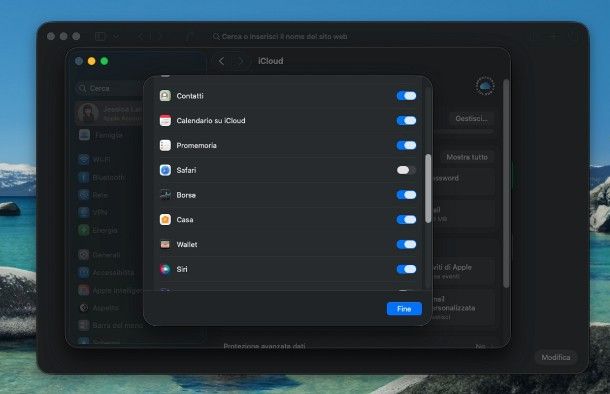
Per scoprire se i problemi che riscontri sono legati a tale funzione, puoi disattivare temporaneamente la sincronizzazione tra i dati di Safari e iCloud sul Mac o sul telefono/tablet: per farlo, apri le Impostazioni/Impostazioni di sistema sul tuo dispositivo, premi sul tuo nome e recati nel menu iCloud.
In seguito, premi sulla dicitura Mostra tutto corrispondente al riquadro Salvati su iCloud e sposta su OFF la levetta denominata Safari, avendo cura di specificare se mantenere i dati di Safari su iCloud oppure no, mediante la schermata apertasi.
Dopo aver cancellato la cronologia, puoi abilitare nuovamente la sincronizzazione, ritornando nella medesima sezione di cui sopra e spostando su ON la levetta relativa a Safari..
Stai riscontrando delle problematiche diverse da quelle descritte poc'anzi o comunque necessiti di ulteriore aiuto? In tal caso, potresti trovare utile consultare la sezione del sito di Apple dedicata al supporto per Safari.
Se, invece, ritieni sia necessario metterti in contatto diretto con l'assistenza di Apple, ti informo che puoi farlo in vari modi, ovvero: telefonicamente, tramite chat, recandoti di persona in Apple Store ecc. Per maggiori dettagli, consulta il mio tutorial dedicato specificamente a come contattare Apple.

Autore
Salvatore Aranzulla
Salvatore Aranzulla è il blogger e divulgatore informatico più letto in Italia. Noto per aver scoperto delle vulnerabilità nei siti di Google e Microsoft. Collabora con riviste di informatica e ha curato la rubrica tecnologica del quotidiano Il Messaggero. È il fondatore di Aranzulla.it, uno dei trenta siti più visitati d'Italia, nel quale risponde con semplicità a migliaia di dubbi di tipo informatico. Ha pubblicato per Mondadori e Mondadori Informatica.