Come controllare WhatsApp di mio figlio
Tuo figlio (o tua figlia) ha da poco cominciato a utilizzare il suo primo smartphone. Dato che sei ben consapevole dei rischi che un bambino inesperto potrebbe correre mettendosi in contatto con altre persone online, ti sei subito fiondato sul Web alla ricerca di informazioni in merito a come controllare WhatsApp di mio figlio e così sei finito su questa pagina del mio blog.
La situazione appena descritta è proprio quella in cui ti ritrovi tu? Beh, allora lasciami dire che questo articolo è proprio ciò che fa al caso tuo. Nelle righe successive, infatti, ti mostrerò alcuni strumenti di cui ti puoi avvalere che possono tornarti utili per controllare le attività svolte tramite WhatsApp (e non solo) sul telefono di tuo figlio.
Attenzione: monitorare le attività digitali di un minore senza il suo consenso o senza adeguata trasparenza può costituire una violazione della sua privacy e, in alcuni casi, potrebbe avere implicazioni legali. Le informazioni contenute in questo articolo sono fornite a scopo puramente informativo e presuppongono un utilizzo responsabile, nell'esclusivo interesse della sicurezza del minore e nel rispetto delle normative vigenti. L'autore declina ogni responsabilità per un utilizzo improprio, illegale o dannoso degli strumenti e dei metodi descritti.
Indice
Come tenere sotto controllo telefono figlio
In questa parte andiamo ora a vedere meglio insieme come tenere sotto controllo telefono figlio. Buona continuazione.
mSpy
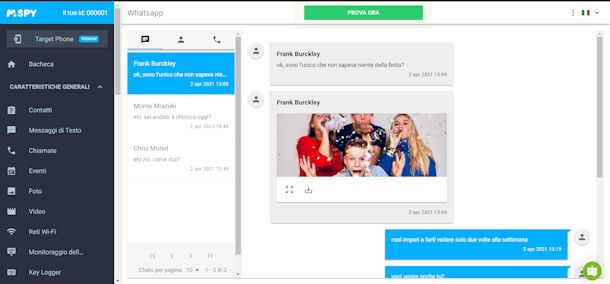
Se desideri un efficace strumento di controllo parentale per monitorare ciò che fa tuo figlio su WhatsApp, mSpy è un'ottima opzione da considerare. Questa applicazione è compatibile sia con dispositivi Android che su iPhone e offre un affidabile localizzatore GPS e un set avanzato di strumenti per il monitoraggio di app di messaggistica e social network tra cui WhatsApp, Facebook Messenger, Instagram, Telegram e iMessage. Mette a disposizione anche un keylogger per registrare le digitazioni fatte sul dispositivo monitorato e uno screenrecorder per visualizzare quello che viene fatto dall'utente.
Se utilizzi un dispositivo Android, per avvalerti di mSpy, dovrai accedere al tuo pannello di controllo con le credenziali di accesso fornite nell'email di benvenuto e seguire le istruzioni presenti per scaricare e installare l'app. Se desideri utilizzare le funzionalità avanzate di mSpy, nel caso di Android sarà poi necessario eseguire il root del dispositivo.
Se invece usi un dispositivo iOS, allora in questo caso non è richiesta l'installazione di alcuna app, dato che sarà sufficiente fornire le credenziali dell'account iCloud del dispositivo target (e dunque del device che intendi controllare). Una volta inserite le credenziali iCloud nel pannello di controllo, mSpy procederà al collegamento del dispositivo iOS target con il tuo account mSpy e avvierà la sincronizzazione dei dati. Se sull'iPhone target è impostata l'autenticazione a due fattori, ci tengo a farti presente che potrebbe essere necessario avere accesso fisico allo stesso.
È doveroso precisare che mSpy è a pagamento, con abbonamenti mensili, trimestrali o annuali, ma è disponibile anche una prova gratuita. Inoltre c'è una demo del pannello di gestione sul sito ufficiale. Per avere molti più dettagli, leggi le mie guide su come funziona mSpy e su come installare mSpy senza telefono.
Google Family Link (Android/iOS/iPadOS)
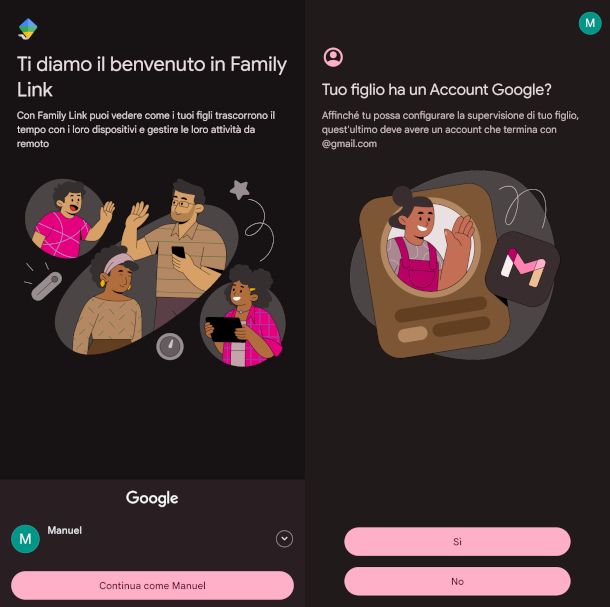
Un'altra app di cui voglio parlarti è Google Family Link e, come suggerisce il nome, si tratta di una soluzione di parental control offerta da Google. L'app Family Link dedicata ai genitori è disponibile sia su dispositivi Android che su iPhone/iPad. La versione dedicata ai bambini, invece, è disponibile solo su Android (questo significa che è possibile mettere sotto controllo solo i device Android).
Prima di procedere, però, mi sembra doveroso specificare che con Family Link non hai la possibilità di monitorare i messaggi che vengono scambiati su WhatsApp sul telefono di tuo figlio. Ad ogni modo, ciò che puoi fare è impostare limiti di utilizzo della stessa.
Detto questo, per riuscire in questo intento, una volta scaricate e installate entrambe le app di cui ti ho parlato poco fa, apri l'app Family Link sul dispositivo del genitore ed esegui l'accesso al tuo account Google. Qualora fosse già presente, tocca sul pulsante Continua come [nome account].
A seguire, indica se tuo figlio ha già un account Google: se la risposta è No, ti verrà proposta una procedura guidata per crearlo direttamente dall'app (si tratta, in sostanza, di aggiungere informazioni di base quali data di nascita e genere, scegliere l'indirizzo email e una password sicura), che potrai però completare solo se questi ha meno di 13 anni.
In tal caso, accetta le condizioni di utilizzo del servizio e ripeti il login per confermare l'operazione, dopodiché tocca il pulsante Avanti e definisci le impostazioni di base: puoi decidere di seguire un iter più lungo per definire con cura ogni aspetto della sua esperienza di utilizzo dei contenuti in relazione ad attività Web e app e cronologia YouTube, oppure la via più breve, che applica delle preferenze di default, le quali possono essere poi accettate con un tap sul relativo pulsante.
Una volta fatto ciò, indica quali servizi Google collegare per consentire la condivisione reciproca dei dati, conferma tutte le scelte fatte finora e accetta l'informativa sulla privacy. Completato questo step, consenti all'app di inviarti notifiche, quindi scorri le schermate di presentazione per accedere a quella principale, dove trovi tutte le funzioni e i controlli configurabili.
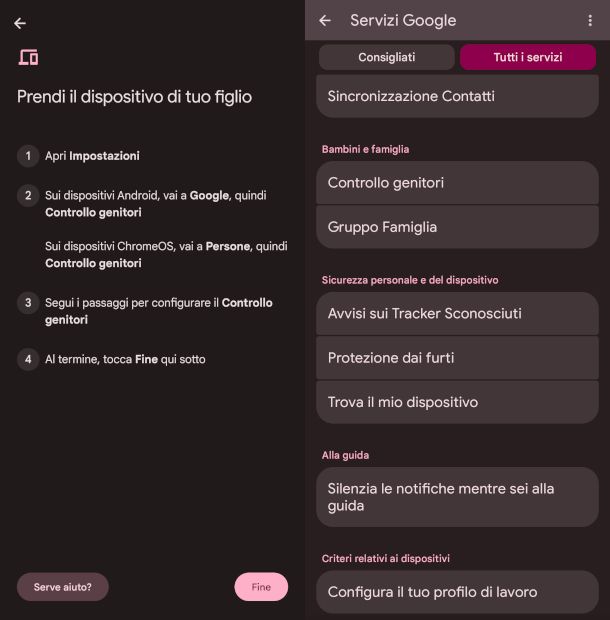
Se tuo figlio ha più di 13 anni, invece, deve procedere in autonomia alla creazione dell'account, seguendo all'occorrenza i passaggi descritti in questa mia guida dedicata.
Una volta fatto ciò, rispondi Sì alla domanda precedente mostrata all'inizio della procedura, dopodiché prendi il suo smartphone o tablet, vai nelle impostazioni dello stesso (pigiando l'icona dell'ingranaggio), premi sulla voce Google e tocca la funzione Controllo genitori (se non la vedi, premi prima il pulsante Tutti i servizi in alto).
Ora, premi il bottone Iniziamo, dopodiché scegli l'account da supervisionare e tocca il pulsante Supervisiona account. A questo punto, se richiesto, ripeti il login con il tuo account genitore e prendi visione assieme a tuo figlio del riepilogo relativo al funzionamento del controllo genitoriale, in modo che possa comprendere di cosa si tratta. Fagli poi inserire la password del suo account nel campo posto in fondo alla schermata e acconsenti alla supervisione del dispositivo.
A seguire, verifica le impostazioni dei controlli su Google Play e dei filtri su Google Chrome e nella Ricerca Google espandendo le relative sezioni con un tap, poi premi il bottone Avanti per concludere questa fase, che comporterà l'installazione automatica dell'app Controllo genitori sullo smartphone/tablet del bambino. Questa, in sostanza, rimanda alla sezione delle impostazioni di Google nella quale sono riportate le preferenze e le statistiche di utilizzo del dispositivo.
Dopo aver concluso questi passaggi, torna poi sull'app Family Link per genitori e premi il pulsante Fine per portare a termine la procedura di configurazione.
Per impostare ora il limite in merito al tempo di utilizzo del dispositivo, premi su Tempi di utilizzo in basso a sinistra, così da accedere alla schermata che ti consente di impostare i limiti di tempo del dispositivo e delle app. Ora attiva l'opzione Limite giornaliero, tocca su Programmazione settimanale, seleziona un giorno e inserisci il tempo di utilizzo massimo del dispositivo in quella giornata. Se vuoi farlo per tutti i giorni, premi su Applica a tutti i giorni della settimana.
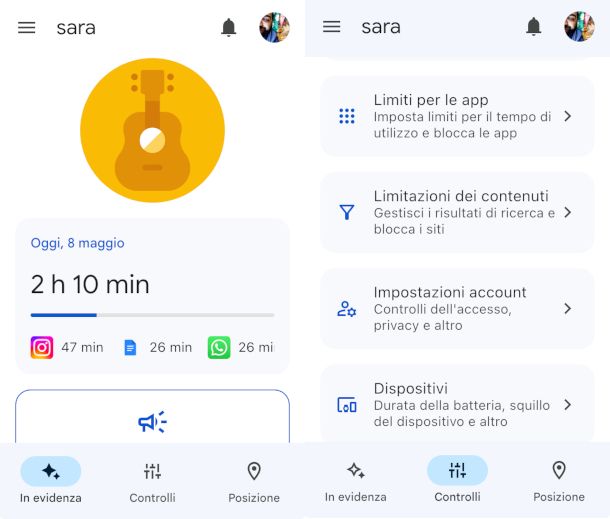
Se vuoi invece sapere come usare Family Link su iPhone, allora devi sapere che la procedura da seguire per impostarne l'utilizzo è pressoché identica a quanto ti ho indicato poco fa per quanto riguarda Android. Tuttavia, come ti ho già accennato, puoi destinare un iPhone solo come dispositivo genitore.
Se, quindi, tuo figlio ha un iPhone o un iPad, purtroppo, non funzioneranno le impostazioni relative al tempo di utilizzo, il monitoraggio della posizione, la verifica delle attività nelle app, il blocco e le autorizzazioni alle app e le restrizioni sui siti Web. In sostanza, tutti i controlli di Family Link non avranno effetto su dispositivi mobili Apple.
Per ulteriori informazioni, dai un'occhiata al mio tutorial su come funziona Family Link.
Qustodio Controllo Parentale (Android/iOS/iPadOS)
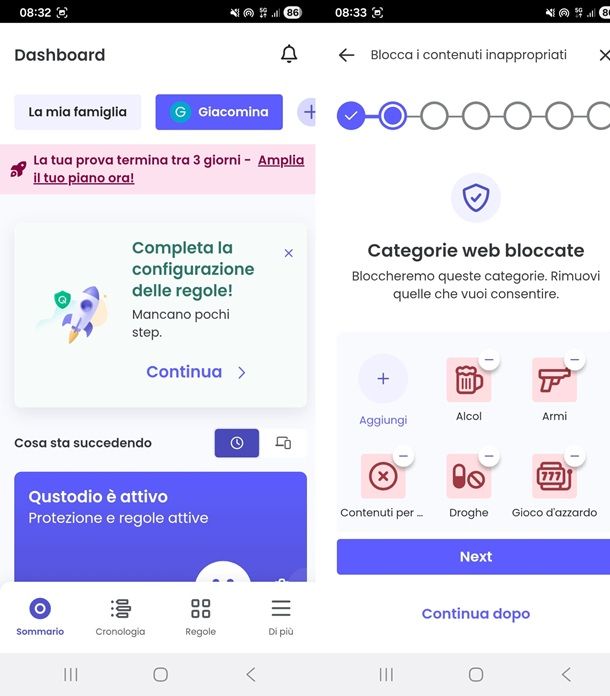
Un'altra app molto valida di cui ti puoi avvalere se ti stai chiedendo come controllare WhatsApp di tuo figlio è Qustodio Controllo Parentale disponibile al download gratuitamente su dispositivi Android (anche su store alternativi) e su iPhone e iPad. Anche questa app, in realtà, non ti permette di controllare effettivamente il profilo WhatsApp di tuo figlio né tanto meno di leggere tutti i messaggi che invia o riceve, tuttavia, ti offre la possibilità di ricevere degli alert nel caso in cui vengano rilevati dei messaggi “rischiosi” (funzione riservata all'abbonamento Complete e disponibile solo su dispositivi Android). Per di più, l'app ti consente di impostare limiti di tempo e di bloccare alcune app.
Inoltre, l'app di cui ti ho appena parlato è quella che deve essere installata sul dispositivo del genitore, mentre sullo smartphone di tuo figlio dovrai installare l'app chiamata App Ragazzi Qustodio, disponibile su Android e iPhone. Purtroppo, anche se il download delle app è gratuito, il servizio non è gratuito: dopo i primi 3 giorni di prova gratis, dovrai sottoscrivere un abbonamento con prezzi a partire da 51,95 euro all'anno.
Una volta scaricate e installate entrambe, apri l'app Controllo Parentale sul tuo smartphone e premi sul pulsante Inizia: procedi ora con l'iscrizione al servizio inserendo nome, email e password, apponi il segno di spunta in corrispondenza della voce Accetto i termini di servizi e la politica di privacy e infine premi sul pulsante Crea un account. Dopodiché, fai tap sul pulsante Confermare e conferma la registrazione facendo tap sul link presente all'interno della email che ti viene inviata.
Una volta fatto ciò, puoi procedere con la configurazione dell'account di tuo figlio, dunque, tocca sul pulsante Inizia: inserisci nome, sesso e anno di nascita e fai tap sul pulsante Next. Successivamente, seleziona il tipo di dispositivo che possiede tuo figlio (Android, iOS, Windows, Mac, Kindle e Chromebook) e segui le semplici indicazioni a schermo.
Adesso, prendi lo smartphone di tuo figlio, apri l'app chiamata App Ragazzi Qustodio, tocca sulla voce Accedi e digita email e password che hai utilizzato per creare il tuo account genitore in precedenza. Una volta eseguito l'accesso, fai tap sul pulsante Proteggi questo dispositivo, inserisci un nome per il dispositivo e fai tap sul pulsante Successivo.
Nella schermata che compare, seleziona l'account che utilizzerà il dispositivo dall'elenco, tocca sul pulsante Si parte! e poi su Consenti ora: dal pop-up che appare ora premi sul pulsante Consenti ora. Per terminare la procedura di configurazione premi sul pulsante Termina (sui dispositivi iOS dovrai anche scaricare e installare il profilo Qustodio seguendo la semplice procedura guidata).
Una volta fatto tutto questo, torna sul tuo smartphone e apri l'app Controllo parentale. Nella schermata La mia famiglia, fai tap sul nome dell'account di tuo figlio e avrai subito la possibilità di impostare le regole che preferisci: come già accennato, puoi impostare limiti di tempo giornalieri, restrizioni di tempo durante la settimana e applicare dei filtri per la navigazione online. Con un abbonamento Complete potrai anche accedere a funzionalità aggiuntive, come il monitoraggio delle chiamate, dei messaggi e la sua posizione.
Altre soluzioni utili
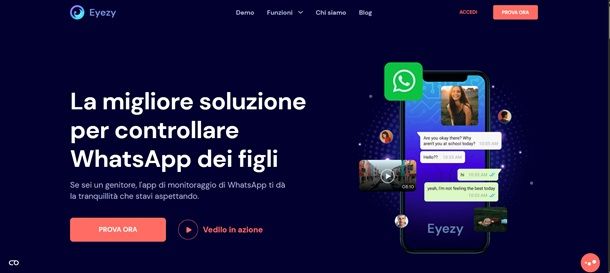
Desideri conoscere altre soluzioni utili per controllare WhatsApp di tuo figlio? Bene, allora penso che ti possano interessare le mie guide interamente incentrate su come attivare il parental control e su come controllare telefono figlio.

Autore
Salvatore Aranzulla
Salvatore Aranzulla è il blogger e divulgatore informatico più letto in Italia. Noto per aver scoperto delle vulnerabilità nei siti di Google e Microsoft. Collabora con riviste di informatica e ha curato la rubrica tecnologica del quotidiano Il Messaggero. È il fondatore di Aranzulla.it, uno dei trenta siti più visitati d'Italia, nel quale risponde con semplicità a migliaia di dubbi di tipo informatico. Ha pubblicato per Mondadori e Mondadori Informatica.