Come generare un QR Code
Hai la necessità di condividere rapidamente un indirizzo Web, un file importante o i tuoi contatti e ti stai chiedendo come generare un QR Code? Sei nel posto giusto. L'utilizzo dei codici QR è diventato il metodo più immediato ed efficace per trasmettere informazioni digitali nel mondo fisico. Che tu debba inserire un link su un biglietto da visita, stampare il menu del tuo locale o permettere ai partecipanti di un evento di scaricare un documento in pochi secondi, questi codici a barre bidimensionali rappresentano la soluzione ideale. E la bella notizia è che per crearli non occorrono competenze tecniche avanzate: chiunque può riuscirci in pochi semplici clic, affidandosi agli strumenti giusti e gratuiti disponibili online.
Nel corso di questa guida, ti mostrerò passo dopo passo le procedure più semplici e veloci per creare codici personalizzati adatti a ogni tua esigenza. Scoprirai assieme a me come utilizzare eccellenti servizi Web gratuiti, ideali per chi cerca opzioni di personalizzazione estetica avanzate, e vedrai come sfruttare le funzioni già integrate in applicazioni che usi tutti i giorni. Inoltre, ti fornirò le indicazioni necessarie per generare codici QR direttamente dai tuoi profili social e persino partendo da documenti PDF o fogli di calcolo.
Direi che è arrivato il momento di passare all'azione. Prenditi qualche minuto di tempo libero, mettiti comodo e leggi con attenzione le istruzioni che ho preparato per te in questo tutorial. Ti assicuro che, seguendo le mie indicazioni, sarai in grado di padroneggiare la creazione dei codici QR su computer, smartphone e tablet con estrema facilità, rendendo le tue comunicazioni più veloci e all'avanguardia. A me non resta che augurarti una buona lettura e un buon lavoro!
Indice
- Come generare un QR con QRCodeKIT
- Come generare un QR Code da un link
- Come generare un QR Code con Canva
- Come generare un QR Code Instagram
- Come generare un QR Code da un PDF
- Come generare un QR Code con Excel
- Come generare un QR Code con Google
Come generare un QR con QRCodeKIT
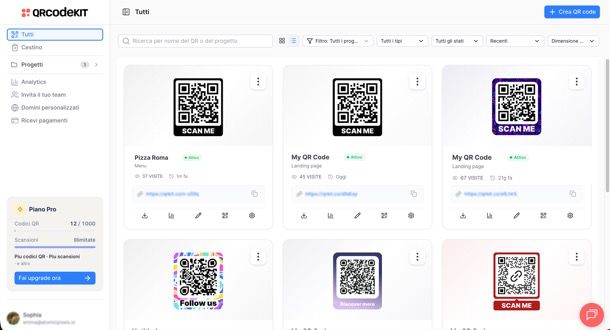
Se ti sei mai chiesto come usare i QR code in modo serio per il tuo lavoro o la tua attività, QRCodeKIT è uno strumento che vale sicuramente la pena conoscere.
Prima di tutto, una distinzione che non tutti conoscono: esistono QR code statici e QR code dinamici. I primi, una volta generati, non si possono modificare: se cambi il link o il contenuto, devi ristampare tutto daccapo. I secondi invece — quelli offerti da QRCodeKIT — ti permettono di aggiornare il contenuto in qualsiasi momento, anche dopo che il codice è già stato stampato su migliaia di volantini, packaging o menu. QRCodeKIT sostiene di aver inventato proprio questa tecnologia nel 2009, e oggi tra i suoi clienti ci sono realtà come Netflix, Nike, McDonald's e Qatar Airways. In Italia, ad esempio, lo usano IED – Istituto Europeo di Design e Giunti.
Una volta creato un account, puoi generare diversi tipi di QR code a seconda di quello che vuoi condividere: un semplice link, un PDF, un menu digitale, un biglietto da visita digitale, persino un QR per ricevere pagamenti. Non devi sapere nulla di programmazione: scegli il tipo di codice, inserisci i contenuti, e il sistema fa tutto il resto. Per il download, puoi esportare il tuo QR in PNG ad alta risoluzione oppure in formati vettoriali come SVG, PDF ed EPS, che sono indispensabili se hai bisogno di mandarlo in stampa a un'agenzia o tipografia senza perdere qualità.
Uno degli aspetti più utili è la sezione Analytics: puoi vedere quante volte è stato scansionato il tuo codice, da dove (con dati di geolocalizzazione), con quali dispositivi e come il numero di scansioni è cambiato nel tempo. È una funzione preziosa se stai usando il QR per una campagna o per capire se un materiale promozionale sta funzionando davvero.
Se invece lavori in un'agenzia creativa o di marketing, c'è una funzione che si distingue nettamente dal resto: la generazione di QR code artistici tramite intelligenza artificiale. Scrivi un prompt — una descrizione testuale di come vuoi che il QR appaia visivamente — e la piattaforma genera un codice che integra il design in modo tale da rimanere comunque scansionabile. Il risultato è un QR che non sembra più un quadratino generico, ma parte integrante del visual di un packaging o di una campagna. Puoi anche raggruppare i codici per cliente o progetto, e se lavori su grandi volumi c'è un'API per la generazione in serie.
Per chi gestisce un ristorante o una struttura ricettiva, il discorso si fa ancora più pratico. Puoi creare un menu digitale multilingua aggiornabile in tempo reale: se finisce un piatto, cambia il prezzo o vuoi aggiungere il piatto del giorno, lo fai direttamente dalla piattaforma e il QR già stampato sui tavoli si aggiorna istantaneamente, senza ristampare nulla.
Per chi lavora nel retail o gestisce un brand con packaging fisico, è interessante sapere che QRCodeKIT supporta anche i GS1 Digital Link QR code: si tratta di una tecnologia che nei prossimi anni andrà a sostituire i tradizionali codici a barre sui prodotti, e che permette di collegare la confezione fisica a informazioni digitali aggiornabili, incluso il cosiddetto Digital Product Passport — sempre più richiesto dalle normative europee per garantire trasparenza su origine e composizione dei prodotti.
L'elemento più insolito di tutta la piattaforma si chiama Cleo. È un assistente conversazionale basato su intelligenza artificiale che puoi integrare direttamente nel tuo QR code. Invece di aprire una semplice pagina web quando viene scansionato, il QR apre una chat che risponde in linguaggio naturale alle domande di chi la usa. Tu carichi i tuoi contenuti — un manuale, un listino prezzi, le FAQ, la scheda prodotto, le informazioni sulla struttura — e Cleo li usa per rispondere in modo contestuale. Funziona in qualsiasi lingua, quindi se il tuo cliente è straniero non è un problema. La cosa interessante è che Cleo è disponibile anche nel piano gratuito, così puoi provarlo senza impegno prima di decidere se vale la pena attivare un abbonamento a pagamento.
In sintesi, QRCodeKIT non è solo un generatore di QR code: è una piattaforma completa che copre casi d'uso molto diversi, dalle esigenze di un piccolo ristoratore a quelle di una grande agenzia. Se parti da zero, il consiglio è di creare un account gratuito, esplorare la creazione di un QR dinamico di tipo Link o PDF, e poi sperimentare Cleo per capire se la funzione conversazionale può fare al caso tuo.
Come generare un QR Code da un link
La generazione di un codice QR a partire da un semplice link è una delle operazioni più frequenti. Di seguito, ti spiegherò come procedere utilizzando un servizio Web dedicato accessibile da qualsiasi dispositivo e lo strumento integrato all'interno di uno dei browser più diffusi.
QRuly (Web)
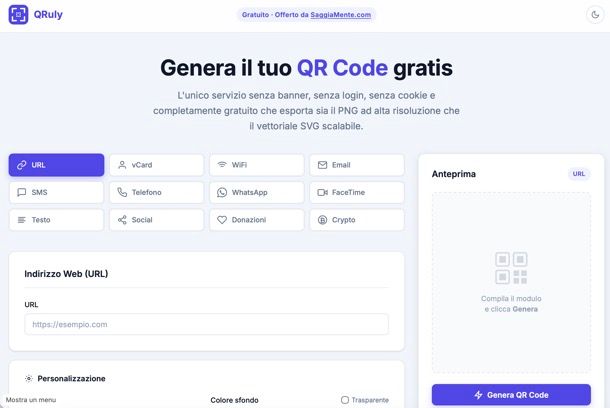
QRuly è un servizio “senza banner, senza login, senza cookie e completamente gratuito che esporta sia il PNG ad alta risoluzione che il vettoriale SVG scalabile” offerto da SaggiaMente.com. Come facilmente intuibile, consente di creare codici QR in maniera estremamente semplice e “pulita”, senza scadenze, pubblicità o altri “trucchetti” che rendono spesso la vita degli utenti complessa quando si tratta di generare codici QR sul Web.
Per usarlo, ti basta collegarti alla sua pagina principale, inserire l'indirizzo di destinazione del QR, personalizzarlo e premere sul pulsante per generarlo. Il servizio è completamente gratuito, ma ovviamente è consigliato supportarlo con donazioni.
QRCode Monkey (Web)
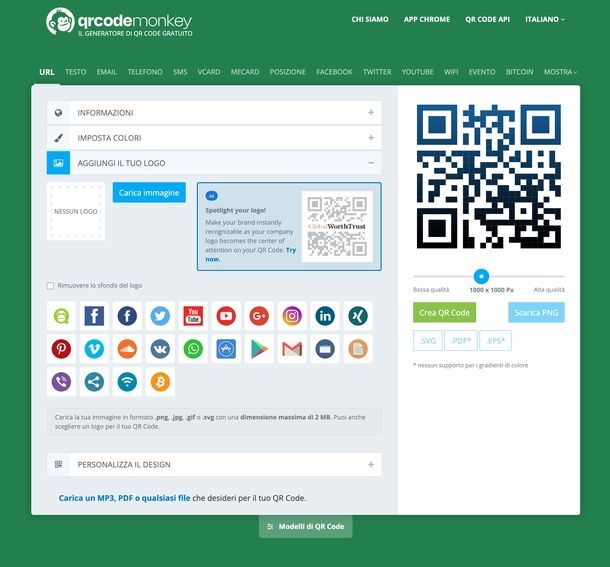
QRCode Monkey è un generatore gratuito di codici QR d'alta qualità che consente di creare immagini completamente personalizzate in pochi e semplici passaggi, direttamente dal browser.
Il servizio garantisce un funzionamento continuo con scansioni illimitate, poiché i codici generati non hanno scadenza. Inoltre, è consentito l'uso commerciale gratuito di tutti i codici. Il sito permette di esportare i file ad alta risoluzione per la stampa e supporta il salvataggio in formati vettoriali come SVG, PDF e EPS. Tra le funzioni avanzate, offre strumenti per il design, colori personalizzati e la creazione di un codice QR con logo integrato al centro dell'immagine.
Innanzitutto, collegati alla home page di QRCode Monkey e assicurati che sia selezionata la scheda URL (l'icona con la catena) nella barra di navigazione superiore. Fai clic sulla sezione INSERISCI URL per espanderla e, nel campo di testo denominato Tuo URL, digita o incolla l'indirizzo della pagina Web che desideri collegare (es. https://www.aranzulla.it/).
Per la personalizzazione estetica, clicca sulla scheda IMPOSTA COLORI per definire la palette del tuo codice. Puoi scegliere tra Colore singolo, Colore gradiente o spuntare l'opzione Colore occhio personalizzato, utilizzando i campi esadecimali per definire con precisione il colore di sfondo e quello di primo piano.
Dopodiché, espandi la sezione AGGIUNGI IMMAGINE LOGO per caricare una tua grafica tramite il pulsante Carica Immagine oppure per selezionare uno dei loghi preimpostati disponibili (es. Facebook, YouTube, X o Instagram).
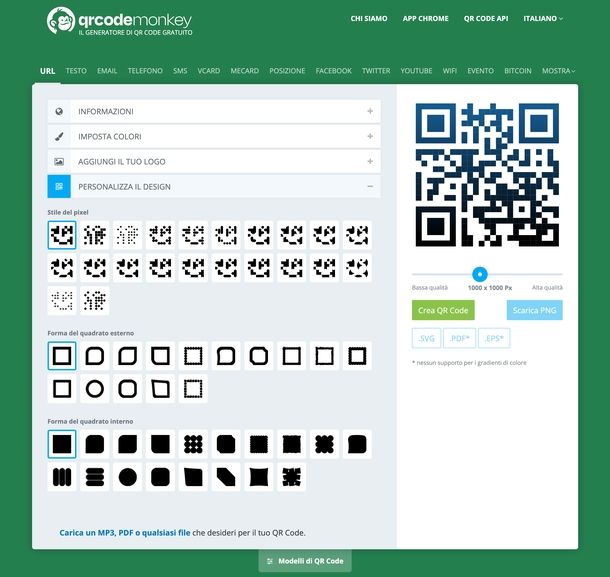
Ti suggerisco di spuntare la casella Rimuovi lo sfondo dietro il logo per rendere l'immagine finale più leggibile. Successivamente, seleziona la voce PERSONALIZZA IL DESIGN per accedere alle librerie di pattern. Da questa sezione puoi cliccare sulle diverse griglie per modificare la Forma del corpo (i moduli che compongono il codice), la Forma della cornice dell'occhio (i tre quadrati posizionati agli angoli) e la Forma dell'occhio (il quadrato interno alla cornice).
Una volta terminate le modifiche estetiche, utilizza il cursore posto sotto l'anteprima del codice sulla destra per impostare la risoluzione desiderata, spostandolo da Bassa qualità ad Alta qualità.
Fatto ciò, fai clic sul pulsante Crea QR Code per ricaricare l'anteprima e visualizzare il risultato finale. Per concludere, premi sul pulsante Scarica PNG per salvare il file immagine sul tuo computer oppure sui piccoli link .SVG, .PDF o .EPS situati in basso per scaricare le varianti in formato vettoriale.
Google Chrome (Windows/macOS/Android/iOS/iPadOS)
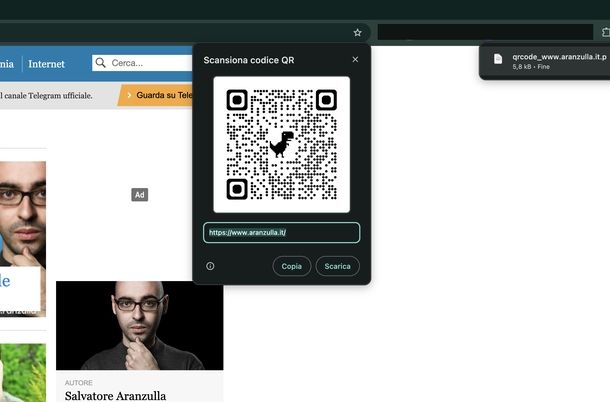
Se desideri imparare come generare un QR Code gratis e utilizzi Google Chrome sul tuo computer (che sia esso un PC Windows o un Mac), non hai bisogno di affidarti a siti esterni per generare un codice a barre bidimensionale. Il browser, infatti, integra uno strumento nativo che permette di risolvere il problema in pochi clic.
Per generare il codice dalla pagina Web su PC, avvia Google Chrome e naviga sulla pagina di cui desideri generare il codice (es. la Home page di aranzulla.it). Fai clic destro in un punto vuoto qualsiasi della pagina per far apparire il menu contestuale e seleziona la voce Crea codice QR per questa pagina.
Comparirà un riquadro in alto a destra, sotto la barra degli indirizzi, contenente il QR code (riconoscibile dall'icona del dinosauro al centro) e un campo di testo con l'URL esatto della pagina. Alla base del riquadro, premi sul pulsante Copia per copiare il link negli appunti oppure sul pulsante Scarica per salvare fisicamente l'immagine sul tuo dispositivo.
Cliccando su quest'ultimo, il download partirà immediatamente e il file verrà salvato sul tuo computer (generalmente nella cartella Download) in formato immagine con una nomenclatura automatica (es. qrcode_www.aranzulla.it.png). Fai clic sul file appena scaricato per aprirlo con il visualizzatore d'immagini predefinito del tuo sistema operativo (es. Microsoft Foto su Windows) al fine di visualizzarlo a grandezza naturale, stamparlo o allegarlo a un'email.
Per quanto riguarda smartphone e tablet Android, la funzionalità di condivisione dell'app Google Chrome permette di trasformare istantaneamente l'URL di qualsiasi pagina visitata in un codice QR.
Avvia Chrome e collegati alla pagina Web di interesse. Tocca l'icona dei tre puntini in alto a destra e seleziona la voce Condividi… dal menu a tendina. Dal pannello di condivisione inferiore, tocca il pulsante Codice QR.
Apparirà il codice a centro schermo pronto per essere inquadrato. Se desideri salvarlo, fai tap sulla voce Scarica collocata in basso e attendi la fine del download. Tocca la voce Apri all'interno della notifica a comparsa File scaricato in alto. L'immagine finale salvata (in formato .png) mostrerà il codice QR pronto per essere inoltrato o stampato.
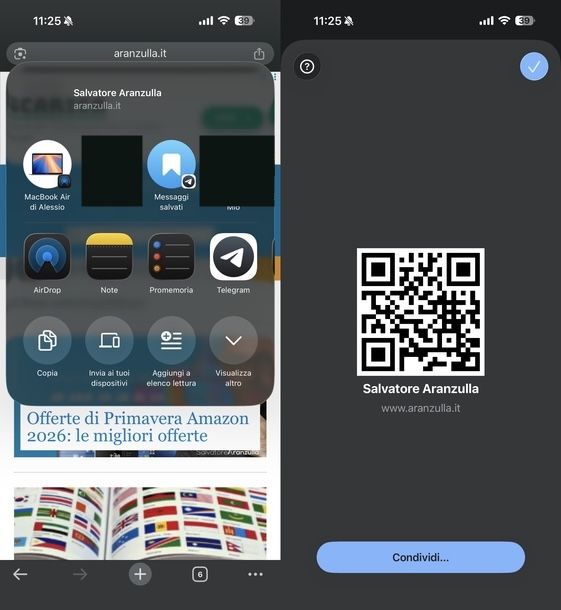
Se utilizzi un iPhone o un iPad, la funzione integrata nell'app di Google Chrome per iOS/iPadOS è rapida e non richiede app di terze parti.
Lancia Chrome dalla schermata Home o dalla Libreria app e naviga sulla pagina Web desiderata. Fai tap sull'icona di condivisione situata a destra all'interno della barra degli indirizzi e scorri le opzioni del menu di sistema verso il basso. Individua e fai tap sulla voce Crea un codice QR.
Il browser di “Big G” aprirà una schermata mostrando il codice generato, il nome della pagina Web e il relativo URL in basso. Per esportare il codice, premi sul pulsante Condividi… posizionato nella parte inferiore dello schermo. Dal nuovo pannello di condivisione di iOS/iPadOS, tocca la voce Salva immagine per salvare il QR Code direttamente nel rullino del tuo dispositivo oppure seleziona un contatto o un'applicazione (es. Telegram, Messaggi o AirDrop) per inviarlo immediatamente. Tieni presente che una funzione simile è disponibile anche in Microsoft Edge, visto che anch'esso si basa sul motore Chromium.
Come generare un QR Code con Canva
Se utilizzi strumenti di progettazione grafica, potresti avere la necessità di inserire un codice QR direttamente all'interno delle tue creazioni. A questo scopo, ti illustrerò come utilizzare una funzionalità dedicata di una piattaforma molto nota, ovvero Canva, sia tramite computer che da dispositivi mobili.
Da PC
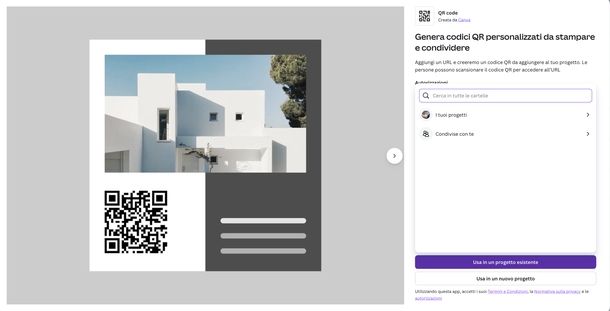
Canva, la celebre piattaforma di progettazione grafica, offre un'apposita applicazione integrata che permette di generare facilmente codici QR personalizzati direttamente all'interno dei propri progetti. Questo strumento è l'ideale se vuoi aggiungere un collegamento rapido al tuo sito Web o ai tuoi profili social su grafiche, presentazioni o documenti.
Per accedere allo strumento, collegati alla Home page di Canva o apri l'app per Windows dal Desktop, dalla barra delle applicazioni o dal menu Start o macOS dal Dock, da App o dal Launchpad.
Individua la barra laterale di sinistra, fai clic sui tre puntini Altro e poi sulla voce App, contraddistinta dall'icona con i quattro quadratini. Cerca o seleziona l'app denominata QR code utilizzando il campo Cerca app. Una volta nella pagina dedicata, scegli la modalità di utilizzo tramite i pulsanti in basso.
Puoi cliccare su Usa in un progetto esistente per aprire la libreria dei tuoi progetti o i file condivisi con te, inserendo il codice in un lavoro già iniziato. In alternativa, puoi cliccare su Usa in un nuovo progetto e selezionare il formato di destinazione dal menu a tendina proposto (es. Dimensioni personalizzate, Doc, E-mail) per aprire un foglio di lavoro intonso.
Una volta aperto l'editor di Canva, troverai gli strumenti di generazione del codice nel pannello laterale di sinistra. Nel campo di testo sotto alla dicitura URL, digita o incolla l'indirizzo Web di destinazione (es. https://www.aranzulla.it/).
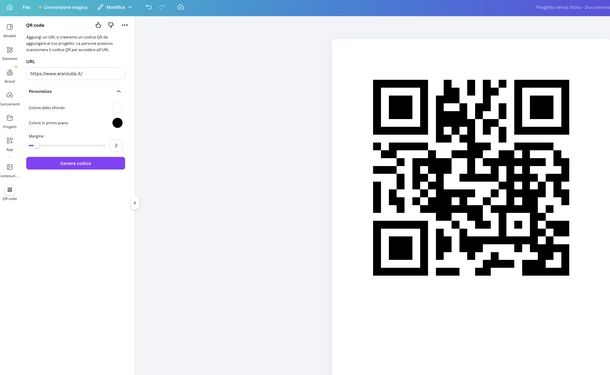
Clicca sulla voce Personalizza per espandere le opzioni grafiche e modificare l'aspetto del codice. Cliccando sul cerchietto colorato relativo al Colore dello sfondo potrai aprire la tavolozza e selezionare un colore solido o inserire un codice esadecimale (il bianco è impostato di default).
Facendo lo stesso con la voce Colore di primo piano potrai cambiare il colore dei moduli e dei quadrati del QR Code (il nero è impostato di default). Utilizza il cursore orizzontale relativo al Margine per aumentare o diminuire lo spazio vuoto protettivo attorno al codice QR. Fai clic sul pulsante Genera codice situato in basso.
Il QR Code verrà elaborato e inserito al centro del tuo foglio di lavoro. Se decidi di cambiare il link, i colori o i margini, ti basterà modificare i parametri nel pannello di sinistra e premere sul pulsante Aggiorna il codice per applicare le modifiche in tempo reale.
Ora che il tuo QR Code è stato generato e posizionato all'interno della tua grafica, puoi esportare il lavoro. Clicca sul pulsante Condividi in alto a destra per aprire il menu delle esportazioni e seleziona Scarica per salvare l'immagine sul tuo computer nel formato che preferisci (es. PDF standard, PNG o JPG). In alternativa, utilizza le altre opzioni rapide per distribuire il file, come Copia link, Social o Stampa con Canva.
Al termine dell'elaborazione e del download, comparirà un piccolo avviso a comparsa nell'angolo in basso a destra della schermata per confermare il completamento dell'operazione (ad esempio, con la dicitura PDF standard — Progetto… Completato). All'interno di questo popup, puoi cliccare sull'apposito link per aprire immediatamente il file scaricato nel visualizzatore predefinito del tuo sistema operativo, mostrandoti il risultato finale pronto per l'uso.
Da smartphone e tablet
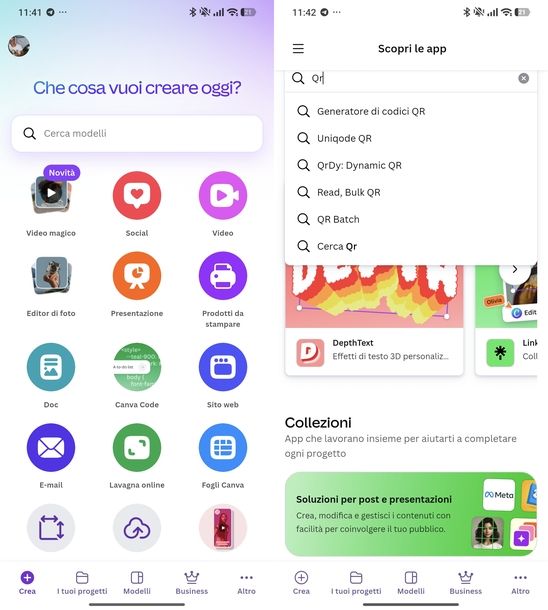
Se utilizzi l'applicazione di Canva per Android o iOS/iPadOS in mobilità per i tuoi lavori di graphic design, esiste una funzione nativa dedicata alla generazione dei codici. Ti spiego quindi come creare codice QR con Canva direttamente dal tuo smartphone o tablet.
Avvia l'app dello strumento, fai tap sulla voce Altro (l'icona con tre puntini) in basso a destra nella barra di navigazione e seleziona la voce App dal menu proposto. Usa il campo Cerca app in alto, digita “qr”, individua e fai tap sull'app denominata QR code dall'elenco dei risultati.
Sfiora il pulsante Usa in un nuovo progetto o Usa in un progetto esistente per accedere alla schermata di lavoro. Nel pannello dell'app che compare in basso, fai tap sul campo di testo sotto alla dicitura URL e digita l'indirizzo Web di destinazione.
Per personalizzare l'aspetto del QR code, fai tap sul menu a tendina Personalizza per espanderlo e rivelare le opzioni grafiche. Tocca l'indicatore circolare accanto a Colore dello sfondo per aprire il selettore colori e scegliere la tinta della base del codice. Fai lo stesso con la voce Colore in primo piano per modificare la tinta dei quadratini che compongono il codice QR.
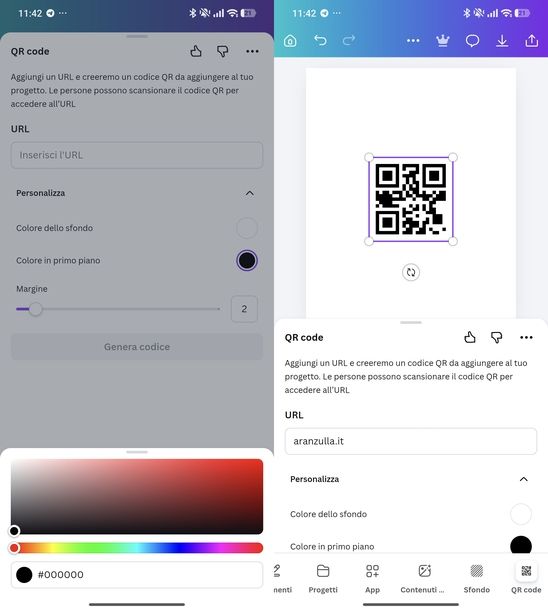
Utilizza lo slider sotto alla voce Margine per aumentare o diminuire lo spessore della cornice bianca. Quando sei soddisfatto del risultato, fai tap sul pulsante Genera codice per posizionare il QR code all'interno del progetto.
Una volta che l'immagine del codice QR è sulla tela, fai tap sull'icona di esportazione in alto a destra. Dal menu di condivisione che compare sullo schermo, seleziona il bottone Scarica. Scegli il formato del file dal menu a tendina Tipo di file: l'app consiglia il formato PNG (ideale per immagini complesse e illustrazioni), ma puoi scegliere tra numerose alternative, tra cui JPG, PDF standard, Stampa PDF, SVG, Video MP4, GIF e PPTX.
Regola eventualmente lo slider Dimensioni e spunta le opzioni aggiuntive come Sfondo trasparente o Comprimi file. Fai tap sul pulsante Scarica in basso e attendi il completamento della barra di caricamento contrassegnata dalla scritta “Stiamo preparando il progetto…”. Al termine dell'elaborazione, comparirà un messaggio a conferma che l'immagine del QR code è stata correttamente scaricata sul tuo dispositivo.
Come generare un QR Code Instagram
Generare un codice a barre bidimensionale per il proprio profilo Instagram o per quello di un altro utente è molto semplice e può essere fatto in diversi modi. Nelle prossime righe ti illustrerò le procedure per raggiungere questo obiettivo, sia per condividere un account personale che per diffondere contenuti specifici come post e Reel.
Del tuo profilo
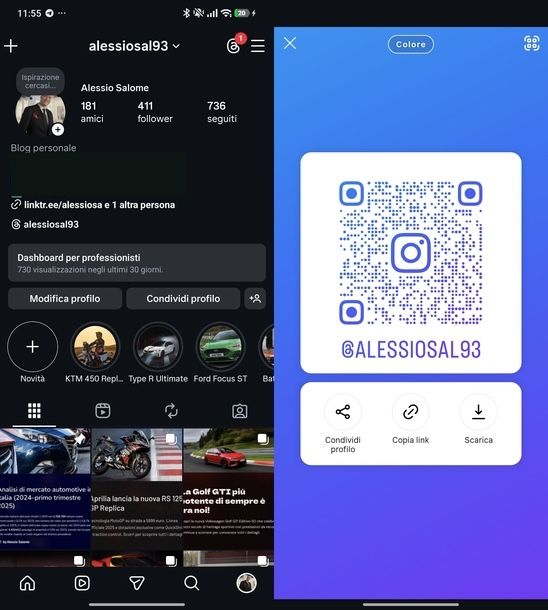
Il metodo più veloce e ufficiale per mostrare o condividere il tuo profilo consiste nell'utilizzare l'apposita funzione integrata. Dunque, avvia l'app di Instagram per Android o iOS/iPadOS dalla schermata Home, dal cassetto delle applicazioni o dalla Libreria app. Fai tap sulla tua foto profilo o sull'icona dell'omino in basso a destra, dopodiché premi sul pulsante Condividi profilo per visualizzare il codice QR del tuo account personale.
Puoi fare tap sul pulsante in alto (es. Colore) per personalizzare lo sfondo scegliendo tra Colore, Emoji, Selfie o Immagine. In quest'ultimo caso, fai tap su Scegli immagine in basso e seleziona una grafica dalla galleria.
Utilizza infine i pulsanti Condividi profilo, Copia link o Scarica per inviare il profilo a chi preferisci (es. tramite WhatsApp), copiare il collegamento negli appunti per incollarlo in un'app terza o scaricare il codice sotto forma di immagine.
Se preferisci agire da computer, puoi collegarti al sito di Instagram tramite browser ed effettuare il login oppure avviare l'app per Windows dal Desktop, dalla barra delle applicazioni o dal menu Start.
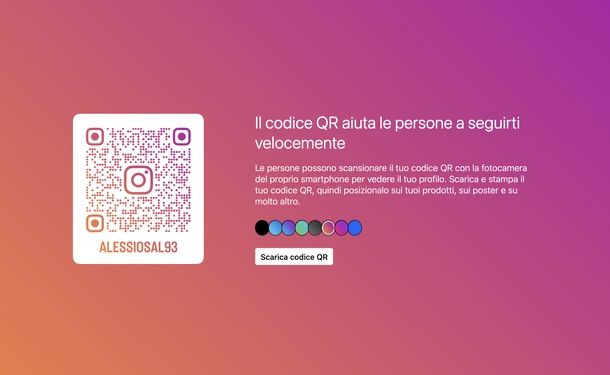
Clicca sulla tua foto profilo o sull'omino nella barra laterale di sinistra, poi sull'icona dell'ingranaggio situata accanto al tuo nome utente in cima alla pagina. Seleziona la voce Codice QR dal menu che appare. Clicca sul colore che preferisci tra quelli proposti e premi sul pulsante Scarica codice QR per salvare il file in formato PNG sul tuo dispositivo.
Di post, Reel o profilo altrui
Nel caso in cui tu voglia creare un codice QR per il post di qualcuno o per un profilo diverso dal tuo, recati sul profilo, sul post o sul Reel che desideri condividere. Se stai utilizzando l'app mobile, fai tap sull'icona con i tre puntini in alto a destra e seleziona la voce Codice QR dal menu che compare.
A questo punto, premi su Salva codice QR (su Android) o Salva nel Rullino foto (su iOS/iPadOS) per i contenuti, oppure su Condividi profilo o Copia link nel caso di un profilo utente.
Se stai navigando dal sito Web o dall'app per Windows, clicca sull'icona con i tre puntini in alto a destra sul contenuto oppure in alto accanto al nome utente sul profilo. Seleziona Condividi su… dal menu a tendina e clicca su Codice QR. Dopo aver personalizzato il colore, fai clic sul pulsante Scarica codice QR per ottenere l'immagine del codice in formato PNG.
Come generare un QR Code da un PDF

Se hai l'esigenza di associare un documento in formato PDF a un codice scansionabile, le procedure differiscono leggermente rispetto ai semplici link testuali. Ti rimando pertanto alla mia guida specifica su come creare un QR Code di un PDF, dove troverai tutte le informazioni dettagliate e gli strumenti più adatti per completare questa operazione con successo.
Come generare un QR Code con Excel
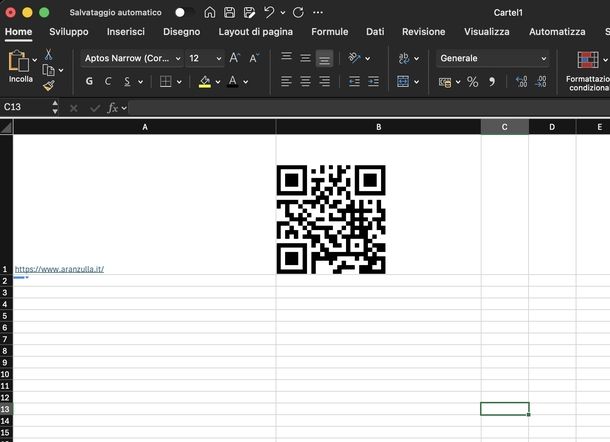
Se possiedi un abbonamento a Microsoft 365, che supporta la funzione IMMAGINE, puoi generare i codici in modo automatico sfruttando un'API Web gratuita.
Avvia Microsoft Excel dal Desktop, dalla barra delle applicazioni o dal menu Start su Windows oppure dal Dock, dal Launchpad o da App su macOS.
Vai nella scheda Home e seleziona Cartella di lavoro vuota. In alternativa, puoi aprire il tuo browser preferito, recarti sul sito di Microsoft Excel Online, effettuare il login al tuo account Microsoft e cliccare sul bottone
.
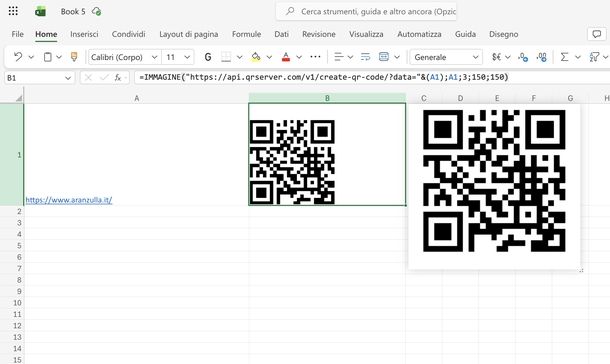
Nella cella A1 scrivi o incolla il link da convertire (es. https://www.aranzulla.it/). Seleziona poi la cella B1 (o quella in cui desideri che appaia il codice) e inserisci la formula =IMMAGINE("https://api.qrserver.com/v1/create-qr-code/?data="&(A1);A1;3;150;150) seguita dalla pressione del tasto Invio. Se operi su Excel Online, clicca sul pulsante Attiva immagini quando compare il messaggio AVVISO DI SICUREZZA: Alcune immagini di tipo dati sono state disattivate perché richiedono una connessione a un'origine esterna.
La cella B1 caricherà istantaneamente il codice corrispondente. Allarga le dimensioni della riga e della colonna della cella B1 per vederlo più grande. Fai clic destro sulla cella contenente il codice e seleziona Immagine in cella dal menu contestuale, poi Visualizza anteprima (su Excel Online la voce è direttamente nel menu che compare) per vederlo ingrandito e poter catturare uno screenshot.
Se hai una lista di 100 link nella colonna A, ti basterà trascinare la formula verso il basso per generare all'istante 100 codici diversi. Tieni presente che il terzo parametro 3 nella formula indica un dimensionamento personalizzato mentre i parametri 150;150 definiscono larghezza e altezza in pixel. Puoi anche usare ENCODEURL(A1) al posto di (A1) per gestire eventuali caratteri speciali.
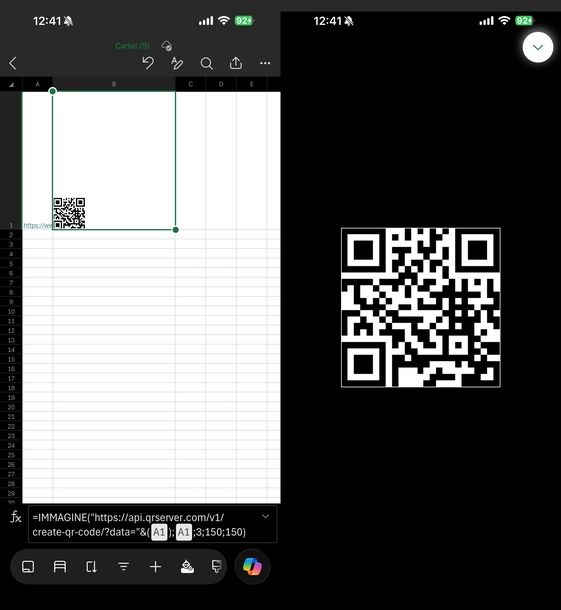
La stessa formula funziona anche dall'app Excel per Android e iOS/iPadOS. Ti basta fare tap su Attiva immagini dopo aver digitato o incollato la formula per vedere il risultato e salvarlo tramite screenshot dall'anteprima.
In alternativa all'utilizzo della formula, è possibile scaricare e installare il componente aggiuntivo gratuito QR4Office direttamente all'interno di Excel.
Come generare un QR Code con Google
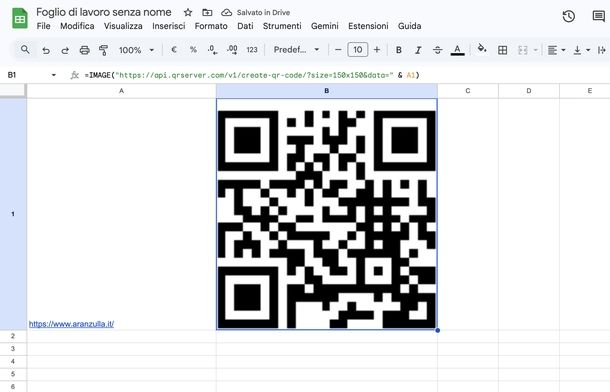
Oltre al browser Chrome, è possibile utilizzare anche Fogli Google per generare un codice QR in modo del tutto simile a quanto visto per Excel.
Avvia il tuo browser Web, recati sul sito di Fogli Google ed effettua l'accesso al tuo account Google, se richiesto. Fai clic sul pulsante
per iniziare.
Nella cella A1 scrivi o incolla il link da convertire (es. https://www.aranzulla.it/). Seleziona la cella B1, o un'altra a tua scelta in cui posizionare il codice, e inserisci la formula =IMAGE(“https://api.qrserver.com/v1/create-qr-code/?size=150x150&data=” & A1) premendo poi il tasto Invio.
Clicca sul pulsante Consenti accesso dall'avviso Avviso: alcune formule tentano di inviare e ricevere dati da parti esterne che apparirà nella parte superiore del foglio.
Attendi la creazione del codice, dopodiché ingrandisci le dimensioni della cella utilizzando gli appositi indicatori di colonna e riga per visualizzarlo correttamente e procedere, se lo desideri, alla cattura di uno screenshot per salvare l'immagine.
Articolo realizzato in collaborazione con QRCodeKIT.

Autore
Salvatore Aranzulla
Salvatore Aranzulla è il blogger e divulgatore informatico più letto in Italia. Noto per aver scoperto delle vulnerabilità nei siti di Google e Microsoft. Collabora con riviste di informatica e ha curato la rubrica tecnologica del quotidiano Il Messaggero. È il fondatore di Aranzulla.it, uno dei trenta siti più visitati d'Italia, nel quale risponde con semplicità a migliaia di dubbi di tipo informatico. Ha pubblicato per Mondadori e Mondadori Informatica.