Come disegnare con la tavoletta grafica
Sei un amante del disegno e hai deciso che è arrivato finalmente il momento di cimentarti nella grafica digitale con un'apposita tavoletta da collegare al computer? Ti ritrovi tra le mani la tua prima tavoletta grafica e fremi dal desiderio di iniziare a rendere concreta la tua creatività? Perfetto, perché sei capitato proprio nel posto giusto!
In questo articolo su come disegnare con la tavoletta grafica, ti insegnerò infatti le basi per cominciare a destreggiarti nel mondo del disegno digitale. Non preoccuparti, non sono richieste particolari abilità pregresse, non devi fare altro che rilassarti, collegare la tavoletta al computer, configurarla come preferisci e mettere in pratica le mie indicazioni.
Ti assicuro che è tutto molto semplice. Difatti sono ormai moltissimi gli artisti che utilizzano dispositivi digitali piuttosto che cartacei per le proprie creazioni, sia per risparmiare tempo e risorse, che per praticità. Un “graphic tablet” ti permette infatti, con un po' di pratica, di realizzare qualsiasi cosa ti passi per la testa: l'unico limite sarà la tua fantasia. Prova per credere!
Indice
- Operazioni preliminari
- Come disegnare con la tavoletta grafica
- Come imparare a disegnare con la tavoletta grafica: risorse utili
Operazioni preliminari
Prima di entrare nel vivo di questa guida e di spiegarti, nel concreto, come imparare a disegnare con la tavoletta grafica, è bene che tu metta in pratica alcune operazioni preliminari, indispensabili affinché il tutto vada a buon fine.
Scegliere la tavoletta grafica
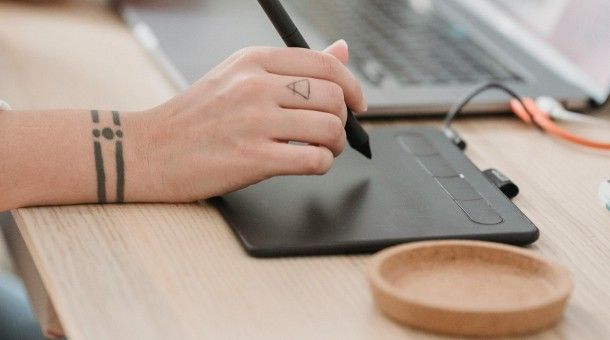
Se non possiedi ancora una tavoletta grafica, è molto importante scegliere e acquistare un dispositivo che si adatti alle tue esigenze. In commercio, infatti, esistono davvero tante tipologie di tavolette grafiche, ciascuna con le proprie caratteristiche e peculiarità: con o senza schermo, con o senza tasti fisici, abbinate a pennini più o meno personalizzabili, con un determinato numero di livelli di sensibilità alla pressione, e così via.
In sostanza, il primo aspetto da prendere in considerazione è la finalità per cui ti appresti ad acquistare un accessorio di questo tipo: per esempio, se vuoi imparare a disegnare con la tavoletta grafica semplicemente per hobby, ti consiglio di scegliere qualcosa di economico e con funzioni relativamente basilari, il cui costo si attesta generalmente dai 30 agli 80-90 euro.

HUION HS64 Tavoletta Grafica con Penna 8192 Senza Batteria | 4 Tasti a...
Qualora avessi invece intenzione di abbracciare il disegno grafico a livello semi-professionale, puoi optare per qualcosa di leggermente più complesso, spostandoti sulle tavolette di fascia media (con prezzi che variano dai 100 ai 250 euro).

HUION Kamvas Pro 12 Tavoletta Grafica con Schermo 11,6 Pollici
Infine, laddove fossi intenzionato a usare la tavoletta grafica per scopi professionali, e di continuare a farlo anche in futuro, ti consiglio di optare per un modello di fascia alta, pensato per durare nel tempo e per offrire il maggior livello di comfort possibile: in questi casi, la spesa da affrontare potrebbe superare — e non di poco — i 300 euro.

HUION Kamvas Pro 16 Tavoletta Grafica con Schermo, 1 Barra Tattile,
Altri aspetti da tenere in considerazione sono la dimensione della tavoletta grafica, da mettere in relazione con lo spazio che hai a disposizione, oltre che i software proprietari disponibili e le finalità per cui essi sono progettati (ad es. programmi per realizzare fumetti, ritratti, disegni realistici e così via). Infine, anche il brand ha la sua importanza: le tavolette grafiche provenienti da attori conosciuti, come per esempio Wacom o HUION, godono di supporto attivo da parte del produttore, e hanno solitamente un ciclo di vita tutt'altro che breve.
Ad ogni modo, se hai ancora qualche dubbio in merito al dispositivo più adatto al tuo caso, ti sarà utile prendere visione della mia guida per l'acquisto delle migliori tavolette grafiche, nella quale ho avuto modo di illustrarti tutte quelle che sono le caratteristiche più importanti da tenere in considerazione, in fase di scelta.
Installare la tavoletta grafica
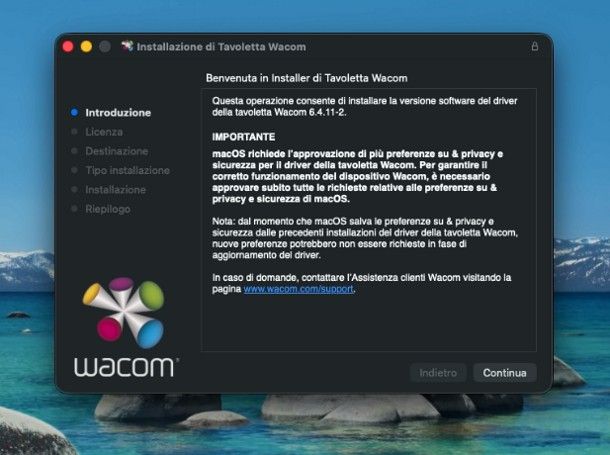
Dopo aver scelto la tavoletta grafica più adatta alle tue esigenze, devi collegarla al computer tramite USB (e HDMI, se si tratta di un tablet con schermo) e installare poi il relativo software di gestione, così da avere la possibilità di personalizzare al meglio tutti quelli che sono gli aspetti funzionali dell'accessorio.
Per farlo, devi quasi sempre collegarti al sito Web del produttore del tablet, aprire la sezione dedicata al Supporto/Download e cercare l'accessorio in tuo possesso, digitandone il modello oppure il numero di serie nel campo di testo dedicato. In alcuni casi, potresti altresì dover selezionare il modello di tavoletta in tuo possesso mediante appositi menu a tendina, andando a specificare la famiglia, il modello e, talvolta, la serie del dispositivo.
Dopo aver raggiunto la pagina dedicata, non ti resta che cercare il file dei driver/software di gestione dedicato al sistema operativo da te in uso, premere sul relativo pulsante di download e, a scaricamento completato, avviare il file, per poi completare l'installazione seguendo i passaggi segnalati sullo schermo.
Nel caso dei tablet Wacom, per esempio, devi aprire questo sito Web, cliccare sulla voce Assistenza posta in alto e premere poi sui riquadri Driver e software e Driver e download; giunto nella pagina dedicata, individua il riquadro più adatto al tuo sistema operativo, premi sul pulsante Download posto in sua corrispondenza e clicca poi sul pulsante Conferma download, per scaricare il pacchetto di driver “universali”, adatti a quasi tutte le tavolette prodotte da Wacom.
A download completato, esegui il file ottenuto e, se utilizzi Windows, clicca sui pulsanti Sì e Accetto; quando richiesto, riavvia il computer premendo sull'apposito pulsante.
Se, invece, il tuo è un Mac, fai doppio clic sul file Install Wacom Tablet.pkg che compare sullo schermo, premi sui pulsanti Continua (per due volte), Accetta e Installa, digita la password del Mac nell'apposito campo e dai Invio. Fatto ciò, procedi con l'impostazione dei permessi per l'uso dei sistemi di accessibilità, seguendo le indicazioni che vedi sullo schermo, e premi sui pulsanti Esci e riapri e Riavvia driver, per completare il setup del programma.
Ad ogni modo, se riscontri qualche difficoltà nell'installare la tavoletta grafica e collegarla al PC o al Mac, leggi la guida specifica disponibile sul mio sito, nella quale ti ho insegnato a farlo.
Come disegnare con la tavoletta grafica
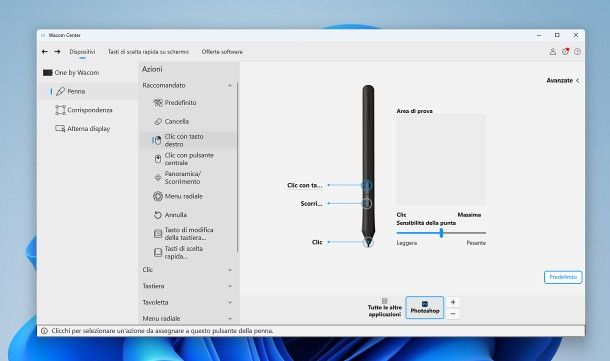
Dopo aver completato l'installazione della tavoletta grafica, non ti resta che configurarla in maniera opportuna, utilizzando i software installati in precedenza, così da potertene servire in maniera ottimale. Personalmente, nelle battute successive di questa guida, prenderò come esempio la tavoletta grafica One by Wacom, tuttavia le stesse procedure sono applicabili per la maggior parte degli accessori della categoria, anche provenienti da brand diversi.
Detto ciò, la prima cosa da fare è aprire il software di gestione dell'accessorio e regolare le impostazioni riguardanti la corrispondenza display-tablet, la penna, i tasti di scelta rapida e i menu radiali: per farlo, apri il software Wacom Tablet sul tuo computer, clicca sulla scheda Dispositivi e utilizza le opzioni e i menu che vedi sullo schermo, per definire le azioni della penna, la sensibilità della punta e la corrispondenza tra il display del tablet e lo schermo.
Chiaramente, se lo desideri, puoi creare profili personalizzati per ciascuna applicazione: per esempio, se stai cercando di capire come disegnare con la tavoletta grafica su Photoshop, avvia il programma in questione, clicca sul pulsante [+] residente in basso, seleziona Photoshop nell'elenco delle applicazioni aperte e dai OK.
Allo stesso modo, se ti trovi su questa guida per capire come disegnare su Illustrator con tavoletta grafica, devi avviare il programma in oggetto e, dopo aver cliccato sul pulsante [+], selezionare la voce Illustrator e dare OK.
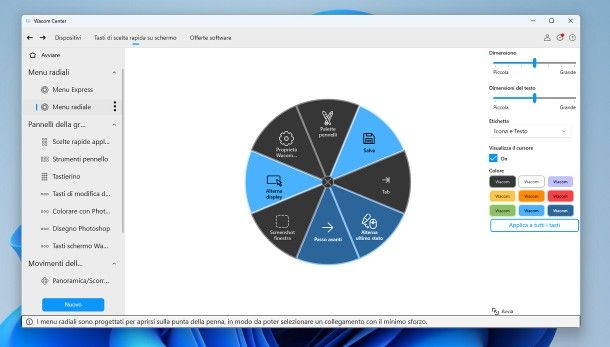
Altro aspetto al quale prestare particolare attenzione riguarda l'impostazione dei tasti e dei gesti di scelta rapida: nel caso della mia tavoletta Wacom, puoi personalizzare il comportamento del menu rapido e del menu radiale, personalizzare l'aspetto dei pannelli della griglia visualizzati sulle varie applicazioni (ad es. Colorare con Photoshop e Disegno Photoshop) e definire gesti e movimenti personalizzati sul tablet.
Se non ti trovi su questa guida per apprendere come disegnare con la tavoletta grafica senza schermo, bensì come eseguire la stessa operazione usando una tavoletta con display, presta bene attenzione alle modalità di replicazione, anch'esse disponibili nel programma di gestione del tablet: avere la possibilità di lavorare guardando direttamente ciò che c'è “sotto la penna”, anziché osservare lo schermo principale, può facilitare notevolmente le tue operazioni.
La regolazioni di tali impostazioni potrebbe richiedere un po' di tempo, specie se sei alle prime armi, tuttavia è un passaggio quasi obbligato, al fine di rendere agevole il tuo lavoro con il tablet; di base, ti consiglio di includere nei menu, nei tasti e nei gesti le azioni rapide più utilizzate durante il disegno, in base alla frequenza con cui prevedi di usarle: annulla, ripeti, cancella/gomma, taglia, copia, incolla e selettore pennello/colore. Tieni conto che, se lo desideri, puoi modificare le regolazioni iniziali in qualsiasi momento, in base alle modalità con cui cambieranno le tue abitudini.
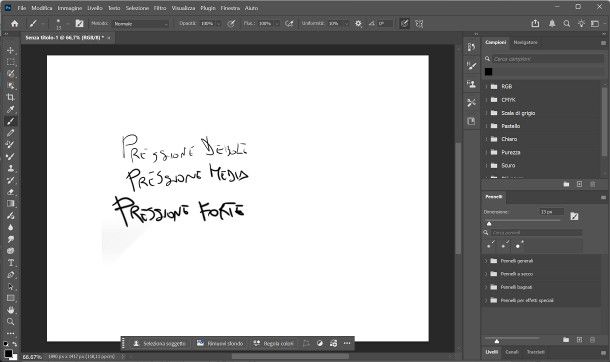
Dopo aver definito le impostazioni iniziali, avvia il programma che intendi usare per il disegno con penna e, se necessario, attiva il sistema integrato per gestire l'intensità della pressione con la penna: per esempio, su Photoshop, devi selezionare lo strumento di disegno che preferisci (ad es. il pennello) e premere sul pulsante Pressione, presente nella relativa casella degli strumenti e raffigurante un cerchio con una penna, per far sì che sia la pressione della penna a decretare lo spessore del pennello.
Superato anche questo step, non ti resta che passare alla pratica e… provare a disegnare, esattamente come faresti normalmente. A tal proposito, ti consiglio di dare un'occhiata alla mia guida dedicata ai programmi ottimizzati per disegno con tavoletta grafica o, se sei interessato a software come Photoshop, Illustrator, GIMP, Inkscape o altri programmi per disegnare di natura generica, di consultare gli approfondimenti tematici, anch'essi disponibili sul mio sito.
E adesso, qualche piccolo consiglio pratico circa la posizione della mano, sia rispetto al tablet (cioè al foglio virtuale), che alla penna: su un foglio di carta, ti verrebbe naturale afferrare la matita e muoverla come hai imparato fin dalla tua infanzia.
Per quanto riguarda le tavolette grafiche, invece, è molto importante tenere le dita nei punti giusti poiché, a differenza di una penna normale, su questa vi sono presenti dei tasti per le scorciatoie del computer: è importantissimo essere comodi durante l'utilizzo del dispositivo, tenendo però in considerazione che bisogna essere in grado di toccare i tasti presenti sulla penna in modo agevole e senza sforzi.
Pertanto, il mio consiglio è di posizionare l'indice tra i piccoli bottoni presenti sul corpo dello strumento di disegno o, nel caso fosse per te scomodo, utilizzare invece il pollice ruotando, la penna.
Sfortunatamente, se la tua presa naturale non coinvolge il pollice e l'indice sostenuti dal medio, bensì l'indice e il medio sostenuti dal pollice e dall'anulare (cosa che succede spesso per i mancini) e i tasti funzione della penna si trovano alla punta della stessa, potresti fare un po' più di fatica e premerli, ahimè, in maniera involontaria.
In questo caso, dovresti abituarti ad assumere la posizione di presa ordinaria, tenere la penna da un punto più alto (e usare l'anulare per le funzioni rapide), oppure disattivare i tasti presenti sul pennino, affidandoti completamente ai gesti.
Come imparare a disegnare con la tavoletta grafica: risorse utili
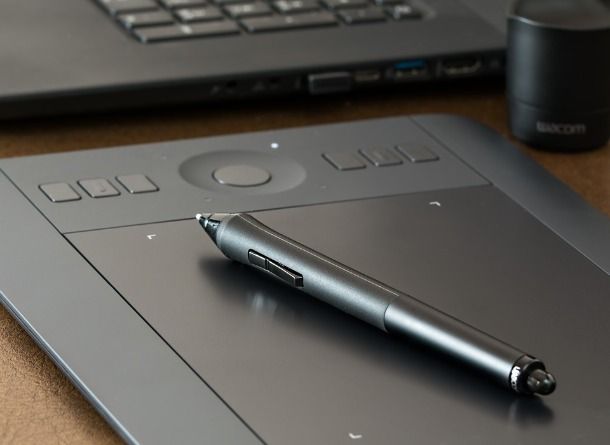
Come puoi facilmente immaginare, tutto ciò che ti ho spiegato nel corso di questa guida rappresenta un punto d'inizio, e non una guida definitiva all'uso delle tavolette grafiche. Tali strumenti, tanto potenti quanto flessibili, possono adattarsi con relativa semplicità alle abitudini di ciascun utente: non è raro, infatti, vedere lo stesso modello di tablet con personalizzazioni e utilizzi completamente diversi in molteplici ambienti, o tra più persone.
In altre parole, la tecnica del disegno elettronico è tutt'altro che standardizzata, e viene raffinata e ottimizzata nel corso del tempo e con tanta, tanta esperienza.
Tuttavia, se la lettura ti appassiona e ti piacerebbe saperne di più sull'argomento, posso consigliarti qualche testo interessante al riguardo, inerente sia le tecniche d'impiego dei tablet, sia le modalità d'uso di alcuni programmi di disegno grafico, sia l'interazione di questi ultimi con l'intelligenza artificiale, l'utilizzo adattivo e altre tecnologie di stampo moderno.

Disegnare con il tablet. Tecniche e consigli per lo sketcher digitale

Photoshop CC per la fotografia digitale

GUIDA PRATICA AD ADOBE ILLUSTRATOR: Dalle basi alle tecniche avanzate ...

Design Made Easy with Inkscape: A practical guide to your journey from...
In qualità di affiliati Amazon, riceviamo un guadagno dagli acquisti idonei effettuati tramite i link presenti sul nostro sito.

Autore
Salvatore Aranzulla
Salvatore Aranzulla è il blogger e divulgatore informatico più letto in Italia. Noto per aver scoperto delle vulnerabilità nei siti di Google e Microsoft. Collabora con riviste di informatica e ha curato la rubrica tecnologica del quotidiano Il Messaggero. È il fondatore di Aranzulla.it, uno dei trenta siti più visitati d'Italia, nel quale risponde con semplicità a migliaia di dubbi di tipo informatico. Ha pubblicato per Mondadori e Mondadori Informatica.