Come eliminare account Facebook
Dopo tanta insistenza da parte dei tuoi amici, anche tu hai deciso di creare un account Facebook. Ben presto, però, ti sei reso conto che questo celebre social network non fa per te e, per questo motivo, hai deciso di tornare sui tuoi passi e di cancellare il tuo account. Purtroppo, però, non sei molto esperto nell'utilizzo di questa piattaforma e non sai come riuscirci.
Come dici? Le cose stanno proprio così e vorresti quindi sapere come eliminare account Facebook? Non preoccuparti: in questo tutorial ti fornirò tutte le informazioni utili sull'argomento, illustrandoti nel dettaglio come procedere sia da smartphone e tablet che da computer. Per prima cosa, sarà mia premura fornirti le indicazioni per scaricare una copia delle informazioni associate all'account da cancellare, in modo da conservare eventuali contenuti e dati di tuo interesse. Successivamente, troverai la procedura dettagliata per cancellare definitivamente o temporaneamente il tuo profilo e, in caso di ripensamenti, anche le istruzioni per recuperarlo.
Come dici? È proprio quello che volevi sapere? Allora non indugiare oltre e approfondisci sùbito l'argomento. Coraggio: mettiti seduto bello comodo, ritagliati giusto qualche minuto di tempo libero e leggi con attenzione i prossimi capitoli. Ti assicuro che, seguendo le indicazioni che sto per fornirti e mettendole in pratica, cancellare un account Facebook sarà davvero un gioco da ragazzi. Scommettiamo? Ti auguro una buona lettura e un buon lavoro!
Indice
- Operazioni preliminari
- Come eliminare account Facebook per sempre
- Come eliminare account Facebook temporaneamente
- Come eliminare account Facebook rubato
- Come eliminare account Facebook senza credenziali
- Come eliminare account Facebook sospeso
- Come eliminare account Facebook collegato al principale
- Come eliminare account Facebook Business
Operazioni preliminari
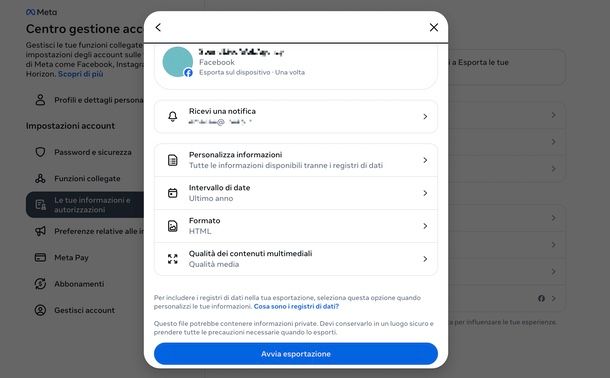
Prima di spiegarti come eliminare un account Facebook, lascia che ti illustri la procedura per effettuare un backup dei tuoi dati sul social network: quest'operazione è utile per ottenere una copia delle informazioni e dei contenuti che hai condiviso con gli altri utenti durante la tua permanenza sulla piattaforma.
Puoi procedere allo stesso modo sia da smartphone e tablet, oltre che da computer, quindi avvia l'app di Facebook per Android (scaricabile anche da store alternativi) o iPhone/iPad oppure accedi al tuo account dal sito Web ufficiale di Facebook o nell'app per Windows.
Fatto ciò, raggiungi questo link che rimanda direttamente alla sezione ufficiale di Facebook per il download dei tuoi dati. In alternativa, puoi entrare nel Menu (premendo sull'icona ≡ o la tua immagine profilo) e poi seguire il percorso Impostazioni e privacy > Impostazioni > Centro gestione account > Le tue informazioni e autorizzazioni > Esporta le tue informazioni. Nella schermata che si apre, premi Crea esportazione e scegli se salvare il file sul tuo dispositivo oppure su un servizio esterno.
Se scegli di utilizzare un servizio cloud, ti verrà mostrato l'elenco delle piattaforme compatibili, come Google Drive o Dropbox. Ti faccio presente che non tutti i servizi supportano l'intero archivio: alcuni permettono di salvare solo determinate categorie di dati. Per questo motivo, spesso risulta più semplice e completo scaricare tutto direttamente sul dispositivo.
Se scegli Esporta sul dispositivo, puoi decidere con precisione quali informazioni includere (puoi anche includerle tutte). Entra quindi in Personalizza informazioni e seleziona gli elementi che vuoi scaricare (per impostazione predefinita sono tutti selezionati tranne i registri di dati). Se vuoi ottenere una copia completa della tua attività fin dal giorno di creazione dell'account, apri Intervallo di date, scegli Sempre e conferma con Salva. Indica poi le tue preferenze in fatto di formato del file (HTML o JSON) e la qualità dei contenuti multimediali (alta, media o bassa). Quando hai configurato tutto, premi Avvia esportazione.
Ora devi aspettare: la preparazione dell'archivio può richiedere ore o giorni. Quando sarà pronto, riceverai una notifica o un'email al riguardo. A quel punto ti basterà aprire la sezione indicata nella comunicazione (o tornare alla pagina dell'esportazione), premere Crea esportazione, selezionare il tuo profilo e scegliere se salvare i dati sul dispositivo o su un servizio esterno. Dopo la conferma, l'esportazione partirà immediatamente.
Infine, ti segnalo che puoi richiedere la creazione di un archivio contenente tutti i dati associati al tuo account anche direttamente in fase di cancellazione di quest'ultimo.
Come eliminare account Facebook per sempre

Se hai deciso di eliminare il tuo account Facebook per sempre sappi che, dal momento della richiesta di cancellazione, ci vorranno 90 giorni per la sua eliminazione definitiva. Durante tale procedura, però tutte le tue informazioni non saranno più accessibili alle altre persone che usano Facebook.
Inoltre, scegliendo di eliminare il tuo account Facebook in modo permanente, non potrai più recuperare i contenuti o le informazioni che hai condiviso sul social network.
Ciò significa che, a seguito del completamento di questa procedura, il tuo profilo, le foto, i post, i video e qualsiasi altro elemento testuale o multimediale che tu abbia condiviso sul social network verranno eliminati in modo permanente. Inoltre, anche i tuoi account aggiuntivi e il tuo account Messenger verranno eliminati.
Tuttavia, devi anche sapere che, in caso di ripensamenti, hai 30 giorni di tempo per tornare sui tuoi passi e annullare l'eliminazione del tuo account. Per farlo, ti basta effettuare nuovamente il login a Facebook e confermare la tua volontà di annullare la procedura di cancellazione.
Se invece non intervieni, trascorsi i 90 giorni dalla richiesta di cancellazione, l'account verrà eliminato definitivamente e non sarà più possibile recuperarlo.
Quindi, se sei convinto di eseguire questa procedura, continua a leggere: nelle prossime righe troverai i passaggi da eseguire per riuscire nell'intento.
Come eliminare account Facebook da app
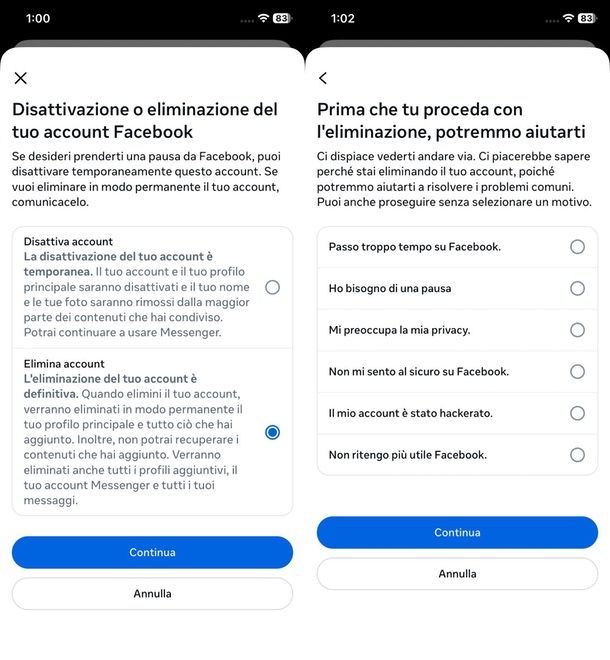
Per eliminare un account Facebook da app, avvia l'app Facebook e, se ancora non lo hai fatto, accedi all'account che intendi cancellare. Adesso, premi sul pulsante Menu (quello col simbolo ≡), seleziona l'opzione Impostazioni e privacy e fai tap sulla voce Impostazioni.
Nella nuova schermata visualizzata, tocca Centro gestione account, premi sull'opzione Gestisci account, fai tap sulla voce Gestisci in corrispondenza dell'account da eliminare e scegli la voce Disattivazione o eliminazione.
Come anticipato, queste indicazioni sono valide sia per Android che per chi si chiede come eliminare account Facebook da iPhone o come eliminare account Facebook da iPad. Tuttavia, se non riesci a trovare le voci di cui sto parlando, non preoccuparti: la tua app ha un layout diverso, ma l'operazione rimane fattibile. In tal caso, prova a seguire il percorso Dettagli personali > Proprietà e controllo dell'account > Disattivazione o eliminazione > [tuo account].
Raggiunta la sezione per la gestione del tuo account, spunta l'opzione Elimina account e fai tap sul tasto Continua. Scorri il riepilogo di cosa perderai (pagine, post e dati) e prosegui con un tap su Continua.
Spunta ora il motivo per cui stai chiudendo il tuo account definitivamente (es. Ho bisogno di una pausa, Il mio account è stato hackerato ecc.) e premi su Continua per due volte di seguito.
Se non hai effettuato un backup in precedenza e ti interessa conservare una copia delle tue informazioni, premi su Esporta informazioni e segui le istruzioni sullo schermo.
Per procedere subito con l'eliminazione, tocca Elimina l'account, inserisci poi la password del tuo profilo Facebook e conferma l'operazione facendo tap sui tasti Continua ed Elimina account.
Se poi cambi idea e non sono ancora trascorsi 30 giorni dall'avvio della procedura, puoi ancora recuperare il tuo account: basta effettuare l'accesso e premere Annulla eliminazione.
Per maggiori info su come chiudere definitivamente il tuo profilo Facebook, leggi qui.
Come eliminare account Facebook da PC
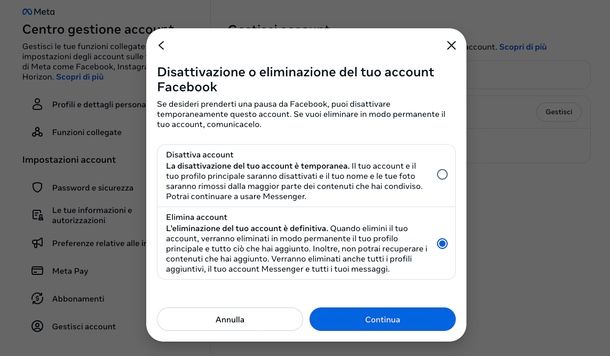
Preferisci eliminare l'account Facebook da PC? Anche in questo caso devi accedere al Centro gestione account e scegliere l'opzione per cancellarlo definitivamente.
Per procedere, collegati alla pagina principale di Facebook o apri l'app desktop e, se ancora non lo hai fatto, accedi all'account che intendi eliminare. Fatto ciò, premi sull'icona del tuo profilo in alto a destra, seleziona l'opzione Impostazioni e privacy e fai tap su Impostazioni.
Adesso, nella schermata che compare, premi su Centro gestione account, poi seleziona Gestisci account e fai clic su Gestisci accanto al profilo che vuoi eliminare. Si aprirà la sezione dedicata alla gestione del profilo: clicca prima su Disattivazione o eliminazione, poi seleziona l'opzione Elimina account e prosegui con Continua (in alternativa puoi cliccare direttamente qui). A questo punto spunta l'opzione Elimina account e premi Continua. Controlla il riepilogo dei contenuti ai quali non avrai più accesso e conferma ancora una volta con Continua.
Nella pagina seguente indica il motivo per cui vuoi eliminare definitivamente il profilo e conferma cliccando sul tasto Continua per due volte di seguito.
Ora, se lo desideri e non l'hai già fatto, puoi scaricare una copia dei dati del tuo account Facebook cliccando su Esporta informazioni e seguendo le istruzioni mostrate. Per procedere direttamente con l'eliminazione, premi Elimina l'account, inserisci la password del tuo account, conferma con Continua e completa la richiesta di chiusura cliccando su Elimina account.
Se cambi idea entro 30 giorni, puoi ripristinare tutto accedendo nuovamente al tuo profilo e scegliendo Annulla eliminazione. Maggiori info qui.
Come eliminare account Facebook temporaneamente
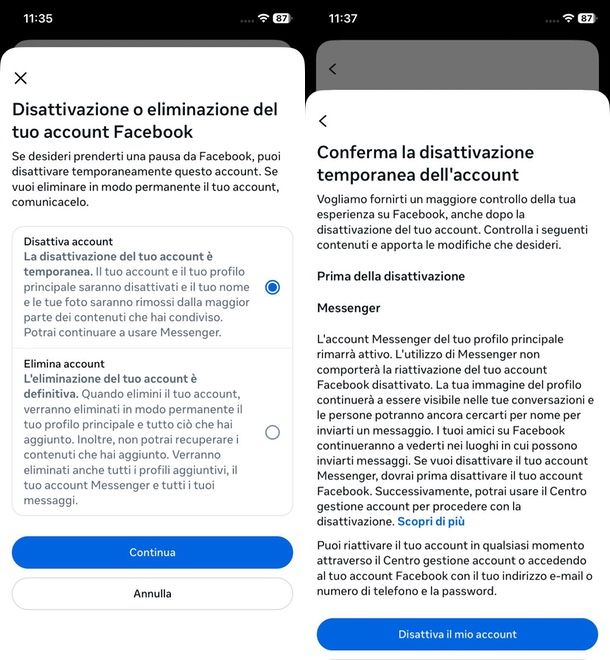
Non sei del tutto convinto di mettere definitivamente la parola fine alla tua esperienza su Facebook? Puoi scegliere di prenderti una pausa dal social network e disattivare temporaneamente il tuo account.
In questo caso l'operazione si differenzia dal fatto che il tuo account verrà disattivato in via temporanea e non sarà visibile agli altri utenti, ma il tuo nome potrebbe rimanere nella lista dei contatti dei tuoi amici. Inoltre, alcuni tag, i commenti e i post nei gruppi saranno ancora visibili ad alcuni utenti; anche le pagine che gestisci saranno disattivate (ma non cancellate) a meno che tu non decida di fare amministratore un altro utente. Tuttavia, anche con l'account disattivato, potrai continuare a chattare tramite Messenger.
Inoltre, disattivando l'account Facebook temporaneamente potrai ritornare sui tuoi passi in qualsiasi momento, accedendo al tuo account. In alternativa, in fase di disattivazione, puoi direttamente selezionare un periodo di tempo prestabilito per la riattivazione automatica.
Per procedere devi agire dal Centro gestione account, quindi la procedura è la medesima per smartphone/tablet e per computer. Dopo aver aperto il menu (≡ su smartphone/tablet o l'immagine profilo su PC), vai in Impostazioni e privacy > Impostazioni ed entra nel Centro gestione account selezionando appunto questa voce.
Ora premi su Gestisci account, indica l'account che vuoi disattivare premendo sul tasto Gestisci posto in corrispondenza, quindi premi sulla voce Disattivazione o eliminazione. Da PC puoi anche premere qui. Se la tua app ha un layout diverso, prova a seguire il percorso Dettagli personali > Proprietà e controllo dell'account > Disattivazione o eliminazione > [tuo account].
Fatto ciò, scegli l'opzione Disattiva account, premi su Continua, scorri il riepilogo con gli elementi a cui non avrai più accesso e premi di nuovo su Continua. Per motivi di sicurezza, digita la password del tuo account Facebook nel campo mostrato e prosegui con Continua.
Ora indica il motivo per cui hai scelto di disattivare temporaneamente il tuo account, selezionando l'opzione che descrive meglio la tua situazione (es. Non mi sento al sicuro su Facebook, Mi preoccupa la mia privacy, Non capisco come si usa Facebook ecc.).
In base alla scelta, Facebook potrebbe mostrarti alcuni suggerimenti utili oppure proporti la riattivazione automatica dell'account, come accade quando selezioni Si tratta di una misura temporanea. Tornerò. Se questa opzione ti interessa, utilizza il menu Riattiva automaticamente il mio account tra e scegli un intervallo compreso tra 1 e 7 giorni.
Infine, premi Continua, leggi le informazioni relative a Messenger, alle tue Pagine e ai profili aggiuntivi e, quando sei pronto, tocca Disattiva il mio account per completare la procedura.
In seguito, se volessi riattivare il tuo profilo, non devi fare altro che accedere di nuovo a Facebook con le tue credenziali, oppure attendere il tempo indicato per la riattivazione automatica (se impostato).
Se vuoi approfondire l'argomento, in caso di dubbi o problemi, leggi la mia guida su come disattivare Facebook temporaneamente.
Come eliminare account Facebook rubato
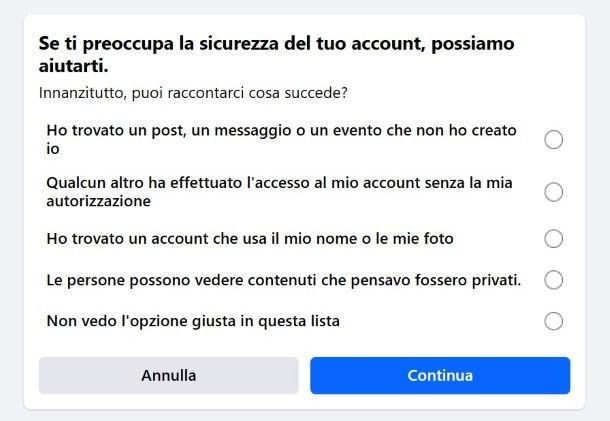
Ti domandi come eliminare account Facebook hackerato, in quanto il tuo profilo è oggetto di una compromissione? Se la tua intenzione è eliminare un account Facebook rubato, tutto quello che puoi fare è segnalare il tuo account come compromesso e seguire le indicazioni guidate fornite dal social network, per tentare di recuperarlo.
Per procedere, se hai ancora l'accesso al tuo account, collegati alla pagina relativa alla segnalazione della compromissione di un account di Facebook, seleziona l'opzione più indicata per te (per esempio Qualcun altro ha effettuato l'accesso al mio account senza la mia autorizzazione) e premi il tasto Continua.
Nella successiva schermata, premi il tasto Primi passi e attendi che il social network effettui le dovute verifiche e ti aiuti a recuperare il tuo account, con opzioni che possono variare a seconda del problema segnalato.
Per esempio, ti verrà consigliato di modificare la password, di controllare gli indirizzi email aggiunti al tuo account, le app e i servizi connessi al tuo account e i contenuti pubblicati di recente, in modo da verificare l'eventuale compromissione di sicurezza del tuo account.
Se non hai accesso all'account, apri sempre alla pagina relativa alla segnalazione degli account hackerati, premi su Avanti, inserisci quindi l'indirizzo email o il numero di telefono associato al profilo e premi Continua. Facebook ti mostrerà l'account corrispondente a quei dati: se sei certo che sia effettivamente il tuo (tieni presente che un eventuale hacker potrebbe aver modificato nome e/o immagine al tuo profilo), seleziona Recupera e segui la procedura guidata, che può includere di aggiungere un nuovo recapito per ricevere un codice o un link di verifica. Per ulteriori dettagli, puoi consultare il mio tutorial completo sull'argomento.
Come eliminare account Facebook senza credenziali
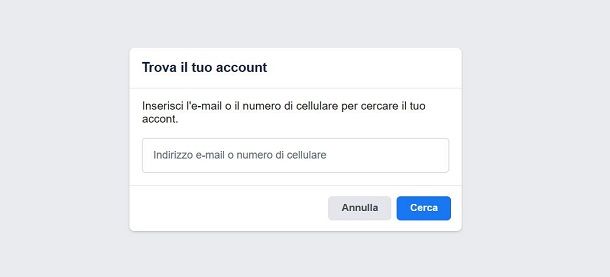
Se ti stai domandando "come eliminare account Facebook se non ricordo la password?", sappi che è una delle richieste più comuni da parte di chi vuole cancellare il proprio profilo ma non ha più accesso alle credenziali.
Per portare a termine questa operazione bisogna procedere al reset della password e poi passare alla disattivazione o eliminazione del profilo. Per cominciare, dunque, raggiungi questa pagina Web ufficiale, inserisci l'indirizzo e-mail o il numero di telefono associato al tuo account e premi sul tasto Cerca. Se le informazioni sono corrette, verrà individuato il tuo profilo Facebook e dovrai verificare la tua identità selezionando una delle opzioni di recupero in elenco e proseguire come richiesto (es. inserire il codice di verifica ricevuto per mail o per SMS).
Se non hai accesso a questi strumenti di recupero e, quindi, ti interessa capire come eliminare account Facebook senza credenziali, premi sulla dicitura Non hai più accesso a queste informazioni? così da impostare il recupero tramite riconoscimento del dispositivo. Ti ho fornito tutti i dettagli in questo mio tutorial.
Una volta che sei tornato in possesso del tuo account, puoi disattivarlo o chiuderlo definitivamente, seguendo le stesse informazioni dei capitoli precedenti.
In caso di dubbi o problemi nel recupero del tuo account, ti suggerisco la lettura del mio tutorial di approfondimento su come eliminare un account Facebook senza password e email.
Come eliminare account Facebook sospeso

Il tuo account Facebook è stato sospeso perché non rispetta gli Standard della community o le Condizioni d'uso del social network e, adesso, vorresti eliminarlo?
In tal caso, quando proverai ad accedere a Facebook vedrai apparire a schermo un messaggio che ti informerà dell'avvenuta sospensione. A questo punto, se ritieni che il tuo account sia stato sospeso per errore, puoi inviare un ricorso per contestare questa decisione, seguendo le istruzioni che visualizzerai sullo schermo.
In questo modo, se il ricorso verrà accettato, potrai tornare in possesso del tuo account ed eseguire la procedura, che ti ho illustrato nei capitoli precedenti, utile alla sua eliminazione.
Come eliminare account Facebook collegato al principale
Hai creato un profilo aggiuntivo collegato al tuo account Facebook principale e ora vuoi eliminarlo? Nessun problema: puoi usare l'opzione Elimina il profilo Facebook aggiuntivo, disponibile sia nell'app (mobile e desktop) sia sul sito Web. Maggiori info qui.
La procedura è praticamente identica a quella prevista per l'eliminazione del profilo principale, con una sola differenza: quando ti viene mostrata la lista dei profili, devi premere Gestisci accanto al profilo aggiuntivo e confermare la cancellazione tramite l'opzione dedicata (Elimina il profilo Facebook aggiuntivo).
Se non vuoi procedere con una cancellazione definitiva - che diventa irreversibile dopo 30 giorni - puoi scegliere di disattivare temporaneamente l'account collegato al principale selezionando Disattiva il profilo Facebook aggiuntivo. In questo modo potrai riattivarlo quando vorrai, effettuando l'accesso, mantenendo intatti dati e impostazioni.
In ogni caso, ti basterà seguire la procedura guidata, che è sostanzialmente la stessa descritta in precedenza per la cancellazione o la disattivazione del profilo principale. Se hai dimenticato la password, puoi reimpostarla seguendo le indicazioni presenti in questo capitolo.
Per maggiori dettagli su come eliminare un profilo doppio su Facebook, puoi consultare il mio tutorial dedicato all'argomento. Ricorda comunque che, se elimini o disattivi l'account principale, anche tutti i profili aggiuntivi collegati verranno eliminati o disattivati.
Come eliminare account Facebook Business
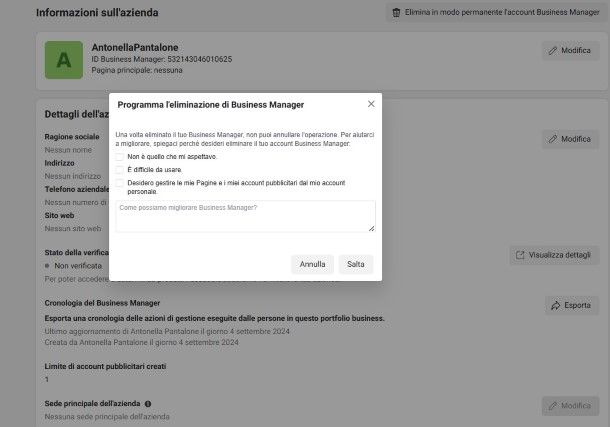
Hai utilizzato Business Manager di Meta per gestire le campagne pubblicitarie di una tua pagina Facebook e, adesso, vorresti cancellare il tuo account, denominato portfolio business? Sappi che puoi riuscirci, ma tieni in considerazione che non è possibile annullare l'operazione. Quando elimini un portfolio business, inoltre, elimini anche i contenuti che hai creato, gestito, condiviso e utilizzato.
Detto ciò, se vuoi comunque procedere, collegati alla sezione Impostazioni business, poi premi sul menu laterale e fai clic sulla voce Informazioni business.
Fatto ciò, fai clic sul tasto Elimina in modo permanente l'account Business Manager e segui le istruzioni visualizzate, indicando il motivo della tua scelta apponendo il segno di spunta accanto a una delle opzioni disponibili, e premi sul pulsante Avanti. In alternativa, clicca sul pulsante Salta, per evitare di spiegare il motivo della tua decisione.
Infine, premi sul pulsante Avanti, immetti la password del tuo account Facebook nel campo apposito e clicca sul pulsante Invia, per confermare la tua intenzione e programmare la cancellazione del portfolio business selezionato, che avverrà, in modo definitivo, trascorse 24 ore dalla tua richiesta. Maggiori info qui.
Per maggiori info su come eliminare l'account Business Facebook leggi la mia guida interamente dedicata all'argomento.

Autore
Salvatore Aranzulla
Salvatore Aranzulla è il blogger e divulgatore informatico più letto in Italia. Noto per aver scoperto delle vulnerabilità nei siti di Google e Microsoft. Collabora con riviste di informatica e ha curato la rubrica tecnologica del quotidiano Il Messaggero. È il fondatore di Aranzulla.it, uno dei trenta siti più visitati d'Italia, nel quale risponde con semplicità a migliaia di dubbi di tipo informatico. Ha pubblicato per Mondadori e Mondadori Informatica.