Come recuperare account Facebook rubato
Da stamattina non riesci più ad accedere al tuo account Facebook? Provando a effettuare il login, ricevi un messaggio di errore che ti avverte del fatto che i dati di accesso sono errati, nonostante tu sia sicuro di averli digitati correttamente? Un tuo amico ti ha appena chiamato per chiederti delle spiegazioni circa lo strano messaggio in inglese che gli avresti inviato? In tal caso, se ora sei qui e stai leggendo questo tutorial, è probabile che tu sia arrivato alla conclusione che il tuo account è stato violato e ora qualcuno lo sta usando al tuo posto.
Questo significa che dovrai dire per sempre addio al tuo profilo (e alla tua privacy) e crearne uno nuovo ripartendo da zero? Assolutamente no! Continuando a leggere questa mia guida, infatti, potrai sapere come recuperare l'account di Facebook rubato segnalando l'accaduto al social network e avviando la procedura di recupero dell'account. Inoltre, puoi persino adottare alcune misure di sicurezza — come per esempio l'attivazione dell'autenticazione a due fattori e quella delle notifiche relative agli accessi non riconosciuti — per evitare che in futuro qualcuno si intrufoli nuovamente nel tuo account.
Come dici? Non vedi l'ora di rientrare in possesso del tuo account Facebook e di metterlo in sicurezza? Beh, allora non perdiamo ulteriore tempo prezioso e addentriamoci sùbito nel cuore di questo tutorial. Mettiti bello comodo, prenditi giusto qualche minuto di tempo libero, per leggere le indicazioni contenute nei prossimi paragrafi e metti in atto le procedure che sto per fornirti. Ti auguro buona lettura e ti faccio un grosso in bocca al lupo per tutto!
Indice
Come recuperare un account Facebook rubato o hackerato
Per recuperare account Facebook rubato è possibile procedere in diversi modi a seconda delle modifiche apportate da parte di coloro che sono riusciti ad accedere al social network con le tue credenziali. Se sei fortunato, in alcuni casi potrebbe essere sufficiente impostare una nuova password e disconnettere i dispositivi non riconosciuti o semplicemente annullare la modifica dell'email. Nel caso in cui l'account sia compromesso, invece, dovrai avviare la procedura di segnalazione dell'account per tentare di recuperarlo. Trovi tutto spiegato nel dettaglio proprio qui sotto.
Come recuperare account Facebook rubato: password cambiata
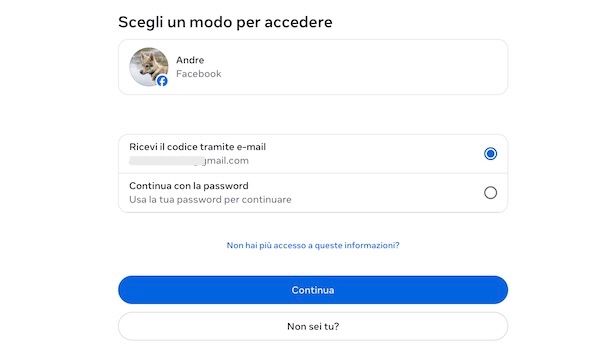
Se vuoi recuperare account Facebook rubato con password cambiata, potrebbe essere sufficiente avviare la procedura per ripristinare la chiave d'accesso, avendo poi la premura di scollegare tutti i dispositivi connessi tramite l'apposita funzionalità.
Innanzitutto, ci tengo a sottolineare che quando viene cambiata la password di un account Facebook, viene inviata un'email di sicurezza che avvisa l'utente di ciò. Per prima cosa, quindi, ti consiglio di accedere alla tua casella di posta elettronica e verificare la presenza di un'email relativa a Facebook con oggetto La tua password è stata modificata.
Se presente, apri l'email in questione, clicca sul pulsante Non l'ho fatto io e, poi, scegli l'opzione È stato qualcun altro in modo da segnalare a Facebook che la password del tuo account è stata modifica a tua insaputa. In questo modo, il tuo account verrà immediatamente bloccato per impedire l'accesso ad altre persone e riceverai una nuova email da parte di Facebook con le indicazioni per procedere allo sblocco.
Tutto quello che devi fare è premere sul pulsante Sblocca il tuo account contenuto nell'email in questione, seguendo poi le indicazioni fornite per accedere nuovamente al tuo account.
Se così facendo non dovessi risolvere, puoi tentare di ripristinare la password del tuo account. Per fare ciò, collegati alla pagina principale del social network o avvia l'app per dispositivi Android (disponibile anche su store alternativi, per i device senza servizi Google) e iPhone/iPad e seleziona l'opzione Password dimenticata? (o clicca qui).
Se stai procedendo da computer, specifica l'indirizzo email o il numero di cellulare associati al tuo account nel campo Numero di cellulare o email e clicca sul pulsante Continua. Da smartphone o tablet, invece, inserisci il tuo numero di cellulare nel campo apposito o, se preferisci procedere tramite email, seleziona l'opzione Cerca indirizzo email e inseriscilo nel campo Indirizzo email, premendo poi in entrambi i casi sul pulsante Continua.
Da questo punto in poi, la procedura potrebbe variare a seconda dello stato in cui si trova il tuo account. Se questo non è stato ancora bloccato da parte di Facebook, puoi ripristinare la password in autonomia selezionando l'opzione Ricevi il codice tramite email e premendo sul pulsante Continua.
Inserisci, poi, il codice ricevuto tramite email nel campo apposito e segui le indicazioni mostrate a schermo per impostare una nuova password e recuperare il tuo account. Per saperne di più, potrebbe esserti utile la mia guida su come recuperare la password di Facebook.
Una volta che avrai recuperato il tuo account, ti consiglio di verificare se ci sono dispositivi collegati che non riconosci ed eventualmente terminare tali sessioni. Per fare ciò da smartphone o tablet, avvia l'app di Facebook, premi sul pulsante ☰, in alto a sinistra, seleziona le opzioni Impostazioni e privacy e Impostazioni e fai tap sulle voci Centro gestione account e Password e sicurezza. Da computer, invece, puoi collegarti direttamente a questa pagina.
A prescindere dal dispositivo in uso, scorri adesso la schermata verso il basso fino a individuare la sezione Controlli di sicurezza, premi sulla voce Dispositivi da cui hai effettuato l'accesso e fai tap sul tuo profilo Facebook. In questo modo, puoi verificare tutti i dispositivi utilizzati per accedere al tuo account e scollegare quelli che non riconosci premendo su quelli di tuo interesse e selezionando l'opzione Esci oppure scegliendo direttamente l'opzione Seleziona dispositivi da disconnettere che permette di velocizzare l'operazione. Maggiori info qui.
Nel caso in cui non dovessi riuscire a recuperare il tuo account seguendo le indicazioni che ti ho appena fornito, dovrai necessariamente inviare una segnalazione a Facebook e avviare la procedura di recupero.
Come recuperare account Facebook rubato: email cambiata
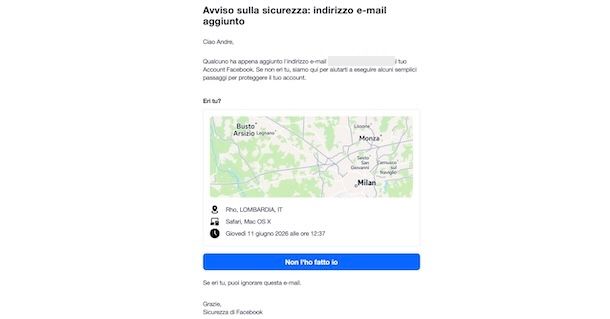
Come dici? Vorresti recuperare account Facebook rubato con email cambiata? Anche in questo caso, se qualcuno tenta di aggiungere un nuovo indirizzo email al tuo account ed eliminare quello precedentemente utilizzato, riceverai un'email da parte di Facebook che ti avvisa della cosa.
Accedi, quindi, alla tua casella di posta elettronica, individua l'email inviata da Facebook con oggetto Hai appena aggiunto un indirizzo email? e premi sul pulsante Non sono stato io? contenuto al suo interno. Nella nuova pagina apertasi, seleziona l'opzione È stato qualcun altro, premi sul pulsante Inizia passaggi di sicurezza e seleziona l'opzione Ricevi un codice tramite email.
In questo modo, dovresti visualizzare parte del tuo indirizzo email, cioè quello precedentemente associato all'account Facebook che stai tentando di recuperare: apponi, quindi, il segno di spunta accanto all'indirizzo di posta elettronica in questione e fai tap sul pulsante Avanti in modo da ricevere un'email contenente un codice di verifica che dovrai digitare nel campo Codice di conferma. Premi, poi, sul pulsante Avanti e dovresti riuscire ad accedere nuovamente al tuo account Facebook.
In alcuni casi, dopo aver ricevuto l'email che ti ho indicato in precedenza e aver segnalato a Facebook di non essere stato tu a cambiare l'email, potrebbe essere direttamente Facebook ad agire e bloccare preventivamente il tuo account Facebook. In tal caso, riceverai una seconda email con oggetto Sblocca il tuo account Facebook nel quale ti viene spiegato che qualcuno potrebbe aver effettuato l'accesso al tuo account Facebook senza la tua autorizzazione.
In tal caso, premi sul pulsante Sblocca il tuo account contenuto all'interno di questa email: nella nuova pagina apertasi, clicca sul pulsante Inizia e segui le indicazioni mostrate a schermo in modo da accedere nuovamente al tuo account.
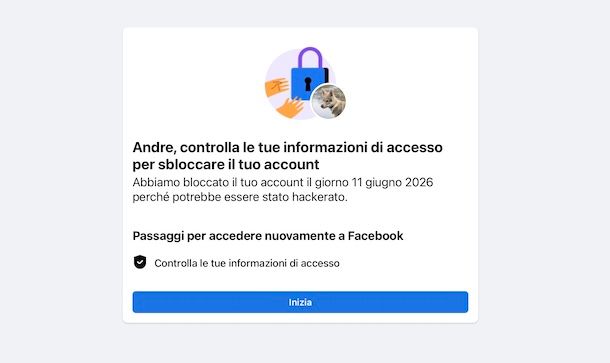
In entrambi i casi, il nuovo indirizzo email che era stato associato al tuo account Facebook viene automaticamente rimosso ma ti consiglio di effettuare una verifica per esserne certo.
Da smartphone o tablet, avvia l'app di Facebook, premi sul pulsante ☰, in alto a sinistra, seleziona le opzioni Impostazioni e privacy e Impostazioni e fai tap sulle voci Centro gestione account e Profili e dettagli personali. Da computer, invece, puoi collegarti direttamente a questa pagina.
In entrambi i casi, scorri verso il basso fino a individuare la sezione Dettagli personali, premi sulla voce Informazioni di contatto e assicurati che non siano presenti indirizzi email o numeri di telefono non tuoi. In caso contrario, premi su quello da eliminare e premi sulla voce Elimina indirizzo email/Elimina numero di cellulare.
Come segnalare account rubato Facebook
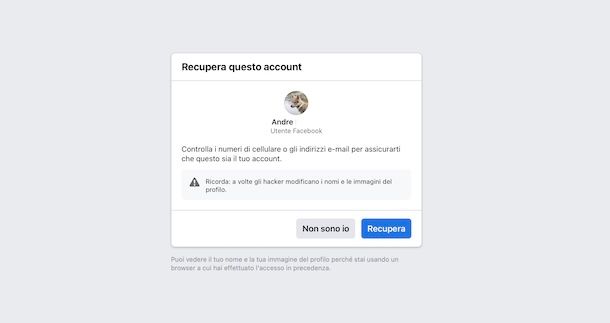
Se non sei riuscito a recuperare il tuo account Facebook seguendo le indicazioni che ti ho fornito nelle righe precedenti di questa guida, non ti rimane altro da fare che avviare la procedura di recupero.
Per fare ciò, collegati a questa pagina del sito di Facebook, premi sul pulsante Avanti e cerca il tuo account inserendone il numero di telefono o l'indirizzo email nel campo Numero di cellulare o indirizzo email. Clicca, poi, sul pulsante Continua e, se la ricerca ha dato esito positivo, seleziona l'opzione Recupera.
Nel caso in cui non riuscissi a trovare il tuo account, puoi tentare di cercarlo specificando il nome utente (cioè il nome che visualizzi nell'URL del tuo profilo dopo il simbolo "/) o semplicemente il nome e cognome che usavi sul social network. Tieni presente che queste informazioni potrebbero essere state modificate da chi ha rubato l'account, motivo per cui potresti chiedere un amico di visitare il tuo profilo pubblico per verificare quali sono i dati attuali.
Dopo aver selezionato l'opzione Recupera, se visualizzi la schermata Prova un altro dispositivo per continuare, significa che stai tentando di recuperare il tuo account da un dispositivo che non hai mai utilizzato prima d'ora per accedere all'account in questione. Ripeti, dunque, la procedura da un dispositivo che hai usato in passato per accedere a Facebook.
Se, invece, visualizzi la schermata Completa i passaggi di sicurezza per recuperare questo account, clicca nuovamente sul pulsante Recupera e, nella sezione Scegli una modalità di recupero, seleziona una delle opzioni di recupero disponibili tra Ricevi codice tramite email, Ricevi codice tramite telefono, Ricevi codice tramite WhatsApp ecc. a seconda delle informazioni di contatto che avevi precedentemente associato al tuo account.
In ogni caso, inserisci il codice che ti è stato inviato nel campo Codice e premi sul pulsante Continua. A questo punto, nella schermata Modifica la password, creare una nuova password sicura da associare al tuo account inserendola nel campo Nuova password e clicca sul pulsante Continua in modo da cambiare la password, recuperare il tuo account e scollegare automaticamente tutti i dispositivi utilizzati recentemente per accedere al tuo profilo.
Se non dovessi riuscire a recuperare il tuo account tramite l'indirizzo email o il numero di cellulare associati a quest'ultimo, segui le indicazioni che ti ho fornito poc'anzi e, nella schermata Scegli una modalità di recupero, seleziona le voci Vedi altre opzioni e Registra un video selfie. Inserisci, poi, un indirizzo email alternativo nel campo apposito e procedi a verificarlo tramite il codice che ti è stato inviato.
Fatto ciò, vedrai comparire a schermo un codice QR che dovrai scansionare con la fotocamera dello smartphone/tablet sul quale hai installato l'app di Facebook. Premi, quindi, sul pulsante Continua, scegli una delle opzioni disponibili tra Usa tecnologia di riconoscimento facciale e Usa controllo manuale e fai tap sui pulsanti Accetta e Avvia selfie.
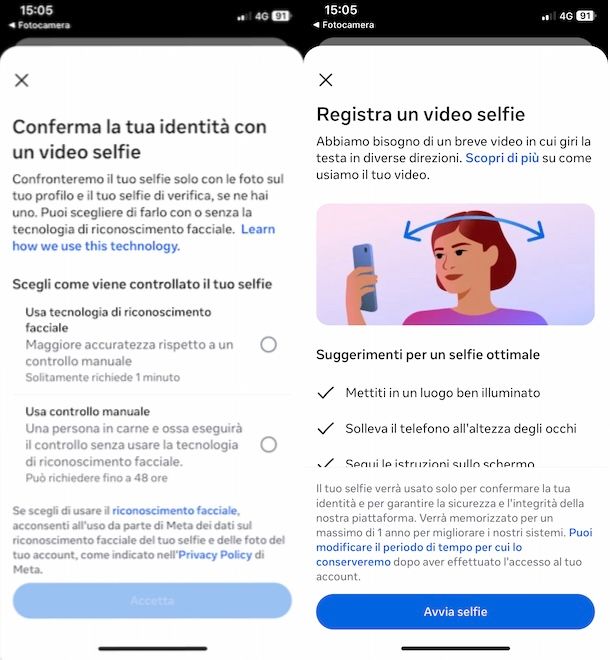
Entrambe le opzioni ti permetteranno di registrare un video selfie e l'unica differenza è il modo in cui questo verrà verificato: con la tecnologia di riconoscimento facciale la procedura di verifica è automatica e richiede pochi minuti di tempo, mentre con il controllo manuale sarà un operatore in carne e ossa a eseguire le opportune verifiche con tempistiche che possono richiedere fino a 48 ore.
In ogni caso, segui attentamente le indicazioni mostrate a schermo in modo da registrare il video nel modo corretto. Fatto ciò, dovrai attendere la verifica e, se questa avrà esito positivo, potrai accedere nuovamente al tuo account.
Come proteggere account Facebook
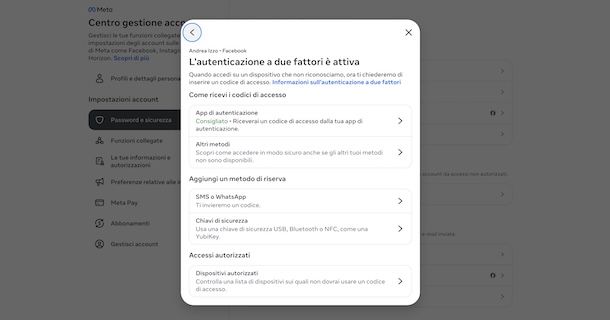
Per evitare che il tuo account Facebook venga nuovamente compromesso, ti consiglio di adottare alcune semplici misure di sicurezza che possono aumentare notevolmente il livello di protezione del profilo.
Innanzitutto, assicurati di utilizzare una password sicura e univoca, diversa da quelle impiegate per altri servizi online. Una buona password dovrebbe essere sufficientemente lunga e contenere una combinazione di lettere maiuscole e minuscole, numeri e caratteri speciali. Se non lo hai già fatto durante la procedura di recupero dell'account, potrebbe esserti utile la mia guida su come cambiare la password di Facebook.
Ti suggerisco poi di attivare l'autenticazione a due fattori, una funzionalità che aggiunge un ulteriore livello di sicurezza al momento dell'accesso. In questo modo, oltre alla password, sarà necessario inserire un codice di verifica ricevuto sul telefono oppure generato tramite un'app di autenticazione (es. Google Authenticator). Anche se qualcuno dovesse scoprire la tua password, non potrebbe accedere all'account senza questo secondo fattore di verifica. Te ne ho parlato più nel dettaglio nel mio tutorial su come attivare il 2FA.
Inoltre, puoi valutare anche l'attivazione della passkey, una tecnologia di autenticazione più moderna che consente di accedere a Facebook utilizzando il riconoscimento biometrico del dispositivo oppure il codice di sblocco. Rispetto alle password tradizionali, le passkey offrono un livello di sicurezza superiore perché non possono essere indovinate o sottratte tramite comuni attacchi di phishing. In tal caso, ti rimando alla mia guida su come creare una passkey.
Un'altra funzione particolarmente utile consiste nell'abilitare gli avvisi di accesso. Infatti, Facebook può inviarti una notifica ogni volta che viene effettuato un login da un dispositivo o da un browser non riconosciuto, consentendoti di intervenire tempestivamente in caso di attività sospette.
Inoltre, ti consiglio di controllare periodicamente la sezione dedicata ai dispositivi connessi al tuo account. Se noti accessi effettuati da località, dispositivi o browser che non riconosci, provvedi immediatamente a disconnetterli e a modificare la password del profilo.
Per abilitare queste opzioni e usufruire delle funzionalità di sicurezza, è sufficiente accedere alla sezione Password e sicurezza del tuo account: da smartphone o tablet, avvia l'app di Facebook, premi sul pulsante ☰ e recati nella sezione Impostazioni e privacy > Impostazioni > Centro gestione account > Password e sicurezza. Da computer, invece, puoi collegarti direttamente a questa pagina. Per saperne di più, ti rimando alla mia guida su come blindare Facebook.

Autore
Salvatore Aranzulla
Salvatore Aranzulla è il blogger e divulgatore informatico più letto in Italia. Noto per aver scoperto delle vulnerabilità nei siti di Google e Microsoft. Collabora con riviste di informatica e ha curato la rubrica tecnologica del quotidiano Il Messaggero. È il fondatore di Aranzulla.it, uno dei trenta siti più visitati d'Italia, nel quale risponde con semplicità a migliaia di dubbi di tipo informatico. Ha pubblicato per Mondadori e Mondadori Informatica.