Come evidenziare PDF su iPad
Da quando hai acquistato un iPad, hai riorganizzato il tuo metodo di studio scaricando tutti gli appunti e i libri di testo sul tablet? Ottima scelta ma, se vuoi sostituire in tutto e per tutto i “vecchi” documenti cartacei, devi assolutamente procurarti un’app per scrivere appunti ed evidenziare i passaggi più importanti nei PDF che stai usando per studiare.Come dici? Questo è esattamente ciò che intendi fare? Bene: sei capitato nel posto giusto al momento giusto!
Nei prossimi paragrafi, infatti, ti spiegherò nel dettaglio come evidenziare PDF su iPad. Ti anticipo già che puoi riuscire nell’intento sia adoperando alcune app integrate nel tablet a marchio Apple che alcune soluzioni di terze parti. Devi essere tu, poi, a scegliere la soluzione che ti sembra più adatta alle tue esigenze.
Allora, sei pronto per iniziare? Sì? Ottimo! Mettiti bello comodo, prenditi tutto il tempo che ti occorre per concentrarti sulla lettura dei prossimi paragrafi e, cosa ancora più importante, attua le “dritte” che ti darò. Sono sicuro che, seguendo in maniera attenta e scrupolosa le mie indicazioni, non avrai il benché minimo problema nel leggere e modificare file PDF su iPad. Buona lettura!
Indice
App predefinite per evidenziare PDF su iPad
Come ti accennavo nell’introduzione, su iPad è possibile usare delle app integrate “di serie” in iOS per evidenziare file PDF. Lascia che ti illustri come adoperarle al meglio per il tuo scopo.
Anteprima
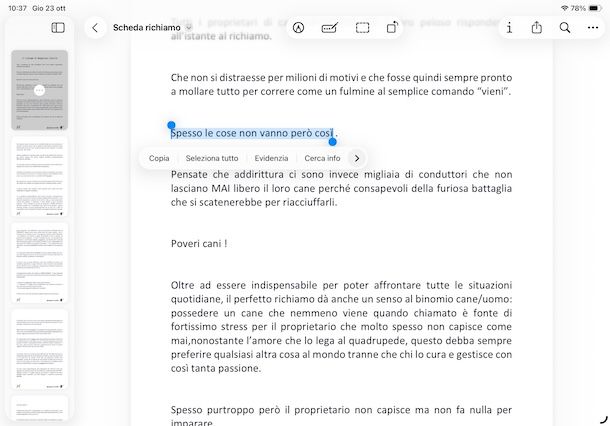
Se il tuo iPad è aggiornato ad iPadOS 26 (o versioni successive), puoi aprire ed evidenziare PDF adoperando Anteprima, un’app sviluppata dal colosso di Cupertino che permette di aprire e modificare file PDF e immagini e che trovi installata di “serie” su iPad.
Per aprire un PDF utilizzando Anteprima, avvia l’app in questione premendo sulla sua icona (la lente d’ingrandimento da tavolo) e fai tap sul nome del file da evidenziare selezionandolo tra quelli disponibili nella sezione Recenti. Se non lo trovi, premi sulla voce Sfoglia per due volte consecutive in modo da cercarlo su iCloud Drive, in locale su iPad o su un altra app di cloud storage tra quelle installate su iPad (es. Google Drive).
A questo punto, fai un tap prolungato su una qualsiasi parola che intendi evidenziare e, poi, utilizza i cursori comparsi a schermo per selezionare il testo di tuo interesse. Fatto ciò, premi sull’opzione Evidenzia che visualizzi nel menu apertosi e, se lo desideri, puoi anche scegliere il colore che preferisci tra quelli mostrati a schermo.
Ti segnalo che procedendo allo stesso modo ma selezionando l’opzione Rimuovi, puoi eliminare le parti precedentemente evidenziate.
Libri
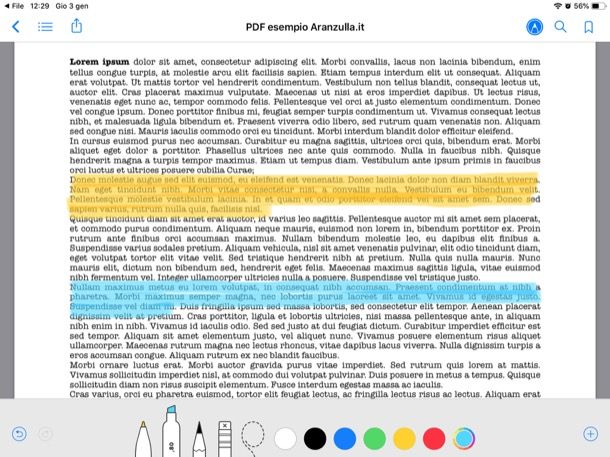
Anche l’app Libri (chiamata iBooks fino ad iOS 11 e macOS 10.13 High Sierra) è una soluzione valida per evidenziare documenti PDF su iPad. Così come l’app File, anche Libri si integra perfettamente con iCloud e, quindi, importando un PDF su quest’ultima lo si ritroverà sincronizzato automaticamente su tutti i device associati al proprio ID Apple.
Come ti ho già mostrato in un’altra guida, importare e modificare un PDF in Libri è facile come bere un bicchier d’acqua. Dopo aver aperto un file di questo tipo in qualsiasi altra applicazione, infatti, basta pigiare sul pulsante di condivisione presente in quest’ultima e poi selezionare l’opzione Copia su Libri o Apri in Libri (a seconda dei casi).
Dopodiché, per modificare il PDF, devi pigiare sul simbolo della matita posta in alto a destra e pigiare sull’icona dell’evidenziatore situata in basso a sinistra. Scegli, quindi, il colore che desideri adoperare per evidenziare il testo facendo tap su relativo pallino. Se vuoi utilizzare un colore diverso da quelli disponibili di default, fai tap sul pallino colorato e seleziona la variante cromatica che più preferisci.
Se desideri eliminare un’evidenziazione fatta, invece, dei pigiare sulla gomma da cancellare e passare sulle aree che ti interessano. A lavoro ultimato, pigia sulla voce Fine collocata in alto a sinistra.
App di terze parti per evidenziare PDF su iPad
Le soluzioni di cui ti ho parlato poc’anzi non sono di tuo gradimento e vorresti provare qualche app di terze parti per evidenziare PDF su iPad? Dai un’occhiata alle soluzioni indicate qui sotto: sicuramente ne troverai qualcuna che fa al caso tuo.
Adobe Acrobat Reader
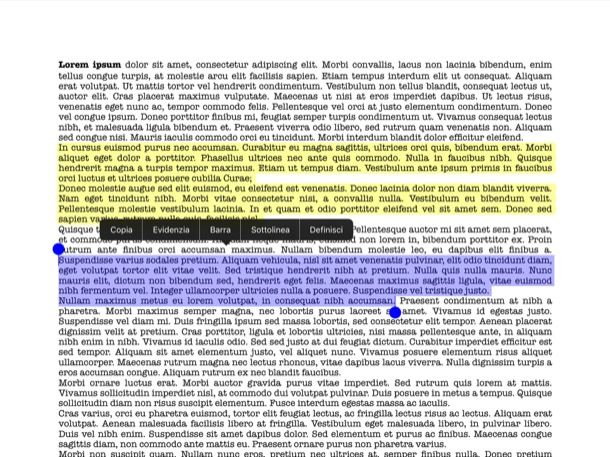
Adobe Acrobat Reader è una delle migliori app per leggere e modificare file PDF su iPad. La sua interfaccia semplice e minimale, in perfetto stile iOS, la rendono davvero semplice da utilizzare. Ti segnalo la sua disponibilità anche per Android e la presenza della sua controparte desktop, disponibile per Windows e macOS.
Dopo aver installato e avviato Adobe Acrobat Reader sul tuo iPad, pigia sul pulsante Continua (per due volte di seguito) e segui le istruzioni che compaiono a schermo per iniziare a prendere familiarità con l’applicativo seguendo il breve tutorial che viene proposto al suo primo avvio (in alternativa, puoi saltarlo pigiando sulla x).
Pigia, poi, sul pulsante File posto in basso, fai tap sulla voce Su questo iPad, Document Cloud o Altri percorsi e seleziona il file che ti interessa modificare. In alternativa, per importare un PDF all’interno dell’app dopo averlo aperto su Safari, File, etc., pigia sul simbolo della condivisione e fai tap sulla voce Apri su Foxit PDF o Copia su Foxit PDF.
Dopo aver aperto il file che ti interessa modificare, tieni premuto in un punto del documento dove intendi iniziare l’evidenziazione e usa i cursori che compaiono a schermo per selezionare il testo. Pigia, quindi, sulla voce Evidenzia dal menu che si apre e pigia sulla voce Ignora nel riquadro che compare a schermo se non vuoi far identificare l’autore delle modifiche fatte (se necessario).
Per eliminare un’evidenziazione fatta, fai tap sul testo evidenziato e pigia sull’icona della pattumiera presente nel box che compare in alto a destra. Dal medesimo box, puoi anche modificare il colore dell’evidenziazione pigiando sull’apposito pallino colorato e selezionare la variante cromatica che più gradisci. Tutte le modifiche fatte al PDF saranno salvate in modo automatico.
Foxit MobilePDF
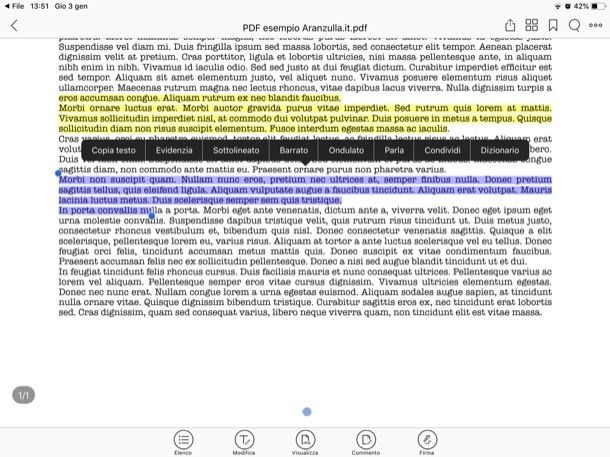
Un’altra app che ti consiglio di provare per modificare PDF su iPad è Foxit MobilePDF. Non ne hai mai sentito parlare? Si tratta della versione mobile del celebre lettore di file PDF per computer (di cui ti ho parlato in un’altra guida). Ti segnalo che ne è disponibile anche una versione per Android. Lascia che ti spieghi come adoperare questo applicativo gratuito per evidenziare PDF sul tuo tablet Apple.
Dopo aver installato e avviato Foxit MobilePDF sul tuo iPad, importa un PDF all’interno dell’app: per riuscirci, dopo aver aperto un PDF (ad esempio in Safari, File, etc.), pigia sul simbolo della condivisione e fai tap sulla voce Apri su Foxit PDF o Copia su Foxit PDF. In alternativa, dopo aver avviato Foxit, pigia sul pulsante (≡) situato nella sua schermata principale, pigia sulle voci Documenti, Recente o Cloud (in base alla posizione in cui si trova il documento che ti interessa) e seleziona il file che intendi modificare. Nel caso tu nutra dei dubbi in merito a come aprire PDF su iPad, leggi la guida che ti ho linkato.
Al termine dell’importazione, per evidenziare il PDF, tieni premuto in un punto del documento dove intendi iniziare l’evidenziazione e usa i cursori che compaiono a schermo per selezionare il testo. Pigia, poi, sulla voce Evidenzia dal menu che compare e il gioco è fatto. Per modificare l’evidenziazione fatta, fai tap su di essa, pigia sulla voce Aspetto e seleziona il colore e l’opacità dell’evidenziatore dall’apposito menu. Per eliminarla, invece, fai tap sull’evidenziazione fatta e pigia sulla voce Elimina dal menu che si apre. Tutte le modifiche fatte al PDF saranno salvate in modo automatico.
Altre app per evidenziare PDF su iPad
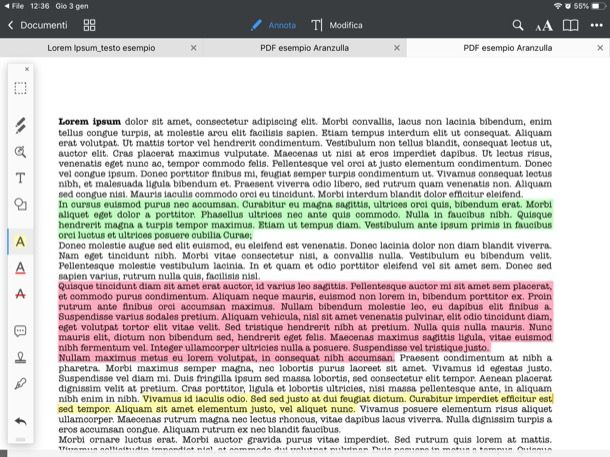
Ovviamente ci sono tantissime altre app per evidenziare file PDF che meritano di essere prese in considerazione. Eccone alcune che potrebbero fare al caso tuo.
- Xodo PDF — quest’app gratuita (disponibile anche per Android) permette di gestire e modificare facilmente i file PDF e si integra alla perfezione con tutti i principali servizi di cloud storage.
- PDF Expert di Readdle — si tratta di uno dei migliori lettori PDF per iOS, che permette di visualizzare e modificare file usufruendo di vari tool pensati per essere usati anche dai professionisti. Costa 10,99 euro.
- Documents di Readdle — si tratta di un file manager gratuito realizzato dai medesimi sviluppatori di PDF Expert, di cui ti ho parlato poc’anzi (l’interfaccia delle due app è pressoché identica). Permette di gestire e modificare varie tipologie di file, PDF compresi, in maniera estremamente semplice e intuitiva.

Autore
Salvatore Aranzulla
Salvatore Aranzulla è il blogger e divulgatore informatico più letto in Italia. Noto per aver scoperto delle vulnerabilità nei siti di Google e Microsoft. Collabora con riviste di informatica e ha curato la rubrica tecnologica del quotidiano Il Messaggero. È il fondatore di Aranzulla.it, uno dei trenta siti più visitati d'Italia, nel quale risponde con semplicità a migliaia di dubbi di tipo informatico. Ha pubblicato per Mondadori e Mondadori Informatica.