Come modificare un file PDF con iPad
Hai da poco acquistato il tuo primo iPad e, per motivi di lavoro, ti è capitato già più volte di doverlo utilizzare per modificare alcuni PDF. Tuttavia, non conoscendo ancora tutte le funzionalità del tablet di Apple e non sapendo come procedere, hai dovuto effettuare tale operazione da computer. Per evitare che ciò accada nuovamente, ti piacerebbe conoscere qualche applicazione adatta allo scopo, in modo da poterla scaricare su iPad e utilizzarla per le future modifiche dei tuoi documenti.
Se le cose stanno come le ho appena descritte, lascia che sia io a darti una mano e spiegarti come modificare un file PDF con iPad. Se mi dedichi pochi minuti del tuo tempo libero, posso infatti indicarti una serie di applicazioni alle quali puoi affidarti per aprire e modificare documenti in formato PDF. Ti anticipo sùbito che su iPad è disponibile di “serie” un'app di Apple che permette di fare tutto ciò e, di conseguenza, puoi riuscire nel tuo intento anche senza scaricare ulteriori applicazioni.
In ogni caso, se non vedi l'ora di approfondire l'argomento, non perdiamo altro tempo in chiacchiere e vediamo insieme come procedere. Mettiti comodo, prenditi tutto il tempo che ritieni opportuno e dedicati alla lettura dei prossimi paragrafi. Seguendo attentamente le indicazioni che sto per darti e provando a metterle in pratica, sono sicuro che riuscirai a modificare i tuoi documenti PDF direttamente dal tuo iPad. Buona lettura e in bocca al lupo per tutto!
Indice
Come modificare un PDF con iPad
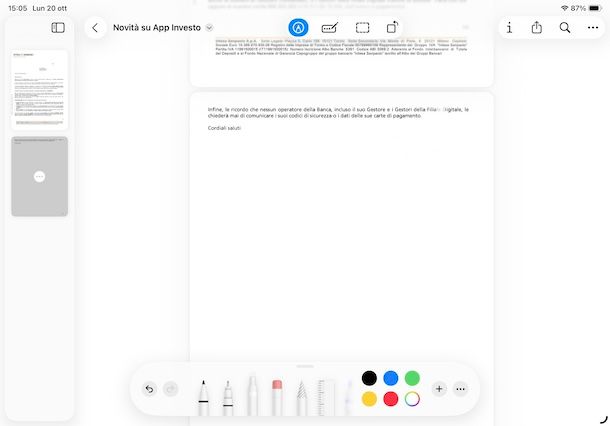
Per modificare un file PDF con iPad non è necessario scaricare applicazioni di terze parti poiché sul tablet di Apple è già disponibile un'apposita app che permette non solo di aprire questa tipologia di documenti ma anche di applicare diverse modifiche.
L'applicazione alla quale mi sto riferendo, sviluppata direttamente da Apple, è Anteprima ed è installata di “serie” su tutti gli iPad equipaggiati con iPadOS 26 e versioni successive. Tramite quest'ultima è possibile non solo aprire file PDF e immagini ma anche utilizzare una serie di strumenti per apportare svariate modifiche, comprese opzioni per ruotare e ridimensionare i file.
Tutto quello che devi fare per modificare un documento PDF con Anteprima è avviare l'app in questione premendo sulla sua icona (la lente d'ingrandimento da tavolo) e aprire il file da modificare selezionandolo tra quelli disponibili nella sezione Recenti.
In alternativa, premendo sulla voce Sfoglia per due volte consecutive, puoi aprire un file che hai precedentemente salvato su iCloud Drive, in locale su iPad o su un altra app di cloud storage tra quelle installate su iPad (es. Google Drive).
Inoltre, puoi procedere anche direttamente dall'app File, il gestore di file predefinito di iPadOS: in tal caso, premendo su un qualsiasi file PDF, questo verrà automaticamente aperto con l'app Anteprima.
In ogni caso, dopo aver aperto il file PDF che intendi modificare, puoi utilizzare gli strumenti collocati nel menu in alto per apportare le modifiche di tuo interesse. Innanzitutto, premendo sull'icona della freccia e del quadrato, puoi ruotare di 90 gradi verso sinistra la pagina selezionata.
Puoi effettuare la medesima operazione anche agendo nella barra laterale a sinistra (se non la visualizzi, premi sull'icona del quadrato, in alto a sinistra). In tal caso, fai tap sull'icona dei tre puntini relativa alla pagina del documento da modificare e seleziona l'opzione Ruota a sinistra dal menu apertosi. In questo caso, puoi anche effettuare una rotazione verso destra selezionando l'opzione Ruota a destra.
Per completezza d'informazione, ti segnalo che puoi ruotare la pagina corrente anche premendo sull'icona dei tre puntini, in alto a destra, e selezionando l'opzione di tuo interesse tra Ruota a sinistra e Ruota a destra. Allo stesso modo ma scegliendo la voce Annulla ultima azione, puoi annullare l'ultima modifica effettuata al tuo documento.
Se, invece, la tua intenzione è quella di aggiungere una firma o una casella di testo al documento, puoi fare tap sull'opzione Aggiungi elemento modulo al PDF (l'icona della penna e del rettagolo) collocata nel menu in alto. Premi, poi, sul pulsante +, in basso a destra, e seleziona l'opzione di tuo interesse tra Aggiungi firma e Aggiungi casella per modulo testo.

Nel primo caso, se non lo hai ancora fatto, puoi aggiungere una nuova firma inserendola nel box Nuova firma e premendo sul pulsante ✓. Se, invece, hai già una firma ma vuoi crearne una nuova, seleziona l'opzione Aggiungi o rimuovi firma e premi sul pulsante +. Ti sarà utile sapere che puoi firmare sia con il dito che utilizzando l'Apple Pencil.
In ogni caso, dopo aver aggiunto almeno una firma, seleziona l'opzione Aggiungi firma e premi su quella di tuo interesse in modo da aggiungerla al documento. Fatto ciò, puoi spostare la firma semplicemente tenendo il dito premuto su di essa e trascinandola nella posizione desiderata. Tramite i cursori posti in ciascun angolo del box relativo alla firma, invece, puoi impostarne la grandezza.
Inoltre, tramite gli strumenti comparsi a schermo, puoi anche duplicare la firma (l'icona del +), modificarne il colore (l'icona della linea) ed eliminarla (l'icona del cestino).
Tramite l'opzione Aggiungi casella per modulo di testo, hai la possibilità di inserire “normale” testo nel documento che stai modificando. In questo caso, puoi scrivere tramite la tastiera virtuale di iPad (o eventualmente una tastiera fisica collegata al dispositivo) e apportare diverse modifiche tramite gli strumenti visibili a schermo. Per esempio, puoi modificare il colore, scegliere il carattere e la dimensione del testo e molto altro ancora.
Se desideri ritagliare una pagina del file PDF, premi sull'icona del rettangolo tratteggiato, anche questa collocata nel menu in alto, e seleziona la porzione di pagina che intendi ritagliare. Fatto ciò, fai un tap prolungato all'interno dell'area selezionata e scegli l'opzione Ritaglia dal menu apertosi.
Infine, ti sarà utile sapere che tramite l'app Anteprima puoi anche scrivere e disegnare a mano sui documenti. In tal caso, puoi abilitare tale opzione premendo sull'icona della matita nel menu in alto e, poi, scegliere la tipologia di matita, penna o evidenziatore che intendi usare: una volta selezionata quella di tuo interesse, premendoci nuovamente sopra, puoi anche impostare la grandezza e l'intensità del tratto.
Tramite la barra degli strumenti in basso puoi anche impostare il colore che preferisci, attivare la gomma e, premendo sull'icona della freccia, annullare l'ultima operazione. Inoltre, premendo sul pulsante +, puoi anche aggiungere un adesivo (Aggiungi adesivo), una forma (Aggiungi forma), attivare lo strumento lente (Aggiungi lente) e, anche in questo caso, aggiungere una firma (Aggiungi firma) o un campo di testo (Aggiungi testo).
Tutte le modifiche vengono automaticamente salvate sul file originale: una volta chiuso il documento, le modifiche diventano permanenti e non possono essere più annullate. Per questo motivo, prima di iniziare a modificare un file, potrebbe essere utile crearne una copia facendo un tap prolungato sul nome del documento da modificare e selezionando l'opzione Duplica.
App per modificare documenti PDF con iPad
Se per modificare documenti PDF con iPad preferisci comunque affidarti ad applicazioni di terze parti, devi sapere che sono disponibili numerose soluzioni adatte allo scopo, sia gratuite che a pagamento. Eccone alcune che puoi prendere in considerazione.
Adobe Acrobat Reader

La prima app di terze parti che ti consiglio di provare, se vuoi modificare un file PDF con iPad, è Adobe Acrobat Reader: è la versione per iPadOS dell'omonimo e popolarissimo programma per computer.
La versione gratuita dell'app in questione consente esclusivamente di aprire i file PDF e apportare semplici modifiche, come evidenziare testo e aggiungere moduli. Per avere anche la possibilità di modificare il testo, ritagliare le pagine e molto altro ancora, è necessario attivare l'abbonamento Premium con costi a partire da 16,49 euro/mese.
Dopo aver scaricato e avviato l'app in questione, scegli se accedere al servizio con il tuo account Google, Facebook, Apple o Adobe, altrimenti premi sul pulsante X, in alto a destra, per procedere senza account.
Nella schermata principale di Adobe Acrobat Reader, seleziona l'opzione Modifica PDF e scegli il file da modificare: premi, quindi, sull'opzione Cerca altri file in modo da selezionare un documento direttamente dal tuo iPad. In alternativa, puoi caricare un file anche da OneDrive, Google Drive, Dropbox ecc.
Fatto ciò, puoi sùbito iniziare ad apportare modifiche al tuo file utilizzando gli strumenti collocati nel menu in alto che, però, richiedono l'attivazione dell'abbonamento Premium. Se non intendi attivarlo, premi sulla voce Fine e potrai comunque utilizzare alcune opzioni gratuite: per esempio, premendo sul simbolo T nella barra laterale a sinistra, puoi aggiungere testo scegliendone il colore e la dimensione.
Inoltre, premendo sull'icona della matita, puoi scrivere e disegnare a mano sul documento, mentre selezionando l'icona della penna stilografica puoi creare e aggiungere una firma, con anche la possibilità di personalizzare il colore, la dimensione e, ovviamente, la posizione.
Completate le modifiche, puoi eventualmente esportare il documento in un altro formato selezionando la voce Esporta nel menu in alto (funzione che richiede un abbonamento). In alternativa, premi sull'icona dei tre puntini, in alto a destra, e seleziona l'opzione Salva una copia, per salvare il documento PDF modificato.
PDF Expert

PDF Expert di Readdle è senza dubbio alcuno uno dei migliori strumenti per iPadOS per visualizzare, ma soprattutto modificare, i file PDF. Include numerosi tool allo scopo pensati per essere usati anche dai professionisti.
Di base è gratis, ma per sbloccare tutte le funzioni disponibili occorre attivare l'abbonamento Premium al costo di 44,99 euro/anno con 7 giorni di prova gratuita. Quest'ultimo consente di usufruire dei vantaggi dell'abbonamento su iPhone e iPad ma se lo desideri è disponibile anche il piano che include l'accesso da Mac.
Al primo avvio di PDF Expert, premi sul pulsante Inizia, rispondi alla domanda Quale occupazione ti descrive meglio? e scegli se abbonarti scegliendo il piano di tuo interesse o se proseguire con la versione gratuita, premendo sul pulsante X, in alto a sinistra. Successivamente, ti verrà chiesto anche se desideri creare un account tramite email o utilizzando il tuo account Google o Apple, ma puoi anche evitare di farlo scegliendo l'opzione Non adesso.
In ogni caso, nella schermata principale di PDF Expert, fai tap sul pulsante Apri file e seleziona il documento che intendi modificare. Fatto ciò, selezionando la voce Modifica PDF collocata in alto, puoi usare tutti gli strumenti di modifica disponibili: tieni presente, però, che per utilizzarli è necessario abbonarsi.
Premendo sulla voce Annota, invece, puoi apportare altre tipologie di modifiche, come inserire annotazioni, evidenziare testo e aggiungere forme. Anche scegliendo l'opzione Compila e firma puoi apportare modifiche al documento, in particolare aggiungere testo (Testo), immagini (Immagine), una data (Data) e diverse altre opzioni.
Completate le modifiche, premi sull'icona dei tre puntini, in alto a destra, e seleziona l'opzione Salva una copia, per salvare il documento scegliendo se mantenere note, firme e campi moduli modificabili o se proteggerli da eventuali modifiche.
Altre app per modificare file PDF con iPad

Se nessuna delle app menzionate in precedenza ti ha convinto in maniera particolare, allora puoi valutare altre soluzioni. In particolare, ti consiglio di dare un'occhiata alle app per modificare file PDF con iPad che trovi qui sotto. Sicuramente riuscirai a trovare qualcosa di interessante.
- PDFelement — altra app che fornisce tutti gli strumenti necessari per leggere, modificare, annotare, convertire e firmare i documenti in formato PDF da iPad. È gratuita ma per sbloccare tutte le funzionalità è necessario abbonarsi con costi a partire da 7,99 euro/settimana.
- Xodo PDF — app gratuita che permette di gestire e modificare facilmente i file PDF e che si integra alla perfezione con tutti i principali servizi di cloud storage. Permette di evidenziare il testo, sottolinearlo, disegnare a mano libera su di esso e tanto altro ancora. Di base è gratis, ma vengono proposti acquisti in-app (al costo di 12,99 euro/mese) per avere accesso completo a tutte le caratteristiche.
- Foxit PDF — si tratta di un'app con cui è possibile leggere e modificare i file PDF usando i vari strumenti disponibili, oltre che di crearne di nuovi. È gratis, ma alcune funzionalità avanzate sono disponibili solo effettuando acquisti in-app a partire da 5,49 euro/mese.
- Notability — si tratta di una rinomata app per prendere appunti scrivendo a mano, con Apple Pencil e con la tastiera, e di realizzare registrazioni audio. Può altresì essere considerata un'ottima app per la modifica dei PDF, in quanto consente di crearne di nuovi e di editare quelli esistenti, motivo per cui ho scelto di consigliartela in questa mia guida. Di base è gratuita ma con con limitazioni relative al numero di modifiche che è possibile apportare mensilmente: per rimuovere tale limitazione e sbloccare funzionalità aggiuntive, è necessario attivare uno degli abbonamenti disponibili con costi a partire da 14,99 euro/anno.

Autore
Salvatore Aranzulla
Salvatore Aranzulla è il blogger e divulgatore informatico più letto in Italia. Noto per aver scoperto delle vulnerabilità nei siti di Google e Microsoft. Collabora con riviste di informatica e ha curato la rubrica tecnologica del quotidiano Il Messaggero. È il fondatore di Aranzulla.it, uno dei trenta siti più visitati d'Italia, nel quale risponde con semplicità a migliaia di dubbi di tipo informatico. Ha pubblicato per Mondadori e Mondadori Informatica.