Come fissare un tweet non tuo
Per dare maggiore evidenza ai contenuti che pubblichi sul tuo profilo X (ex Twitter), utilizzi spesso l'opzione che consente di fissare in alto i propri post. Adesso, però, ti piacerebbe mettere in primo piano sul tuo profilo un post pubblicato da un utente che segui, ma non riesci a trovare l'opzione giusta per fare ciò.
Se le cose stanno esattamente come le ho descritte e, dunque, vuoi sapere come fissare un tweet non tuo, lascia che sia io a fornirti tutte le indicazioni necessarie per raggiungere il tuo scopo. Nei prossimi paragrafi di questa guida, infatti, sarà mio compito mostrarti la procedura dettagliata per condividere un post altrui e fissarlo in alto sul tuo profilo, sia utilizzando l'app di X per smartphone e tablet, sia accedendo alla versione Web del social network da PC.
Come dici? È proprio quello che volevi sapere? Allora non perdiamo altro tempo in chiacchiere e vediamo come procedere! Mettiti comodo, ritagliati cinque minuti di tempo libero da dedicare alla lettura dei prossimi paragrafi e segui attentamente le mie indicazioni. Provando a metterle in pratica, riuscirai in men che non si dica a fissare un post di altri utenti sul tuo profilo. Buona lettura!
Indice
Informazioni preliminari

Prima di entrare nel vivo di questo tutorial e spiegarti per filo e per segno come fissare un post non tuo su X, lascia che ti fornisca alcune informazioni preliminari a tal riguardo.
Come probabilmente già saprai, X consente di fissare un post sul proprio profilo, il quale comparirà automaticamente in cima all'elenco dei post pubblicati sul proprio profilo. Tale opzione, però, è disponibile solo per i propri post e, di conseguenza, non è possibile fissare direttamente quelli di altri utenti.
Inoltre, devi sapere che non è possibile fissare neanche quei contenuti altrui condivisi sul proprio profilo tramite l'opzione Riposta. Tuttavia, è possibile “aggirare” questa limitazione di X e fissare sul proprio profilo i contenuti di altri utenti usando la funzione Cita.
Se non hai mai sentito parlare di questa opzione prima d'ora, devi sapere che il suo funzionamento è pressoché identico a quello per ripostare un qualsiasi contenuto: l'unica fondamentale differenza è che l'opzione “Cita” permette di aggiungere un proprio commento al contenuto da ripostare.
Di conseguenza, il post in questione viene pubblicato a proprio nome (includendo il contenuto originale e il nome dell'utente che lo ha pubblicato), rendendo così disponibili tutte quelle opzioni relative ai contenuti pubblicati sul proprio profilo, compresa la possibilità di fissarlo in alto. Chiarito questo, vediamo dunque come procedere.
Come fissare un tweet non tuo da app
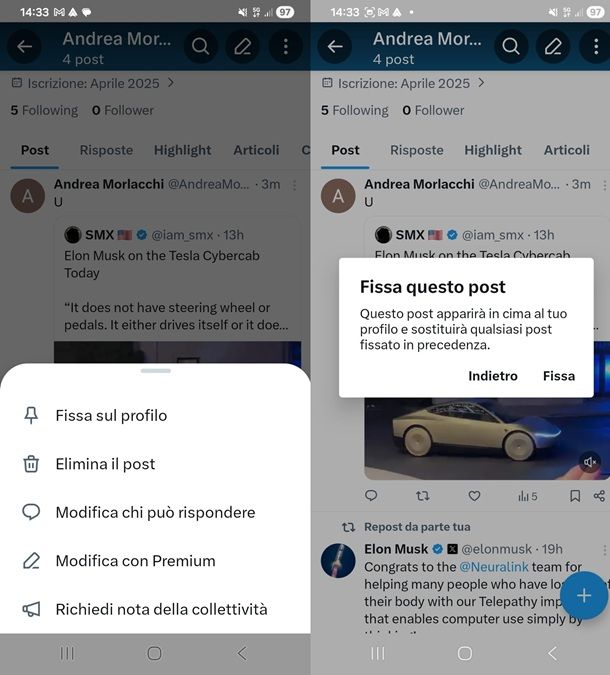
La procedura per fissare un post non tuo da app, quindi da smartphone e tablet, è semplice e veloce: tutto quello che devi fare è citare il contenuto di tuo interesse tramite l'opzione Cita e, successivamente, selezionare l'opzione per fissare il contenuto in questione in cima al tuo profilo.
Per procedere, prendi dunque il tuo smartphone o tablet, avvia l'app di X per dispositivi Android (disponibile anche su store alternativi, per i device senza servizi Google) o iOS/iPadOS e, se non lo hai ancora fatto, accedi al tuo account.
A questo punto, nella schermata principale di X, individua il contenuto che intendi fissare sul tuo profilo. In alternativa, premi sull'icona della lente d'ingrandimento collocata nel menu in basso, inserisci il nome dell'utente che ha pubblicato il post che intendi condividere nel campo Cerca su X e, nei risultati della ricerca visualizzati a schermo, fai tap sul nome dell'utente di tuo interesse.
Adesso, premi sull'icona delle due frecce relativa al contenuto che intendi condividere sul tuo profilo e premi sulla voce Cita dal menu apertosi. Nella nuova schermata visualizzata, inserisci un tuo commento nel campo Aggiungi un commento e fai tap sul pulsante Riposta, in alto a destra, per condividere il contenuto in questione e il tuo commento sul tuo profilo.
Tieni presente che è necessario inserire un commento di almeno un carattere affinché il contenuto sia pubblicato a tuo nome: in caso contrario, il post verrà condiviso come contenuto un Repost e, come accennato nelle righe iniziali di questa guida, non sarà possibile fissarlo in alto sul proprio profilo.
Fatto ciò, premi sull'icona del tuo profilo in alto a sinistra, seleziona l'opzione Profilo, dopodiché, nella sezione Post individua il contenuto che hai citato e premi sul simbolo dei tre puntini in corrispondenza dello stesso. A questo punto, seleziona la voce Fissa sul profilo e poi su Fissa per fissare tale post in cima.
In caso di ripensamenti, per rimuovere un contenuto fissato sul tuo profilo, premi nuovamente sull'icona dei tre puntini relativa al post di tuo interesse, seleziona l'opzione Stacca dal profilo dal menu che ti viene proposto e premi sulla voce Stacca.
In alternativa, puoi anche fissare un nuovo contenuto e il precedente verrà automaticamente rimosso dalla parte alta del tuo profilo. Per saperne di più, ti lascio alla mia guida su come funziona X.
Come fissare un tweet non tuo da PC
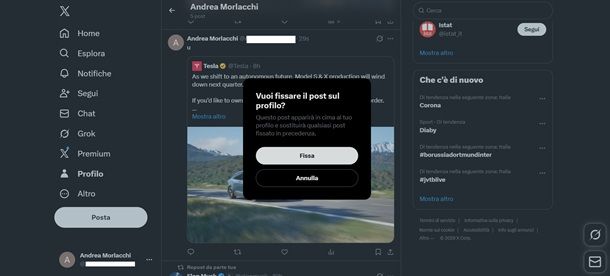
Se ti stai chiedendo se è possibile fissare un post non tuo da PC, sarai contento di sapere che la risposta è positiva. Infatti, anche in questo caso è sufficiente citare il contenuto di proprio interesse sfruttando l'opzione Cita e, poi, fissare tale contenuto in questione in cima al proprio profilo.
Per citare un contenuto altrui su X, collegati alla pagina principale del social network e, se necessario, esegui l'accesso al tuo account. Fatto ciò, individua il contenuto che intendi condividere sul tuo profilo, premi sull'icona delle due frecce e clicca sulla voce Cita dal menu che compare.
A questo punto, inserisci un tuo commento nel campo Aggiungi un commento e premi sul pulsante Posta in basso a destra, in modo da pubblicare il contenuto in questione sul tuo profilo. Seleziona, poi, l'opzione Profilo collocata nella barra laterale a sinistra, per accedere alla schermata relativa al tuo profilo, individua il post che hai appena pubblicato, premi sulla relativa icona dei tre puntini e scegli l'opzione Fissa sul profilo dal menu apertosi. Nella nuova schermata visualizzata, clicca sul pulsante Fissa e il gioco è fatto.
Se hai fatto tutto correttamente, dovresti visualizzare il messaggio Il tuo post è stato fissato sul profilo a indicare, appunto, che il contenuto in questione è stato fissato nella parte alta del tuo profilo.
Se desideri tornare sui tuoi passi e rimuovere un contenuto fissato, puoi sia fissare un nuovo post (in questo caso, il precedente contenuto verrà automaticamente tolto dalla parte alta del tuo profilo) che rimuovere manualmente il contenuto di tuo interesse.
In quest'ultimo caso, accedi alla schermata relativa al tuo profilo, individua la voce Post fissato, fai clic sull'icona dei tre puntini relativa al contenuto in questione, seleziona l'opzione Stacca dal profilo e premi sul pulsante Stacca.
Se desideri cancellare anche il contenuto che hai precedentemente citato, premi nuovamente sull'icona dei tre puntini relativa al contenuto da cancellare e seleziona l'opzione Elimina per due volte consecutive. A tal proposito, potrebbe esserti utile la mia guida su come cancellare un tweet.

Autore
Salvatore Aranzulla
Salvatore Aranzulla è il blogger e divulgatore informatico più letto in Italia. Noto per aver scoperto delle vulnerabilità nei siti di Google e Microsoft. Collabora con riviste di informatica e ha curato la rubrica tecnologica del quotidiano Il Messaggero. È il fondatore di Aranzulla.it, uno dei trenta siti più visitati d'Italia, nel quale risponde con semplicità a migliaia di dubbi di tipo informatico. Ha pubblicato per Mondadori e Mondadori Informatica.