Come installare Kodi su Fire Stick
Da qualche settimana ti sei stancato di pagare più abbonamenti di streaming contemporaneamente e hai deciso di dare una possibilità a Kodi, il celebre media center gratuito e open source capace di riprodurre film, serie TV e contenuti multimediali di ogni tipo. Il problema è sorto appena hai acceso la tua Fire TV Stick e hai scoperto che, cercandolo nell'Appstore di Amazon, di Kodi non c'è alcuna traccia. Si tratta infatti di un'applicazione che va installata manualmente, al di fuori dei canali ufficiali. Se anche tu ti trovi in questa situazione, sono qui per spiegarti nel dettaglio come installare Kodi su Fire Stick.
Come dici? Non hai mai fatto niente del genere e temi che la procedura sia troppo complicata per le tue competenze? Tranquillo, non è affatto così. In questa guida ti mostrerò innanzitutto come sbloccare le opzioni sviluppatore del tuo dispositivo, poi come scaricare l'app Downloader per procedere con l'installazione del pacchetto di Kodi e infine come aggiungere gli add-on per ampliare le funzionalità del media center. Ti anticipo fin da subito, però, che se possiedi uno degli ultimissimi modelli di Fire TV Stick con il nuovo Vega OS le cose cambiano parecchio, e te ne parlerò approfonditamente nel primo capitolo.
Non preoccuparti se non sei un mago dell'informatica. Ti basteranno pochi minuti e un minimo di attenzione per portare a termine ogni passaggio. Rilassati, segui con calma le indicazioni che sto per fornirti e buona lettura!
Indice
- Informazioni preliminari
- Come installare Kodi su Fire Stick 4K Select
- Come installare Kodi su Fire Stick Amazon
- Come installare add-on Kodi su Fire Stick
Informazioni preliminari
Prima di scoprire nei dettagli come installare Kodi su Fire Stick 2026, è importante fare un po' di chiarezza su alcuni aspetti che potrebbero condizionare l'intera procedura, a partire dalla versione del software da scaricare fino ad arrivare al modello di chiavetta che possiedi.
Nel momento in cui scrivo, la versione stabile e più aggiornata di Kodi è la 21.3 Omega ed è proprio quella che ti consiglio di installare seguendo questa guida. Esiste già una versione più recente, la 22 con nome in codice Piers, ma si trova ancora in fase alpha/beta e per il momento è sconsigliata per un utilizzo quotidiano stabile.
Fatta questa doverosa premessa sulla versione software, c'è un avviso ancora più importante che riguarda i modelli di Fire TV Stick più recenti. Se hai acquistato una chiavetta di ultimissima generazione, come la Fire TV Stick 4K Select 2025 o la Fire TV Stick HD 2026, devi infatti sapere che il produttore ha rimpiazzato Android con Vega OS, il suo nuovo sistema operativo proprietario.
Se il tuo dispositivo monta Vega OS, purtroppo il classico sideloading che ti illustrerò nei prossimi capitoli risulta bloccato. Il sistema non supporta i file APK ma utilizza il formato proprietario VPKG, e questo rende impossibile installare Kodi in questo modo.
Se invece possiedi un modello con il classico Fire OS (ad esempio Fire Stick 4K Max di seconda generazione, 4K, Lite, Cube e i modelli precedenti), puoi proseguire tranquillamente con la lettura di questa guida.
Nel caso in cui il tuo dispositivo rientri invece nella categoria dei modelli con Vega OS, non disperare. Nel prossimo capitolo ti illustrerò quali sono le alternative software e hardware attualmente a tua disposizione.
Come installare Kodi su Fire Stick 4K Select
Possiedi già una delle nuove chiavette con Vega OS (come la Fire TV Stick HD 2026 o la 4K Select 2025) o stai pensando di acquistarne una? In questo caso, come ti ho anticipato nel capitolo precedente, la situazione cambia drasticamente rispetto a quanto visto finora, e prima di procedere è bene che tu sappia esattamente a cosa vai incontro cercando come installare Kodi su Fire Stick Select.
Si tratta infatti di un sistema operativo chiuso, costruito su base Linux e React Native, che non lascia alcuno spazio alle app Android in formato APK, dato che Amazon ha eliminato la possibilità di fare il cosiddetto sideloading (cioè installare software proveniente da fonti non ufficiali) per blindare la sicurezza e mantenere il pieno controllo sul proprio ecosistema.
Per questo motivo, al momento Kodi non può essere installato su Vega OS, dato che non esiste ancora una versione compatibile con questo sistema e non c'è alcun escamotage per aggirare il blocco. Ecco quindi quali sono le alternative concrete a tua disposizione.
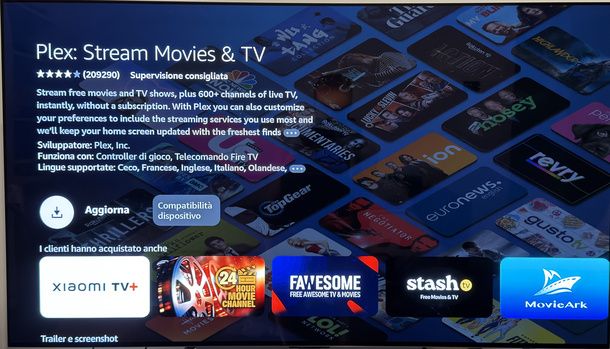
Vincolato allo store ufficiale di Amazon, per gestire i tuoi contenuti multimediali puoi contare solo su app approvate. Se usavi Kodi soprattutto per guardare film e serie TV che possiedi già, magari salvati su un PC o un NAS, Plex ed Emby sono probabilmente le soluzioni più adatte al tuo caso.
Entrambe funzionano con un'app server da installare sul computer o sul NAS, abbinata a una controparte client per la riproduzione sulla TV, quest'ultima già presente (o in arrivo) sullo store Amazon. Se invece usavi Kodi soprattutto per lo streaming tramite add-on non ufficiali, su Vega OS l'unica strada percorribile resta il browser integrato Silk, con cui navigare direttamente dal telecomando sui siti che ti interessano.
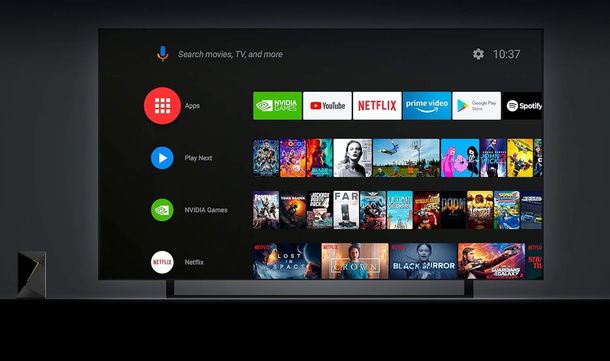
Se invece per te sono imprescindibili la flessibilità, il sideloading e app come Kodi, SmartTube o le soluzioni IPTV personalizzate, la strada migliore, almeno per ora, è evitare le nuove Fire TV Stick con Vega OS oppure restituirle se le hai appena comprate.
Il settore si sta infatti orientando sempre più verso dispositivi basati su Android TV e Google TV, piattaforme che restano aperte e continuano a permettere l'installazione di qualsiasi file APK, Kodi incluso.
Tra le opzioni più interessanti c'è senza dubbio il Google TV Streamer 4K, la soluzione nativa proposta da Google stessa. Su questo dispositivo puoi attivare le opzioni sviluppatore e installare Kodi, Downloader e qualunque altra applicazione, proprio come si faceva un tempo sulle vecchie Fire Stick.

Google TV Streamer (4K) - Intrattenimento in streaming in 4K HDR
Un'alternativa interessante è la STRONG LEAP-NOVA-X TV Stick 4K UHD, capace di trasformare qualsiasi vecchio televisore in un home cinema 4K con supporto Dolby Vision, HDR10+ e Dolby Audio. Basata su Android TV, offre oltre 5000 app di streaming, 32 GB di spazio, WiFi 6 e Chromecast integrato per trasmettere lo schermo dei tuoi dispositivi sulla TV.

STRONG LEAP-NOVA-X TV Stick 4K UHD, Android 14, 32GB Memoria
Se cerchi invece una soluzione più semplice, puoi orientarti sulla STRONG LEAP-S3+V2 Streaming Smart TV Box 4K UHD, con 2 GB di RAM e 16 GB di memoria interna per una navigazione fluida, compatibile anche con mouse e tastiera. Restituisce immagini in 4K UHD con HDR10+ e Dolby Vision, audio Dolby immersivo e supporta la condivisione wireless tramite Google Cast.
Un'altra chiavetta da tenere in considerazione è il Thomson Go Cast 152 Dongle Streaming, basato su Google TV, con risoluzione 4K UHD e supporto HDR10. Include un telecomando Bluetooth con Google Assistant integrato, connettività Wi-Fi dual-band e Bluetooth 5.0 e permette di accedere a Netflix, Prime Video, Disney+ e YouTube direttamente dal Google Play Store.
Per finire, se cerchi il top di gamma assoluto e non hai problemi di budget, la NVIDIA Shield TV resta il media center più potente e privo di qualunque restrizione, anche se decisamente più costosa rispetto alle alternative appena elencate.
Come installare Kodi su Fire Stick Amazon
Se invece possiedi un modello di Fire TV Stick con il classico sistema Fire OS, come ti ho spiegato nel primo capitolo, puoi procedere tranquillamente con l'installazione di Kodi seguendo la procedura di sideloading che sto per illustrarti.
Nei prossimi capitoli vedremo insieme come sbloccare le opzioni sviluppatore del dispositivo, come scaricare e installare l'app Downloader, come usarla per scaricare e installare Kodi e, infine, come avviare il media center per la prima volta configurandolo correttamente.
Sbloccare le opzioni sviluppatore
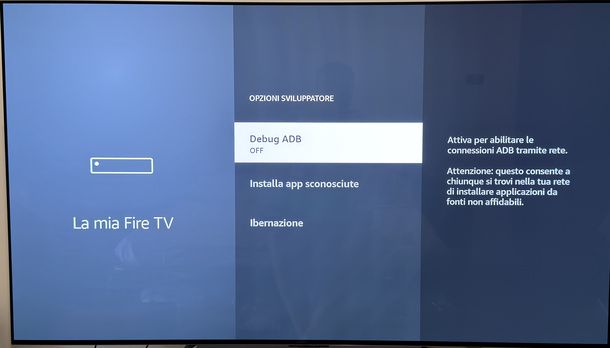
Prima di poter scaricare e installare Kodi, è necessario sbloccare le opzioni sviluppatore della tua Fire TV Stick, un passaggio fondamentale per capire come installare Kodi su Fire Stick TV partendo dalla schermata Home del dispositivo. Da qualche tempo a questa parte, infatti, Amazon ha deciso di nascondere questo menu per impostazione predefinita.
Premi il tasto ingranaggio presente sul telecomando oppure seleziona l'icona dei tre trattini in alto a sinistra, pigia il tasto centrale del telecomando e poi seleziona Impostazioni dal menu che compare nella barra laterale di sinistra. In questo modo accederai alle impostazioni.
Una volta fatto ciò, individua la sezione denominata La mia Fire TV e accedi al suo interno, quindi pigia la voce Opzioni sviluppatore. Se non la visualizzi, dovrai prima provvedere alla sua abilitazione recandoti nella sezione Informazioni e premendo 7 volte con il tasto di conferma del telecomando sulla voce Fire TV.
All'interno delle opzioni sviluppatore, quindi, interagisci in prima battuta con la funzione Debug ADB, selezionandola e premendo il tasto Consenti per permettere il debug wireless sulla rete a cui è collegato il Fire TV Stick e per modificare l'opzione in ON.
Installare l'app Downloader
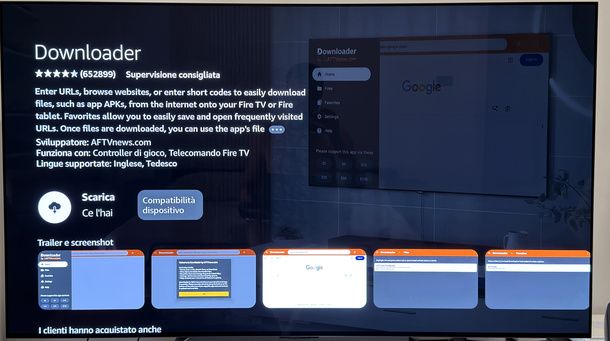
Ora è necessario installare su di essa l'app Downloader: si tratta di una particolare risorsa che permette di scaricare dati (tra cui i pacchetti d'installazione delle app) da sorgenti esterne al sistema, quindi al di fuori dello store predefinito.
Per capire più nel dettaglio come installare Kodi su Fire Stick 4K (o su qualsiasi altro modello con Fire OS), il primo passo consiste proprio nel reperire questa applicazione. Dalla Home di Fire TV, premi l'icona del menu, rappresentata dalle tre linee orizzontali in alto a sinistra, e seleziona la voce Appstore dal menu laterale che si apre.
Una volta all'interno dell'Appstore, tocca l'icona a forma di lente corrispondente alla voce Cerca. Si aprirà una schermata con la tastiera a schermo, pronta per digitare il nome dell'app che ti serve. Utilizzando la tastiera virtuale (o tenendo premuto il tasto microfono del telecomando per dettarlo vocalmente), digita “downloader” nel campo di ricerca e seleziona il suggerimento che compare subito sotto.
Tra i risultati mostrati nella riga App e giochi, individua l'icona contraddistinta dalla lettera D, intitolata per l'appunto Downloader (sviluppata da AFTVnews.com) e selezionala per accedere alla relativa scheda del prodotto. Da qui, premi il pulsante con l'icona di download e l'etichetta Scarica.
Il pulsante cambierà automaticamente stato, passando da In coda a Download in corso fino ad arrivare a Installazione in corso, senza che tu debba compiere alcuna altra azione.
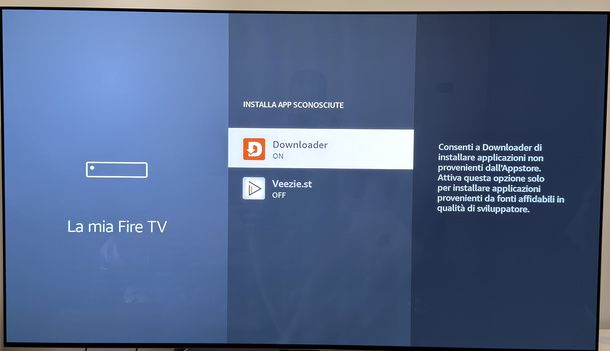
A questo punto, ritorna nelle opzioni sviluppatore, premi la sottostante voce Installa app sconosciute e sposta su ON anche lo stato relativo all'app Downloader. Ora l'ambiente è pronto per il passaggio successivo, che consiste nel download e nell'installazione di Kodi.
Scaricare e installare Kodi
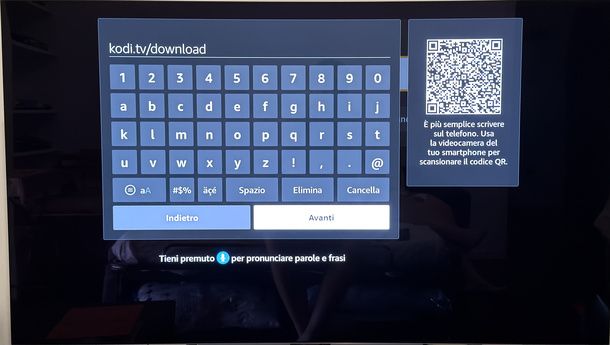
Se hai seguito alla lettera i passaggi che ti ho esposto nei due capitoli precedenti sono certo che non avrai nessuna difficoltà nel procedere con il download e l'installazione di Kodi.
Apri dunque l'app Downloader che hai appena installato e, nella barra degli indirizzi URL collocata in alto, digita l'indirizzo del sito ufficiale di Kodi: kodi.tv/download.
Tieni presente che il carattere / contenuto all'interno del link può essere facilmente immesso tramite l'apposito tasto contraddistinto dalla presenza dei simboli #$%, collocato in basso a sinistra. Per tornare alle lettere, invece, dovrai premere la stessa funzionalità che troverai rinominata in abc. Se vuoi facilitarti il compito, usa l'app telecomando per Fire TV Stick disponibile su Android e iOS.
Completato l'inserimento premi il bottone Avanti situato in basso a destra. Verrai indirizzato al sito ufficiale di Kodi. Scorri la pagina con i tasti direzionali del telecomando e seleziona l'icona del robottino verde di Android.
Ti verranno proposte diverse versioni nella sezione Downloads. Tra queste, devi selezionare tassativamente la voce ARMV7A (32BIT). Anche se i modelli più recenti e potenti, come il Fire TV Cube o la Fire Stick 4K Max, montano processori a 64 bit, il sistema operativo Fire OS di Amazon resta infatti limitato a un'architettura a 32 bit per risparmiare memoria RAM.
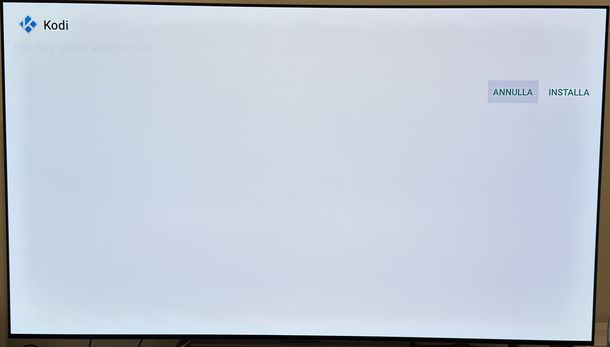
A questo punto il download del file APK partirà in automatico. Al termine dello scaricamento comparirà una finestra a comparsa. Premi sul pulsante INSTALLA per completare l'installazione di Kodi sulla tua Fire TV Stick.
Avvio e utilizzo
Una volta terminata l'installazione, troverai l'icona di Kodi (la classica "K) nell'elenco di tutte le tue applicazioni oppure puoi semplicemente premere sul bottone APRI che compare al termine dell'installazione stessa.
Al primo avvio, pigia prima sul bottone continue e poi su Consenti, in modo da permettere a Kodi di accedere ai file multimediali presenti sulla tua Fire TV Stick.
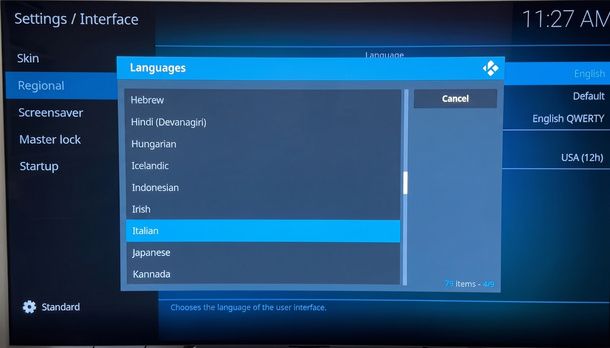
Inoltre, ti avviso che al primo avvio l'interfaccia si presenterà interamente in lingua inglese. Per impostare l'italiano, pigia in alto a sinistra sull'icona dell'ingranaggio, seleziona in sequenza le voci Interface, Regional e Language, quindi scorri l'elenco fino a individuare e scegliere la voce Italian.
A questo punto Kodi è finalmente pronto per essere configurato, inserendo i tuoi add-on preferiti o collegando le tue librerie multimediali, un argomento che approfondirò nel prossimo capitolo.
Prima di cominciare a utilizzare Kodi, però, per questioni di sicurezza ti suggerisco di rimuovere l'abilitazione al download da sorgenti esterne: ti basterà ripetere la procedura esposta nel capitolo precedente e spostare su OFF sia la voce Debug ADB che quella relativa all'app Downloader all'interno della sezione Installa app sconosciute.
Come installare add-on Kodi su Fire Stick
Ora che hai installato Kodi sulla tua Fire TV Stick, probabilmente ti starai chiedendo come ampliarne le funzionalità attraverso gli add-on, ovvero i componenti aggiuntivi che permettono di accedere a contenuti multimediali, canali in streaming, add-on video, musicali e molto altro ancora.
Puoi consultare in qualsiasi momento lo store Web ufficiale degli add-on di Kodi per farti un'idea di quelli disponibili oppure procedere direttamente dall'interfaccia del media center seguendo le indicazioni che trovi qui di seguito.
Il primo metodo, quello che ti consiglio di utilizzare in via prioritaria, consiste nell'installare un add-on direttamente dal repository ufficiale di Kodi.
Dalla schermata principale del media center, seleziona l'icona a forma di ingranaggio in alto a sinistra, accanto all'icona di accensione e a quella della ricerca, per accedere alla schermata Sistema. Da qui, premi sul riquadro Add-on, posizionato tra Gestore file e Informazioni sistema, per aprire il Navigatore add-on.
All'interno del navigatore trovi diverse voci, tra cui I miei add-on, Aggiornati di recente, Installa da repository, Installa da file zip e Cerca. Seleziona la voce Installa da repository per accedere all'elenco delle categorie disponibili nel Kodi Add-on repository (add-on video, musica, immagini, programmi e molte altre ancora).
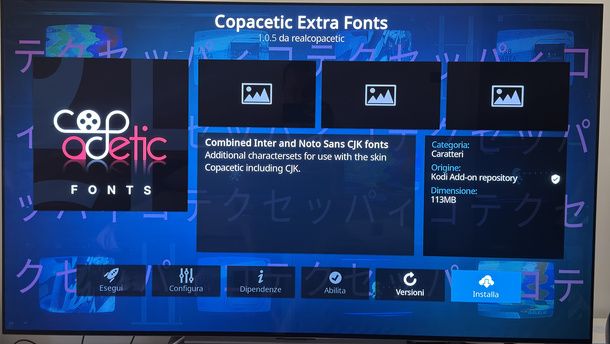
Scegli la categoria di tuo interesse e individua l'add-on che vuoi installare. Selezionalo per aprirne la scheda informativa, con nome, versione, autore e descrizione. Nella riga di pulsanti in basso, premi su Installa per avviare il processo.
Nell'elenco della categoria vedrai comparire, accanto al nome dell'add-on, prima la percentuale di download e poi quella di installazione. Al termine dell'operazione, riceverai una notifica in alto a destra con la conferma dell'avvenuta installazione e un segno di spunta accanto al nome dell'add-on appena aggiunto.
Esiste anche un secondo metodo, utile se hai già scaricato altrove il file .zip di un add-on che non fa parte del repository ufficiale, magari perché di terze parti. Anche in questo caso, parti dal Navigatore add-on raggiungibile come ti ho appena mostrato, ma questa volta seleziona la voce Installa da file zip.
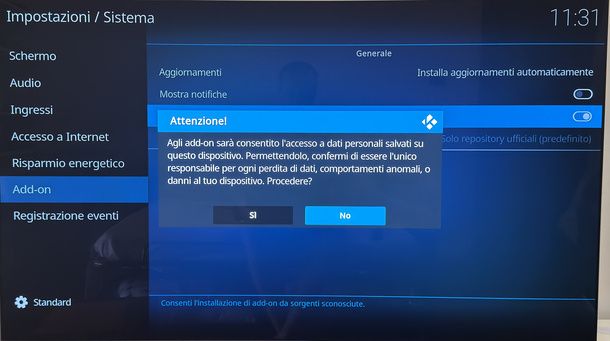
Se è la prima volta che utilizzi questa funzione, comparirà il popup Disabilitato, che ti avvisa come, per motivi di sicurezza, l'installazione di add-on da sorgenti sconosciute risulti disattivata di default.
Sposta la selezione sul pulsante Impostazioni e confermalo per accedere alla schermata Sistema, quindi nella sezione Generale attiva l'interruttore Sorgenti sconosciute. Comparirà un ulteriore popup di avviso, Attenzione!, che ti ricorda come gli add-on installati da fonti non ufficiali possano accedere ai dati personali salvati sul dispositivo.
Ti consiglio di leggere con attenzione questo messaggio prima di procedere. Consentendo l'operazione ti assumi infatti la piena responsabilità di eventuali perdite di dati o comportamenti anomali del dispositivo, quindi installa solo add-on di cui ti fidi davvero. Se sei sicuro di voler proseguire, seleziona Sì.
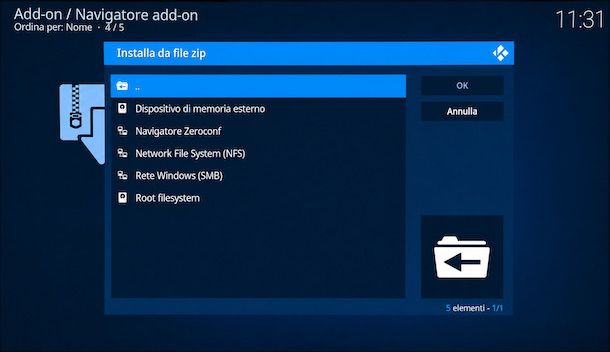
A questo punto l'interruttore Sorgenti sconosciute risulterà attivo. Torna quindi nel Navigatore add-on e scegli di nuovo la voce Installa da file zip. Questa volta si aprirà la finestra di navigazione con le posizioni tra cui muoverti, come Dispositivo di memoria esterno, Network File System (NFS) o Rete Windows (SMB).
Sfoglia le cartelle fino a raggiungere il file .zip dell'add-on che desideri installare, selezionalo e conferma. L'installazione partirà in automatico e, al termine, comparirà la stessa notifica di completamento già vista per il primo metodo.
Se desideri approfondire ulteriormente l'argomento, con tutte le informazioni aggiornate su installazione, compatibilità e gestione degli add-on, ti consiglio di consultare la pagina Wiki ufficiale di Kodi dedicata a questo tema.
Tra le alternative più interessanti per capire come installare Kodi On Demand su Fire Stick, merita una menzione Stream4Me (l'evoluzione del progetto precedentemente noto come Kodi On Demand). Si tratta di un add-on che permette di accedere a un ricco catalogo di contenuti in streaming direttamente dall'interfaccia di Kodi.
Per l'installazione e la configurazione, ti rimando alla guida ufficiale del progetto, dove trovi tutte le istruzioni aggiornate passo dopo passo.
Se infine desideri capire più a fondo il funzionamento generale di questo media center famosissimo, prima ancora di addentrarti nella gestione degli add-on, ti consiglio di dare un'occhiata alla mia guida dedicata a come funziona Kodi, dove troverai tutte le informazioni di base sull'argomento.
In qualità di affiliati Amazon, riceviamo un guadagno dagli acquisti idonei effettuati tramite i link presenti sul nostro sito.

Autore
Salvatore Aranzulla
Salvatore Aranzulla è il blogger e divulgatore informatico più letto in Italia. Noto per aver scoperto delle vulnerabilità nei siti di Google e Microsoft. Collabora con riviste di informatica e ha curato la rubrica tecnologica del quotidiano Il Messaggero. È il fondatore di Aranzulla.it, uno dei trenta siti più visitati d'Italia, nel quale risponde con semplicità a migliaia di dubbi di tipo informatico. Ha pubblicato per Mondadori e Mondadori Informatica.