Come mettere l’autotune su FL Studio
Di recente hai iniziato a cimentarti nel mondo della produzione musicale, registrando i tuoi brani e/o curando gli arrangiamenti degli artisti che si sono rivolti a te per portare avanti il proprio progetto. Per l’occorrenza usi spesso FL Studio, una Digital Audio Workstation (DAW) molto popolare nell’ambito della musica elettronica, ma anche se ormai hai acquisito una certa dimestichezza nel suo utilizzo, devi ancora apprendere bene il funzionamento dell’autotune, il plugin di correzione dell’intonazione usato per regolare le note cantate.
Spesso, infatti, la sua applicazione diventa essenziale, oltre che per sistemare alcune naturali imprecisioni, anche a ottenere determinati effetti che caratterizzano diverse tipologie di generi musicali moderni, dal pop alla trap. Hai quindi bisogno di capire bene come mettere l’autotune su FL Studio per perfezionare le tue registrazioni vocali e ottenere un risultato professionale che si integri al meglio con la produzione del brano.
Beh, se le cose stanno così, non preoccuparti: sei nel posto giusto! In questa guida, infatti, ti illustrerò nel dettaglio varie soluzioni a cui puoi ricorrere, sia sfruttando quelle già integrate nel programma, sia avvalendoti di plugin esterni compatibili con FL Studio e dedicati proprio a questo specifico "trattamento vocale". Se sei pronto, direi di passare direttamente ai fatti; ti auguro buona lettura e, naturalmente, buon divertimento!
Indice
- Come si mette l'autotune su FL Studio
- Come scaricare l'autotune su FL Studio
- Come usare l'autotune su FL Studio
Come si mette l’autotune su FL Studio
Per cominciare, desidero mostrarti come si mette l’autotune su FL Studio sfruttando alcuni VST (Virtual Instrument) ed editor audio già presenti nel software a partire dall’edizione Signature. Se stai provando la versione demo free (o hai intenzione di farlo), li trovi anche al suo interno. Come probabilmente già saprai, però, quest’ultima non permette di riaprire i progetti una volta chiuso il programma, finché non si acquista la licenza.
Pitcher

Se vuoi evitare di scaricare risorse esterne e, dunque, vuoi sapere come si chiama l’autotune su FL Studio, in quanto non riesci a trovare un’estensione con questo nome nell’elenco dei plugin inclusi nel programma, la risposta che stai cercando è Pitcher.
Per poterlo utilizzare correttamente, assicurati innanzitutto che nella sezione Channel Routing (alla quale puoi accedere cliccando sull’icona dei tre rettangoli grandi affiancati da tre più piccoli) risulti assegnato il corretto Insert del mixer: il numero impostato deve infatti corrispondere al canale prescelto.
A seguire, recati sul mixer (cliccando ove necessario sull’icona dei selettori che trovi nella toolbar in alto), seleziona l’Insert nel quale è presente la traccia da processare cliccando sul relativo numero in alto, e apri poi il menu a tendina posto sulla destra in corrispondenza di un qualsiasi slot libero: troverai Pitcher nella sezione Misc.
Comparirà così a schermo l’interfaccia dello strumento, la quale rispecchia quelle della maggior parte dei plugin dedicati all’autotune. Se vuoi approfondire il funzionamento, più avanti trovi un capitolo dedicato a questo aspetto.
Pitcher, dunque, è un plugin che si applica al canale del mixer: se vuoi abilitarlo solo su una porzione di audio ti consiglio di clonare il clip in una traccia dedicata, oppure in alternativa creare un’automazione facendo clic destro su una qualsiasi manopola dell’effetto e selezionando dal menu contestuale l’opzione Create automation clip, in modo da gestirne manualmente l’attivazione durante la registrazione.
NewTone

Un’altra soluzione integrata alla quale puoi rivolgerti è l’editor audio NewTone, in grado di applicare correzioni molto precise a livello della singola nota. Per richiamarlo, clicca due volte sulla traccia di tuo interesse nella scheda Arrangement (alla quale puoi accedere pigiando l’icona del riquadro con al suo interno tre rettangoli piccoli), in modo da aprire la relativa finestra delle impostazioni audio.
Ora, fai clic sulla freccia posta in alto a sinistra e seleziona la voce Sample > Edit in pitch corrector dal menu apertosi. Così facendo, visualizzerai direttamente la finestra della funzione in questione, che è composta da un piano virtuale (a sinistra), da una sezione dedicata ai comandi e settaggi (in alto), e da un’area nella quale è possibile visualizzare la forma d’onda durante la riproduzione, con associate le rispettive note rilevate dal sistema.
Per modificare una nota imprecisa o applicare l’effetto vocale desiderato puoi semplicemente trascinare l’evento, rappresentano come un rettangolo, in corrispondenza del tasto del piano che identifica il semitono da raggiungere.
Per una modifica strutturale dell’intera esecuzione, invece, agisci regolando i parametri situati in alto a destra: Center, ad esempio, serve a "centrare" la nota al semitono più vicino. Variation, invece, controlla la variazione interna dell’intonazione nella stessa nota, mentre Trans permette di ammorbidire o inasprire le transazioni da una nota all’altra. Piuttosto utile, non trovi?
Come scaricare l’autotune su FL Studio
I plugin integrati non ti hanno soddisfatto del tutto, e vorresti qualche delucidazione su come scaricare l’autotune su FL Studio? Nessun problema, ti accontento sùbito proponendoti degli strumenti esterni che reputo particolarmente funzionali, versatili e, non ultimo, di base gratuiti.
MAuto Pitch (Windows/macOS)

Se cerchi una soluzione particolarmente immediata e intuitiva, ma allo stesso tempo versatile e creativa, ti consiglio di provare MAuto Pitch, uno degli strumenti per autotune più interessanti della categoria. Per procedere, devi scaricare il pacchetto gratuito dei plugin di MeldaProduction, dato che questi tool vengono diffusi tramite un installer universale.
Collegati, dunque, a questa pagina del sito ufficiale dello sviluppatore e premi sul pulsante Download, scegliendo se scaricare la versione per Windows o per macOS.
Al termine del download, se usi Windows, avvia il file .exe ottenuto e clicca prima sul pulsante Sì e poi su OK. Spunta poi la casella Accetto i termini del contratto di licenza e fai clic tre volte sul bottone Avanti, dopodiché premi sul pulsante Installa.
Se, invece, usi macOS, per iniziare estrai il file .zip ottenuto e apri il file .pkg contenuto al suo interno. A questo punto, premi sul tasto Continua per due volte, accetta la licenza d’uso del software, e premi il pulsante Installa, digitando la password del Mac quando richiesto.
Avvia poi il programma appena installato, denominato MPlugin Manager, seleziona dalla finestra centrale il software MAuto Pitch e premi il bottone Install/Change sottostante, quindi attendi il completamento dell’operazione.
Graillon 3 (Windows/macOS/Linux)

Graillon 3 è l’ultima edizione di un noto plugin della categoria molto apprezzato per la presenza di una vasta gamma di parametri e preset in grado di personalizzare al massimo diversi aspetti dell’esecuzione vocale. Per poterli utilizzare tutti, però, occorre acquistare la licenza della versione completa, al prezzo di 29$ una tantum.
Per scaricare l’effetto VST in questione gratuitamente, collegati al sito ufficiale dello sviluppatore e premi il pulsante Free Edition ivi presente. A seguire estrai il file zip ottenuto, quindi entra nella cartella relativa al tuo sistema operativo e apri l’eseguibile ivi presente.
Su Windows, ad esempio, clicca due volte sul file .exe e premi i pulsante Sì prima e I Agree poi, quindi apponi la spunta nella casella FL Studio plug-in e pigia i bottoni Next per due volte e Install. Su macOS, invece, apri il file .pkg e premi i pulsanti Continua per tre volte e Installa; durante la procedura dovrai accettare i termini di utilizzo del software e inserire la password utente.
Altri plugin autotune per FL Studio

Di seguito ti riporto altri plugin autotune per FL Studio a cui puoi rivolgerti nel caso le soluzioni finora indicate non dovessero rispondere alle tue esigenze. Le modalità di installazione sono del tutto simili nella maggior parte dei casi, ma ove necessario ho riportato alcune indicazioni aggiuntive.
- Spoton (Windows/macOS) — plugin particolarmente semplice e intuitivo (permette di impostare la chiave, la velocità e l’intensità) ma allo stesso tempo molto efficace e stabile. È del tutto gratuito, previa registrazione di un account sul sito dello sviluppatore.
- TrapTune (Windows/macOS/Linux) — se cerchi una risorsa che ti consenta all’occorrenza di ottenere un effetto più "aggressivo" tipico di generi come rap e trap, allora questo molto probabilmente è lo strumento che fa per te. La versione free, che puoi installare con l’apposito plugin manager offerto dallo sviluppatore, offre accesso limitato alle sue funzioni, ma è possibile provarle tutte gratuitamente per 14 giorni. La licenza costa 39$ una tantum.
- GSnap (Windows/macOS/Linux) — è uno dei plugin gratuiti più utilizzati per l’autotune. Dopo aver estratto il file .zip, su Windows occorre spostare il file .dll ottenuto all’interno della cartella dei plugin di FL Studio, che solitamente corrisponde a C:\Program Files (x86)\VstPlugins, mentre su Mac ti consiglio di recarti nella cartella Applicazioni, fare clic destro sull’icona di FL Studio, e trascinare poi il file .vst nel percorso Contents/Resources/FL/Plugins.
- KeroVee (Windows) — anche questo interessante plugin, compatibile però solo con Windows, si installa tramite file .dll. Permette di calibrare diversi aspetti dell’effetto, inclusa la gestione delle formanti.
Come usare l’autotune su FL Studio
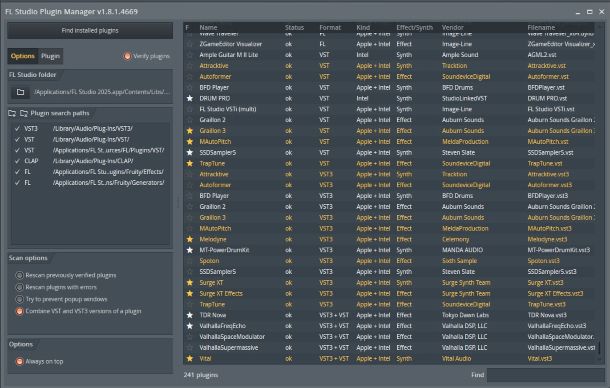
Ora che hai installato con successo i nuovi plugin esterni, vediamo come usare l’autotune su FL Studio: di seguito, dunque, ti spiego innanzitutto in che modo devi aggiungere l’effetto nel programma. Se non hai già provveduto, ti consiglio di riavviare FL Studio.
Successivamente, premi sulla voce Options presente in alto e fai clic sul menu Manage plugins, quindi pigia il pulsante Find installed plugins (in alto a sinistra). Non appena il sistema completa la rilevazione dei nuovi VST, individua quello che vuoi adoperare e fai clic sulla corrispondente stella.
Verifica con attenzione, in quanto potrebbero essere presenti più voci relative al medesimo plugin, e per un corretto funzionamento occorre selezionarle tutte. Al termine, chiudi la finestra in questione.
Ora, per eseguire il routing corretto nel canale del mixer e richiamare l’effetto nel rispettivo canale del mixer, segui le stesse indicazioni che ti ho fornito nel capitolo precedente relativo al plugin integrato Pitcher, in quanto le modalità sostanzialmente non cambiano. L’autotune di tuo interesse potrebbe solamente trovarsi all’interno di una categoria di VST diversa.
Come impostare l’autotune su FL Studio

Se hai dei subbi su come impostare l’autotune su FL Studio, in quanto non sai bene a cosa corrispondono le varie manopole e le altre opzioni presenti nello strumento prescelto, considera innanzitutto che, in linea di massima, tutti i VST di correzione vocale offrono le medesime funzioni base.
Per cominciare, definisci la tonalità del brano e la scala entro i quali l’effetto deve operare. Alcuni plugin mostrano delle funzioni denominate, appunto, Key e Scale, che possono essere valorizzate con le opzioni disponibili (solitamente la notazione musicale è in inglese).
Altri effetti permettono di gestire questo aspetto con una tastiera virtuale che lascia una maggiore libertà di intervento. Se, però, non sai bene come muoverti, puoi utilizzare la modalità cromatica o selezionare tutti i tasti, in modo da abilitare la correzione al semitono più vicino.
Il parametro Speed, disponibile anch’esso in tutti plugin autotune, permette di controllare quanto rapidamente la voce viene agganciata alla nota corretta. Valori più bassi permettono di ottenere un effetto robotico, quelli più alti restituiscono invece un risultato più naturale.
I selettori Threshold (o Intensity) e Amount determinano rispettivamente la soglia entro la quale l’effetto può intervenire per applicare la correzione e la sua intensità. Quest’ultima può essere gestita anche mediante selettori denominati Dry e Wet, i quali danno modo di eseguire un mix tra voce naturale e modificata.
In molti casi troverai anche dei preset che ti consentiranno di applicare delle preimpostazioni tipiche di alcuni generi, se non addirittura di artisti di fama mondiale che hanno fatto di questo strumento il proprio marchio di fabbrica.
Un discorso a parte lo meritano le formanti che, ove disponibili, permettono di variare la tipologia di voce, passando ad esempio dal maschile al femminile e viceversa, o di applicare un effetto cartoon alla stessa.

Autore
Salvatore Aranzulla
Salvatore Aranzulla è il blogger e divulgatore informatico più letto in Italia. Noto per aver scoperto delle vulnerabilità nei siti di Google e Microsoft. Collabora con riviste di informatica e ha curato la rubrica tecnologica del quotidiano Il Messaggero. È il fondatore di Aranzulla.it, uno dei trenta siti più visitati d'Italia, nel quale risponde con semplicità a migliaia di dubbi di tipo informatico. Ha pubblicato per Mondadori e Mondadori Informatica.