Come recuperare un file Word non salvato
Stavi redigendo un documento Word ormai da diverse ore, ti sei allontanato per un istante dal computer e, al tuo ritorno, ecco l’amara sorpresa: per un motivo non meglio specificato, il programma è stato chiuso e, con molta probabilità, le ultime modifiche che avevi apportato al file non sono state salvate. Posso immaginare il tuo rimpianto per non aver cliccato sul pulsante per il salvataggio quando ne avevi la possibilità, ma non è ancora il momento di sprofondare nella disperazione… con molta probabilità, infatti, puoi recuperare il tutto nel giro di pochi clic.
Ti sembra troppo bello per essere vero e non riesci ancora a crederci? Posso garantirti che è così e con questo mio tutorial di oggi te lo proverò. Nelle righe che seguono, infatti, trovi spiegato come recuperare un file Word non salvato utilizzando una serie di procedure di facile applicazione. Nella fattispecie, imparerai a compiere quest’operazione sia attraverso lo stesso software Microsoft Word, usando la funzione di ripristino, che tramite soluzioni di terze parti, appositamente concepite per il recupero dei dati. Qualora poi facessi uso di Word online o da smartphone e tablet, non temere, c’è un rimedio anche in tal caso!
Dunque perché esitare oltre? Ritagliati qualche minuto di tempo libero, posizionati comodo e leggi con molta attenzione quanto ho da dirti sull’argomento. Sono sicuro che, al termine di questa guida, avrai appreso alla perfezione come fare e sarai in grado di muoverti senza la benché minima difficoltà base alla tue esigenze. Detto ciò, non mi resta che augurarti buon lavoro e farti un grande in bocca al lupo per ogni cosa.
Indice
- Come recuperare un file Word non salvato su computer
- Come recuperare un file Word non salvato online
- Come recuperare un file Word non salvato su smartphone e tablet
Come recuperare un file Word non salvato su computer
Se ciò che desideri fare è poter recuperare un file Word non salvato su computer, ovvero andando ad agire da PC e Mac, le indicazioni alle quali devi attenerti sono quelle che trovi di seguito.
Nelle righe successive, infatti, trovi spiegato come riuscirci sia attuando la procedura standard, cioè quella che permette di recuperare tramite Microsoft Word i salvataggi o le bozze automatiche, sia attuando la procedura manuale, che pur richiedendo maggiore impegno rappresenta comunque un’ottima soluzione da tenere in conto qualora il precedente metodo dovesse fallire.
Procedura standard
Se hai bisogno di recuperare un file Word non salvato e utilizzi la versione di Word inclusa nell’abbonamento a Microsoft 365, puoi usare la procedura standard, in base a cui non devi affatto preoccuparti dell’eventualità di perdere i tuoi file, visto che il programma crea dei salvataggi del documento su OneDrive e lo fa in maniera completamente automatica.
Pertanto, se il documento in essere dovesse chiudersi in modo inaspettato, non dovrai far altro che riaprire il file di tuo interesse come di consueto e accedere all’ultimo salvataggio provvisorio disponibile.
Lo scenario appena descritto, però, è valido solo a patto di aver preventivamente eseguito l’accesso al proprio account Microsoft e di aver abilitato la funzione apposita espandendo il menu File in alto a sinistra, selezionando da esso la voce Opzioni, dunque quella Salva e selezionando l’opzione Salva automaticamente i file di OneDrive e SharePoint Online per impostazione predefinita in Word.
Se, invece, non utilizzi Microsoft 365 e, ad esempio, vuoi recuperare un file Word non salvato Word 2007, o se hai deciso di non attivare la sincronizzazione con il cloud, la questione cambia leggermente: è lo stesso programma, al successivo avvio, a mostrare le bozze provvisorie dei documenti non salvati e chiederti come intervenire su di esse, dandoti di fatto la possibilità di ripristinare i file che non hai avuto il tempo di salvare manualmente, da un archivio che viene generato in locale sul computer.
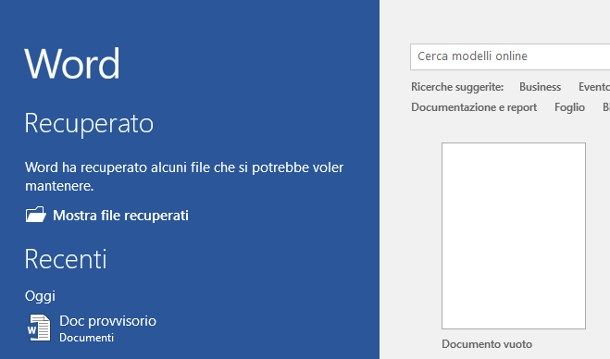
In questo secondo caso, per recuperare un file Word non salvato su PC o per recuperare un file Word non salvato su Mac, dopo la chiusura imprevista di Word, apri nuovamente il programma e dai un’occhiata al suo riquadro sinistro. Identifica, poi, la voce Mostra file recuperati collocata accanto a un’icona a forma di cartella e clicca su di essa per accedere allo step successivo.
Se lo desideri, puoi aprire direttamente il documento non salvato, saltando così la schermata iniziale e ritrovandoti direttamente nella videata a seguire dedicata al recupero del file.
A questo punto, posizionati con il cursore in corrispondenza della versione del documento che intendi recuperare (se ne esistono più versioni, puoi far riferimento al salvataggio più recente avvalendoti della data e dell’ora annessi al nome del file), clicca sul tasto ∨ che compare e seleziona una delle seguenti voci dal menu proposto: Visualizza per aprire il documento ripristinato nella finestra corrente, Salva con nome per salvare una copia del documento differente dal file originale, oppure Chiudi che permette di "abbandonare" il salvataggio automatico eliminandolo di fatto dal disco.
Qualora non dovesse comparire nessuna schermata di questo tipo, vuol dire che Word non è riuscito a generare in tempo una bozza provvisoria del documento non salvato o che non è stato in grado di importarla automaticamente.
Procedura manuale
Se i passaggi precedenti non hanno sortito l’effetto desiderato e, di conseguenza, ti stai continuando a domandare posso recuperare un file Word non salvato?, sappi che la risposta potrebbe essere ancora affermativa. Infatti, puoi provare a portare a compimento l’operazione oggetto di questo tutorial attuando la procedura manuale, ovvero tentando di recuperare il file manualmente richiamandolo dalla cartella dei salvataggi automatici di Word. Tali salvataggi, in linea generale, vengono memorizzati sul disco con estensione ASD (documenti non salvati), TMP (file temporanei) o .WBK (file di backup automatico).
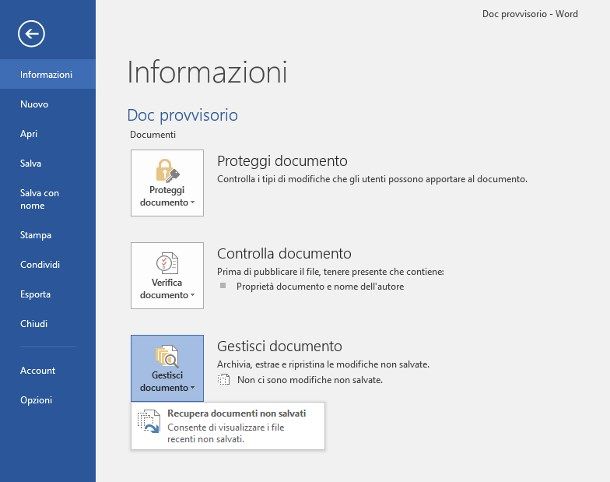
Fatta questa doverosa precisazione, è il momento di passare all’azione. Per cui, se vuoi recuperare un file Word non salvato Windows 11, se vuoi recuperare un file Word non salvato Windows 10 o su qualsiasi altra versione di Windows in esecuzione sul tuo PC, oppure se desideri recuperare un file Word non salvato Mac e se stai adoperando Word 2016 o versioni successive e vuoi intervenire su un file su cui avevi iniziato a scrivere e che non avevi mai salvato prima della chiusura imprevista, dopo aver avviato il programma, clicca sul menu File collocato in alto a sinistra, vai su Informazioni e identifica la voce Gestisci documento annessa al riquadro che compare subito dopo.
A questo punto, clicca sull’icona Gestisci documento che compare a sinistra e, dal menu a discesa, seleziona la voce Recupera documenti non salvati. In questo modo, verrai condotto nella cartella dedicata ai file di Word non salvati e avrai la possibilità di selezionare il documento non salvato di tuo interesse, appunto.
Se stai facendo uso di Word 2010, invece, apri il menu File collocato in alto a sinistra, seleziona la voce Recenti da esso e clicca sul pulsante Recupera file non salvati collocato nella schermata che segue. Utilizza quindi il pannello proposto per visualizzare i salvataggi automatici e, all’occorrenza, recuperare un file Word chiuso e non salvato tra quelli disponibili.
Utilizzi Word 2007? In tal caso, per capire come fare a recuperare un file Word non salvato, fai clic sul pulsante Office in alto a sinistra, seleziona la voce Opzioni di Word dal menu proposto e clicca sul pulsante Salva. Identifica, dunque, la casella Percorso file salvataggio automatico, prendi nota del percorso al suo interno e chiudi Word.
Recati ora nella cartella in questione avvalendoti di Esplora file o Esplora Risorse, identifica il file con estensione ASD di tuo interesse, facci clic destro sopra e seleziona la voce Apri con dal menu contestuale. Scegli Microsoft Word dalla lista dei programmi proposti per l’apertura (deselezionando, se necessario, la casella Utilizza sempre questa applicazione per aprire questo tipo di file o Utilizza sempre questo programma), verifica che si tratti proprio del file che stavi cercando e salva una copia del nuovo documento come di consueto.
Se poi devi recuperare un backup o un file temporaneo, clicca sul menu File di Word 2016 o versioni successive e seleziona la voce Opzioni dal pannello successivo, oppure accedi al menu Strumenti e scegli da esso la voce Opzioni se stai utilizzando Word 2010 o versioni precedenti, dopodiché premi sulla scheda Salvataggio annessa al pannello successivo.
A questo punto, annota la cartella specificata nella casella Percorso file salvataggio automatico, chiudi il programma e accedi ad essa attraverso Esplora File, Esplora soluzioni o il Finder di macOS. Identifica il file con estensione WBK o TMP di tuo interesse, facci clic destro sopra, scegli la voce Apri con dal menu contestuale apertosi e seleziona l’opzione relativa a Microsoft Word dall’ulteriore menu proposto.
Tieni presente che solitamente i file non salvati hanno un nome simile a Nome documento_[Salvataggio automatico], mentre i file di backup possono essere riconosciuti dalla presenza del prefisso Backup di anteposto al nome del file originale.
Qualora neanche queste soluzioni dovessero sortire l’effetto sperato, ti consiglio di cercare manualmente i file con le estensioni coinvolte avvalendoti del menu Start di Windows, di Spotlight su macOS.
Ad ogni modo, onde evitare problemi futuri, ti consiglio caldamente di impostare un intervallo di tempo relativamente basso per il salvataggio automatico, così da avere la certezza che le modifiche vengano salvate e siano recuperabili anche in caso di chiusura imprevista del programma.
Per farlo, clicca sul menu File e sulla voce Opzioni collocata nel pannello laterale in basso a sinistra se stai usando Word 2016 o versioni successive, oppure accedi al menu Strumenti e seleziona la voce al suo interno Opzioni se stai usando Word 2010 o versioni precedenti
A questo punto, clicca sulla scheda Salvataggio, seleziona l’opzione Salva informazione di salvataggio automatico ogni [numero] minuti e imposta un valore relativamente ridotto, per poi confermare la scelta cliccando sul pulsante OK collocato in basso.
Programmi per recuperare file Word

Per riuscire nella tua missione odierna puoi altresì valutare di rivolgerti a dei programmi per recuperare file Word, ovvero dei software di terze parti adibiti al ripristino dei file cancellati.
Se ritieni interessate la cosa, qui sotto trovi elencati quelli che secondo me rappresentano i migliori della categoria e che, proprio per questo, potrebbero fare al caso tuo e potrebbero aiutarti a uscire dall’impasse in cui ti trovi adesso.
- EaseUS Data Recovery (Windows/macOS) — programma gratuito compatibile con Windows e macOS, il quale permette di recuperare i dati dal disco fisso del computer, oltre che da pendrive, schede SD e vari altri supporti. Permette di intervenire su un massimo di 2 GB di dati, superati i quali bisogna passare alla variante Pro a pagamento (con prezzi a partire da 66,69 euro/mese).
- Disk Drill (Windows/macOS) – ulteriore software disponibile per Windows e macOS per recuperare praticamente ogni genere di file, intervenendo su disco fisso di PC e Mac e supporti esterni. Di base è a costo zero, ma consente di ripristinare fino a 500 MB di dati. Per aggirare questa e altre limitazioni occorre passare alla versione a pagamento (con prezzi a partire da 78,08 euro).
- Recuva (Windows) – è un software gratuito specifico per sistemi operativi Windows che consente di recuperare documenti, video e tante altre tipologie di file cancellati accidentalmente o persi in seguito a crash, virus e altri problemi occorsi al PC. Eventualmente è disponibile anche in una versione a pagamento (al prezzo di 24,95 euro), la quale offre il supporto premium e altre funzioni aggiuntive.
Come recuperare un file Word non salvato online

Utilizzi Word Online, la versione del noto programma per redigere testi del colosso di Redmond fruibile tramite browser previo login all’account Microsoft, e per questo vorresti sapere se vi è modo di recuperare un file Word non salvato online? Se è così, puoi stare più che tranquillo: i file vengono salvati automaticamente su OneDrive a ogni modifica effettuata.
Per cui, se la scheda o la finestra del browser con il tuo documento di Word in lavorazione dovesse essere chiusa accidentalmente o anche volutamente e se ti stai chiedendo come si fa a recuperare un file Word non salvato in tale evenienza, sappi che potrai accedere nuovamente al file con le più recenti modifiche semplicemente andandolo ad aprirlo come fai di consueto.
Come recuperare un file Word non salvato su smartphone e tablet
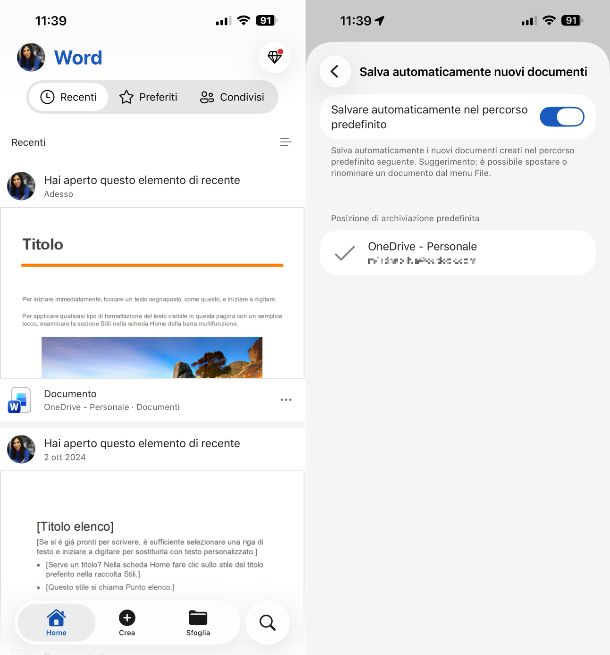
Utilizzi l’app di videoscrittura di casa Microsoft da smartphone o tablet Android, oppure da iPhone o iPad e, di conseguenza, ti piacerebbe sapere se è possibile recuperare un file Word non salvato su smartphone e tablet? In tal caso, non hai di che allarmarti. L’app, infatti, salva automaticamente i documenti su OneDrive.
In base a ciò, qualora il documento a cui stai lavorando dovesse chiudersi inavvertitamente, ti basterà aprirlo nuovamente come fai di consueto e troverai al suo interno le ultime modifiche apportate.
Per recuperare un file Word non salvato su iPad o su qualsiasi altro device mobile tu stia adoperando come appena descritto, però, è necessario che tu abbia eseguito l’accesso al tuo account Microsoft dall’app di Word per Android (anche su store alternativi) o dall’app di Word per iOS/iPadOS e, in seconda battuta, che tu abbia abilitato la funzione apposita, facendo tap sulla tua foto (o sulle tue iniziali, se non hai personalizzato l’account) in alto a destra, sulla voce Impostazioni nel menu che compare, sulla dicitura Salva automaticamente nuovi documenti e portando su ON l’interruttore accanto alla voce Salva automaticamente nel percorso predefinito.

Autore
Salvatore Aranzulla
Salvatore Aranzulla è il blogger e divulgatore informatico più letto in Italia. Noto per aver scoperto delle vulnerabilità nei siti di Google e Microsoft. Collabora con riviste di informatica e ha curato la rubrica tecnologica del quotidiano Il Messaggero. È il fondatore di Aranzulla.it, uno dei trenta siti più visitati d'Italia, nel quale risponde con semplicità a migliaia di dubbi di tipo informatico. Ha pubblicato per Mondadori e Mondadori Informatica.