Come registrare schermo Mac
Hai appena visto la presentazione di un software per Mac in cui l'utente, oltre al desktop del proprio computer, filmava anche sé stesso, in un riquadro collocato in uno degli angoli dello schermo: davvero un bell'effetto, vero? E allora perché non provi a realizzare qualcosa di simile a tua volta? Ti assicuro che è semplicissimo.
Se vuoi scoprire come registrare schermo Mac, devi sapere che ormai esistono diverse applicazioni, gratuite e non, adatte allo scopo e molte di esse permettono di riprendere contemporaneamente la scrivania di macOS e la webcam, creando quel simpatico effetto di cui parlavamo poc'anzi. Nel corso di questa guida, intendo segnalarti alcune tra le più interessanti soluzioni disponibili attualmente “su piazza”, spiegandoti brevemente come usarle.
Dunque, senza attendere oltre, mettiti bello comodo e leggi attentamente tutto quanto ho da spiegarti sull'argomento: resterai sorpreso dalla qualità dei filmati che riuscirai a ottenere e, soprattutto, dalla semplicità con cui riuscirai a ottenerli, ne sono certo. Buona lettura e buon divertimento!
Indice
- Come registrare schermo Mac senza QuickTime
- Come registrare schermo Mac Air e altri Mac con QuickTime
- Come registrare schermo Mac con audio interno
- Come registrare schermo Mac senza audio esterno
Come registrare schermo Mac senza QuickTime
Di base, le edizioni più recenti di macOS consentono di registrare con facilità ciò che succede sulla Scrivania, senza installare alcun programma esterno né affidarsi al software QuickTime: trovi tutto spiegato qui sotto.
Come registrare schermo Mac: video
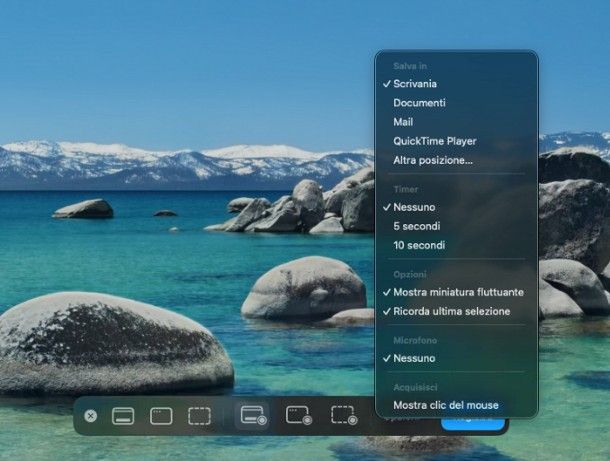
Se hai bisogno di registrare ciò che succede sullo schermo del tuo Mac e non hai particolari pretese, ti consiglio di rivolgerti all'applicazione Screenshot, la soluzione predefinita di Apple — introdotta a partire da macOS 10.14 Mojave — che permette sia di acquisire istantanee grafiche di ciò che succede sulla Scrivania del computer, sia di registrare interi flussi video.
Per richiamare l'applicazione, serviti dell'icona disponibile nel menu delle app di macOS (si trova nella sezione Utility) oppure nel menu Vai > Utility del Finder. Di base, l'applicazione si presenta sotto forma di una barra orizzontale, generalmente ubicata in basso: facendo clic sul menu Opzioni, puoi scegliere il percorso di salvataggio del video, il timer di acquisizione, indicare se acquisire o meno l'audio proveniente dal microfono e se evidenziare o meno il clic del mouse.
A questo punto, se intendi avviare una registrazione dell'intero schermo, clicca sul simbolo della finestra dai bordi pieni con il cerchio; se, invece, vuoi registrare soltanto una singola finestra, clicca sul pulsante raffigurante una finestra con il cerchio e tre puntini orizzontali. Infine, se vuoi definire un'area specifica da acquisire, premi sul bottone raffigurante una finestra tratteggiata con il cerchio.
Scegliendo di acquisire l'intero schermo, ti basterà cliccare in un punto qualsiasi di quest'ultimo, per avviare automaticamente la registrazione; optando invece per l'acquisizione di una singola finestra o di una porzione di schermo, dovrai cliccare sui bordi della finestra da acquisire, oppure tracciare con il mouse la porzione di schermo da registrare, e premere poi sul bottone Registra.
A lavoro ultimato, puoi interrompere l'acquisizione delle immagini premendo sul simbolo stop ubicato sulla barra dei menu del Mac, oppure richiamare nuovamente la barra degli strumenti di Screenshot e premendo sul pulsante Interrompi, presente su di esso.
A meno che tu non abbia modificato le impostazioni in precedenza, il filmato sarà salvato automaticamente sulla Scrivania, in formato MOV. Se lo ritieni opportuno, a lavoro completato, puoi apportare delle modifiche al filmato semplicemente cliccando sulla miniatura fluttuante che compare in basso a destra; per salvare le modifiche, clicca semplicemente sul pulsante Fine.
Come registrare schermo Mac: tasti
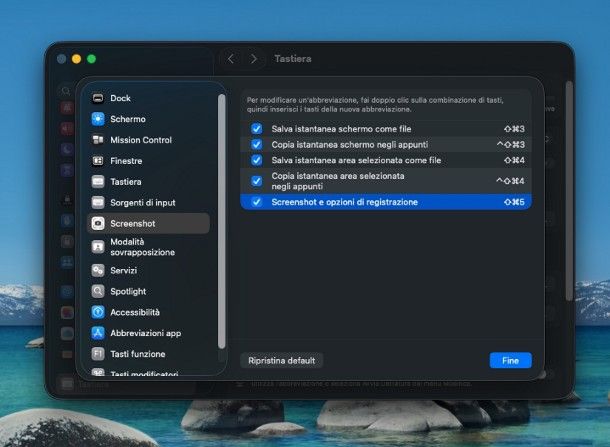
Come alternativa all'uso del mouse, sappi che puoi avviare l'applicazione Screenshot anche tramite una pratica scorciatoia da tastiera, abilitata “di serie” in macOS. In particolare, ti basta premere contemporaneamente i tasti cmd+shift+5, a prescindere che tu ti trovi sulla Scrivania, o all'interno della finestra di un'applicazione.
A seguito della pressione dei tasti di cui sopra, il cursore del mouse dovrebbe assumere l'aspetto di una macchina fotografica e, sullo schermo, dovrebbe comparire la finestra dell'applicazione Screenshot.
Quando ciò avviene, configura la registrazione dello schermo in maniera analoga a quanto visto in precedenza e avvia l'acquisizione delle immagini, premendo sul pulsante per registrare lo schermo intero, oppure cliccando sulla finestra da acquisire/tracciando l'area da registrare e premendo poi sul bottone Registra.
Anche se non esiste una scorciatoia da tastiera utile ad avviare la registrazione dello schermo, è prevista la possibilità di sfruttare una combinazione di tasti per interromperla: a prescindere dal tipo di acquisizione avviata, ti basta premere contemporaneamente i pulsanti cmd+ctrl+esc.
Se la combinazione di tasti cmd+shift+5 non ti consente di aprire la barra di Screenshot, fai così: apri le Impostazioni di Sistema, cliccando sull'apposita voce disponibile nel menu Apple, recati nella sezione Tastiera e clicca sul pulsante Abbreviazioni da tastiera….
Ora, premi sulla dicitura Screenshot posta sulla barra laterale della nuova finestra apertasi, seleziona la voce Screenshot e opzioni di registrazione, apponi il segno di spunta in sua corrispondenza (se non c'è già) e premi sul bottone Ripristina default.
Laddove preferissi aprire Screenshot usando una combinazione di tasti differente, fai doppio clic sui tasti indicati in corrispondenza della voce Screenshot e opzioni di registrazione e “registra” la nuova combinazione da usare, premendo i tasti che desideri; quando hai finito, premi sul bottone Fine, per confermare le modifiche.
Chiaramente, quelle indicate in questo capitolo sono le scorciatoie da tastiera associate all'applicazione Screenshot; altri programmi adibiti alla registrazione dello schermo, come scoprirai continuando con la lettura di questa guida, possono prevedere combinazioni di tasti diverse.
Come registrare schermo Mac Air e altri Mac con QuickTime
QuickTime Player è il riproduttore video incluso “di default” in macOS che, previa opportuna configurazione, può essere utilizzato per registrare ciò che avviene sullo schermo, unitamente all'audio acquisito tramite il microfono o altra fonte di registrazione (se necessario).
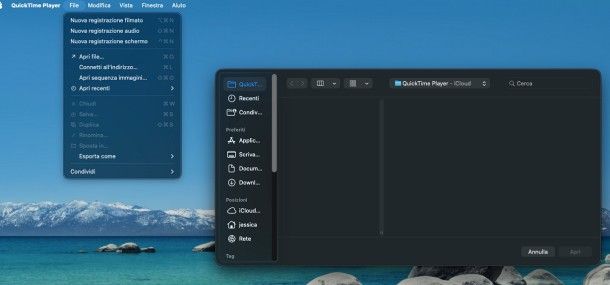
Per procedere, avvia l'applicazione in oggetto dal menu delle app di macOS (si trova nella sezione Svago) oppure mediante l'icona disponibile nel menu Vai > Applicazioni del Finder, clicca poi sul menu File del programma e seleziona la voce Nuova registrazione schermo, disponibile al suo interno.
Ora, se stai usando macOS 10.14 Mojave o un'edizione successiva del sistema operativo, dovresti veder comparire gli stessi controlli di Screenshot: di conseguenza, puoi procedere in maniera analoga a quanto visto nel passo precedente di questa guida.
Se, invece, stai usando di una versione di macOS meno recente, dovresti visualizzare la finestra dedicata alla registrazione schermo di QuickTime: per abilitare l'acquisizione audio da fonte esterna, clicca sulla freccia verso il basso e poi sul nome del microfono da usare (ad es. Microfono integrato: microfono interno), visibile nel menu apertosi.
Sempre tramite la stessa finestra, puoi altresì decidere di rendere visibili i clic effettuati “evidenziandoli” con un simbolo circolare: basta apporre il segno di spunta accanto all'opzione Mostra clic del mouse nella registrazione.
Il gioco è praticamente fatto: se vuoi registrare tutto ciò che c'è sullo schermo, clicca in un punto qualsiasi dello stesso oppure premi sul bottone Rec, visibile nella finestra di QuickTime; se, invece, vuoi acquisire soltanto una porzione di display, traccia l'area di tuo interesse con il mouse e rilasciala quando raggiungi la forma desiderata.
Per interrompere la registrazione, fai clic sul pulsante Stop visibile nella barra dei menu del Mac e attendi che il filmato venga salvato sul disco; per impostazione predefinita, il file viene archiviato in formato MOV direttamente sulla Scrivania di macOS.
Ora, se lo desideri, puoi prendere visione del video usando i pulsanti disponibili in QuickTime Player; qualora avessi invece la necessità di salvare il file in un formato diverso, seleziona il menu File > Esporta come del programma puoi farlo accedendo al menu File in alto a sinistra, scegliendo l'opzione Esporta come in esso presente e facendo la tua scelta dall'ulteriore menu proposto.
Come registrare schermo Mac con audio interno
Se hai bisogno di registrare lo schermo del Mac con audio interno, operazione non fattibile (almeno nativamente) attraverso Screenshot/QuickTime, lascia che ti elenchi alcuni dei migliori programmi per registrare lo schermo di terze parti in grado di far fronte alla cosa, e di mostrarti come funzionano.
Come registrare schermo Mac Mini e altri Mac con CleanShot X
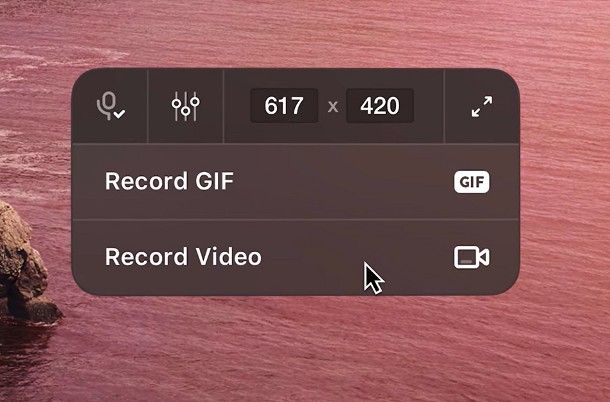
Il primo programma di cui voglio parlarti si chiama CleanShot X: se non ne avessi mai sentito parlare, si tratta di una piccola applicazione che consente di registrare lo schermo del computer in maniera velocissima, offrendo la possibilità di modificare i propri lavori grazie a un editor interno e di archiviarli sul computer o in cloud, sia in formato video, che sotto forma di GIF animate.
Tra le altre cose, CleanShot X consente di aggiungere alle registrazioni sia l'audio acquisito dal microfono o da altri fonte esterne, sia l'audio interno proveniente dal computer, previa opportuna autorizzazione (o installazione di driver dedicati, sulle edizioni di macOS non recentissime).
CleanShot X è un'applicazione a pagamento, con prezzi a partire da 29 dollari per licenza a vita, con garanzia soddisfatti o rimborsati; tuttavia, puoi sbloccare l'accesso gratuito a CleanShot X, e a molti altri programmi a pagamento per Mac, abbonandoti alla piattaforma Setapp: se non ne avessi mai sentito parlare, si tratta di un servizio che consente di usare centinaia di applicazioni a pagamento per macOS, senza acquistarne le singole licenze, in cambio di un piccolo contributo mensile (o annuale) e con prova gratuita di 7 giorni.
Inoltre, attivando un piano più completo, è possibile applicare lo stesso criterio d'impiego anche a decine e decine di applicazioni per iOS e iPadOS; ad ogni modo, se sei interessato a saperne di più sulla piattaforma Setapp, prendi visione della guida specifica che ho dedicato all'argomento.
Ad ogni modo, usare CleanShot X è semplicissimo: dopo aver scaricato e installato il programma tramite il client di Setapp, oppure dopo averlo ottenuto acquistandolo dal suo sito Web, avvialo e concedi le autorizzazioni per la registrazione dello schermo, oppure dell'audio interno: per riuscirci, apri le Impostazioni di Sistema premendo sull'apposito pulsante, recati nelle sezioni Privacy e sicurezza > Registrazione schermo e audio di sistema e sposta su ON la levetta relativa a CleanShot X.
Fatto ciò, digita la password del Mac per confermare la modifica (se necessario), dopodiché chiudi e riavvia CleanShot X, rispondendo in maniera opportuna al messaggio apertosi.
Per acquisire una registrazione dello schermo, clicca sull'icona di CleanShot X che trovi sulla barra dei menu del Mac, precisamente nell'area degli indicatori, seleziona la voce Record Screen dal menu che va ad aprirsi e traccia i bordi dell'area da registrare, intervenendo sui cursori comparsi sulla Scrivania.
Mediante la barra degli strumenti visualizzata sullo schermo, puoi scegliere se catturare o meno il clic del mouse (il simbolo del cursore), l'audio di sistema (l'icona del Finder), l'audio del microfono (il simbolo del microfono) oppure le immagini acquisite tramite la webcam (il simbolo della videocamera), abilitando o disabilitando i relativi pulsanti. Per visualizzare tutte le opzioni disponibili, premi sul simbolo degli interruttori.
Quando sei pronto, premi sulla voce Record video, per acquisire le immagini e salvarle in un filmato, oppure Record GIF, per acquisire lo schermo e salvare il lavoro in un file GIF.
A lavoro completato, premi sul pulsante Stop che risiede nella barra dei menu, posiziona il mouse sull'anteprima fluttuante del filmato, visibile in fondo allo schermo, e scegli se modificarlo (l'icona delle forbici), salvarlo (il pulsante Save) oppure copiarlo negli appunti (il pulsante Copy).
Come registrare schermo Mac con OBS
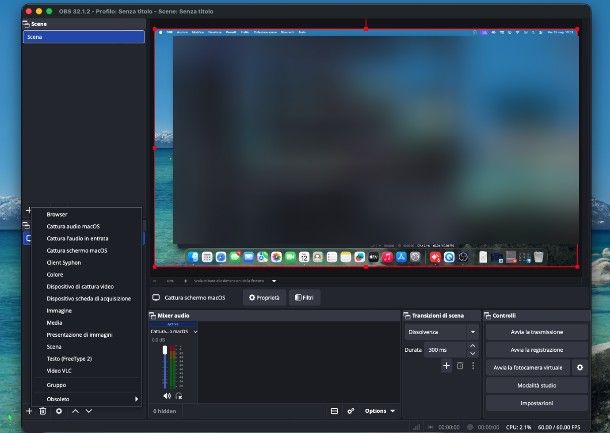
Se hai bisogno di una soluzione più strutturata, che ti consenta di inserire nelle tue registrazioni più fonti diverse (ad es. le immagini acquisite da una o più webcam, note, illustrazioni, finestre separate e molto altro), non puoi non prendere in considerazione Open Broadcaster Software, software noto più semplicemente come OBS.
Si tratta di un programma completamente open source, che consente di registrare tutto ciò che avviene sullo schermo e da un elevato numero di altre fonti, combinando tutto in comodi riquadri da posizionare nella maniera più opportuna.
Tra le altre cose, OBS consente di acquisire l'audio proveniente da uno o più microfoni, quello riprodotto all'interno del sistema operativo e quello degli specifici programmi, previa opportuna configurazione delle fonti dedicate.
Il programma si scarica a costo zero dal relativo sito Internet ufficiale, premendo prima sul pulsante macOS e poi sul bottone relativo al processore in propria dotazione (Intel o Apple Silicon): se non te la senti di agire in autonomia e vuoi indicazioni specifiche su come scaricare e installare OBS, segui le indicazioni disponibili nel tutorial d'approfondimento dedicato.
Al primo avvio, OBS dovrebbe proporti una procedura guidata, tramite la quale accordare i permessi di registrazione di schermo e audio, quelli di accesso alla fotocamera, al microfono e al monitoraggio ingresso/accessibilità: dopo aver completato i passaggi indicati sullo schermo, riavvia il programma e segui la procedura di configurazione automatica guidata, indicando di voler ottimizzare il software per le registrazioni.
Durante la procedura di primo avvio, dovrebbe esserti chiesto di definire la risoluzione di base, l'inquadratura e le opzioni di codifica e acquisizione di audio e video; a meno che tu non abbia esigenze specifiche, lascia inalterati i parametri predefiniti e premi sui pulsanti Avanti e Applica le impostazioni.
Giunto nella schermata principale di OBS, imposta le fonti da usare per la cattura dei video, facendo clic sul pulsante (+) corrispondente al riquadro Fonti: servendoti del menu che va ad aprirsi, seleziona la voce Cattura schermo macOS dal menu mostrato e premi sul pulsante OK per due volte. In seguito, sposta e/o ridimensiona il riquadro con la Scrivania nella finestra di OBS, per includere la zona dello schermo che ti interessa.
Allo stesso modo, sempre agendo sul riquadro Fonti, puoi includere un dispositivo di cattura video aggiuntivo (ad es. la webcam), l'audio in entrata dal microfono, l'audio di macOS e così via. Una volta configurata la scena nella maniera più opportuna, premi sul pulsante Avvia la registrazione, collocato nel riquadro Controlli. Per interromperla, richiama nuovamente la schermata principale di OBS e premi sul pulsante Termina la registrazione. Per maggiori dettagli, puoi leggere il mio tutorial dedicato specificamente all'utilizzo di OBS.
Come registrare schermo Mac senza audio esterno
Come dici? Tutte le registrazioni che hai provato a effettuare contengono l'audio acquisito dal microfono e la cosa non ti entusiasma affatto? Nessun problema: tutti i programmi menzionati nel corso di questa guida consentono di attivare o disattivare l'acquisizione dell'audio esterno, intervenendo sul menu dedicato.
Per esempio, in Screenshot, ti basta accedere al menu Opzioni > Microfono e selezionare la voce No; in OBS, invece, ti basta disattivare l'audio esterno utilizzando il mixer, o evitare del tutto di aggiungere la fonte Microfono. In CleanShot X, invece, basta non premere il bottone raffigurante il microfono e il gioco è fatto.
In casi estremi, puoi altresì silenziare il microfono direttamente dalle Impostazioni di sistema: apri queste ultime, recati nella sezione Suono, clicca sulla scheda Ingresso e disattiva l'audio del microfono, mediante l'apposita funzionalità.

Autore
Salvatore Aranzulla
Salvatore Aranzulla è il blogger e divulgatore informatico più letto in Italia. Noto per aver scoperto delle vulnerabilità nei siti di Google e Microsoft. Collabora con riviste di informatica e ha curato la rubrica tecnologica del quotidiano Il Messaggero. È il fondatore di Aranzulla.it, uno dei trenta siti più visitati d'Italia, nel quale risponde con semplicità a migliaia di dubbi di tipo informatico. Ha pubblicato per Mondadori e Mondadori Informatica.