Come ricaricare conto PayPal
Hai appena scoperto che PayPal, il celebre servizio per i pagamenti online, consente di effettuare acquisti su Internet utilizzando il saldo disponibile sul proprio conto, evitando così di comunicare i dati della propria carta di credito. Per questo motivo, vorresti aumentare il saldo PayPal a tua disposizione, ma non sai quali sono le modalità esatte per riuscirci.
Le cose stanno così, vero? Allora lascia che sia io a spiegarti come ricaricare conto PayPal fornendoti tutte le indicazioni necessarie per riuscire nel tuo intento. Oltre alla procedura dettagliata per effettuare una ricarica tramite bonifico bancario, troverai anche le istruzioni per aumentare il saldo PayPal inviando una richiesta di denaro ad amici e parenti, oppure usando una carta di debito.
Come dici? È proprio quello che volevi sapere? Allora non dilunghiamoci oltre e vediamo come procedere. Tutto quello che devi fare è metterti bello comodo, ritagliarti cinque minuti di tempo libero e dedicarti alla lettura dei prossimi paragrafi. Seguendo attentamente le indicazioni che sto per darti e provando a metterle in pratica, ti assicuro che ricaricare il conto PayPal sarà davvero un gioco da ragazzi. Detto ciò, a me non resta altro da fare, se non augurarti buona lettura e buono shopping!
Indice
- Come ricaricare conto PayPal senza carta
- Come ricaricare conto PayPal con Postepay debit e altre carte
Come ricaricare conto PayPal senza carta
Per iniziare, lascia che ti spieghi come aggiungere fondi al tuo conto PayPal senza usare alcuna carta, tramite bonifico bancario oppure richiedendo una ricarica ad amici, parenti o conoscenti.
Come ricaricare conto PayPal con bonifico
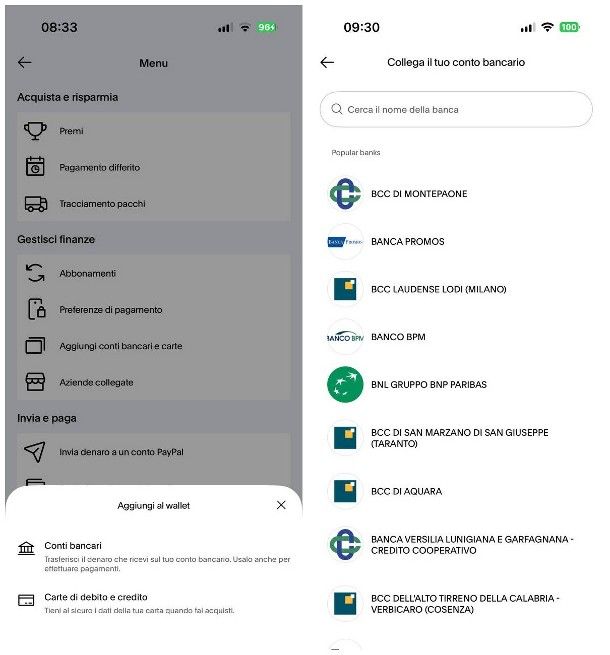
Senza ombra di dubbio, il metodo più semplice per aggiungere fondi a un conto PayPal evitando l'uso della carta consiste nell'associarvi almeno un conto corrente, a patto che quest'ultimo rispetti determinate condizioni: deve essere detenuto presso un istituto di credito agente nello stesso Paese del conto PayPal, e in valuta locale; non deve essere stato collegato in precedenza a più di 3 conti PayPal e non deve già associato a un conto PayPal con limitazioni o saldo negativo.
Inoltre, il nome del titolare del conto corrente deve coincidere con il nome del titolare del conto PayPal: laddove avessi scelto di creare quest'ultimo usando un alias, oppure se vi sono errori nella denominazione dello stesso, attieniti alle indicazioni che ti ho fornito nella mia guida su come cambiare nome su PayPal, per far fronte alla cosa.
Nel momento in cui scrivo, PayPal supporta principalmente conti bancari detenuti presso istituti fisici o che, quantomeno, fanno capo a strutture fisiche di riferimento; alcuni conti erogati da istituti che operano online in maniera esclusiva, così come determinati prodotti prepagati aventi codice IBAN, potrebbero non essere associabili a PayPal.
Va specificato inoltre che, sebbene l'associazione tra conto corrente e conto PayPal possa essere eseguita mediante l'applicazione ufficiale del servizio, bisogna necessariamente usare il sito Web di PayPal, per ottenere le “coordinate” di pagamento.
Detto ciò, lascia che ti spieghi come associare un conto corrente a un'utenza PayPal. Se impieghi l'app di PayPal, avvia quest'ultima e, dopo aver effettuato l'accesso al tuo account, premi sul pulsante ≡ che risiede in alto a sinistra, in modo da richiamare il menu principale dell'app.
Una volta lì, fai tap sulla voce Aggiungi conti bancari e carte, premi sulla voce Conti bancari e digita il nome della tua banca, nel campo di ricerca che vedi in alto; ora, seleziona il nome specifico della banca, che dovrebbe comparire tra i risultati proposti, premi sul pulsante Accetta e continua e segui le indicazioni che vedi sullo schermo, per completare l'associazione
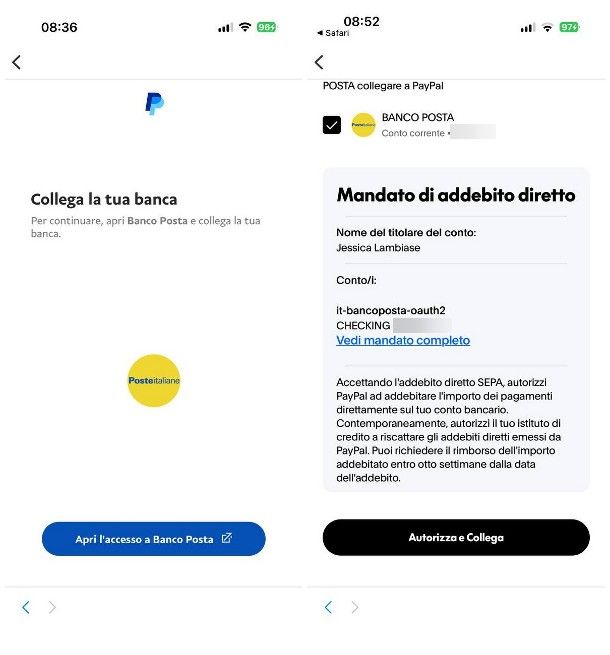
Per esempio, se PayPal supporta direttamente il sistema di home banking, premi sul pulsante Apri l'accesso a [nome app], accedi all'app o al sito Web del tuo istituto di credito e, quando necessario, premi sul pulsanti Acconsento, Autorizza e collega e Fine, per collegare istantaneamente tra loro i prodotti; tieni conto che le autorizzazioni di questo tipo sono temporanee, e vanno rinnovate una volta raggiunta la data di scadenza (indicata sullo schermo).
Se, per qualche motivo, non fosse possibile automatizzare il processo di associazione, oppure se vuoi evitare lo scomodo del rinnovo e associare tra loro i prodotti in via definitiva, puoi procedere con l'inserimento manuale dell'IBAN del tuo conto corrente; tuttavia, in questo caso, il completamento della procedura potrebbe impiegare alcuni giorni.
Detto ciò, per procedere, riavvia l'aggiunta di un nuovo conto corrente con le modalità indicate in precedenza e, dopo aver selezionato il tuo istituto di credito, premi (se necessario) sulla voce Collega il tuo conto bancario in modo diverso.
A questo punto, inserisci il Paese di appartenenza e il codice IBAN del conto da collegare, premi sul pulsante Add this bank/Accetta e collega, per completare la prima fase della procedura: a seguito di questa operazione, PayPal emetterà due piccoli accrediti e un singolo addebito sul conto specificato, che saranno disponibili nel tuo estratto conto entro le 24-72 ore successive.
Alla ricezione delle transazioni di cui sopra, accedi al tuo sistema di home banking e prendi nota del codice identificativo che compare come causale; fatto ciò, ritorna nell'app di PayPal, tocca la scheda Conti (in basso) e premi sul pulsante per confermare il conto corrente specificato in precedenza; infine, digita il codice di verifica indicato nella transazione e premi sul pulsante di conferma, per formalizzare l'associazione e rendere finalmente operativo il conto corrente.
Laddove preferissi operare tramite il sito Web di PayPal, collegati a quest'ultimo, premi sul pulsante Accedi ed effettua l'accesso al tuo conto online; successivamente, clicca sulla scheda Wallet, premi sul pulsante Collega un conto bancario e attieniti agli stessi passaggi visti per l'app. Per approfondimenti, leggi la guida in cui ti spiego come collegare PayPal al conto bancario.
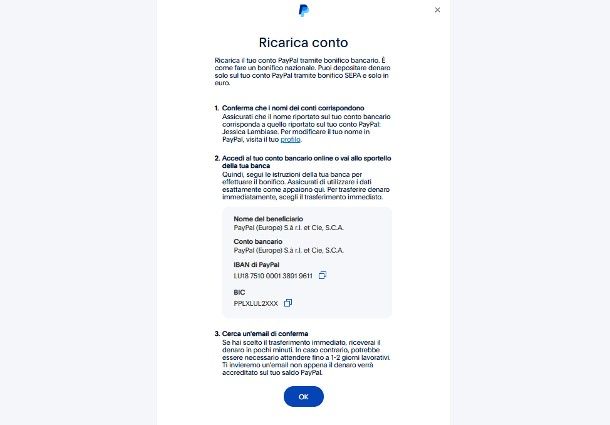
Completata la fase di associazione, non mi resta che spiegarti come ricaricare conto PayPal da conto corrente, emettendo un bonifico diretto dall'ultimo prodotto menzionato.
Innanzitutto, recati sul sito Web di PayPal, effettua l'accesso al tuo account e premi sulla scheda Wallet, residente in alto; laddove quest'ultima non fosse immediatamente visibile, seleziona prima il pulsante ≡ posto in alto a sinistra e scegli la voce Wallet, dal menu che va ad aprirsi.
Adesso, premi sulla voce relativa al saldo PayPal, poi sul bottone Trasferisci denaro e, in seguito, sull'opzione Ricarica il tuo conto: a seguito di questo passaggio e dopo una seconda autenticazione, dovresti visualizzare un riquadro contenete gli estremi tramite i quali effettuare un bonifico verso il tuo conto PayPal: nome del beneficiario, nome del conto, IBAN e BIC.
Ora che hai tutte le informazioni necessarie, non ti resta che accedere alla tua app di home banking (o recarti presso uno sportello fisico) ed emettere un bonifico SEPA, avente l'importo della ricarica che vuoi effettuare, verso il beneficiario che hai annotato in precedenza.
Se vuoi che il denaro venga recapitato nell'immediato, in fase di disposizione del pagamento, indica di voler effettuare un bonifico SEPA istantaneo; diversamente, potresti dover attendere 1-2 giorni lavorativi, prima che l'importo venga addebitato sul tuo conto. In ogni caso, quando il denaro sarà disponibile sul conto PayPal, riceverai un'email all'indirizzo di posta elettronica specificato.
Come ricaricare conto PayPal con contanti
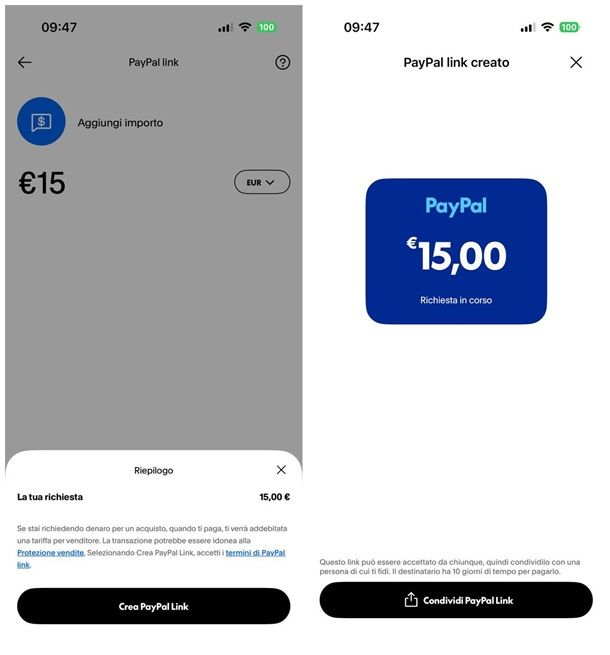
Non hai a disposizione un conto corrente da associare a PayPal né puoi usare una carta di credito/debito e, come ultima spiaggia, saresti ben felice di ricaricare il tuo conto in contanti? Nel momento in cui scrivo, sfortunatamente la cosa non è possibile; tuttavia, puoi sempre chiedere a un amico o un parente di inviarti soldi su PayPal, e restituire poi a quest'ultimo l'importo in contanti.
Se ritieni che la soluzione sia applicabile nel tuo caso, utilizza l'app o il sito di PayPal per inviare il link di pagamento al tuo conoscente: nel caso tu stia usando l'applicazione del servizio, dopo aver effettuato l'accesso a quest'ultima, tocca la scheda Invia e richiedi e digita il nome, il nome utente, l'email o il numero di cellulare del tuo contatto PayPal, nel campo preposto; in alternativa, fai direttamente tap sul nome del conoscente, se quest'ultimo compare tra i contatti consigliati.
A questo punto, premi sul pulsante Avanti (se necessario), digita l'importo che vuoi ti sia accreditato nell'apposito campo e, e lo desideri, aggiungi un messaggio nel campo ubicato subito sotto. Per finire, premi sui pulsanti Richiedi e Richiedi ora e il gioco è fatto.
Laddove non conoscessi i dati dell'account PayPal, puoi generare un link di pagamento e inviarlo tramite SMS, email o una qualsiasi app di messaggistica: per riuscirci, dopo aver aperto la scheda Invia e richiedi nell'app di PayPal, tocca la voce Invia e richiedi denaro con un link, digita l'importo della ricarica che desideri ottenere e un eventuale messaggio da allegare al destinatario e premi sui pulsanti Richiedi e Crea PayPal Link.
Infine, premi sul pulsante Condividi PayPal Link e condividi il link di pagamento con il tuo contatto, mediante una qualsiasi delle applicazioni presenti sul tuo device. Per maggiori informazioni, consulta la mia guida su come inviare link PayPal.
Se preferisci invece operare dal sito di PayPal, dopo aver completato l'accesso, premi sulla voce Invia e richiedi situata in alto e segui le medesime indicazioni viste per l'app. Se hai problemi, consulta la guida in cui ti spiego, nel dettaglio, come ricevere soldi su PayPal.
A prescindere dalla procedura che hai scelto di seguire, il destinatario dovrebbe ricevere, entro pochi secondi, un link mediante il quale completare il pagamento, andando effettivamente a ricaricare il tuo conto. A ricarica avvenuta, riceverai una notifica direttamente dall'app di PayPal, unitamente a un'email attestante l'avvenuto accredito. Maggiori info qui.
Come ricaricare conto PayPal con Postepay debit e altre carte
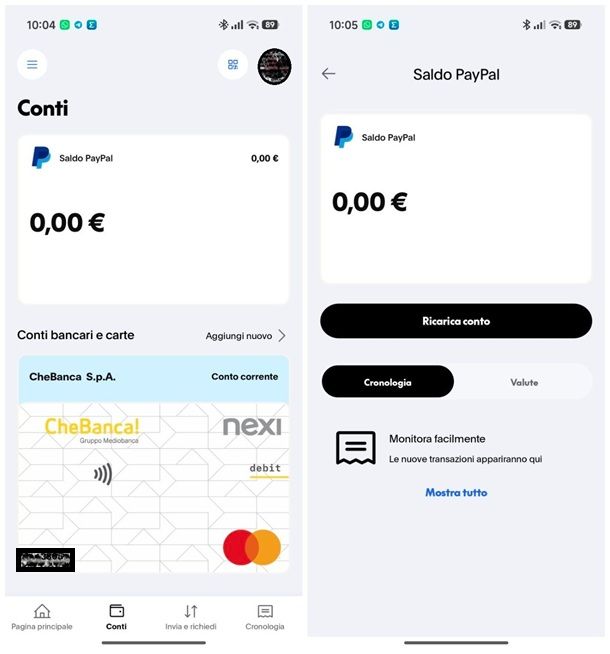
Infine, lascia che ti spieghi come ricaricare conto PayPal senza collegare conto bancario e usando, invece, una carta di debito (ad es. la Postepay debit o qualsiasi altra carta associata a un conto corrente bancario) appartenente ai circuiti VISA, Mastercard o maestro. Anche in questo caso, l'intestatario della carta di credito deve coincidere con la denominazione del conto PayPal; quest'ultima può essere rettificata, se necessario, seguendo i passaggi che ti ho indicato nella mia guida sull'argomento.
Da chiarire fin da subito che, per poter trasferire fondi da una carta di debito a un conto PayPal, bisogna necessariamente agire dall'app ufficiale di PayPal; la cosa, nel momento in cui scrivo, non è invece fattibile dal sito Web.
Detto ciò, se ancora associato una carta al tuo conto PayPal e intendi farlo al momento, avvia l'app di PayPal, effettua l'accesso a quest'ultima e tocca il pulsante ≡ che sta in alto a sinistra; giunto nel pannello successivo, premi sulla voce Aggiungi conti bancari e carte, premi sulla dicitura Carte di debito o credito e indica se scansionare la carta oppure immetterne manualmente i dati, premendo sulla voce più adatta al tuo caso.
Dopo aver scansionato la carta o averne inserito i dati manualmente (sono richiesti il numero della carta, la data di scadenza e il codice di sicurezza), premi sul pulsante Collega carta e, se necessario, completa la procedura di autenticazione, usando l'app di home banking associata al prodotto, secondo le indicazioni fornite dall'app di PayPal.
Per verificare che la carta sia stata aggiunta correttamente, ritorna alla schermata principale dell'app di PayPal e premi, questa volta, sulla scheda Conti; se, in corrispondenza del prodotto appena aggiunto, dovesse comparire una voce indicante la necessità di confermare la carta, premici sopra e segui le indicazioni che ti vengono proposte, per completare definitivamente l'associazione. In caso di problemi, consulta il tutorial in cui ti spiego come collegare una carta a PayPal.
A questo punto, sei pronto per effettuare la ricarica: tocca la scheda Conti nell'app di PayPal e premi sul riquadro indicante il saldo del conto; successivamente, premi sul pulsante Ricarica conto, specifica il taglio della ricarica digitandolo nel campo preposto (oppure usando uno dei riquadri già disponibili e verifica che, subito sotto l'importo della ricarica, sia indicata correttamente la carta da usare per completarla.
In caso contrario, fai tap sulla voce Modifica e scegli la carta corretta fra quelle disponibili, mediante il pannello che si apre subito dopo. Per completare la transazione, non ti resta che premere sul pulsante Aggiungi subito [importo] e il gioco è fatto.
Qualora ti stessi chiedendo invece come ricaricare conto PayPal da carta prepagata, come una Postepay Classica/Evolution, una HYPE o una Revolut, mi spiace comunicarti che la risposta è negativa.
Tuttavia, puoi sempre collegare carta la prepagata al tuo conto PayPal, ricaricare quest'ultima come faresti di solito e selezionarla in fase di perfezionamento dell'addebito: all'atto pratico, dopo esserti recato nel carrello relativo al bene o al servizio che ti appresti ad acquistare, indica di voler pagare con PayPal e specifica di voler usare, come sistema di pagamento, la carta prepagata configurata in-app.
Così facendo, i fondi necessari per completare il pagamento verranno prelevati direttamente dalla carta selezionata, senza passare dai fondi disponibili sul conto. Chiaramente, se lo desideri, puoi seguire lo stesso procedimento anche per il perfezionamento di transazioni tramite carte di debito, senza necessariamente passare la ricarica del conto; in quest'ultimo caso, hai altresì la possibilità di completare la transazione sfruttando i pagamenti rateizzati. Ad ogni modo, se hai problemi, leggi la mia guida su come effettuare un pagamento con PayPal.

Autore
Salvatore Aranzulla
Salvatore Aranzulla è il blogger e divulgatore informatico più letto in Italia. Noto per aver scoperto delle vulnerabilità nei siti di Google e Microsoft. Collabora con riviste di informatica e ha curato la rubrica tecnologica del quotidiano Il Messaggero. È il fondatore di Aranzulla.it, uno dei trenta siti più visitati d'Italia, nel quale risponde con semplicità a migliaia di dubbi di tipo informatico. Ha pubblicato per Mondadori e Mondadori Informatica.