Come sproteggere un file Excel
È da stamattina che stai tentando di visualizzare un foglio di calcolo che hai realizzato qualche settimana fa, ma proprio non ci riesci: Excel continua a dirti che la password che digiti per aprire il documento non è valida. È impazzito il programma? No, in realtà sei tu che devi fornire la chiave d’accesso corretta per sbloccare il tuo file.
Se vuoi, dunque, posso spiegarti io come sproteggere un file Excel, con questa mia guida dedicata proprio all’argomento. Nelle righe successive, infatti, sarà mia premura illustrarti come compiere la suddetta operazione, usando una funzionalità apposita offerta dal famoso software per i fogli di calcolo di casa Microsoft.
Come dici? Non ricordi più la password necessaria per aprire i tuoi documenti e vorresti quindi che ti suggerissi anche qualche soluzione utile in tal caso? Nessun problema, avevo già pensato alla cosa… puoi riuscirci utilizzando degli strumenti ad hoc, quelli che troverai nella parte finale del tutorial. Ora, però, basta chiacchierare e passiamo all’azione! Buon lettura!
Indice
Come sproteggere un foglio Excel
Se quello che desideri fare è sproteggere un foglio Excel che avevi precedentemente creato e protetto, ma di cui non ricordi la password, continua a leggere. Di seguito, infatti, trovi spiegato per filo e per segno come riuscirci agendo mediante la classica versione desktop del programma disponibile per PC e Mac, la sua app per smartphone e tablet Android, iPhone e iPad e la sua variante accessibile da browser.
Sproteggere un file Excel da computer
Se vuoi sproteggere un file Excel da computer, la prima cosa che devi fare è avviare Excel, selezionando il relativo collegamento che trovi nel menu Start di Windows o l’icona nel menu App di macOS.
Se il software non è già installato sul tuo computer, per rimediare puoi seguire le indicazioni che ti ho fornito nella mia guida dedicata. Tieni a mente che Excel è pagamento e può essere usato contestualmente all’acquisto di Microsoft 365 (con costi a partire da 10 euro/mese), oppure si può acquistare la classica versione di Office con pagamento una tantum, ma è possibile usufruire della prova gratuita di 30 giorni (senza obbligo di rinnovo).

Microsoft 365 Personal | 12 mesi | 1 persona | App Office con AI | 1TB...

Microsoft 365 Family | 12 mesi | 6 persone | App Office con AI | Codic...
Quando visibile la finestra principale del programma sullo schermo, fai clic sulla voce Apri nella barra laterale di sinistra e indica la posizione e il file Excel relativamente a cui desideri andare ad agire.
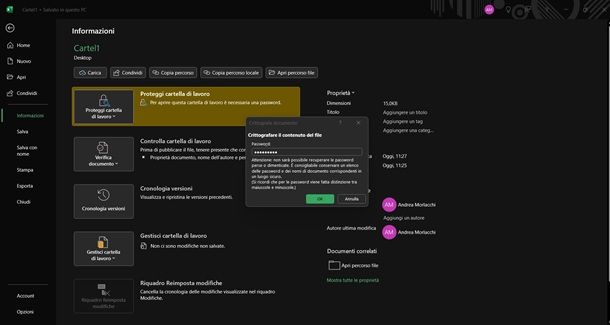
Dopo aver compiuto i passaggi di cui sopra, ti sarà proposta una schermata tramite cui ti verrà chiesto di digitare la password impostata per proteggere il file: per sproteggere un file Excel, dunque, digita il dato richiesto nel campo Password e fai clic sul tasto OK.
Dopo essere riuscito ad avere accesso al documento, puoi eventualmente far sì che non ti venga più chiesto di digitare la password. Per riuscirci, clicca sul menu File in alto a sinistra, seleziona la voce Info dalla parte sinistra della schermata di Excel, clicca sul pulsante Proteggi cartella di lavoro a destra e seleziona la dicitura Crittografa con password dal menu.
Nell’ulteriore finestra proposta, cancella la password impiegata per proteggere il documento che trovi nel campo Password e clicca sul pulsante OK.
Infine, clicca sulla voce Salva nel menu a sinistra per salvare i cambiamenti sul file corrente, oppure crea una nuova copia del foglio di calcolo selezionando l’opzione Salva con nome e indicando la posizione e il nome del nuovo file.
Sproteggere un file Excel da app

Se preferisci operare da smartphone tablet, puoi decidere di sproteggere un file Excel da app e in tal caso la prima operazione che devi effettuare è aprire l’app di Excel selezionando la relativa icona che trovi nella home screen e/o nella schermata del dispositivo in cui sono raggruppate le icone di tutte le app su di esso installate.
Se non hai già scaricato e installato l’app di Excel sul tuo device, provvedi preventivamente, prelevandola dalla relativa sezione del Play Store di Android (se stai usando un device su cui non ci sono i servizi di Google, puoi rivolgerti a store alternativi) o dalla relativa sezione dell’App Store di iOS/iPadOS e attuando la consueta procedura. Tieni presente che l’app è gratuita per tutti i device di dimensioni pari o inferiori ai 10,1″, altrimenti è richiesto il già menzionato abbonamento a Microsoft 365.
Quando visibile la schermata principale dell’app, fai tap sull’icona con la cartella sulla barra in basso e seleziona la posizione e il file Excel su cui intervenire.
Dopo aver effettuato i passaggi di cui sopra, ti verrà proposta una finestra mediante la quale sarai inviato a immettere la password usata per proteggere il documento: per cui, digita quanto richiesto nel campo Immettere la password per aprire il file, e fai tap sul bottone OK.
Per quel che concerne la possibilità di disattivare la richiesta di inserimento della password, purtroppo da smartphone e tablet non vi è modo di agire in tal senso. L’app di Excel per Android e iOS/iPadOS, infatti, non offre questa funzione, nonostante i file Excel protetti da password possano essere sia visualizzati che modificati.
Sproteggere un file Excel online
Se non hai modo né di usare il famoso programma per i fogli di calcolo di casa Microsoft da computer né da mobile o comunque sia in alternativa, puoi andare a sproteggere un file Excel online. Per riuscirci, accedi a Excel online e, se necessario, effettua il login al tuo account Microsoft, facendo clic sul bottone Accedi in alto a destra e fornendo le credenziali richieste. Sappi che il servizio è totalmente gratuito ed è fruibile da qualsiasi navigatore, come ad esempio Chrome.
Quando visibile la schermata principale di Excel online, premi sul collegamento Carica un file in alto, seleziona il file Excel da cui vuoi rimuovere la password e attendi che venga avvito e completato l’upload.
Se il foglio di calcolo su cui cuoi andare ad agire si trova già su OneDrive, il servizio di cloud storage di Microsoft, puoi prelevarlo da lì, selezionando la voce Mostra tutte le cartelle di lavoro in basso a destra e poi il file di riferimento.
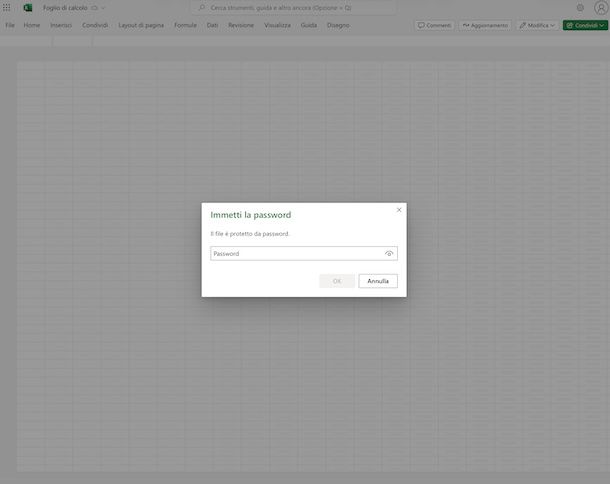
In seguito, comparirà sullo schermo una finestra mediante cui ti verrà chiesto di digitare la password impostata impostata per proteggere il file: inserisci quest’ultima nel campo Password, fai clic sul pulsante OK e la procedura per sproteggere file Excel con password agendo da Web potrà dirsi conclusa.
Riguardo la disattivazione della richiesta di immissione della password, usando Excel online non è fattibile, nonostante i file protetti possano essere visualizzati e modificati.
Programmi per sproteggere file Excel
Come ti accennavo a inizio guida, se hai necessità di rimuovere la password da un file Excel, ma non hai memoria del dato in questione, puoi ricorrere all’uso di alcuni software appositamente preposti a tal scopo, grazie ai quali individuare la chiave d’accesso di un foglio di calcolo pur avendola smarrita, come quelli di seguito indicati.
I programmi per sproteggere file Excel agiscono in due differenti modi: tramite attacco brute force e mediante attacco dizionario. Nel primo caso, il software usato cerca di individuare la password impostata provando tutte le possibili combinazioni di lettere, caratteri speciali e numeri, il che risulta particolarmente efficace per le chiavi d’accesso brevi, mentre nel secondo caso vengono provate liste di password note incluse in appositi dizionari, soluzione questa da preferire per le chiavi d’accesso deboli.
Ad ogni modo, la buona riuscita di tali strumenti dipende essenzialmente dalla lunghezza e dalla complessità della password impostata, per cui non posso darti la certezza più assoluta che usandoli potrai ottenere il risultato auspicato, ma sicuramente tentar non nuoce, come si suol dire.
Script VBA (Windows)

Se il documento su cui andare ad agire si può visualizzare, ma non modificare, ovvero se non richiede una password in apertura, ma presenta uno o più fogli di lavoro bloccati, per sproteggerlo puoi usare un semplice script VBA, ovvero una sorta di piccolo software, funzionante sui sistemi operativi Windows. Da notare, però, che lo script risulta funzionante solo sui documenti creati con Office 2010 e versioni precedenti.
Ciò detto, procedi andando ad aprire normalmente il file Excel di tuo interesse, dopodiché usa la combinazione di tasti Alt+F11 sulla tastiera del computer, in modo da richiamare l’editor di Visual Basic.
Nella finestra che compare sullo schermo, fai doppio clic sull’icona del foglio di calcolo nella barra laterale di sinistra (es. Foglio1) e incolla lo script riportato di seguito.
Sub PasswordBreaker()
    'Breaks worksheet password protection.
    Dim i As Integer, j As Integer, k As Integer
    Dim l As Integer, m As Integer, n As Integer
    Dim i1 As Integer, i2 As Integer, i3 As Integer
    Dim i4 As Integer, i5 As Integer, i6 As Integer
    On Error Resume Next
    For i = 65 To 66: For j = 65 To 66: For k = 65 To 66
    For l = 65 To 66: For m = 65 To 66: For i1 = 65 To 66
    For i2 = 65 To 66: For i3 = 65 To 66: For i4 = 65 To 66
    For i5 = 65 To 66: For i6 = 65 To 66: For n = 32 To 126
    ActiveSheet.Unprotect Chr(i) & Chr(j) & Chr(k) & _
        Chr(l) & Chr(m) & Chr(i1) & Chr(i2) & Chr(i3) & _
        Chr(i4) & Chr(i5) & Chr(i6) & Chr(n)
    If ActiveSheet.ProtectContents = False Then
        MsgBox "One usable password is " & Chr(i) & Chr(j) & _
            Chr(k) & Chr(l) & Chr(m) & Chr(i1) & Chr(i2) & _
            Chr(i3) & Chr(i4) & Chr(i5) & Chr(i6) & Chr(n)
         Exit Sub
    End If
    Next: Next: Next: Next: Next: Next
    Next: Next: Next: Next: Next: Next
End Sub
Successivamente, clicca sul pulsante Play presente in cima, oppure schiaccia il tasto F5 sulla tastiera del tuo computer, dopodiché attendi che compaia il messaggio di conferma relativo allo sblocco del documento, che, in seguito, sarai libero di modificare come meglio credi.
Passware Excel Key (Windows/macOS)
Se vuoi sproteggere un file Excel intervenendo su un documento che è protetto contro gli accessi non autorizzati, vale a dire che presenta una password in fase di apertura, ed è stato creato con versioni di Office successive alla 2007, puoi usare Passware Excel Key, un software specifico per questo scopo. È disponibile sia per Windows che per macOS ed è e a pagamento (la versione completa cosa 39 euro, mentre lo sblocco dei singoli file costa 19 euro), ma si può scaricarne una versione di prova gratuita con cui si possono trovare le prime tre lettere delle password.
Per scaricare il programma sul computer, visita il relativo sito Web e fai clic sul tasto Try Free al centro, dopodiché premi sul pulsante Windows Download se stai usando un PC o su quello Mac Download se stai usando un Mac.
Ultimato il download, se stai usando Windows, apri il file .msi ottenuto e, nella finestra che vedi comparire sullo schermo, fai clic sui tasti Sì e Next. Seleziona poi la casella acanto alla voce I accept the terms in the License Agrement, clicca sui pulsanti Next per due volte consecutive, Install e Sì e porta a termine il setup premendo sul bottone Finish.
Se stai usando macOS, apri il file .dmg ottenuto, clicca sul tasto Agree nella finestra che vedi comparire sulla scrivania e trascina l’icona di Passware Excel Key nella cartella Applicazioni del sistema, dopodiché facci clic destro sopra, scegli la voce Apri dal menu che compare e premi sul tasto Apri in risposta all’avviso proposto, al fine di avviare il software andando ad aggirare le restrizioni applicate da Apple verso gli sviluppatori non certificati (operazione che va effettuata esclusivamente al primo avvio).
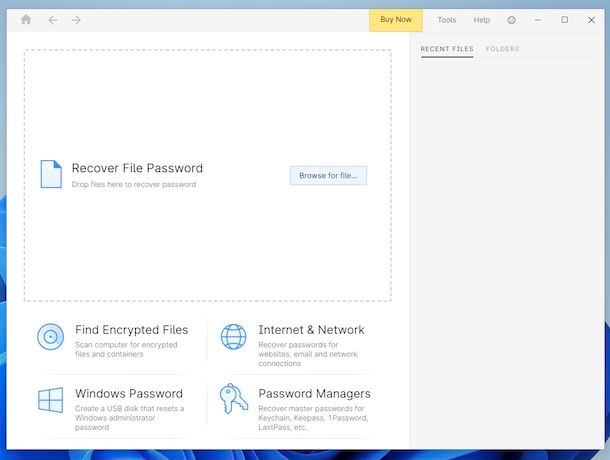
Adesso che, a prescindere dal sistema operativo in esecuzione, visualizzi la finestra principale di Passware Excel Key sullo schermo, premi sul tasto Browse for file collocato al centro e seleziona il file Excel da sproteggere.
Clicca quindi sul pulsante Use Predefined Settings se vuoi usare le impostazioni predefinite per l’individuazione della password o su quello Run Wizard se vuoi avviare la procedura guidata per la scelta del metodo d’attacco corretto e dei dizionari da impiegare.
In conclusione, attendi che il procedimento di individuazione della password venga portato a termine. Se e quando la chiave d’accesso verrà trovata, vedrai comparire un apposito messaggio sullo schermo e potrai visualizzarla.
ATTENZIONE: metti in pratica le indicazioni contenute in questo tutorial solo sui tuoi file, in quanto aggirare la protezione dei fogli Excel di cui non si è proprietari costituisce un’operazione al limite del lecito. Questa guida è stata scritta a puro scopo informativo, pertanto io non mi assumo alcuna responsabilità circa l’utilizzo improprio che potresti fare delle informazioni in essa contenute.
In qualità di affiliati Amazon, riceviamo un guadagno dagli acquisti idonei effettuati tramite i link presenti sul nostro sito.

Autore
Salvatore Aranzulla
Salvatore Aranzulla è il blogger e divulgatore informatico più letto in Italia. Noto per aver scoperto delle vulnerabilità nei siti di Google e Microsoft. Collabora con riviste di informatica e ha curato la rubrica tecnologica del quotidiano Il Messaggero. È il fondatore di Aranzulla.it, uno dei trenta siti più visitati d'Italia, nel quale risponde con semplicità a migliaia di dubbi di tipo informatico. Ha pubblicato per Mondadori e Mondadori Informatica.