Come sincronizzare i contatti WhatsApp con la rubrica
Dopo aver aggiunto un nuovo contatto nella rubrica del tuo telefono, hai aperto WhatsApp per avviare una nuova conversazione con questa persona non riuscendo però a trovarla. Essendo più che certo che l'utente in questione abbia un account sulla celebre app di messaggistica, hai pensato che il problema sia relativo alla sincronizzazione dei contatti tra il tuo telefono e WhatsApp. Tuttavia, non sei riuscito a capire come risolvere e vorresti una mano a tal riguardo.
Se le cose stanno come le ho appena descritte, lascia che sia io a spiegarti come sincronizzare i contatti WhatsApp con la rubrica fornendoti tutte le indicazioni necessarie per riuscire nel tuo intento. Nei prossimi paragrafi di questa guida, infatti, troverai la procedura dettagliata per autorizzare WhatsApp ad accedere alla lista dei contatti del tuo telefono in modo che questi siano automaticamente disponibili anche nell'app di messaggistica.
Se sei d'accordo, direi di non perdere altro tempo prezioso ed entrare nel vivo di questo tutorial. Mettiti comodo, ritagliati cinque minuti di tempo libero da dedicare alla lettura delle prossime righe e, smartphone alla mano, segui attentamente le indicazioni che sto per darti. Provando a metterle in pratica, ti assicuro che riuscirai a sincronizzare tutti i contatti WhatsApp con la rubrica del tuo telefono. Buona lettura e in bocca al lupo per tutto!
Indice
- Informazioni preliminari
- Come sincronizzare i contatti WhatsApp con la rubrica del telefono
- Come sincronizzare foto contatti WhatsApp in rubrica
Informazioni preliminari

Prima di spiegarti nel dettaglio come sincronizzare i contatti WhatsApp con la rubrica dello smartphone, potrebbe esserti utile sapere in cosa consiste questa operazione e perché può essere necessaria.
La sincronizzazione dei contatti permette a WhatsApp di confrontare i numeri presenti nella rubrica del telefono con quelli associati agli account WhatsApp. In questo modo, quando aggiungi un nuovo numero alla rubrica o quando trasferisci i contatti su un nuovo dispositivo, l'applicazione può aggiornare l'elenco delle persone disponibili e consentirti di avviare rapidamente una nuova conversazione senza dover inserire manualmente ogni contatto.
Per funzionare correttamente, WhatsApp deve avere il permesso di accedere ai contatti salvati sul dispositivo. Se questa autorizzazione viene negata, l'applicazione non può leggere la rubrica e potresti visualizzare soltanto i numeri di telefono invece dei nomi delle persone, oppure potresti non trovare alcuni contatti che utilizzano WhatsApp. L'autorizzazione può essere modificata in qualsiasi momento dalle impostazioni dello smartphone, sia su Android che su iPhone.
È importante precisare che la sincronizzazione non significa trasferire o copiare tutti i contatti da WhatsApp alla rubrica del telefono. Il funzionamento è principalmente inverso: WhatsApp legge i contatti già presenti sul dispositivo per verificare quali numeri sono associati a un account e mostrarli nell'elenco delle chat. Di conseguenza, se una persona ti scrive su WhatsApp ma il suo numero non è salvato nella rubrica, l'app potrebbe mostrare soltanto il numero di telefono anziché il nome scelto da te.
Inoltre, la sincronizzazione dei contatti non riguarda WhatsApp Web o il client per PC Windows e macOS. Infatti, queste versioni mostrano le informazioni già presenti nell'applicazione installata sullo smartphone e non gestiscono una rubrica separata da sincronizzare. Chiarito questo, vediamo come procedere.
Come sincronizzare i contatti WhatsApp con la rubrica del telefono
Tutto quello che devi fare per sincronizzare i contatti WhatsApp con la rubrica del telefono è accedere alle impostazioni del tuo dispositivo e assicurarti che la celebre applicazione di messaggistica abbia accesso alla lista dei contatti, procedendo eventualmente ad abilitare tale autorizzazione. In alternativa, se la sincronizzazione è disabilitata, puoi agire direttamente anche da WhatsApp. Come fare? Te lo spiego sùbito!
Come sincronizzare contatti WhatsApp con rubrica: Android
Per sincronizzare contatti WhatsApp con rubrica su Android, prendi il tuo smartphone e accedi alle Impostazioni del dispositivo premendo sulla relativa icona presente nella home screen e/o nel drawer.
Adesso, premi sulla voce App, seleziona l'opzione Mostra tutte le app e scegli WhatsApp tra le varie applicazioni disponibili. A seconda del modello di smartphone in uso, la procedura potrebbe variare leggermente: per esempio, su un dispositivo Huawei dovrai premere sulla voce App per due volte consecutive e, poi, selezionare WhatsApp.
In ogni caso, accedi alla sezione Autorizzazioni premendo sulla relativa voce e, nella nuova schermata visualizzata, assicurati che l'opzione Contatti sia abilitata: in caso contrario, procedi a spostare la relativa levetta da OFF a ON.
Ci tengo a sottolineare che nel caso in cui la sincronizzazione dei contatti WhatsApp con la rubrica non sia attivata, puoi abilitarla anche direttamente su WhatsApp.
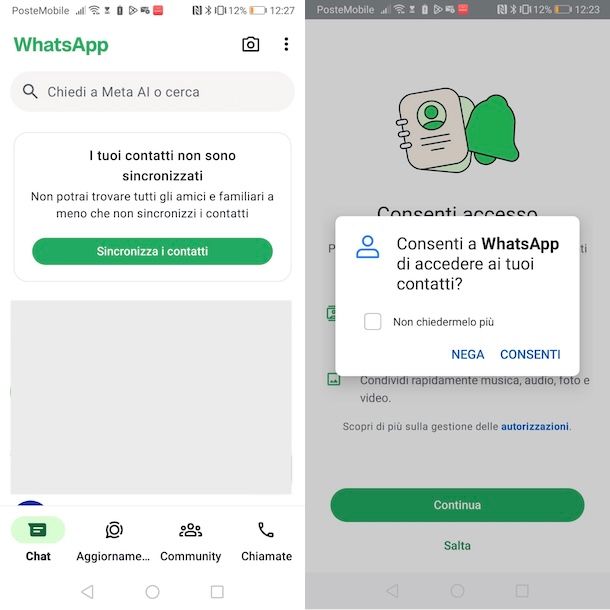
Infatti, avviando l'app in questione e selezionando la voce Chat collocata nel menu in basso, visualizzerai il box I tuoi contatti non sono sincronizzati: premi, quindi, sul pulsante Sincronizza contatti e, poi, seleziona l'opzione Consenti comparsa a schermo.
Se, invece, stai leggendo questa guida ancora prima di scaricare WhatsApp, ti segnalo che al primo accesso ti verrà chiesto direttamente se intendi consentire al servizio di accedere ai tuoi contatti. In tal caso, non appena visualizzi la schermata Consenti accesso, fai tap sui pulsanti Continua e Consenti.
Dopo aver consentito a WhatsApp di accedere alla rubrica del telefono, i contatti verranno automaticamente sincronizzati con la rubrica di WhatsApp, anche in caso di modifiche.
Come sincronizzare contatti WhatsApp con rubrica: iPhone
Anche per sincronizzare contatti WhatsApp con rubrica su iPhone è necessario procedere dalle impostazioni del telefono, andando ad abilitare l'opzione che permette a WhatsApp di accedere ai contatti presenti nella rubrica.
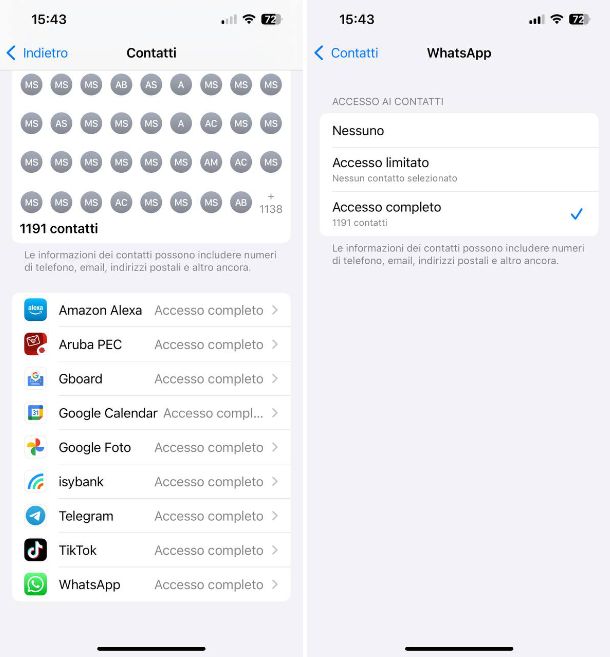
Per procedere, prendi dunque il tuo iPhone e accedi alle Impostazioni di iOS premendo sull'icona della rotella d'ingranaggio. Scorri, poi, la schermata verso il basso fino a individuare la voce App, premi su di essa e, nell'elenco delle applicazioni installate sul tuo “melafonino” (che trovi in ordine alfabetico), fai tap sulla voce WhatsApp.
A questo punto, premi sulla voce Contatti e assicurati che sia selezionata l'opzione Accesso completo, altrimenti procedi a selezionarla. In alternativa, ti segnalo che puoi abilitare l'opzione Accesso limitato che ti consente di scegliere quali contatti sincronizzare.
Per completezza d'informazione, ti segnalo che puoi raggiungere la stessa schermata anche agendo da Privacy e sicurezza > Contatti > WhatsApp.
Inoltre, se la sincronizzazione non è attiva, puoi agire anche direttamente da WhatsApp: infatti, premendo sulla voce Tu/Impostazioni collocata nel menu in basso, visualizzerai il messaggio Consenti accesso completo ai contatti e facendo tap sul pulsante Apri Impostazioni verrai automaticamente reindirizzato alla sezione dedicata a WhatsApp delle Impostazioni di iOS.
Infine, devi sapere che anche in questo caso puoi attivare la sincronizzazione al primo accesso su WhatsApp. Infatti, ti verrà chiesto se desideri consentire all'app di accedere alla rubrica e, premendo sull'opzione Consenti, puoi fornire a WhatsApp l'autorizzazione necessaria per visualizzare i contatti.
Come sincronizzare foto contatti WhatsApp in rubrica

Se ti stai chiedendo se è possibile sincronizzare foto contatti WhatsApp in rubrica, mi dispiace informarti che non è disponibile alcuna funzionalità che permetta di assegnare automaticamente a un contatto della propria rubrica la medesima foto utilizzata su WhatsApp.
Detto ciò, puoi comunque procedere manualmente andando a scaricare la foto profilo del contatto di tuo interesse su WhatsApp (tenendo presente che dovrai sfruttare metodi alternativi, poiché non è disponibile alcuna opzione che permetta di farlo) e assegnandola a quello specifico contatto nella rubrica del telefono. A tal proposito, potrebbero esserti utili le mie guide su come scaricare foto profilo WhatsApp e come cambiare l'immagine del profilo di un contatto.

Autore
Salvatore Aranzulla
Salvatore Aranzulla è il blogger e divulgatore informatico più letto in Italia. Noto per aver scoperto delle vulnerabilità nei siti di Google e Microsoft. Collabora con riviste di informatica e ha curato la rubrica tecnologica del quotidiano Il Messaggero. È il fondatore di Aranzulla.it, uno dei trenta siti più visitati d'Italia, nel quale risponde con semplicità a migliaia di dubbi di tipo informatico. Ha pubblicato per Mondadori e Mondadori Informatica.