Come togliere il parental control su Disney Plus
Da qualche tempo hai iniziato a utilizzare la celebre piattaforma di streaming di casa Topolino, Disney+, e, con grande entusiasmo, ti sei messo alla ricerca di alcune serie TV e film dedicati a un pubblico più maturo. Tuttavia, ti sei reso conto che il catalogo a tua disposizione è limitato a contenuti per i più piccoli e non riesci proprio a capire come aggirare questo ostacolo. Probabilmente, c'è un blocco attivo sul tuo profilo e ti stai chiedendo come togliere il parental control su Disney Plus per poter godere finalmente dell'intera libreria di titoli senza alcuna censura. Beh, se le cose stanno così, sono ben felice di dirti che sei capitato nel posto giusto al momento giusto!
Nei prossimi paragrafi, infatti, ti illustrerò in maniera dettagliata tutti i passaggi necessari per rimuovere le limitazioni legate alla visione dei contenuti. Come scoprirai a breve, il parental control su questa piattaforma non è un'impostazione generale dell'account, bensì viene gestito singolarmente per ogni profilo. Pertanto, dovrai intervenire disattivando la Modalità junior, innalzando la classificazione d'età fino al livello massimo e, qualora fosse presente, rimuovendo il PIN di blocco. Ti assicuro che si tratta di un'operazione davvero alla portata di tutti, che ti porterà via soltanto pochissimi minuti di tempo libero.
Prima di entrare nel vivo del tutorial, però, ci tengo a precisare che la modifica di queste specifiche impostazioni può avvenire esclusivamente accedendo tramite l'app per dispositivi mobili o tramite un browser Web da computer. Purtroppo, se sei solito utilizzare l'app per Smart TV, non troverai alcuna opzione per intervenire sulle funzionalità legate al filtro famiglia. Tutto chiaro? Perfetto! Allora direi di non perdere altro tempo prezioso, mettiti bello comodo e segui scrupolosamente le indicazioni che sto per fornirti. Ti auguro una buona lettura e, soprattutto, una buona visione!
Indice
Come togliere il parental control da Disney+

Prima di scendere nei dettagli e mostrarti le procedure specifiche per ogni dispositivo, è fondamentale fare una piccola premessa sul funzionamento di questo sistema. Su Disney+, il parental control non è un'impostazione universale valida per l'intero account, ma viene gestito in modo indipendente per ogni singolo profilo utente.
Per rimuovere definitivamente le restrizioni e accedere all'intero catalogo, dovrai compiere tre azioni principali: disattivare la cosiddetta Modalità junior, alzare la Classificazione dei contenuti al livello massimo, ovvero 18+, e, se lo desideri, rimuovere il PIN del profilo che impedisce l'accesso non autorizzato ai più piccoli.
Inoltre, come ti accennavo in fase introduttiva, tieni ben presente che la piattaforma di streaming permette di modificare queste delicate impostazioni di sicurezza esclusivamente accedendo dall'app per smartphone e tablet o da un comune browser Web tramite PC e Mac. Di conseguenza, se speravi di poter sistemare tutto comodamente dal divano utilizzando l'app per Smart TV, devo purtroppo informarti che su questi dispositivi non è possibile in alcun modo modificare le funzionalità legate al parental control.
Fatta questa doverosa e importante precisazione, nei prossimi capitoli andrò a spiegarti nel dettaglio i passaggi esatti da compiere sia sui dispositivi mobili che su computer. Non temere, si tratta di procedure davvero intuitive che riuscirai a portare a termine in un batter d'occhio.
Smartphone e tablet
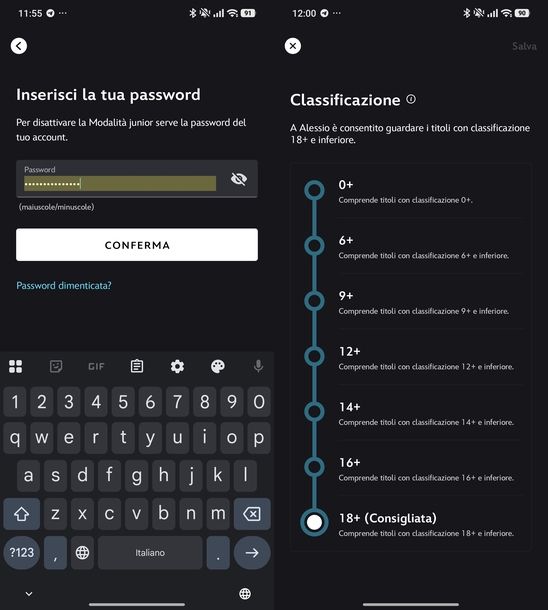
Per iniziare a modificare le impostazioni dal tuo dispositivo mobile, provvedi innanzitutto ad avviare l'app Disney+ per Android o iOS/iPadOS selezionandola dalla schermata Home, dal cassetto delle applicazioni o dalla Libreria app.
Una volta visualizzata la schermata principale, fai tap sulla tua foto profilo o sull'avatar che trovi in basso a destra e poi premi sul pulsante MODIFICA PROFILI. Adesso, tocca il profilo di tuo interesse e recati nella sezione denominata PARENTAL CONTROL.
Se il profilo mostra solo contenuti per bambini e ha un'interfaccia semplificata, significa che è attiva la Modalità junior. Per disattivarla, sposta la levetta posta in sua corrispondenza, digita la password del tuo account Disney+ e sfiora il tasto CONFERMA. Dovresti visualizzare un messaggio di conferma che recita Aggiornato nella parte bassa dello schermo.
Se la Modalità junior è già disattivata ma non riesci ancora a visualizzare contenuti per adulti, come ad esempio The Walking Dead, I Simpson o i film più “crudi” dei franchise Marvel o Star, devi necessariamente alzare la Classificazione dei contenuti.
Sfiora dunque la voce Classificazione, inserisci la password dell'account e premi su CONFERMA. Seleziona ora la classificazione più alta, ovvero 18+, per sbloccare l'intero catalogo senza alcuna censura e pigia su Salva in alto a destra. Ti verrà chiesto di digitare nuovamente la password e di premere sul pulsante CONFERMA.
Dopodiché, ti consiglio di attivare anche la voce Contenuti senza classificazione e in diretta spostando la relativa levetta posta accanto. Questa operazione ti permetterà di visionare titoli come eventi sportivi in diretta, notizie ed eventi on demand. Anche in questo caso, dovrai digitare la password dell'account e premere sul tasto CONFERMA.
Arrivato/a a questo punto, se desideri rimuovere il PIN del profilo a 4 cifre, seleziona la voce PIN del profilo, scrivi la password e sfiora CONFERMA. Se utilizzi un dispositivo Android, disattiva il PIN tramite la levetta dedicata e tocca Salva in alto a destra.
Se invece hai un iPhone/iPad, fai tap sulla dicitura Limita l'accesso a questo profilo con un PIN a 4 cifre per rimuovere la spunta e poi pigia su Salva. Una volta fatto ciò, premi per due volte consecutive sulla voce Fatto collocata in alto a destra per chiudere tutto e tornare alla schermata principale.
PC
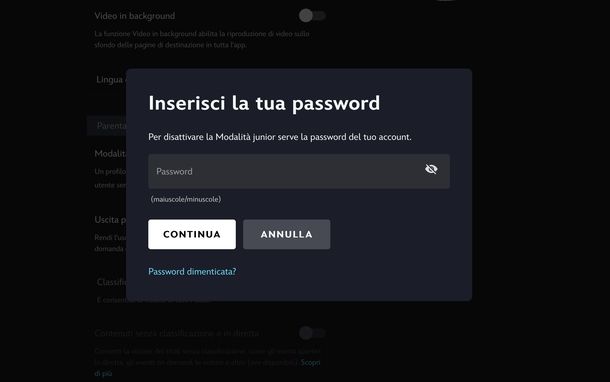
Se preferisci agire da computer, apri il browser che utilizzi solitamente per navigare in Rete (es. Google Chrome) e collegati al sito ufficiale di Disney+ oppure lancia l'app per Windows.
Per iniziare, clicca sul pulsante ACCEDI posto in alto a destra, inserisci il tuo indirizzo Email, premi su Continua, digita la password e seleziona il tasto Accedi. Adesso, pigia sul pulsante MODIFICA PROFILI in alto a destra oppure clicca sulla tua foto profilo o sull'avatar in alto a sinistra (se hai già effettuato il login) e seleziona Modifica profili dal menu che compare.
Successivamente, fai clic sul profilo che desideri modificare e cerca la sezione Parental Control. Per disattivare la Modalità junior, clicca sulla levetta impostata su ON, scrivi la password dell'account nel campo apposito e premi sul bottone CONTINUA.
Ora, seleziona la voce Classificazione e imposta il livello più alto, ovvero 18+, premendo poi sul bottone SALVA per confermare lo sblocco totale del catalogo. Adesso, provvedi ad attivare l'opzione Contenuti senza classificazione e in diretta agendo sulla relativa levetta.
Se poi hai la necessità di rimuovere il PIN del profilo, clicca sulla voce PIN del profilo e rimuovi la spunta dalla casella Limita l'accesso a questo profilo con un PIN a 4 cifre, concludendo poi con un clic sul tasto SALVA. Infine, per terminare l'intera operazione e tornare alla schermata di selezione dei profili, premi sul bottone FATTO in alto a destra per due volte consecutive.

Autore
Salvatore Aranzulla
Salvatore Aranzulla è il blogger e divulgatore informatico più letto in Italia. Noto per aver scoperto delle vulnerabilità nei siti di Google e Microsoft. Collabora con riviste di informatica e ha curato la rubrica tecnologica del quotidiano Il Messaggero. È il fondatore di Aranzulla.it, uno dei trenta siti più visitati d'Italia, nel quale risponde con semplicità a migliaia di dubbi di tipo informatico. Ha pubblicato per Mondadori e Mondadori Informatica.