Come togliere l’online su Facebook
Parlando con il tuo migliore amico, hai scoperto che su Facebook è disponibile una funzionalità che permette ai propri contatti di visualizzare quando sei online o quando lo sei stato di recente. Non volendo mostrare questa informazione, ti sei sùbito adoperato per rimuoverla del tuo profilo ma senza riuscirci poiché non hai trovato l'opzione che permette di farlo. Per questo motivo, ti stai chiedendo se posso darti una mano a tal riguardo. Ma certo che sì, ci mancherebbe altro!
Se mi dedichi pochi minuti del tuo tempo libero, posso mostrarti nel dettaglio come togliere l'online su Facebook fornendoti tutte le indicazioni necessarie per riuscire nel tuo intento. Per prima cosa, sarà mia premura fornirti alcune informazioni su tale funzionalità e quello che comporta la sua disattivazione. Successivamente, troverai la procedura dettagliata per rimuovere il tuo stato online da Facebook (e anche da Messenger) agendo dai vari dispositivi dai quali sei solito accedere al social network.
Se sei d'accordo, direi di non perdere altro tempo prezioso e vedere insieme come procedere. Mettiti comodo, ritagliati cinque minuti di tempo libero da dedicare alla lettura delle prossime righe e segui attentamente le indicazioni che sto per darti. Così facendo, avrai ben chiaro cos'è e come funziona l'online su Facebook e potrai procedere alla sua disattivazione in maniera semplice e veloce. Buona lettura e in bocca al lupo per tutto!
Indice
Si può togliere l'online su Facebook?

Prima di mostrarti nel dettaglio come togliere l'online su Facebook, lascia che ti fornisca alcune informazioni aggiuntive su questa funzionalità disponibile sul celebre social network.
Innanzitutto, devi sapere che l'opzione comunemente indicata come “online” o “ultimo accesso” prende in realtà il nome di Stato di attività. Si tratta della funzione che permette ai tuoi contatti di sapere quando sei attivo su Facebook o Messenger, quando lo sei stato di recente oppure se stai partecipando a una chat con una persona. Quando lo stato di attività è attivo, accanto alla tua immagine del profilo può comparire il classico pallino verde oppure un'indicazione temporale relativa al tuo ultimo accesso.
Lo stato di attività è visibile esclusivamente alle persone con cui sei in contatto su Facebook e Messenger e, in alcuni casi, anche agli utenti ai quali hai inviato una richiesta di amicizia. Si tratta di una funzione pensata per facilitare le conversazioni in tempo reale e permettere agli utenti di capire quando un contatto è disponibile per chattare.
Detto ciò, se ti stai chiedendo se si può togliere l'online su Facebook, devi sapere che la risposta è affermativa: infatti, questa impostazione può essere disattivata in qualsiasi momento, sia procedendo dall'app di Facebook (Android/iOS/iPadOS) e Messenger (Android/iOS/iPadOS) per smartphone e tablet che agendo da computer.
Tieni presente, però, che una volta disattivato lo stato di attività, non potrai più vedere a tua volta lo stato online degli altri utenti. Inoltre, se utilizzi sia Facebook che Messenger, è consigliabile verificare che l'opzione sia disattivata su entrambe le applicazioni, poiché potresti continuare a risultare online su una piattaforma anche dopo averla disattivata sull'altra.
A tal proposito, ci tengo è sottolineare che lo stato di attività su Facebook è specifico per ogni app e dispositivo, cioè la disattivazione di tale funzionalità non viene automaticamente abilitata a livello di account. Questo significa che se disattivi lo stato di attività sull'app di Facebook sul tuo smartphone, potresti comunque apparire attivo se stai usando Facebook o Messenger su un altro dispositivo, come il tuo computer.
Di conseguenza, se vuoi nascondere completamente il tuo stato di attività, dovrai disattivare questa funzionalità su tutti i dispositivi sui quali sei solito utilizzare Facebook e Messenger. Chiarito questo, vediamo come procedere.
Come togliere ultimo accesso e online su Facebook
Come ti ho spiegato nelle righe precedenti di questa guida, per togliere ultimo accesso e online su Facebook è sufficiente disattivare la funzione chiamata Stato di attività, operazione che puoi eseguire facilmente sia da smartphone e tablet che da computer.
Da smartphone e tablet
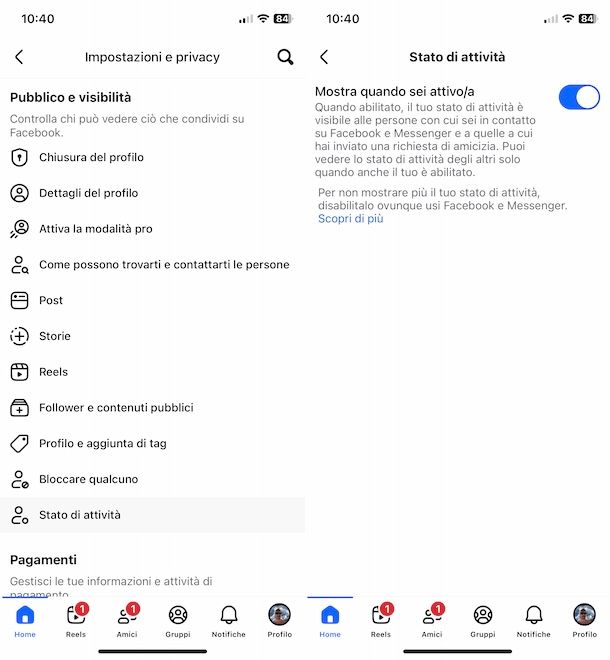
Per procedere da mobile, avvia l'app di Facebook e, dopo aver effettuato l'accesso al tuo account, fai tap sul pulsante ☰, in alto a sinistra. Seleziona, poi, le voci Impostazioni e privacy e Impostazioni, individua la sezione Pubblico e visibilità e premi sull'opzione Stato di attività.
Nella nuova schermata visualizzata, sposta la levetta relativa alla voce Mostra quando sei attivo/a da ON a OFF e premi sulla voce Disattiva in modo da confermare la tua intenzione.
Come ti ho anticipato in precedenza e come ben precisato anche nelle FAQ di Facebook, se disattivi lo stato di attività su Facebook, potresti continuare a risultare online su Messenger: se, dunque, la tua intenzione è quella di togliere online su Facebook e Messenger dovrai disattivare la funzione in questione anche su quest'ultima applicazione.
Dopo aver avviato l'app di Messenger e aver effettuato l'accesso con il tuo account, premi sulla voce Menu collocata in basso a destra, seleziona l'opzione Impostazioni e fai tap sulla voce Stato di attività.
Infine, sposta la levetta relativa all'opzione Mostra quando sei attivo/a su OFF e scegli se disattivare tale funzionalità in modo definitivo, apponendo il segno di spunta accanto alla voce Finché non apporto modifiche, oppure se impostare una pausa temporanea scegliendo una delle opzioni disponibili tra Per 1 ora, Per 8 ore ecc. (puoi anche selezionare la voce Personalizza e impostare un'opzione personalizzata). A prescindere dalla scelta fatta, premi sul pulsante Metti in pausa per disattivare lo stato di attività anche su Messenger.
Da computer
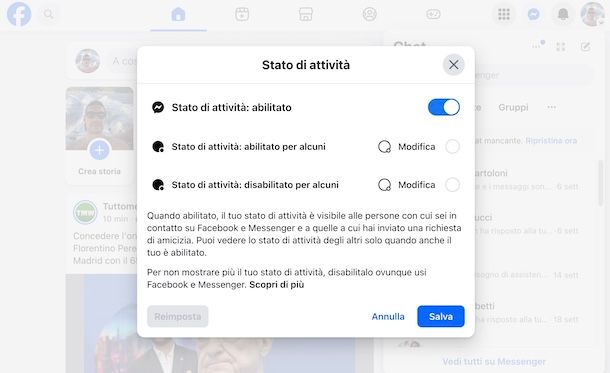
Per procedere da computer, collegati alla pagina principale di Facebook e accedi con il tuo account. Fatto ciò, clicca sull'icona della nuvoletta, in alto a destra, premi sulla voce Opzioni (l'icona dei tre puntini che visualizzi in prossimità della voce Chat) e seleziona l'opzione Stato di attività dal menu apertosi.
A questo punto, nel box comparso a schermo, puoi disattivare totalmente lo stato di attività spostando la relativa levetta su OFF e cliccando sul pulsante Salva.
In alternativa, hai la possibilità di disabilitarlo o lasciarlo attivo solo per specifiche persone premendo sulla voce Modifica relativa all'opzione di tuo interesse tra Abilitato per alcuni e Disabilitato per alcuni.
In entrambi i casi, apponi il segno di spunta accanto ai contatti di tuo interesse (puoi anche cercare una specifica persona scrivendone il nome nel campo Cerca) e premi sul pulsante Salva per due volte consecutive. A tal proposito, potrebbe esserti utile la mia guida su come non farsi vedere online su Facebook da una persona.
Ti ricordo che dovrai procedere anche da Messenger, collegandoti al sito ufficiale del servizio, cliccando sulla tua foto, in basso a sinistra, e selezionando l'opzione Preferenze dal menu apertosi.
A questo punto, nella sezione Account, seleziona la voce Stato di attività e scegli se disattivare totalmente la funzionalità spostando la levetta accanto alla voce Stato di attività: abilitato su OFF oppure se lasciarlo attivo o disattivarlo per singole persone agendo sulle opzioni Abilitato per alcuni e Disabilitato per alcuni.

Autore
Salvatore Aranzulla
Salvatore Aranzulla è il blogger e divulgatore informatico più letto in Italia. Noto per aver scoperto delle vulnerabilità nei siti di Google e Microsoft. Collabora con riviste di informatica e ha curato la rubrica tecnologica del quotidiano Il Messaggero. È il fondatore di Aranzulla.it, uno dei trenta siti più visitati d'Italia, nel quale risponde con semplicità a migliaia di dubbi di tipo informatico. Ha pubblicato per Mondadori e Mondadori Informatica.