Come trasferire i soldi da un account all’altro PS4
Hai visto un gioco che ti piacerebbe acquistare sul PlayStation Store ma al momento hai qualche problema con il tuo metodo di pagamento o magari non hai denaro disponibile e quindi vorresti che qualcuno ti aiutasse a portare a termine l'acquisto? Se la risposta a questa domanda è affermativa, direi che ti trovi nel posto giusto.
In questa sede, infatti, ti spiegherò come trasferire i soldi da un account PS4 all'altro, illustrandoti sia le effettive possibilità di condivisione messe a disposizione dalla piattaforma Sony che le possibilità a tua disposizione se intendi, per esempio, fare un regalo a un'altra persona. Chiaramente ci sarà anche modo di fare un discorso di base sul funzionamento dei pagamenti e della gestione del portafoglio virtuale dell'account PSN.
Una volta apprese le nozioni necessarie, tutto quello che dovrai fare sarà seguire i passaggi che ti mostrerò e, in poco tempo, il gioco sarà fatto. Allora? Che ne dici? Ti va di sapere come fare così da poter poi acquistare il gioco che desideri tanto? Si? Perfetto! Ti auguro buona lettura e ti faccio un grosso in bocca al lupo per tutto!
Indice
- Informazioni preliminari
- Come passare i soldi da un account all'altro: PS4
- Altri modi per trasferire soldi verso un altro account PSN
- Come passare i soldi da un account all'altro: PS5
Informazioni preliminari

Prima di procedere oltre e spiegarti nel dettaglio come trasferire i soldi da un account PS4 all'altro, vorrei chiarirti un po' le idee sul funzionamento dell'account PlayStation Network. Voglio anche rispondere in modo chiaro alla domanda che ti ha portato qui, su questa pagina, ovvero se c'è un modo per trasferire direttamente i fondi da un account PS4 a un altro.
Ebbene, purtroppo Sony, a oggi, non ha messo a disposizione dell'utenza un modo diretto che permetta a un utente di trasferire denaro dal suo portafogli sul PSN a quello di un altro utente (come avviene ad esempio in sistemi come PayPal). Cosa potresti fare, dunque, per “trasferire” o “ricevere” denaro con un account PSN? Ci sono varie strade a tua disposizione.
La prima consiste nell'impostare un account Famiglia. Come dici? Non sai di cosa si tratta? Te lo spiego subito. Un account Famiglia è, essenzialmente, un account PSN che include degli account “secondari”, cioè dei profili di altri utenti. L'account che crea quelli secondari sarà automaticamente impostato dal sistema come Amministratore. Ciò vuol dire che quest'ultimo potrà modificare molte delle impostazioni degli altri account come, per l'appunto, la gestione dei pagamenti.
In sostanza, i profili che fanno parte dell'account Famiglia su PS4 hanno a disposizione un portafoglio comune e l'Amministratore ha anche la possibilità di impostare una soglia di spesa massima mensile per ogni account. Per quanto riguarda il portafoglio virtuale, si tratta del metodo di pagamento associato al tuo account che il PSN utilizzerà per addebitarti i costi dei contenuti che andrai ad acquistare.
Vale la pena inoltre ricordare che esistono soluzioni come le gift card, ovvero le carte regalo, che possono essere acquistare per fornire a un'altra persona, che dispone di un altro account, un codice da riscattare per ottenere credito sul PSN. Non preoccuparti se hai dubbi sulla questione: nei capitoli che seguono scenderò nel dettaglio di tutte le possibilità descritte.
Come passare i soldi da un account all'altro: PS4
Adesso che conosci la situazione generale, è arrivato il momento di approfondire il funzionamento di quella che è una soluzione — per quanto non ottimale al 100% — per trasferire fondi da un account PSN all'altro.
Come accennato, una volta impostato, l'Amministratore dell'account Famiglia su PS4 potrà gestire il tempo di gioco degli altri membri, impostando una soglia limite; gestire i giochi, le applicazioni, i video e gli altri contenuti memorizzati sulla console (vietando l'accesso ad alcuni di essi); disattivare la chat e i messaggi e inserire metodi di pagamento che saranno a disposizione, in automatico, anche degli altri profili dell'account.
Insomma, se sei un genitore tutte queste funzionalità ti torneranno molto utili per mantenere “controllata” l'esperienza di gioco dei tuoi figli, oltre che mettere a disposizione del denaro per loro.
Una cosa da tenere presente, però, è che un account Famiglia non può essere creato dal nulla e va, piuttosto, impostato. Per configurare un account di questo tipo, devi innanzitutto possedere un account PSN principale. Se vuoi creare un account devi avere a disposizione un indirizzo e-mail al quale potrai accedere per confermare la tua identità. Potrai portare a termine il processo di creazione da PS4, PC o dispositivi mobili: ti basta seguire i passaggi che ho illustrato nella mia guida specifica su come creare un account per la PS4.
Prima di procedere oltre devi tuttavia sapere che, al momento di impostare un account Famiglia su PS4, affinché tutti i membri dell'account possano sfruttare gli stessi estremi di fatturazione (cioè lo stesso portafoglio virtuale), è necessario che i nuovi utenti che vengono registrati siano tutti inseriti come “Bambini” e non come “Adulti” che hanno già a disposizione un loro account PSN.
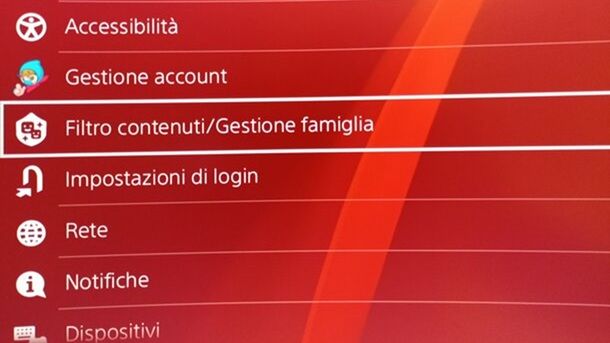
A tal proposito, se intendi impostare un account Famiglia direttamente dalla tua PlayStation 4, la procedura che devi seguire è davvero molto semplice. La procedura da seguire in genere è la seguente: dal menu principale della PS4, devi selezionare la voce Impostazioni, in alto a destra, premendo poi il tasto X del pad su di essa. Seleziona, ora, la voce Filtro contenuti/Famiglia e spostati quindi sull'opzione Gestione famiglia. Ti verrà richiesto di dare l'autorizzazione: dovrai quindi inserire la password del tuo account e premere il tasto X del controller sul pulsante Imposta ora visualizzato a schermo.
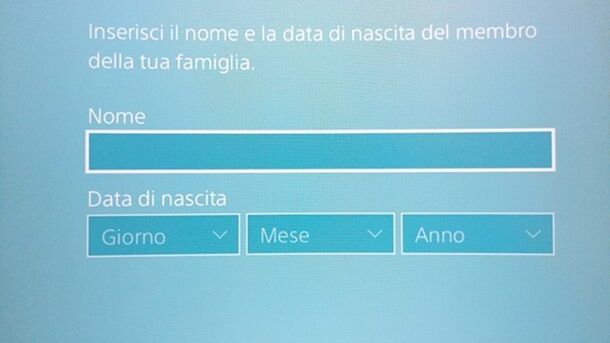
Avrai così accesso alla gestione dell'account Famiglia PS4. Per creare un nuovo profilo, dovrai poi selezionare le voci Aggiungi membro della famiglia > Crea utente. Successivamente, dovrai inserire il nome del nuovo utente, la sua data di nascita e premere il tasto X del pad prima sul pulsante Avanti e in seguito su quello Conferma. Alla richiesta relativa alla registrazione del nuovo utente sul PSN, rispondi Consenti.
Fatto ciò, potrai impostare una soglia di spesa massima mensile per il nuovo utente. Premi, dunque, il tasto X del controller sul pulsante Conferma visualizzato a schermo, per passare alla fase successiva, scegli il fuso orario e premi di nuovo sull'opzione Conferma per due volte consecutive e infine sulle voci OK e Accetta. Il nuovo utente dovrà quindi effettuare il login all'avvio della PS4 selezionando il suo nome dalla lista degli utenti disponibili e premendo X. Successivamente, nei campi di compilazione, dovrà inserire un indirizzo di posta elettronica al quale ha accesso (per confermare la sua identità) e una password.
Dopo aver dato conferma, l'utente dovrà controllare la sua casella di posta elettronica, aprire l'email ricevuta da PlayStation (potrebbe anche trovarsi nella cartella Spam o Indesiderata) e fare clic sul pulsante Verifica ora, così da verificare la sua identità. Tornando su PS4, l'utente dovrà poi premere sul pulsante Già verificato. Potrà in seguito impostare la verifica in due passaggi, utilizzando, per esempio, un numero di telefono come ulteriore misura di sicurezza oppure premere X sul pulsante Fallo più tardi per saltare questi passaggi. Per completare il processo, sarà sufficiente premere il tasto X del pad sul pulsante OK.
La procedura si deve ripetere per tutti gli utenti da aggiungere, eventualmente, al proprio gruppo Famiglia. Fatto sta che, per quanto non si tratti di nulla di complicato, per saperne di più anche sulle questioni generali che riguardano l'utilizzo di un account Famiglia ti consiglio di approfondire quanto indicato in modo aggiornato nelle FAQ ufficiali di Sony.
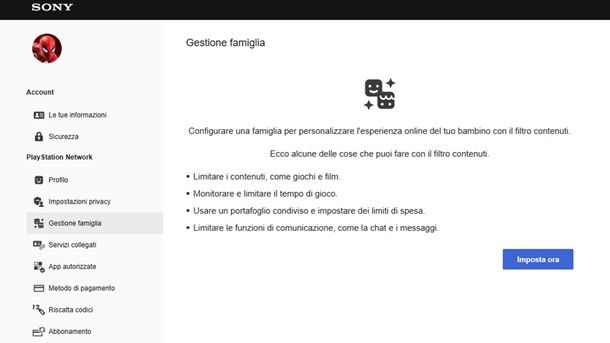
Al netto di quanto spiegato sul fronte console, potresti reputare più comodo configurare un account Famiglia PS4 da PC. Puoi infatti utilizzare qualsiasi browser per la navigazione Web per connetterti alla pagina di gestione del tuo account PSN. Prima di poter entrare nel pannello di controllo, il sistema ti richiederà di fornire i dati d'accesso, pertanto, nel campo ID di accesso devi inserire l'indirizzo e-mail associato al tuo account PSN, premere sul pulsante Avanti, inserire la password dell'account e premere sul tasto Accedi. Maggiori dettagli qui.
Ti troverai quindi dinnanzi al pannello di gestione del tuo account: nella lista che vedi a sinistra, fai clic sulla voce Gestione famiglia. Nella nuova pagina che compare a schermo, premi dunque sul pulsante Imposta ora e in seguito sul pulsante Aggiungi un bambino. Ti verrà richiesto di inserire la sua data di nascita, dovendo poi premere sul pulsante Avanti. Inserisci, a questo punto, un indirizzo e-mail valido al quale hai accesso, scegli una password e premi sui pulsanti Avanti e Conferma.
Superato anche questo step, scegli se impostare una soglia massima di spesa mensile, poi premi sul pulsante Avanti, scegli il fuso orario e premi in successione sui pulsanti Conferma e Accetto e aggiungo alla famiglia. Potresti, infine, dover completare un CAPTCHA e premere sul pulsante OK.
Una volta ultimati questi passaggi, devi accedere all'indirizzo e-mail specificato in sede di registrazione e cercare il messaggio di posta elettronica ricevuto da PlayStation (potrebbe trovarsi anche nella cartella Spam/Posta indesiderata). Nell'e-mail in questione, bisogna dunque fare clic sul pulsante Verifica ora per poi creare un account PSN per il bambino dal sito Web di PlayStation, facendo clic sull'apposito pulsante presente in basso. Sarà richiesto di inserire i dati personali (data di nascita, regione e paese di residenza) nel modulo apposito, un indirizzo di posta elettronica (diverso da quello indicato precedentemente) e infine una password.
Per concludere, sarà necessario fare clic prima sul pulsante Avanti e poi sui tasti Conferma e Accetta e crea account. Bisognerà, in ultimo, accedere all'indirizzo email inserito nella registrazione e premere sul tasto Verifica ora nel messaggio di posta elettronica di PlayStation, per la verifica dell'identità. La procedura potrebbe variare leggermente anche a seconda delle impostazioni scelte, ma ti ricordo anche in questo caso che tutto ciò si deve ripetere per tutti gli utenti da aggiungere.
Come dici? Preferisci fare tutto da un dispositivo mobile, ovvero da uno smartphone/tablet? Non c'è problema, puoi impostare un account Famiglia anche utilizzando questo tipo di device. Hai due scelte a disposizione per portare a termine la procedura: utilizzare un browser mobile o sfruttare la PlayStation App ufficiale.
Nel primo caso è tutto molto simile a quanto indicato lato browser da PC, mentre, nel caso della PlayStation App, la questione è un po' differente (anche in seguito ad alcuni aggiornamenti arrivati nel corso degli anni). Partiamo dal fatto che l'applicazione è completamente gratuita ed è disponibile sia su dispositivi Android (anche su store alternativi, per i device senza Play Store) sia su iOS/iPadOS. Una volta scaricata (cosa che puoi fare seguendo le mie guide su come scaricare app su Android e come scaricare app su iPhone) e avviata, tutto quello che dovrai fare sarà premere sul pulsante Accedi, inserire l'indirizzo email associato all'account PSN che vuoi impostare come Amministratore dell'account famiglia, la relativa password e premere sul pulsante Accedi.
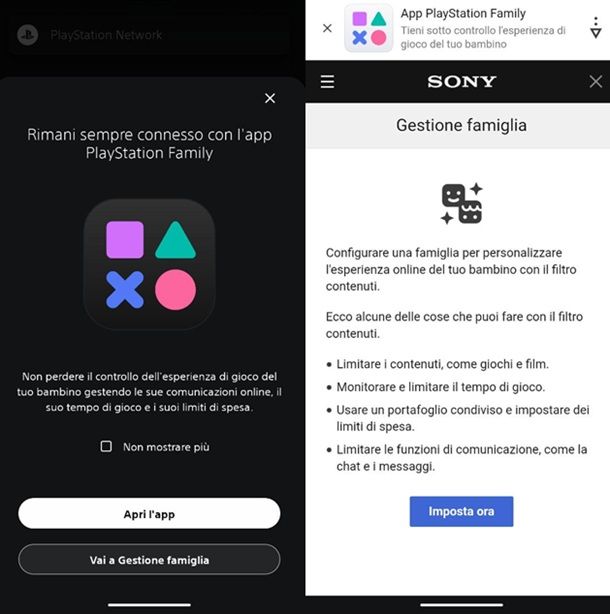
A questo punto, una volta effettuato il login e portata eventualmente a termine la rapida configurazione iniziale (se non l'avevi già fatta: in genere viene richiesto di scegliere la console da associare e poco altro), dovresti essere nella pagina principale dell'applicazione, ovvero nella scheda Gioca. Premi, dunque, sull'icona della rotella collocata in alto a destra, quindi scorri le opzioni che compaiono a schermo fino a raggiungere l'area PlayStation Network, facendo poi tap prima sulla voce Gestione famiglia. Dopodiché ti verrà proposto di installare la nuova applicazione PlayStation Family, che può aiutarti a gestire meglio l'esperienza videoludica dei tuoi figli. Anche quest'altra app è scaricabile gratis sia per Android (dal Play Store o dagli store alternativi) che per iPhone/iPad (dall'App Store), ma per il momento ti consiglio di procedere premendo sull'opzione Vai a Gestione famiglia.
Così facendo, infatti, dopo aver digitato eventualmente di nuovo la password del tuo account, accederai al portale di Sony indicato in precedenza e potrai premere sul pulsante Imposta ora. Ora dovrai scegliere di aggiungere un bambino: premi sul pulsante corrispondente e poi su Avanti.
Ti verrà chiesto di inserire, come già indicato in precedenza, il giorno, il mese e l'anno di nascita del nuovo utente e poi potrai premere sul pulsante Avanti. Dovrai inserire un indirizzo e-mail valido a cui sarà inviata un'email di conferma (devi anche impostare una password), dopodiché premi sul pulsante Avanti per due volte, su Conferma e, infine, su Accetto e aggiungo alla famiglia. Per ultimare la procedura potresti inoltre dover completare un CAPTCHA.
A questo punto, dovrai accedere all'indirizzo email specificato, cercare il messaggio di posta elettronica di PlayStation (potrebbe trovarsi anche nella cartella Spam o Posta indesiderata), aprirla e premere sul pulsante Verifica ora.

Una volta che saranno stati ultimati questi passaggi, si dovrà accedere al PSN con l'email indicata per completare la registrazione. Bisognerà poi inserire i propri dati personali (data di nascita, regione e paese di residenza) negli appositi campi di compilazione, un indirizzo email (diverso da quello indicato precedentemente) e, infine, una password. Dopodiché si potrà premere sui pulsanti Avanti, Conferma e Accetta e crea account.
L'ultimo passaggio consiste nell'accedere al nuovo indirizzo di posta inserito, cercare la email di PlayStation, aprirla e premere sul pulsante Verifica ora, per la verifica dell'identità. La procedura va ripetuta per tutti gli account da associare al gruppo Famiglia.
Benissimo, ora che hai finalmente impostato nel modo corretto il tuo account Famiglia PS4, puoi trasferire i soldi da un account PS4 all'altro. Essenzialmente, sarà tutto automatico. L'Amministratore dell'account Famiglia PS4 sarà comunque l'unico a poter mettere a disposizione del denaro per gli altri membri del gruppo. Per sapere come aggiungere fondi, puoi seguire quanto indicato nel capitolo successivo della guida.
In ogni caso, quando ti troverai a visitare il PlayStation Store con uno degli account Famiglia registrati come “Bambini”, selezionando qualsiasi contenuto e premendo poi sul pulsante Aggiungi al carrello al momento di completare l'ordine si potrà scegliere come metodo di pagamento uno di quelli messi a disposizione dall'Amministratore dell'account Famiglia PS4. Potrai, dunque, “trasferire” i soldi da quell'account agli altri account del gruppo Famiglia.
Altri modi per trasferire soldi verso un altro account PSN

Al netto delle questioni relative all'account Famiglia e in generale alla condivisione dei contenuti su PS4, se intendi, per esempio, fare un regalo a un amico che possiede un account PSN, in modo da consentirgli di incrementare il credito a sua disposizione su PlayStation, potresti pensare di acquistare una gift card. Queste ultime partono dal taglio da 10 euro e sono acquistabili rapidamente anche da store online come Amazon.

PlayStation Store Gift Card 10 EUR | PSN Account italiano | PS5/PS4 Co...

PlayStation Store Gift Card 20 EUR | Ricarica Portafoglio PSN | Accoun...

PlayStation Store Gift Card 50 EUR | Ricarica Portafoglio PSN | Accoun...

80€ PlayStation Store Gift Card | PSN Account italiano [Codice per ema...
Nel caso in cui non lo sapessi, si tratta di codici digitali da riscattare tramite il proprio account PlayStation Network. Una volta ricevuto il codice, dunque, per ottenere il relativo credito bisogna seguire una procedura che ho indicato per filo e per segno nella mia guida su come riscattare un codice da PlayStation 4 (puoi indicare quest'ultima al tuo amico, se si tratta di un regalo, così che sappia anche come procedere). Potrebbe, per il resto, interessarti consultare anche il mio tutorial generale su come ricaricare il portafoglio di PS4.
Come passare i soldi da un account all'altro: PS5

Come dici? Gli account PSN tra cui vuoi trasferire il credito sono legati a una PlayStation 5? Non preoccuparti: procedure come quella relativa alle gift card sono valide allo stesso modo anche in questo contesto.
PlayStation Store Gift Card 10 EUR | PSN Account italiano | PS5/PS4 Co...
PlayStation Store Gift Card 20 EUR | Ricarica Portafoglio PSN | Accoun...
PlayStation Store Gift Card 50 EUR | Ricarica Portafoglio PSN | Accoun...
80€ PlayStation Store Gift Card | PSN Account italiano [Codice per ema...
Lo stesso vale per tutte le questioni relative a PlayStation App e portale Web che ho illustrato nel capitolo principale della guida, mentre se intendi procedere direttamente dalla console per quanto riguarda l'account Famiglia, le opzioni a schermo possono variare leggermente.
Per fugare eventuali dubbi, nonostante in realtà non ci sia nulla di poi così complicato, potrebbe dunque farti piacere consultare le linee guida ufficiali di PlayStation, oltre al mio tutorial su come condividere un account PS5 (tramite quest'ultimo, infatti, puoi comprendere meglio come funziona in generale la condivisione dei contenuti sulle console PlayStation).
In qualità di affiliati Amazon, riceviamo un guadagno dagli acquisti idonei effettuati tramite i link presenti sul nostro sito.

Autore
Salvatore Aranzulla
Salvatore Aranzulla è il blogger e divulgatore informatico più letto in Italia. Noto per aver scoperto delle vulnerabilità nei siti di Google e Microsoft. Collabora con riviste di informatica e ha curato la rubrica tecnologica del quotidiano Il Messaggero. È il fondatore di Aranzulla.it, uno dei trenta siti più visitati d'Italia, nel quale risponde con semplicità a migliaia di dubbi di tipo informatico. Ha pubblicato per Mondadori e Mondadori Informatica.