Come usare la VPN su dispositivi senza app
Navigare su Internet in modo sicuro è diventato sempre più importante, soprattutto quando si utilizzano reti Wi-Fi pubbliche o si desidera proteggere la propria privacy online. In questi casi, una VPN può rivelarsi uno strumento estremamente utile, perché consente di cifrare il traffico dati e di mascherare il proprio indirizzo IP. Tuttavia, non tutti i dispositivi permettono di installare applicazioni dedicate: basti pensare ad alcune smart TV, console di gioco o dispositivi di streaming che non prevedono un vero e proprio store di app.
Fortunatamente, questo non significa dover rinunciare alla protezione. Servizi come Surfshark sono disponibili tramite app per i principali sistemi operativi – computer, smartphone e tablet – ma offrono anche soluzioni alternative per utilizzare la VPN su dispositivi che non supportano l’installazione diretta dell’applicazione. Si tratta di procedure semplici ed efficaci che, una volta configurate, permettono di estendere la connessione protetta a tutta la rete domestica o a specifici dispositivi.
Nel corso di questa guida ti spiegherò proprio come usare la VPN su dispositivi senza app, illustrandoti le modalità più pratiche per configurarla tramite router, dispositivi smart o condivisione della connessione, così da proteggere anche quei device che, apparentemente, non lo consentirebbero.
Indice
- Configurare la VPN sul router
- Collegare dispositivi smart al televisore
- Condividere la connessione VPN del computer
Configurare la VPN sul router
Se hai una smart TV un po' datata, una PlayStation, una Xbox o qualsiasi altro dispositivo che non ti permette di installare un'app VPN, probabilmente ti sei già chiesto come fare per proteggerlo o per fargli “credere” di trovarsi in un altro paese. La soluzione esiste, ed è più semplice di quanto pensi: basta configurare la VPN direttamente sul router.
Il concetto di base è questo: normalmente una VPN funziona installando un'app sul singolo dispositivo, che poi si occupa di cifrare tutto il traffico. Ma se il tuo dispositivo non supporta quell'app, puoi “spostare” il punto di connessione VPN a monte, cioè sul router. In questo modo, tutto il traffico che passa per la tua rete domestica viene automaticamente instradato attraverso il tunnel VPN, indipendentemente dal dispositivo che lo genera.
Uno dei servizi che permette di farlo è Surfshark, che offre supporto per la configurazione manuale sui router e mette a disposizione guide dettagliate per i modelli più diffusi. In pratica, una volta configurato il router, smartphone, laptop, smart TV, console e qualsiasi altro dispositivo connesso al tuo Wi-Fi saranno tutti protetti con un unico account.
Prima di iniziare, però, devi sapere una cosa importante: non tutti i router supportano le VPN. Controlla il manuale del tuo modello oppure cerca online il nome del router seguito dalla parola “VPN compatibile”. Inoltre, tenendo presente che tutto il traffico della rete passa attraverso la VPN, potresti notare un leggero rallentamento della connessione, che dipende dalla potenza del tuo router e dal carico del server scelto. Infine, cambiare server — per esempio per passare da quello italiano a quello americano — richiede di rientrare nelle impostazioni del router ogni volta, a differenza di un'app dove basta un clic.
Detto questo, il vantaggio è notevole: una configurazione sola protegge tutti i dispositivi di casa, anche quelli che non potranno mai avere un'app VPN. Vale sicuramente la pena di valutarlo.
Se il tuo router è compatibile, ecco come procedere. Prima di tutto devi avere un abbonamento attivo a un servizio VPN. Nel caso di Surfshark, parliamo di meno di 2 euro/mese per la sola VPN o meno di 3 euro/mese per il piano con antivirus, sistema di monitoraggio del dark Web e funzionalità avanzate per ridurre l’esposizione dei propri dati personali in Rete. In ogni caso, il servizio adotta una rigorosa politica no-log, che prevede la mancata registrazione delle attività svolte dagli utenti, e utilizza la crittografia AES-256, considerata tra gli standard di sicurezza più elevati attualmente disponibili. Per abbonarti, ti basta accedere al sito ufficiale, selezionare uno dei piani disponibili e pagare con carta, PayPal, Google Pay, Apple Pay o crypto. I piani hanno garanzia 30 giorni soddisfatti o rimborsati.
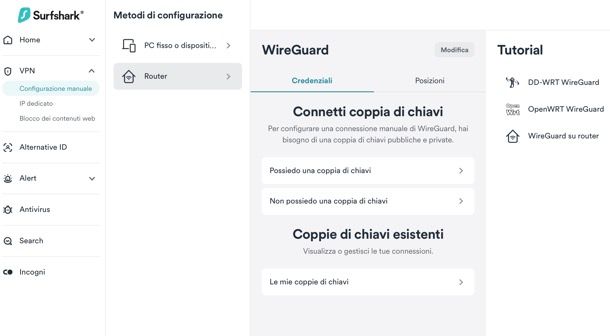
Per prima cosa, devi recuperare le credenziali per la configurazione manuale: attenzione, non si tratta della tua email e password abituali, ma di credenziali apposite. Per trovarle, accedi al pannello su my.surfshark.com, poi vai su VPN > Configurazione manuale > Router. A questo punto scegli il protocollo, ad esempio WireGuard, e se non hai ancora una coppia di chiavi seleziona Non possiedo una coppia di chiavi.
Dai un nome alla coppia di chiavi, clicca su Avanti e poi su Genera una nuova coppia di chiavi. Ti verranno mostrate una chiave pubblica e una privata: salvale entrambe, ne avrai bisogno tra poco.
Poi dovrai scegliere a quale server connetterti. Vai nella scheda Posizioni, trova il Paese che ti interessa e clicca sull'icona di download accanto al nome del server per scaricare il file di configurazione.
A questo punto puoi accedere all'interfaccia del router. Di solito basta aprire il browser e digitare l'indirizzo IP del router, che trovi nelle impostazioni di rete del tuo computer alla voce Gateway predefinito. Una volta dentro, cerca la sezione VPN o Avanzate e segui le istruzioni specifiche per il tuo modello, usando le credenziali e il file di configurazione che hai ottenuto prima.
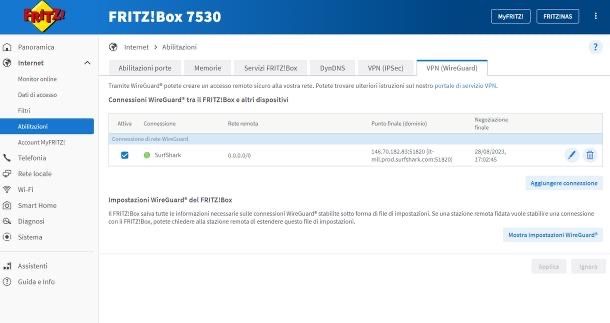
Ad esempio, se hai un FRITZ Box, apri il browser da un dispositivo collegato alla rete del tuo router e digita l’indirizzo http://fritz.box, quindi premi Invio per raggiungere la pagina di gestione del router.
Quando compare la schermata di autenticazione, inserisci la password del router nel campo dedicato e fai clic sul pulsante Accedi per entrare nel pannello di configurazione. Se non hai mai cambiato le credenziali predefinite, puoi trovare la chiave di accesso stampata sull’etichetta adesiva applicata nella parte inferiore del dispositivo. Qualora dovessi riscontrare difficoltà durante l’accesso, puoi consultare le istruzioni dettagliate disponibili in questa guida, che spiegano come risolvere i problemi più comuni legati al login.
Dopo aver effettuato l’accesso all’interfaccia del FRITZ!Box, individua nel menu laterale la voce Internet; se il menu non dovesse essere visibile, fai clic sull’icona ☰ collocata in alto a sinistra per espanderlo. A questo punto seleziona l’opzione Account MyFRITZ!, dopodiché inserisci il tuo indirizzo di posta elettronica nell’apposito campo mostrato a schermo. Una volta completata questa operazione, scorri la pagina fino in fondo e premi il pulsante Applica per salvare le impostazioni.
Successivamente, accedi alla tua casella di posta elettronica e cerca il messaggio inviato dal servizio MyFRITZ!; se non lo trovi nella posta in arrivo, verifica anche nella cartella spam, poiché potrebbe essere stato filtrato automaticamente. Dopo aver individuato l’email corretta, aprila e fai clic sul pulsante Registrare il vostro FRITZ!Box contenuto al suo interno, così da confermare e completare la procedura di registrazione del dispositivo.
Conclusa la verifica tramite email, attendi qualche minuto affinché la configurazione venga recepita dal sistema, quindi torna nella sezione Internet > Account MyFRITZ! del pannello del router. Se l’attivazione è andata a buon fine, visualizzerai la dicitura MyFRITZ! attivo per questo FRITZ!Box con la relativa casella selezionata e, accanto, l’indirizzo email che hai indicato in precedenza, segno che il servizio è stato correttamente abilitato sul dispositivo.
Ora, sempre dal pannello di gestione del router, fai clic su Internet, di lato, e scegli la voce Abilitazioni. Una volta entrato nella sezione dedicata, porta l’attenzione sulla scheda VPN (WireGuard), aprila e premi sul pulsante Aggiungere connessione per avviare la procedura guidata. Nella schermata che compare, seleziona l’opzione Accoppiare reti o stabilire connessioni speciali apponendo il segno di spunta accanto alla relativa voce, così da indicare la tipologia di collegamento che intendi configurare.
Prosegui facendo clic su Avanti, metti il segno di spunta su Sì quando richiesto e premi ancora Avanti per passare allo step successivo. A questo punto ti verrà chiesto di assegnare un nome alla connessione WireGuard: inserisci quello che preferisci nell’apposito campo, ad esempio il nome del servizio VPN che stai utilizzando. Subito dopo, fai clic su Scegli file e seleziona dal tuo computer il file di configurazione VPN generato in precedenza; una volta caricato, attiva le opzioni Inviare tutto il traffico di rete IPv4 tramite la connessione VPN e Consentire NetBIOS tramite questa connessione, assicurandoti che entrambe risultino selezionate.
Arrivato a questo punto, premi sul pulsante Fine per salvare le impostazioni. Se al router è collegato un telefono VoIP, utilizza il tastierino numerico per digitare il codice che vedi sullo schermo e premi il tasto di avvio chiamata per confermare l’operazione. Se invece non disponi di un telefono collegato, seleziona la voce Nessun telefono? Conferma con un tasto del FRITZ!Box o app, quindi avvicinati fisicamente al dispositivo e premi un qualsiasi tasto presente sul modem per autorizzare la configurazione. Se tutto è stato eseguito correttamente, i LED del FRITZ!Box lampeggeranno rapidamente per due volte prima di rimanere accesi in modo stabile.
Per completare definitivamente la procedura, torna al dispositivo dal quale stavi effettuando la configurazione e fai clic sul pulsante OK che nel frattempo dovrebbe essere apparso a schermo. Una volta visualizzato il messaggio che conferma l’avvenuta attivazione, rientra nella sezione Internet > Abilitazioni > VPN (WireGuard) e verifica che accanto al nome della VPN appena configurata sia presente un pallino verde, segno che la connessione è attiva e funzionante.
Collegare dispositivi smart al televisore
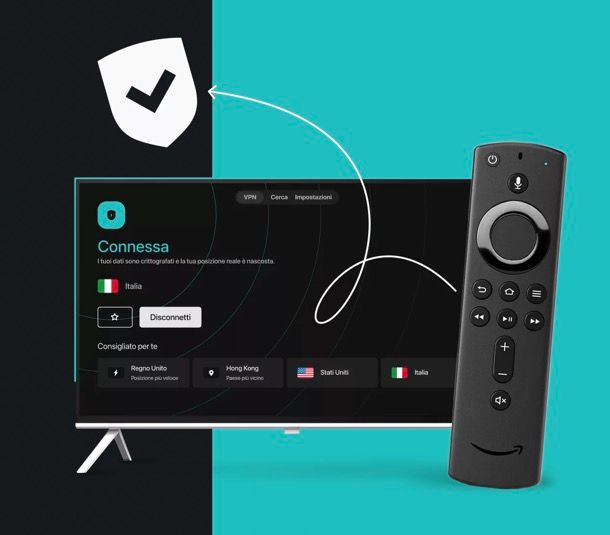
Se hai una Smart TV e vorresti usare una VPN per proteggere la tua navigazione o accedere a contenuti di streaming non disponibili nel tuo Paese, potresti esserti scontrato con un problema piuttosto comune: molti TV, soprattutto i modelli più datati, non permettono di installare app esterne come quelle delle VPN. La buona notizia è che esiste una soluzione semplice ed economica che non richiede di cambiare televisore.
L'idea è quella di collegare alla tua TV un piccolo dispositivo esterno — come un Amazon Fire TV Stick, Google TV Streamer (o un Chromecast con Google TV) oppure una Apple TV — sul quale puoi installare l'app di Surfshark direttamente. In questo modo, tutte le app che usi su quel dispositivo passeranno automaticamente attraverso la VPN, come se tu ti trovassi fisicamente nel paese del server a cui sei connesso.
Il funzionamento è molto semplice. Colleghi il dispositivo a una porta HDMI libera della tua TV, lo accendi, installi l'app di Surfshark dall'app store integrato e ti connetti al server che preferisci (dopo aver fatto l'accesso con i dati del tuo account Surfshark). Da quel momento in poi, tutto il traffico generato da quel dispositivo è protetto e cifrato, senza dover toccare nulla sul televisore.
Amazon Fire TV Stick è probabilmente la scelta più diffusa in Italia. Esiste in diverse versioni — dalla più economica alla Fire TV Stick 4K Max — e tutte supportano l'installazione dell'app di Surfshark direttamente dall'Amazon Appstore. L'interfaccia è intuitiva e pensata proprio per chi usa la TV principalmente per lo streaming.
Google TV Streamer e il più vecchio Chromecast con Google TV sono la scelta ideale se sei già nell'ecosistema Google. Anche qui, l'app di Surfshark è disponibile sul Google Play Store integrato nel dispositivo, e l'installazione richiede solo qualche minuto.
Apple TV è invece la soluzione premium per chi è abituato ai prodotti Apple. L'app di Surfshark è disponibile sull'App Store di tvOS e si integra perfettamente con l'ecosistema Apple, incluso il supporto per AirPlay.
Il vantaggio di questo approccio rispetto alla configurazione sul router — di cui ho parlato in un altro articolo — è la semplicità: non devi mettere mano a nessuna impostazione tecnica, non rischi di compromettere la connessione di tutta la casa e puoi cambiare server VPN in qualsiasi momento con pochi tap sul telecomando. Lo svantaggio, ovviamente, è che la protezione si applica solo a quel dispositivo specifico e non agli altri dispositivi connessi alla rete.
Per maggiori dettagli, ti invito a leggere i miei tutorial su come funzionano Fire TV Stick, Chromecast e Apple TV.
Condividere la connessione VPN del computer
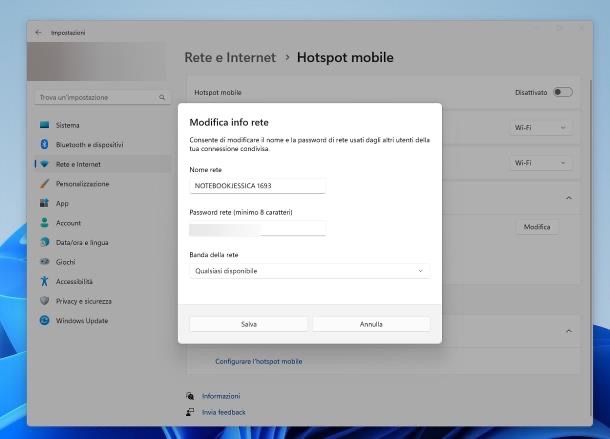
Se hai Surfshark (o qualsiasi altra VPN) installata sul tuo computer ma vuoi estendere la protezione anche alla tua smart TV o a qualsiasi altro dispositivo, puoi farlo senza toccare il router. Sia Windows che macOS permettono di condividere la connessione internet — VPN inclusa — con altri dispositivi, tramite un hotspot Wi-Fi o un cavo Ethernet. Vediamo come fare in entrambi i casi.
C'è solo qualche limite pratico da tenere a mente. Il computer deve restare acceso e connesso alla VPN per tutto il tempo in cui vuoi che la TV sia protetta. Inoltre, la velocità dipende anche dalle prestazioni del computer e, nel caso dell'hotspot Wi-Fi, dalla qualità del segnale. Per un utilizzo occasionale è una soluzione perfetta, rapida e gratuita. Se invece cerchi qualcosa di più stabile e permanente, la strada migliore resta quella di configurare la VPN direttamente sul router, così da proteggere tutti i dispositivi di casa senza dover tenere il computer sempre acceso.
Detto questo, la prima cosa da fare, indipendentemente dal sistema operativo che usi, è assicurarti che la VPN sia già attiva e connessa sul computer.
Ora, se usi Windows e vuoi condividere la connessione via Wi-Fi, apri le Impostazioni, vai su Rete e Internet e seleziona Hotspot mobile. Attiva l'interruttore in cima alla pagina e controlla che la voce Condividi la connessione Internet da sia impostata sulla tua connessione principale. Prendi nota del nome della rete e della password mostrati in quella schermata, e usali per collegare la tua TV al nuovo hotspot.
Su Mac il procedimento è molto simile. Vai su Impostazioni di Sistema > Generali > Condivisione e clicca sulla voce Condivisione Internet senza attivarla ancora. Dal menu Condividi la connessione da, seleziona la connessione su cui è attiva la VPN. Nel riquadro Ai computer che usano, spunta Wi-Fi se vuoi creare un hotspot, oppure Ethernet se preferisci collegare un cavo direttamente alla TV. Solo a questo punto attiva l'interruttore di Condivisione Internet. Il Mac inizierà subito a condividere la connessione, VPN inclusa, con i dispositivi collegati. Per maggiori informazioni, leggi il mio tutorial su come condividere la connessione Internet.
Articolo realizzato in collaborazione con Surfshark.

Autore
Salvatore Aranzulla
Salvatore Aranzulla è il blogger e divulgatore informatico più letto in Italia. Noto per aver scoperto delle vulnerabilità nei siti di Google e Microsoft. Collabora con riviste di informatica e ha curato la rubrica tecnologica del quotidiano Il Messaggero. È il fondatore di Aranzulla.it, uno dei trenta siti più visitati d'Italia, nel quale risponde con semplicità a migliaia di dubbi di tipo informatico. Ha pubblicato per Mondadori e Mondadori Informatica.