Come vedere IBAN su app UniCredit
Un amico ti ha chiesto di inviargli il tuo IBAN in modo da poterti restituire la somma di denaro che gli avevi prestato tempo fa. Così, hai aperto l'app del tuo conto UniCredit fiducioso di trovare a colpo d'occhio il relativo dato bancario di tuo interesse. Il problema è che, per quanto ci provi, proprio non riesci a capire dove rintracciare questa informazione all'interno dell'applicazione.
Le cose stanno così, vero? Allora lascia che sia io a darti una mano e spiegarti come vedere IBAN su app UniCredit. Nei prossimi paragrafi di questo tutorial, infatti, sarà mia premura mostrarti la procedura dettagliata per visualizzare l'IBAN sull'app del servizio bancario, sia per quanto concerne i dispositivi Android che per quelli iOS.
Se sei d'accordo, direi di non dilungarci oltre e di addentrarci subito nel cuore di questa guida. Ti consiglio, dunque, di metterti seduto comodo e di ritagliare qualche minuto libero solo per te per consultare e attuare i passaggi che sto per indicarti. Detto questo, a me non resta nient'altro da fare, se non augurarti una buona lettura e farti un grande in bocca al lupo per tutto!
Indice
Informazioni preliminari
Prima di entrare nel vivo di questa guida e, dunque, prima di andarti a spiegare passo dopo passo come vedere IBAN su app UniCredit, ci sono alcune informazioni preliminari al riguardo che devi conoscere.
Come prima cosa, sappi che l'app di UniCredit, esattamente denominata Mobile Banking UniCredit, è disponibile sia per smartphone Android e tablet aggiornati ad Android 10 e versioni successive, sia per iPhone e iPad aggiornati a iOS/iPadOS 16 e versioni successive, ed è gratuita. Gli unici costi da sostenere sono infatti quelli eventualmente legati alle operazioni eseguite su conto e/o carta, identici a quelli previsti per le operazioni effettuate tramite home banking da browser
L'app è concepita per permettere a ciascun utente di gestire i propri conti correnti e/o carte da mobile. Le funzionalità disponibili sono quelle classiche offerte dalla banca, come bonifici, consultazione dell'estratto conto e gestione degli investimenti, con in più la possibilità di generare il Mobile Token, ovvero un codice di sicurezza creato in tempo reale per autorizzare le operazioni bancarie, che sostituisce i codici forniti in passato tramite supporti fisici.
Per quanto riguarda l'IBAN, devi sapere che si tratta di un codice univoco associato al conto corrente, necessario per effettuare e ricevere bonifici. Qualora tu disponga di più conti, ciascuno di essi sarà associato a un IBAN differente, visualizzabile separatamente all'interno dell'app.
Per completezza d'informazione, è bene fare una distinzione importante: l'IBAN è generalmente associato al conto corrente, ma in alcuni casi può essere collegato anche a specifiche carte di pagamento. Nella maggior parte delle situazioni, infatti, le carte, siano esse di debito o di credito, sono semplicemente strumenti associati a un conto e non dispongono di un IBAN autonomo, motivo per cui il codice è sempre riferito al conto stesso.
Esistono però alcune carte, come la Genius Card di UniCredit, che funzionano a tutti gli effetti come un conto di pagamento e sono pertanto associate a un proprio codice IBAN e con esse diventa quindi possibile vedere IBAN carta su app UniCredit.
Come visualizzare IBAN su app UniCredit
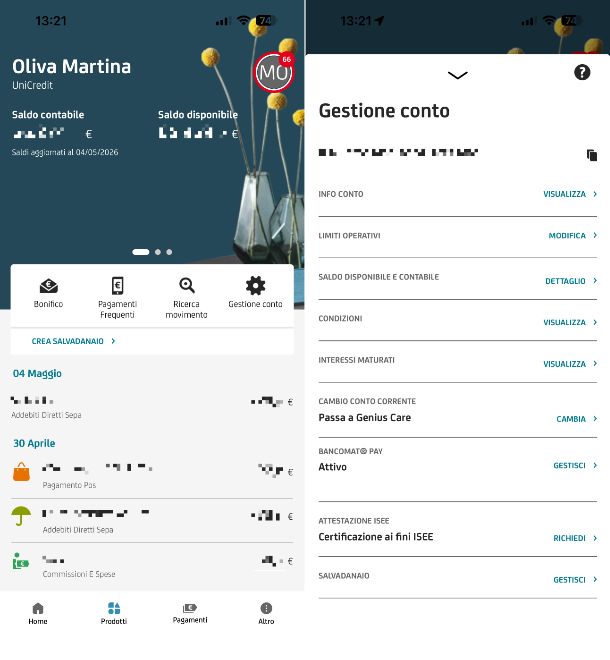
Se vuoi vedere IBAN dall'app UniCredit, la prima mossa che devi compiere è avviare l'app di UniCredit per Android o per iOS/iPadOS, selezionando l'icona (quella con il logo di UniCredit) che trovi nella home screen o nella schermata del dispositivo in cui sono raggruppate le icone di tutte le app installate su di esso. Se non hai ancora installato l'app sul tuo smartphone o tablet, provvedi preventivamente andando ad attuare la consueta procedura.
Quando visualizzi la schermata principale dell'app di UniCredit, esegui l'accesso facendo tap sul bottone Accedi e fornendo il tuo PIN. Puoi altresì accedere tramite impronta digitale o riconoscimento del volto, se preventivamente ne hai effettuato la configurazione.
Una volta effettuato l'accesso, fai tap sulla voce Home che trovi sulla barra in basso e seleziona il tuo conto che trovi in alto, contrassegnato dalla dicitura Conto corrente — UniCredit. In alternativa, premi sulla voce Prodotti che trovi sulla barra in basso, sfiora la dicitura Conti nel menu che compare e seleziona il conto di tuo interesse in alto.
Ti ritroverai poi al cospetto della schermata relativa al tuo conto corrente, da cui poter controllare IBAN su app UniCredit. Non ti resta quindi che fare tap sulla voce Gestione conto sulla barra al centro e potrai visionare l'IBAN nella parte in alto della schermata a seguire, che volendo puoi copiare nella clipboard del dispositivo facendo tap sull'icona con i due fogli adiacente, così da prendere IBAN su app UniCredit, e incollarlo ove opportuno.
Oltre che come già spiegato, puoi vedere IBAN sull'app UniCredit facendo tap sulla voce Info conto che trovi sempre nella schermata proposta dopo aver premuto sulla dicitura per la gestione del conto. Fatto ciò, troverai il dato di riferimento accanto alla dicitura IBAN che, anche in tal caso, potrai eventualmente copiare nella clipboard del dispositivo sfiorando il tasto con i due fogli adiacente, mentre facendo tap sul pulsante Condividi in basso puoi eventualmente condividere IBAN su app UniCredit tramite WhatsApp, email ecc.
Ti segnalo che dalla schermata di cui sopra non solo puoi vedere IBAN su UniCredit, ma anche visualizzare il nome dell'intestatario del conto, la data di apertura dello stesso e il codice BIC/SWIFT accanto alle voci Intestato a, Data di apertura e BIC/SWIFT, rispettivamente.
In caso di dubbi o problemi

Hai seguito pedissequamente le mie istruzioni, ma stai riscontrando delle difficoltà e continui pertanto a chiederti _ come vedere il mio IBAN su app UniCredit?_ Beh, in caso di dubbi o problemi, il miglior suggerimento che posso offrirti è quello di rivolgerti direttamente al servizio clienti di UniCredit.
In base alle tue preferenze ed esigenze e ai mezzi in tuo possesso, puoi riuscirci in vari modi: telefonicamente, tramite modulo di assistenza accessibile online, tramite email o recandoti di persona in una filiale della banca. Per tutti gli approfondimenti del caso, ti rimando alla consultazione della mia guida dedicata.

Autore
Salvatore Aranzulla
Salvatore Aranzulla è il blogger e divulgatore informatico più letto in Italia. Noto per aver scoperto delle vulnerabilità nei siti di Google e Microsoft. Collabora con riviste di informatica e ha curato la rubrica tecnologica del quotidiano Il Messaggero. È il fondatore di Aranzulla.it, uno dei trenta siti più visitati d'Italia, nel quale risponde con semplicità a migliaia di dubbi di tipo informatico. Ha pubblicato per Mondadori e Mondadori Informatica.