Come vedere le applicazioni in background
Da qualche tempo hai notato un rallentamento del tuo dispositivo e, cercando velocemente su Internet, sei venuto a conoscenza del fatto che le applicazioni aperte in background potrebbero consumare risorse preziose e influire sulle prestazioni. Quindi, armato di buona volontà, ti sei messo a cercare come poter rintracciare tali app, ma niente da fare: non ci sei riuscito. Tranquillo: sono qui apposta per aiutarti.
Nelle prossime righe, infatti, ti spiegherò come vedere le applicazioni in background, mostrandoti sia come accedere, dove possibile, al menu multitasking per visualizzare le app attualmente attive, sia come scavare più a fondo nelle impostazioni per scoprire quali processi stanno consumando risorse.
Come dici? Non vedi l'ora di cominciare? Allora mettiti comodo e ritagliati cinque minuti del tuo prezioso tempo libero per scoprire, insieme a me, tutti i metodi più efficaci per gestire al meglio il tuo dispositivo.
Indice
- Come vedere le applicazioni in background: Android
- Come vedere applicazioni in background: iPhone
- Come vedere le applicazioni in background: PC
- Come vedere le applicazioni in background: Mac
Come vedere le applicazioni in background: Android
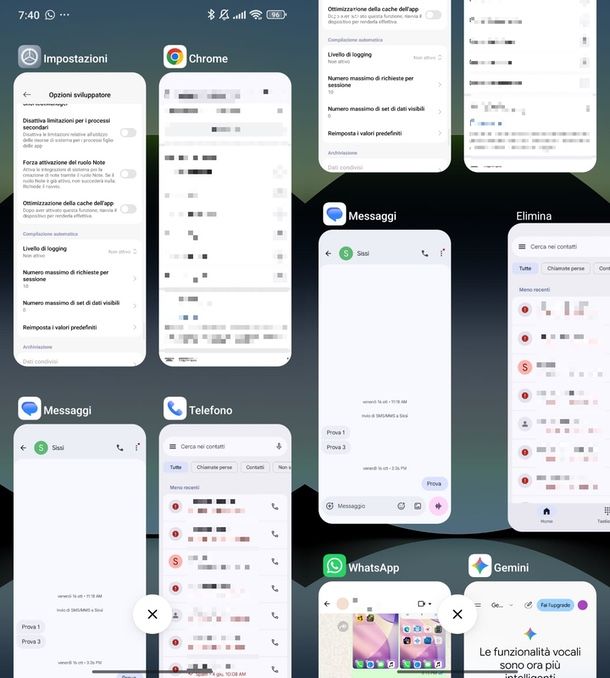
Iniziamo da come vedere le applicazioni in background Android. Per prima cosa, puoi partire dal menu multitasking (quello delle app recenti), che permette di individuare rapidamente le app aperte di recente e chiudere quelle che non ti servono più. Tieni presente che non tutte le app presenti in questa schermata stanno necessariamente consumando risorse attive — e, viceversa, alcuni processi possono restare attivi in background senza comparire qui — ma resta comunque il primo controllo utile da fare. I passaggi specifici possono variare leggermente da un dispositivo all'altro, tuttavia la procedura di base rimane molto simile su quasi tutti i modelli.
In linea generale, una volta sbloccato il tuo dispositivo Android, la procedura cambia in base al sistema di navigazione attivo: se utilizzi i tasti virtuali nella barra in basso, ti basta premere sull'icona del quadrato (o delle tre linee verticali, come sui dispositivi Samsung); se invece utilizzi le gesture, scorri verso l'alto partendo dal bordo inferiore dello schermo e tieni premuto per un istante al centro prima di rilasciare.
A questo punto si aprirà la schermata delle app recenti, dove potrai vedere, scorrendo orizzontalmente (o verticalmente, a seconda del modello) le anteprime delle applicazioni aperte di recente. Per chiudere una singola app, ti basta trascinare la relativa scheda verso destra/verso l'alto oppure toccare il pulsante Chiudi (se presente); se invece vuoi svuotare l'elenco in un colpo solo, puoi premere su Chiudi tutto (o Chiudi tutte, o la X), solitamente posizionato in fondo o in alto alla lista.
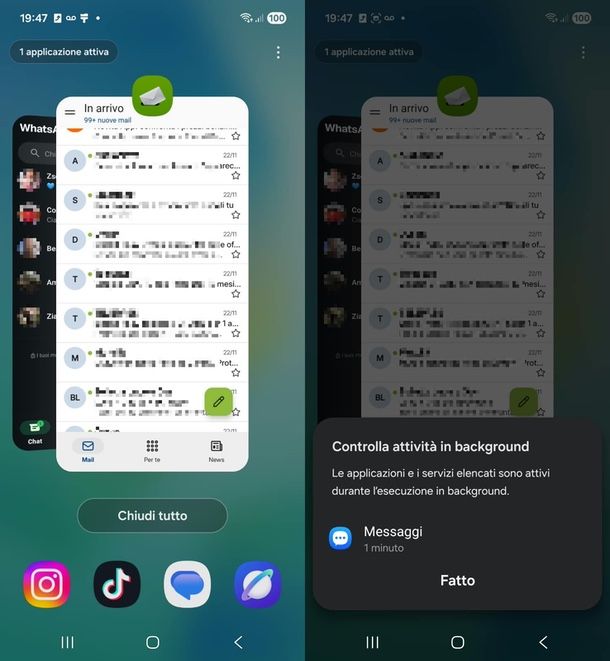
Per vedere le applicazioni in background Samsung, puoi sfruttare anche una funzione specifica integrata direttamente nel menu multitasking. Infatti, una volta richiamata la visuale delle app aperte di recente, se noti un'indicazione come 1 applicazione attiva in alto a sinistra, ti basterà premere su di essa. Così facendo, potrai scoprire esattamente quale applicazione sta rimanendo in esecuzione.
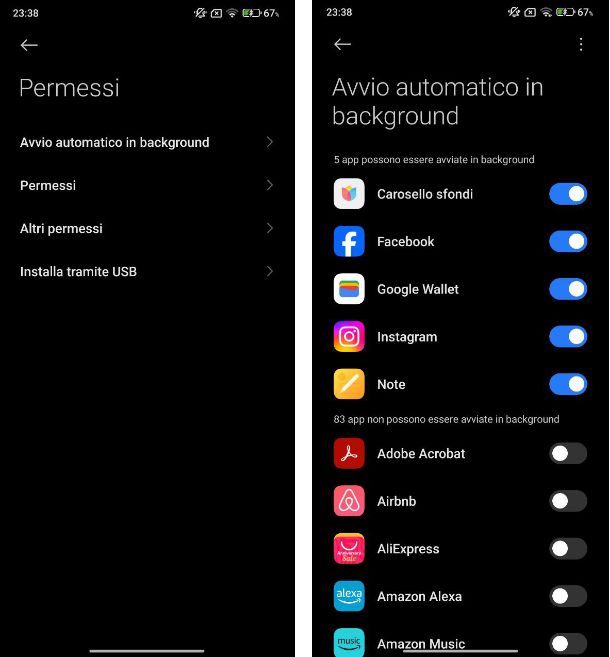
Tieni comunque presente che, se desideri vedere quali app hanno il permesso per eseguire attività in background e quali no, dovrai controllare direttamente dalle impostazioni del telefono. Per procedere in questo senso, tocca l'icona a forma di ingranaggio e poi, in base al tuo dispositivo, potresti trovare le informazioni che cerchi nella sezione Batteria o in App. Per esempio, su smartphone Xiaomi, dovrai accedere a App, quindi premere su Avvio automatico in background per visualizzare quali applicazioni dispongono di tale permesso e quali no.
Su altri dispositivi, come ad esempio Samsung e Motorola, puoi individuare queste informazioni entrando in Batteria e successivamente in Limiti per l'uso in background. In particolare, questa sezione ospita tutte le opzioni relative alle applicazioni e al loro utilizzo in background. Nella voce App mai in sospensione automatica potrai vedere l'elenco delle app che non vengono mai messe in sospensione, mentre in Applicazioni in sospensione trovi quelle che vengono eseguite in background solo occasionalmente. Infine, in App in sospensione avanzata troverai le applicazioni completamente inattive. Se l'interruttore Limiti per l'uso in background è impostato su OFF, significa che tutte le app rimangono sempre attive.
Se desideri intervenire in modo più approfondito su questa sezione, ti consiglio vivamente di consultare la mia guida dedicata su come attivare le app in background su Android, dove troverai tutti i passaggi dettagliati per gestire al meglio le autorizzazioni del tuo dispositivo.
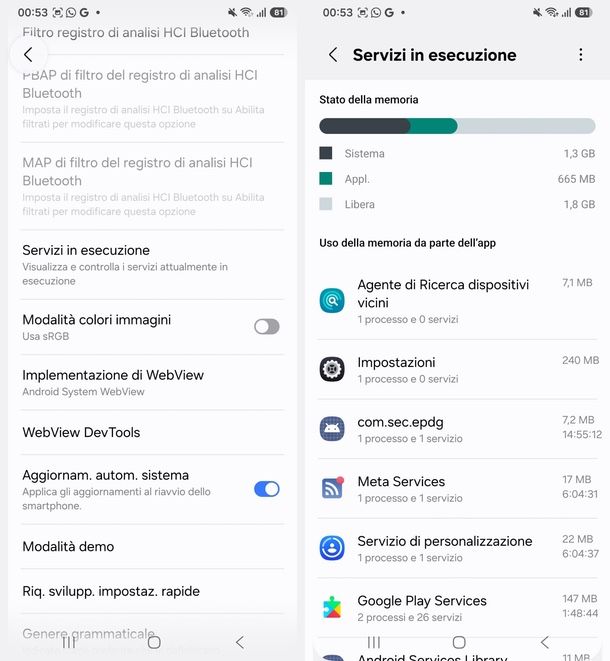
Infine, se vuoi scavare un po' più a fondo nell'attività in background del tuo dispositivo Android, puoi utilizzare la funzione Servizi in esecuzione tramite le opzioni sviluppatore. Per farlo, apri le Impostazioni, tocca su Info sistema (o Informazioni sul telefono) e individua la voce Versione del sistema operativo/Versione build (potresti dover premere prima su Informazioni software). Esegui poi 7 tap consecutivi su questa dicitura: se l'operazione è andata a buon fine, comparirà un messaggio in basso che conferma l'attivazione della modalità sviluppatore. Puoi trovare maggiori dettagli su questa procedura nella mia guida dedicata all'attivazione delle opzioni sviluppatore.
A questo punto, accedi al menu delle opzioni sviluppatore: torna alla schermata principale delle Impostazioni, scorri verso il basso e seleziona Opzioni sviluppatore (in alcuni dispositivi, potresti dover prima premere su Impostazioni aggiuntive). Nella schermata che si apre, entra in Servizi in esecuzione per visualizzare in tempo reale tutte le applicazioni e i processi attivi in background, insieme al relativo consumo di RAM.
Come vedere applicazioni in background: iPhone
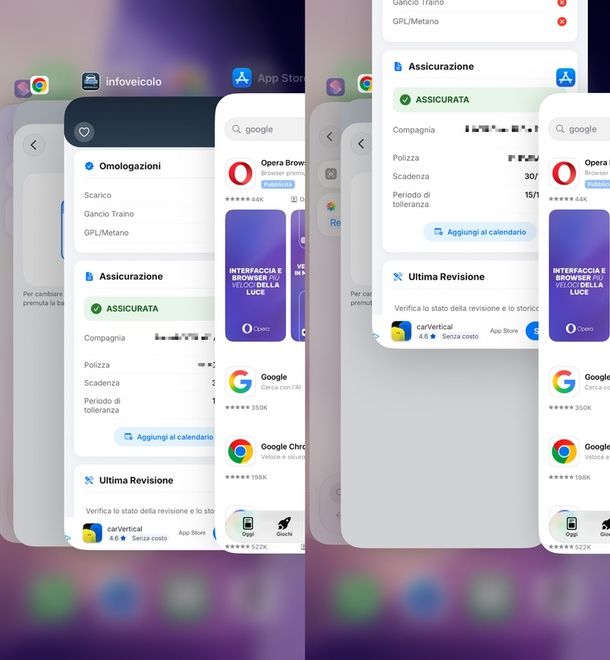
Se hai un iPhone e desideri visualizzare le applicazioni aperte in background, ti basterà aprire il menu multitasking. Sui modelli più recenti, con Face ID e iPhone Duo, sblocca il dispositivo, scorri verso l'alto partendo dal bordo inferiore dello schermo e fermati per un istante al centro prima di sollevare il dito.
Se invece utilizzi un iPhone dotato di tasto Home, la procedura è ancora più rapida: dopo aver sbloccato il dispositivo, ti sarà sufficiente premere due volte consecutive su questo tasto per accedere immediatamente alla schermata delle app recenti.
A questo punto, in entrambi i casi, potrai vedere le applicazioni aperte in background, scorrendole orizzontalmente verso sinistra o verso destra. Se desideri chiuderne una in particolare, ti basterà trascinare la relativa anteprima verso l'alto.
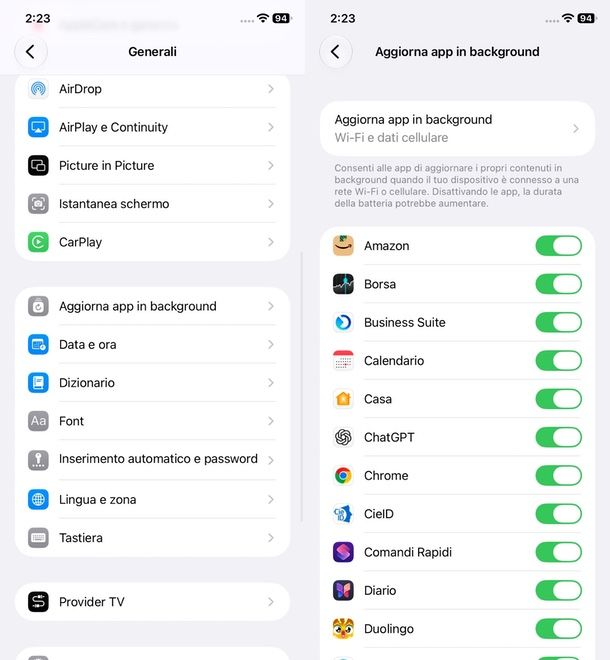
Se, invece, desideri verificare quali applicazioni hanno il permesso di operare in background, dovrai agire direttamente dalle impostazioni di iOS. Come prima cosa, apri le Impostazioni toccando l'icona a forma di ingranaggio presente nella schermata Home o nella Libreria app, quindi recati nel percorso Generali > Aggiornamento app in background.
Nella schermata successiva, visualizzerai l'elenco completo di tutte le app installate sul dispositivo, con l'indicazione di quali hanno o meno il permesso di operare in background. Se desideri intervenire, ti basterà attivare o disattivare l'interruttore posto accanto al nome della specifica applicazione, impostandolo su ON o OFF. In cima a questo elenco troverai anche l'opzione per scegliere la modalità di aggiornamento: potrai selezionare la voce Wi-Fi (se desideri che le app si aggiornino in background solo quando sei connesso a una rete wireless) oppure Wi-Fi e dati cellulari (se preferisci consentire l'aggiornamento con entrambi i tipi di connessione). Maggiori info qui.
Come vedere le applicazioni in background: PC

Hai un Windows e vuoi capire come vedere le applicazioni in background PC? Nessun problema. Innanzitutto, se desideri solo capire quali programmi hai attualmente aperti, ti basterà dare un'occhiata alla barra delle applicazioni in fondo allo schermo (dove le icone dei programmi in esecuzione mostrano un piccolo indicatore sotto all'icona) oppure premere la combinazione di tasti Alt+Tab per scorrere rapidamente le finestre attive.
Se invece vuoi andare oltre e controllare davvero quali applicazioni o processi stanno girando in background — magari perché il PC è lento o noti consumi anomali — il modo più efficace è aprire il Task Manager (Gestione attività): ti basta fare clic destro sul pulsante Start e selezionare Gestione attività, oppure premere Ctrl+Shift+Esc. Nella scheda Processi potrai vedere l'elenco completo delle app e dei processi in esecuzione, ordinati per impatto su CPU, Memoria (RAM), Disco, Rete e GPU, così da capire subito cosa sta lavorando davvero in background e chiudere eventuali programmi che non ti servono.
Se l'utility si presenta in versione “minimale”, con soltanto i programmi attualmente in esecuzione, per vedere l'elenco completo dei processi in background ti basterà cliccare sulla voce Più dettagli/Dettagli.
Se un singolo processo in background prevede l'esecuzione di più servizi, ti sarà sufficiente cliccare sulla freccia > situata a sinistra del suo nome per espandere la voce e visualizzarli tutti.
Qualora volessi terminare un processo o un singolo servizio, fai clic destro su di esso e seleziona la voce Termina processo/Arresta dal menu contestuale che compare. Presta molta attenzione, però: l'interruzione forzata di un processo o di un servizio potrebbe rendere instabile o inutilizzabile non solo il programma di cui fa parte, ma anche l'intero sistema operativo. Per maggiori dettagli su questo argomento, ti consiglio di consultare questa mia guida.
Come vedere le applicazioni in background: Mac
Parliamo ora di come vedere le applicazioni in background Mac. Innanzitutto, se desideri solo capire quali programmi hai attualmente aperti, ti basterà dare un'occhiata al Dock in basso: le applicazioni attive presentano infatti un piccolo puntino sotto la relativa icona. In alternativa, puoi premere la combinazione di tasti cmd+tab per aprire il selettore rapido e scorrere tutte le app in esecuzione, oppure controllare la barra dei menu in alto a destra, dove molte utility e servizi continuano a girare in background mostrando la propria icona.
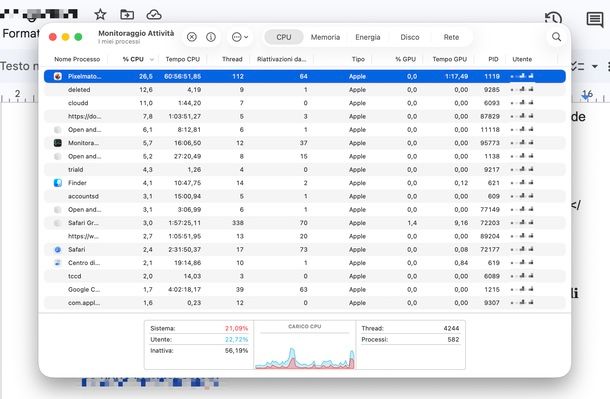
Se desideri verificare in modo approfondito tutti i processi attivi in background — inclusi i servizi nascosti o le app che non compaiono nel Dock — puoi affidarti a Monitoraggio Attività (l'equivalente del Task Manager di Windows). Per aprirlo, richiama Spotlight premendo cmd+barra spaziatrice, digita Monitoraggio Attività e premi Invio (in alternativa, lo trovi nel percorso Applicazioni > Altro > Monitoraggio Attività).
Nella finestra che si apre, puoi vedere e monitorare i processi suddivisi nelle schede CPU, Memoria, Energia, Disco e Rete. Se individui un'app o un processo di cui vuoi saperne di più, fai doppio clic sul suo nome e consulta le schede Memoria, Statistiche e Porte e file aperti per ottenere informazioni dettagliate sulle risorse in uso e sulle statistiche di attività. Se invece il processo sta consumando troppe risorse o non risponde, dopo averlo selezionato, puoi cliccare sul pulsante Esci, scegliendo poi se chiudere l'applicazione o forzarne l'uscita.
Anche in questo caso, presta attenzione a ciò che decidi di chiudere, perché interrompere alcuni processi (come quelli relativi al sistema, ai driver di periferica o ai sistemi di protezione) potrebbe rendere instabile o insicuro il computer. Maggiori info qui.

Autore
Salvatore Aranzulla
Salvatore Aranzulla è il blogger e divulgatore informatico più letto in Italia. Noto per aver scoperto delle vulnerabilità nei siti di Google e Microsoft. Collabora con riviste di informatica e ha curato la rubrica tecnologica del quotidiano Il Messaggero. È il fondatore di Aranzulla.it, uno dei trenta siti più visitati d'Italia, nel quale risponde con semplicità a migliaia di dubbi di tipo informatico. Ha pubblicato per Mondadori e Mondadori Informatica.