Come creare video con foto e musica
Pensi che le immagini riescano a comunicare più di qualsiasi parola scritta, ma pensi anche che proporre i tuoi scatti agli altri in maniera diversa dal solito, magari con una bella musichetta di sottofondo, sia un'ottima idea. Sì, hai ragione, sono assolutamente d'accordo con te. Seguendo questo ragionamento, immagino quindi che capire come creare video con foto e musica possa essere una buona idea.
Beh, se le cose stanno effettivamente in questo modo, presumo che tu, di recente, abbia scattato un sacco di belle foto e che vorresti sapere come raggrupparle in un unico filmato. Bene, allora mi fa piacere che ti sia rivolto a me, sicuramente posso aiutarti e darti qualche consiglio. No, stai tranquillo, non serve essere chissà quanto esperti in fatto di nuove tecnologie, è tutto molto semplice… se sai dove metter le mani!
Per cui, con questo mio tutorial di oggi, andrò a fornirti un elenco di soluzioni che puoi utilizzare per raggiungere il tuo obiettivo. Si tratta di programmi, strumenti del Web e app, quasi tutti gratis. Vedrai che attenendoti alle mie istruzioni il risultato finale sarà strepitoso. Ora, però, basta chiacchierare e passiamo all'azione. Ti auguro buona lettura!
Indice
- Come creare video con foto e musica di sottofondo
- Come creare video con foto e musica gratis online
- Come creare video con foto e musica su smartphone e tablet
- Come creare video con foto e musica Google Foto
- Come creare un video con foto e musica su Facebook
- Come creare video con foto e musica da YouTube
Come creare video con foto e musica di sottofondo
In primo luogo, andiamo a scoprire come creare video con foto e musica di sottofondo agendo da computer, vale a dire da PC e Mac. Nelle righe che seguono, dunque, trovi segnalate quelle che, a mio modesto avviso, rappresentano le migliori soluzioni e come adoperarle al meglio.
Microsoft Clipchamp (Windows)
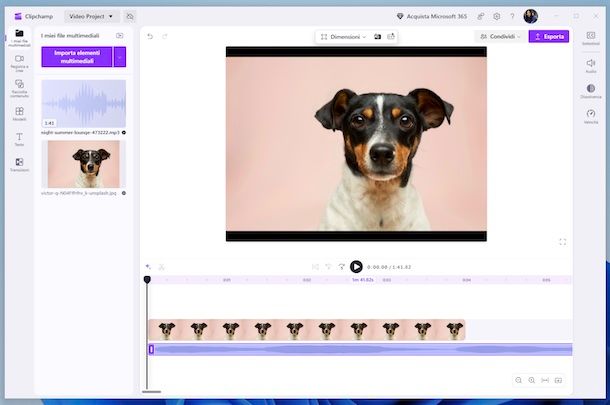
Se stai utilizzando un PC con Windows 10 o Windows 11 e cerchi una soluzione grazie alla quale poter creare video con foto e musica, ti invito a rivolgerti a Microsoft Clipchamp. Si tratta di una soluzione per la modifica e la creazione di video sviluppata da Microsoft, come inutile dal nome stesso. La si trova preinstallata sulle più recenti versioni del sistema operativo dell'azienda (qualora rimossa o comunque non disponibile, può essere scaricata dal Microsoft Store, attuando la consueta procedura). Di base è gratis, ma sottoscrivendo l'abbonamento a Microsoft 365 (con costi a partire da 10 euro/mese) si può rimuovere il watermark applicato filmati e si possono sbloccare funzionalità extra.
Per poterti avvalere di Clipchamp per creare video con foto e musica gratis Windows 10 o su versioni successive del sistema operativo, avvia l'applicazione e, qualora richiesto, effettua l'accesso con l'account Microsoft, l'account Google o il tuo indirizzo email.
Dopo aver compiuto i passaggi di cui sopra, seleziona la scheda Home che si trova nella barra laterale di sinistra, individua la sezione I tuoi video a destra e fai clic sul tratto Crea un nuovo video in essa presente per accedere all'editor del programma.
A questo punto, fai clic sul tasto Importa elementi multimediali in alto a sinistra e seleziona foto e musica sul disco fisso del computer che desideri includere nel filmato, dunque premi sul tasto Apri, oppure premi sul bottone ∨ adiacente per prelevare i contenuti da OneDrive o dagli altri servizi di cloud storage supportati.
Successivamente, trascina i contenuti sulla timeline in basso nell'ordine che preferisci, premi sul pulsante Dimensioni in alto per regolare le dimensioni del video e usa le opzioni nel menu laterale di sinistra per apportare ulteriori modifiche: facendo clic su Raccolta contenuto puoi aggiungere musiche ed effetti sonori, adesivi e altri elementi grafici, premendo su Modelli puoi impostare dei template già pronti, cliccando su Testo puoi aggiungere elementi testuali e premendo su Transizioni puoi impostare degli effetti di transizione tra un contenuto e l'altro.
Per apportare modifiche strutturali ai contenuti aggiunti, selezionali sulla timeline e fai clic destro su di essi per avere accesso al menu apposito, mentre a destra trovi il menu principale per il montaggio mediante cui aggiungere filtri, effetti ecc.
A lavoro concluso, fai clic sul tasto ► sotto il player al centro per visualizzare il risultato finale in anteprima.
Se ti reputi soddisfatto, premi sul tasto Esporta e indica la qualità di esportazione, il nome che vuoi dare al file e la posizione di destinazione, dopodiché clicca sul tasto Esporta, dunque attendi il completamento della procedura.
iMovie (macOS)
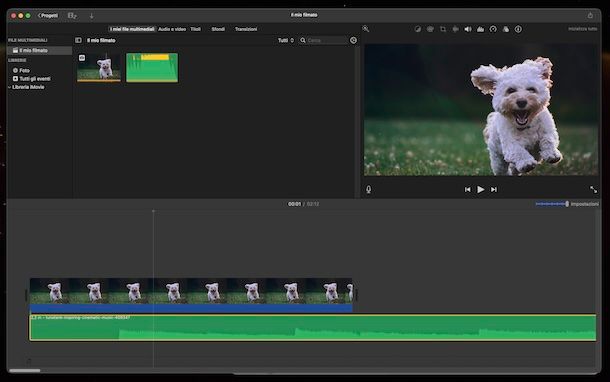
Se vuoi creare video con foto e musica gratis e stai usando macOS, puoi adoperare iMovie. È il software sviluppato direttamente da Apple per i suoi utenti, grazie al quale si possono creare ed editare filmati, sia di natura amatoriale che professionale. È totalmente a costo zero ed è preinstallato su tutti i computer della “mela morsicata” (in caso di rimozione può essere scaricato dall'App Store attuando la consueta procedura).
Per poterti avvalere di iMovie, avvia il programma facendo clic sulla sua icona che trovi nel menu App di macOS.
Aspetta poi la comparsa della relativa finestra sulla scrivania, seleziona la scheda Progetti in alto, clicca sul pulsante Crea Nuovo al suo interno e scegli l'opzione Filmato dal menu apertosi.
Quando visibile l'editor di iMovie, fai clic sul tasto ↓ in alto a sinistra e seleziona foto e musica che intendi usare per creare il filmato e conferma la tua scelta cliccando sul tasto Importa tutto nella nuova finestra apertasi.
A questo punto, trascina sulla timeline in basso foto e musica e clicca in corrispondenza della posizione esatta in cui vuoi apportare eventuali modifiche.
Serviti poi dei vari strumenti che trovi principalmente collocati nella parte in alto a destra della schermata per applicare effetti, altri suoni, modifiche ecc. Ulteriori modifiche possono essere apportate facendo direttamente clic destro sui contenuti sulla timeline e scegliendo le opzioni desiderate dal menu che compare.
A lavoro concluso, premi sul tasto ► sotto il player a destra per visualizzare in anteprima il risultato finale.
Se ti reputi soddisfatto, procedi con l'esportazione della tua creazione, facendo clic sull'icona della condivisone (quella con il quadrato nella freccia) in alto a destra, scegliendo l'opzione Esporta File, definendo quindi formato, risoluzione, qualità ecc., cliccando sul tasto Avanti, indicando il nome del file finale nel campo Salva col nome e la posizione tramite il menu Situato in e premendo sul bottone Salva.
Altre soluzioni per creare video con foto e musica di sottofondo

Nel caso in cui stessi cerando altre soluzioni grazie alle quali realizzare filmato con foto e musica, puoi valutare di rivolgerti a quelle che ho scelto di includere nell'elenco sottostante.
- DaVinci Resolve (Windows/macOS/Linux) — si tratta di un celebre programma per Windows, macOS e Linux per l'editing video. È pensato per gli utenti più esperti, ma è fruibile senza problemi anche da chi è alle prime armi, e mette a disposizione utili funzioni per creare video con foto e musica su PC e su Mac. DaVinci Resolve di base è gratuito, ma eventualmente è disponibile in una variante a pagamento (al costo di 255 euro), che offre funzioni aggiuntive, tra cui decine di plug-in ResolveFX e FairlightFX, la collaborazione multiutente ecc.
- PhotoStage (Windows/macOS) — si tratta di un programma per Windows e macOS che integra numerose funzioni e strumenti per realizzare bellissime presentazioni fotografiche con musiche, scritte ed effetti vari. Di base è gratis, ma esiste anche in versione a pagamento (costa 49,99 dollari) che aggiunge funzioni di personalizzazione delle slide generate, oltre a sbloccare la licenza d'uso commerciale.
- SmartSHOW 3D (Windows) — ottimo software per soli sistemi operativi Windows adibito alla creazione di video e slideshow con musica, anche in alta definizione. Offre numerose opzioni per la personalizzazione dei contenuti ed è abbastanza semplice da adoperare. È a pagamento (presenta prezzi a partire da 19,99 euro), ma si può provare gratis per 10 giorni.
Come creare video con foto e musica gratis online
Non vuoi o non puoi scaricare e installare nuovi software sul tuo computer e, dunque, ti piacerebbe che ti indicassi quali soluzioni hai dalla tua per creare video con foto e musica gratis online? Detto, fatto. Trovi proprio qui di seguito quelle che ritengo essere le più interessanti soluzioni della categoria. Funzionano da qualsiasi browser e sistema operativo.
Canva
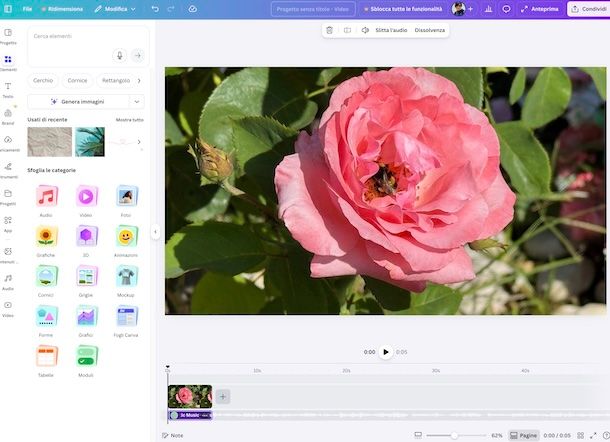
Canva, nel caso in cui non ne avessi mai sentito parlare, è un apprezzato servizio Web con cui si possono realizzare contenuti grafici e digitali di vario genere, mediante un'interfaccia utente estremamente curata che ne rende molto intuitivo l'utilizzo da parte di chiunque. È gratis, ma bisogna creare un account. Eventualmente, è possibile sottoscrivere l'abbonamento a Canva Pro che è a pagamento (con prezzi da 12 euro/mese) al fine di ottenere un maggior numero di funzioni.
Per poterti avvalere di Canva, avvia il browser che solitamente utilizzi per navigare in Rete dal tuo dispositivo (es. Chrome), collegati alla home page del servizio, fai clic sul tasto Iscriviti in alto a destra e intervieni dal riquadro che compare per scegliere se accedere con il tuo account Google o con quello Facebook, oppure se completare la registrazione tramite indirizzo email o mediante un altro dei sistemi di accesso supportati accessibili cliccando sulla voce Continua in un altro modo, dopodiché fornisci i dati richiesti. Se possiedi già un account, invece, premi sul tasto Accedi ed effettua il login.
Ad accesso avvenuto, clicca sul tasto Crea nella barra laterale di sinistra e, nella schermata che si apre, scegli l'opzione Video dal menu posto anch'esso a sinistra, dunque imposta il formato che preferisci dalla parte destra, oppure scegli uno dei modelli disponibili.
Quando visualizzi l'editor del servizio, scegli la voce Caricamenti dal menu laterale di sinistra e premi sul tasto Carica file per selezionare foto e musica sul computer che vuoi usare per creare video con foto e musica gratis Canva, oppure prelevali dai servizi di cloud storage supportati cliccando sul tasto … adiacente e indicando quello di riferimento dal menu proposto.
Adesso, trascina i file multimediali in presenza caricati sulla timeline in basso a destra e disponibili nell'ordine che preferisci, poi selezionali uno alla volta per apportarvi le modifiche desiderate tramite i comandi comparsi in alto: puoi inserire effetti, definire la durata ecc.
Se vuoi, puoi aggiungere alla tua creazione anche immagini e audio preseti nel database di Canva. Per farlo, clicca sulla voce Elementi che trovi nel menu laterale di sinistra e seleziona la categoria di tuo interesse, oppure usa il campo di testo in alto per effettuare una ricerca diretta. Puoi aggiungere gli elementi che pensi possano fare al caso tuo ed eventualmente modificarli procedendo come già spiegato.
Inoltre, puoi abbellire il tuo video con scritte e disegni, facendo clic sulla voce Testo e/o su quella Disegno che trovi sempre nel menu laterale e servendoti poi degli strumenti e delle opzioni disponibili.
Quando finito, clicca sul tasto ► sotto il player per visualizzare in anteprima la tua creazione.
Se ti soddisfa, esporta il risultato ultimo premendo sul bottone Condividi in alto a destra e sulla voce Scarica nel menu che compare, impostando il formato di output e la qualità e facendo sul tasto Scarica.
Altre soluzioni per creare video con foto e musica gratis online

Sei alla ricerca di altre soluzioni grazie a cui creare filmati con foto e musica intervenendo online? Date le circostanze, ti suggerisco di rivolgerti a quelle che trovi nel seguente elenco. Sono tutte ugualmente valide, hai la mia parola.
- Adobe Creative Cloud Express — è la soluzione di casa Adobe, la medesima software house del famosissimo software di photo editing Photoshop, per cerare e modificare video online. È facile da usare, ma al contempo altamente professionale. È gratis, ma per usarlo bisogna creare un account.
- Clideo — noto servizio per realizzare filmati partendo da zero, utilizzando foto e musica, ma che torna comodo anche per effettuare ulteriori operazioni di video editing, andando ad aggiungere filtri, effetti ecc. Di base è gratis e la registrazione non è obbligatori, ma si possono caricare elementi con un peso massimo di 500 MB. Attivando la sottoscrizione a pagamento (al costo di 9 dollari/mese) si può rimuovere il watermark applicato ai contenuti di output e si possono sbloccare un maggior numero di funzioni.
- Animoto — altra famosa piattaforma funzionante da Web che permette di creare video con foto e musica gratis su PC o Mac agendo online. I video di output possono essere esportati e salvati localmente, oppure si possono condividere online. È gratis, ma per accedere a tutte le funzioni bisogna sottoscrivere un abbonamento a pagamento (con prezzi a partire da 19 euro/mese).
Come creare video con foto e musica su smartphone e tablet
Non hai il computer a portata di mano o magari non ne prediligi l'uso e ti piacerebbe allora che ti indicasi come creare video con foto e musica su smartphone e tablet? Se è così, puoi rivolerti alle soluzioni per smartphone e tablet Android, iPhone e iPad che ho scelto di indicarti nelle seguenti righe.
CapCut (Android/iOS/iPadOS)
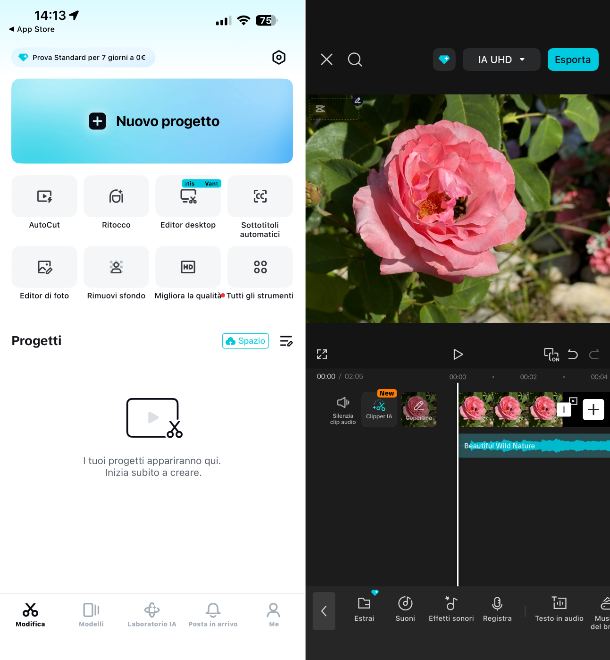
Se hai bisogno di creare video con foto e musica su Android o di creare video con foto e musica iPhone, oltre che su iPad, il miglior consiglio che posso offrirti è senz'altro quello di adoperare CapCut. Si tratta, infatti di un'app compatibile sia con Android che con iOS/iPadOS, nota in special modo per essere l'editor video ufficiale di TikTok. Consente di creare e modificare i filmati in ogni modo, con l'obiettivo primario di renderli maggiormente accattivanti per la condivisone sui social, ma non solo. È gratis, ma vengono proposti acquisti in- app (con costi a partire da 1,39 euro) per avere acceso completo a tutte le funzioni.
Per scaricare e installare CapCut sul tuo dispositivo, procedi nel seguente modo: se stai usando Android, accedi alla relativa sezione del Play Store e premi sul tasto Installa (puoi anche rivolgerti a store alternativi), mentre se stai usando iOS/iPadOS, visita la relativa sezione dell'App Store, premi sul tasto Ottieni e autorizza il download effettuando una doppia pressione del tasto laterale e mediante Face ID, Touch ID o password dell'ID Apple.
Successivamente, avvia CapCut sfiorando l'icona che è stata aggiunta alla home screen e/o alla schermata in cui sono raggruppate tutte le app installate sul dispositivo.
Quando visualizzi la schermata principale di CapCut, fai tap sul tasto Accetta e continua, decidi se seguire o meno l'introduzione.
Adesso, seleziona la voce Modifica sulla barra in basso, fai tap sul tasto Nuovo progetto in alto e concedi i permessi necessari per l'accesso ai file sullo smartphone o sul tablet, dunque seleziona dalla galleria del dispositivo le foto da usare per la tua creazione e sfiora il pulsante Aggiungi in basso a destra.
Quando visibile l'editor di CapCut, preoccupati come prima cosa di disporre nell'ordine che preferisci le foto sulla timeline in basso mediante trascinamento, dopodiché aggiungi la musica di sottofondo facendo tap sul pulsante Audio sulla toolbar in basso e decidendo tramite il menu che compare se usare la libreria di suoni del servizio, la musica dei brand, gli effetti sonori ecc.
Dopo aver compiuto i passaggi di cui sopra, se vuoi aggiungere ulteriori contenuti o apportare modifiche alla tua creazione, puoi farlo tramite gli altri tasti sulla barra a fondo schermata: premendo su quello Modifica puoi regolare la velocità di riproduzione, dividere il video, applicare effetti ecc., sfiorando quello Effetti puoi applicare degli effetti video alla tua creazione, premendo su quello Sottotitoli puoi imprimere dei sottotitoli ecc.
Se vuoi eliminare il watermark inserito in automatico nel filmato, fai tap su di esso direttamente sull'anteprima del filmato e seleziona l'opzione Nascosta dalla schermata a seguire.
A lavoro terminato, fai tap sul tasto ► sotto il player al centro per riprodurre il risultato finale.
Se sei soddisfatto, premi sul pulsante IA UHD (o altra risoluzione) in alto a destra e definisci risoluzione, bitrate e via discorrendo dal menu proposto. Infine, salva il tuitto sfiorando il pulsante Esporta in alto a destra e indica l'app o la posizione di destinazione
Altre soluzioni per creare video con foto e musica su smartphone e tablet

Cerchi altre soluzioni tramite le quali poter creare video con foto e musica sul tuo smartphone o tablet? Se è così, ti invito a prendere in esame quelle che ho scelto di includere nell'elenco sottostate.
- VideoShow (Android/iOS/iPadOS) — ottima app per realizzare filmati con foto e musica, compatibile sia con Android che con iOS/iPadOS, la quale è altresì rinomata per le funzioni di video editing offerte facilmente fruibili da chiunque. Di base è a costo zero, ma vengono proposti acquisti in-app (con prezzi a partire da 1,99 euro) per importare video con risoluzione 4K e sbloccare altre funzioni aggiuntive.
- InShot (Android/iOS/iPadOS) — altra celebre soluzione, funzionante su Android e iOS/iPadOS, la quale permette di creare e modificare video, anche con foto e musica di sottofondo. È gratis, ma per avere accesso completo a tutte le funzioni occorre effettuare acquisti in-app (con costi a partire da 1,99 euro).
- YouCut (Android/iOS/iPadOS) — ulteriore soluzione grazie alla quale creare video con foto e musica, sia su Android, sia su iOS/iPadOS, che ha dalla sua un ricco elenco di filtri per tutti i gusti. È a costo zero, ma sono proposti acquisti in- app (al prezzo base di 6,99 euro) per avere accesso completo a tutte le funzionalità.
Come creare video con foto e musica Google Foto
Sei un abituale utilizzatore di Google Foto e vorresti allora sapere se c'è un modo per trasformare i tuoi scatti in filmati con sottofondo musicale? Se è così, ti comunico che sì, il sistema esiste.
Per creare video con foto e musica Google Foto puoi infatti usare le funzioni messe direttamente a disposizione dalla piattaforma, accessibili tramite le app per device mobile, oppure puoi salvare in locale le immagini archiviate sul cloud e adoperare poi strumenti terzi, come quelli di cui ti ho parlato in questo articolo, per raggiungere il tuo scopo. Trovi maggiori dettagli nella mia guida dedicata.
Come creare un video con foto e musica su Facebook

Non tutti lo sanno, ma anche Facebook consente di realizzare composizioni video con immagini e sottofondo musicale.
Per creare video con foto e musica su Facebook, è sufficiente selezionare l'opzione per creare uno slideshow che viene proposta al momento della creazione di un nuovo post, selezionare i contenuti da adoperare, le musiche e condividere il tutto. Oltre a ciò, puoi realizzare la tua composizione con strumenti di terze parti, come nel caso di quello di cui ti ho già parlato, per poi condividere sul social network. Per maggiori dettagli, leggi il mio tutorial sul tema.
Come creare video con foto e musica da YouTube

E per quel che riguarda YouTube, esiste un modo per portare a compimento l'operazione oggetto di questo tutorial? La risposta è affermativa.
Per poter creare video con foto e musica da YouTube basta avvalersi in via preventiva degli strumenti per la creazione di filmati con foto e musica, come quelli indicati in questa guida, per poi procedere con la condivisone sulla piattaforma. Per approfondire il discorso, ti rimando alla lettura della mia guida dedicata.

Autore
Salvatore Aranzulla
Salvatore Aranzulla è il blogger e divulgatore informatico più letto in Italia. Noto per aver scoperto delle vulnerabilità nei siti di Google e Microsoft. Collabora con riviste di informatica e ha curato la rubrica tecnologica del quotidiano Il Messaggero. È il fondatore di Aranzulla.it, uno dei trenta siti più visitati d'Italia, nel quale risponde con semplicità a migliaia di dubbi di tipo informatico. Ha pubblicato per Mondadori e Mondadori Informatica.