Programmi per oscurare volti nei video
Lo scorso weekend sei stato con la tua famiglia a fare una bellissima gita in montagna e hai colto l'occasione per fare qualche video con il tuo smartphone. Ora vorresti condividere questi filmati sui social network; purtroppo, però, ti sei accorto che hai ripreso anche altre persone e, per evitare di incorrere in problemi legati alla privacy, vorresti “oscurare” i loro volti. Nessun problema: se vuoi, posso consigliarti io dei programmi per oscurare volti nei video.
Nelle righe che seguono, puoi trovare non solo un elenco di software affidabili (per lo più gratuiti) e facili da utilizzare, ma anche una spiegazione su come adoperarli al meglio. Ti assicuro che non devi essere un esperto di video editing per utilizzarle: oscurare i volti nei video è un'operazione alla portata di tutti, te compreso! E qualora tu voglia agire direttamente dallo smartphone o dal tablet, nella parte finale del tutorial troverai un utile elenco di app per dispositivi mobili che permettono, per l'appunto, di oscurare i volti nei video.
Allora, sei pronto per iniziare? Sì? Ottimo! Mettiti bello comodo, prenditi tutto il tempo necessario per concentrarti sulla lettura dei prossimi paragrafi e, soprattutto, attua le “dritte” che ti darò. Sono sicuro che, se seguirai scrupolosamente i miei suggerimenti, non avrai il benché minimo problema nel portare a termine la tua “impresa” odierna. A me non resta altro da fare che augurarti buona lettura e, soprattutto, buon divertimento!
Indice
- Programmi gratuiti per oscurare volti nei video
- Programma per oscurare volti nei video: Android
- Programma per oscurare volti nei video: iPhone
Programmi gratuiti per oscurare volti nei video
Iniziamo questa disamina partendo da alcuni programmi gratuiti per oscurare volti nei video. Sono certo che le soluzioni che sto per proporti ti saranno di grande aiuto.
CapCut (Windows/macOS)
Un primo programma di cui ti voglio parlare è CapCut ed è disponibile sia per Windows che per macOS. Si tratta di un potente strumento di video editing che è fruibile gratuitamente. Come puoi ben immaginare, per sbloccare tutte le sue funzioni bisogna sottoscrivere l'abbonamento alla versione a pagamento, tuttavia, la versione gratis è più che sufficiente per l'oggetto scopo di questa guida.
Detto ciò, per cominciare, recati su questa pagina e clicca su Scarica gratis. A questo punto, apri il file .exe appena ottenuto (qui di seguito mi baserò sulle procedure da seguire per Windows) e attendi che la barra di avanzamento arrivi al 100%. Finita questa fase, il programma eseguirà un test delle prestazioni del tuo PC e, se il tuo computer ha abbastanza risorse per far funzionare correttamente il software, allora ti verrà notificata la cosa, dunque, premi su Conferma.
Adesso, premi su Accetta e continua e dovresti così ritrovarti subito davanti alla schermata principale del programma. Premi quindi su Crea un progetto e poi nella schermata successiva clicca su Importa. Ora seleziona il video di tuo interesse scegliendolo tra i file presenti nel tuo computer. Una volta importato il video, trascinalo in basso nella timeline.
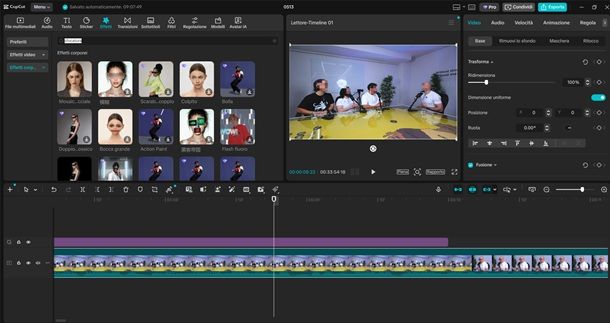
Ora, vai sulla scheda Effetti in alto a sinistra, seleziona poi Effetti corporei sulla sinistra e nella barra di ricerca in alto digita il termine sfocatura e dai Invio. Come puoi ora ben notare, sono presenti diversi effetti che potrebbero fare al caso tuo, ad ogni modo, alcuni sono riservati agli utenti a pagamento. Un ottimo effetto che però puoi usare gratis è quello chiamato Mosaico facciale, quindi, premi sul tasto di download in corrispondenza dello stesso e poi premi sul tasto (+) per aggiungerlo alla timeline di CapCut.
Arrivato a questo punto, decidi in quale momento del video collocare l'effetto Mosaico facciale trascinando la relativa barra di colore viola che vedi in basso. Se necessario, puoi anche puntare il cursore del mouse a una delle estremità del riquadro relativo all'effetto e allungarne o accorciarne la durata.
Una volta impostato il filtro, vedrai come “per magia” che tutti i volti rilevati verranno oscurati automaticamente per tutta la durata dell'effetto, dato che CapCut è in grado di riconoscere i volti. Tramite la relativa barra delle impostazioni di destra puoi anche cambiare alcune impostazioni riguardanti la sfocatura, come l'intervallo e la dimensione.
Con l'abbonamento Pro a pagamento, puoi avere un maggior controllo e decidere di oscurare solo il volto di un soggetto (o di alcuni soggetti) e di tenere invece in chiaro il volto di un altro (o di altri) e per farlo, dopo aver selezionato il riquadro viola dell'effetto, vai alla scheda Maschera in alto a destra, seleziona una delle opzioni disponibili (ad esempio Rettangolo) e imposta poi l'area attorno al volto da oscurare. In questo modo, il filtro visivo verrà applicato solo all'interno dell'area da te designata.
Comunque sia, quando hai completato tutto il tuo lavoro, puoi salvarlo e per riuscirci vai su Esporta in alto a destra, scegli la qualità del video, scegli dove salvarlo e poi premi su Esporta. Per avere molte più informazioni su come editare su CapCut, ti rimando alla mia guida interamente incentrata sull'argomento.
Filmora (Windows/macOS)
Un'altra soluzione che ti invito a provare per oscurare volti nei video è Filmora: un programma di montaggio video che fa della semplicità il suo vero punto di forza e che può essere usato tranquillamente anche dai neofiti del video editing. È disponibile per PC Windows e per macOS ed è utilizzabile gratuitamente, seppur con qualche limitazione: il software applica una filigrana ai video editati e non dà accesso a tutti i suoi tool avanzati. Per usufruire di tutte le funzioni, comprese quelle relative al supporto tecnico, e soprattutto per rimuovere la filigrana, è necessario acquistare la licenza del software, che parte da 49,99 euro/anno.
Per scaricare Filmora, collegati al sito del programma e premi sul bottone Inizia gratis che si trova al centro della pagina. A scaricamento ultimato (anche in questo caso farò riferimento alle procedure su Windows) apri il file .exe ottenuto, premi sul bottone Sì, attendi che la barra di avanzamento arrivi al 100%, premi su Accetta e continua e dopo i test ambientali dovresti ritrovarti nella schermata principale del software.
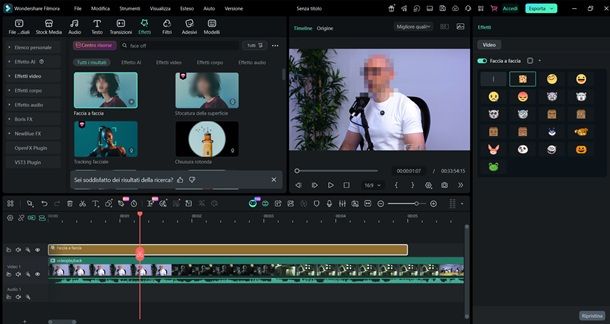
Ora, clicca su Nuovo progetto e nella nuova schermata premi su Importa, seleziona il video in questione e trascinalo sulla timeline (in basso). Successivamente, clicca sul pulsante Effetti (l'icona del bastoncino con la stella situato in alto), cerca “face off” nella barra di ricerca degli effetti (in alto) e trascina l'effetto trovato nella timeline del video nel punto che desideri.
Clicca, quindi, sul tasto Play (sulla destra, in corrispondenza del riquadro di anteprima) e, se sei soddisfatto del risultato ottenuto, esporta il video di output: clicca sul pulsante Esporta, effettua l'accesso con il tuo account, seleziona il formato e la posizione dove esportare il filmato editato e se effettuarne l'esportazione gratuitamente (con il watermark) o sottoscrivendo un piano in abbonamento (per togliere il watermark).
Altri programmi per oscurare volti nei video
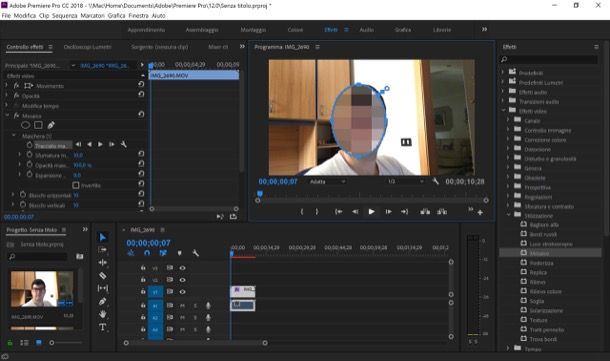
Ci sono altri programmi per oscurare volti nei video che puoi prendere in considerazione: nelle righe che seguono ti elenco quelli che, a mio modesto parere, rappresentano i migliori sulla piazza.
- Adobe Premiere (Windows/macOS) — famosissimo programma di editing professionale, caratterizzato da un'interfaccia utente intuitiva e ricca di funzioni interessanti, alcune delle quali possono essere sfruttate anche per lo scopo in oggetto. Può essere testato per 7 giorni gratuitamente, poi costa 26,64 euro/mese. Maggiori info qui.
- VEGAS Pro (Windows) — è un altro software di editing professionale che tramite le sue funzioni avanzate è perfetto anche per oscurare visi nei video. Dopo una trial gratuita di 15 giorni, occorre acquistare la licenza per continuare a usarlo a partire da 7,33 euro al mese. Maggiori info qui.
- Final Cut Pro (macOS) — si tratta di uno dei migliori programmi di editing per Mac. Essendo sviluppato da Apple, si integra alla perfezione con macOS, cosa che fa sfruttare al massimo la potenza dell'hardware dei computer del colosso di Cupertino. Ha un costo di 349,99 euro una tantum. In alternativa, il programma è incluso anche nella suite di Apple Creator Studio che offre il primo mese gratis e poi mette a disposizione un abbonamento a partire da 12,99 euro al mese. Maggiori info qui.
Programma per oscurare volti nei video: Android
Stai cercando un'applicazione per oscurare volti nei video su Android? In tal caso ti consiglio di provare Blur Video & Image (disponibile anche su store alternativi per device senza servizi Google) che, come facilmente intuibile dal suo nome, consente di aggiungere sfocature sui volti presenti nei video o nelle foto. La versione gratuita presenta banner pubblicitari, rimovibili acquistando la versione a pagamento.
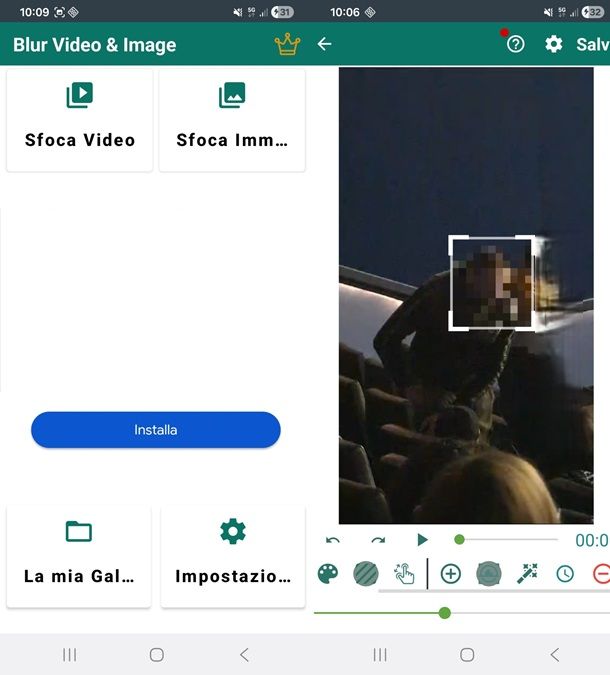
Dopo aver scaricato e avviato Blur Video & Image sul tuo device, premi sulla X in alto a sinistra per evitare di acquistare la versione a pagamento. Adesso, pigia sul pulsante Sfoca video e poi scegli un video già registrato o riprendine uno nuovo, facendo tap su una delle dicitura comparse a schermo.
Adesso definisci la dimensione dell'area da sfocare ingrandendo il rettangolo e spostandolo nel punto desiderato. Inoltre, mediante il cursore posto in basso puoi regolarne l'intensità; premendo invece sull'icona della scacchiera (in basso), puoi applicare l'effetto “pixelato” anziché quello sfocato.
Successivamente, pigia sull'icona dell'occhio all'interno dello scanner per attivare il tracciamento del volto e fare in modo che la parte di video oscurata “segua” il soggetto di tuo interesse): nel riquadro apertosi, poi, spunta la casella Ho capito, non mostrare di nuovo e fai tap sul pulsante ✓ situato nell'angolo in alto a destra dello stesso per applicare l'impostazione. Dai test che ho fatto, ho notato che l'algoritmo a volte fa fatica a seguire i volti dei soggetti, soprattutto se questi sono in rapido movimento.
Se il risultato finale ti soddisfa, pigia sul bottone Salva (in alto a destra), indica la risoluzione che intendi usare (es. (1080p) e premi sul bottone ✓ per salvare il video di output in locale. Semplice, no?
Se vuoi scoprire altre app per oscurare volti, ti invito a leggere la mia guida tutta dedicata a questo argomento.
Programma per oscurare volti nei video: iPhone
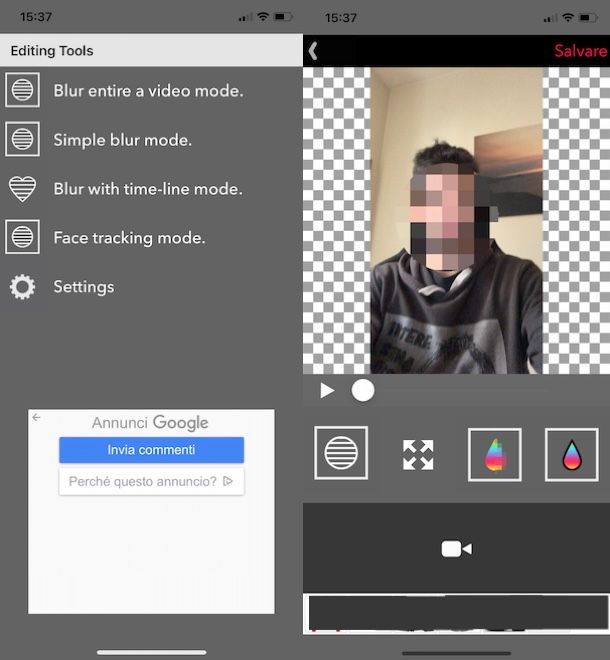
Se hai un iPhone (o un iPad), ti raccomando l'utilizzo di MovStash: app gratuita che permette di censurare i volti nei filmati andando a “seguire” i soggetti.
Dopo averla scaricata e avviata sul tuo device, seleziona l'opzione Face tracking Mode e pigia sull'icona della cinepresa (in basso). Dopodiché fai tap sulla dicitura Video nel menu apertosi e scegli il filmato che desideri editare selezionandolo e facendo tap sul pulsante Select posto in basso.
Una volta che avrai importato il video, MovStash individuerà e oscurerà in modo automatico i volti presenti nel filmato. Se lo desideri, comunque, puoi premere sull'icona delle quattro frecce per ridimensionare la sfocatura; nonché agire sulla nitidezza e sulla tipologia di censura da utilizzare premendo sulle icone con la goccia.
Quando sarai soddisfatto del risultato, premi sul bottone Salva, che si trova in alto a destra, attendi che il filmato venga elaborato (senza chiudere l'app), pigia sul bottone Done, e il gioco è fatto. Il filmato di output verrà salvato automaticamente nell'app Foto.
Se vuoi conoscere ulteriori app per oscurare volti nei video, allora leggi l'articolo che ho scritto sul mio blog interamente incentrato su questo argomento.

Autore
Salvatore Aranzulla
Salvatore Aranzulla è il blogger e divulgatore informatico più letto in Italia. Noto per aver scoperto delle vulnerabilità nei siti di Google e Microsoft. Collabora con riviste di informatica e ha curato la rubrica tecnologica del quotidiano Il Messaggero. È il fondatore di Aranzulla.it, uno dei trenta siti più visitati d'Italia, nel quale risponde con semplicità a migliaia di dubbi di tipo informatico. Ha pubblicato per Mondadori e Mondadori Informatica.