Programmi per migliorare video
“Grrrrrr che rabbia! Il video che ho registrato l'altro giorno è venuto davvero male e ora non mi resta altro da fare, se non cestinarlo!”. Scommetto che è stato esattamente in questo modo che hai esordito quando, riguardando da computer il filmato che avevi registrato con la tua videocamera, ti sei reso conto che era tutt'altro che soddisfacente. Tuttavia, giungere a una conclusione quale la cancellazione del contenuto mi pare un po' affrettato. Piuttosto, perché non provi a dargli una bella sistemata usando una delle soluzioni ad hoc che trovi indicate in questo tutorial? Magari non tutto è perduto!
Come dici? La cosa sembra essere interessante e vorresti saperne di più? Molto bene. Allora facciamo così: prenditi un po' di tempo per te, posizionati bello comodo e comincia subito a concentrarti sulla lettura di questa guida dedicata ai programmi per migliorare i video. Ti anticipo già che ce ne sono sia per Windows che per macOS e Linux, gratis o a pagamento. Molti sono abbastanza semplici da usare, altri, invece, un po' più complessi, ma non per questo impossibili da comprendere.
Ovviamente, tieni presente il fatto che il risultato finale ottenuto dipenderà non solo dai programmi usati, che non posso fare miracoli, ma anche dalla qualità iniziale del filmato. Detta in altri termini: se il tuo video è conciato davvero male, difficilmente potrai ottenere risultati soddisfacenti. Ad ogni modo, tentar non nuoce, quindi mettiti subito all'opera. Buona lettura e in bocca al lupo per tutto!
Indice
- Programmi per migliorare video gratis
- Programmi per migliorare vecchi video
- Programmi per migliorare qualità video
- Programmi per migliorare audio video
- Programmi per migliorare video online
- App per migliorare video
Programmi per migliorare video gratis
Dato che sei alla ricerca di programmi per migliorare video, direi che vale la pena partire da alcune soluzioni gratuite dedicate all'editing video di base, così che tu possa abbellire in modo semplice il filmato di tuo interesse. Di seguito trovi tutti i dettagli del caso, riguardanti sia programmi per Windows che per macOS e Linux.
Microsoft Clipchamp (Windows)
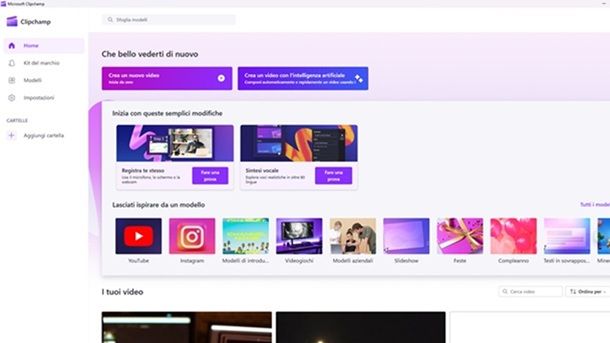
Se è ormai da un bel po' di tempo che utilizzi Windows come sistema operativo potresti ricordarti dell'era in cui a trainare il segmento dei programmi per l'editing video c'era l'iconico Movie Maker. Ebbene, oggi quest'ultimo è stato sostituito da una soluzione ben più moderna, anche in termini di interfaccia: sto facendo riferimento a Microsoft Clipchamp, che è adatto anche ai neofiti.
Devi tuttavia sapere che, per quanto le relative funzionalità di base si possano utilizzare gratis, quando salverai il risultato finale potresti riscontrare alcune limitazioni relative, per esempio, alla risoluzione di esportazione, ma anche eventualmente alla presenza di una filigrana. Per quanto non si tratti di questioni in grado di inficiare particolarmente un utilizzo in ambito personale, sappi che per rimuovere le limitazioni indicate risulta necessario sottoscrivere il piano Premium, incluso anche nella sottoscrizione Microsoft 365. Fatta questa dovuta premessa, se intendi provare gratis il programma coinvolto, sappi che su Windows 10 e Windows 11 puoi farlo tranquillamente aprendo il Microsoft Store e procedendo al download in quel modo. Maggiori dettagli qui.
Al primo avvio sul tuo computer di Microsoft Clipchamp, il programma verrà associato al tuo account Microsoft. Successivamente noterai che, nella schermata principale del programma, vengono messi in mostra un buon numero di preset che possono aiutarti a iniziare la creazione di un contenuto adatto anche ai social (se è questo quanto di tuo interesse). Tali modelli preimpostati potrebbero anche aiutarti per certi versi a migliorare la qualità del video, dunque potrebbe interessarti tenere d'occhio questa possibilità.
In generale, però, faresti bene ad approfondire le opzioni più innovative proposte da Microsoft Clipchamp, visto che il programma è in costante aggiornamento da questo punto di vista. A tal proposito, non manca l'opzione Crea un video con l'intelligenza artificiale, che cerca di rendere il più semplice possibile la fase di editing. Ecco allora che, una volta premuto su quest'ultima voce, potrai sfruttare la Composizione automatica tramite IA. Ti verrà dunque richiesto, per proseguire, di dare un titolo al progetto (“Recente vacanza”, per esempio), di trascinare il video che intendi editare nel riquadro Aggiungi i tuoi file multimediali e di premere sul pulsante Introduzione. Adesso l'IA cercherà di scegliere uno stile interessante per il video, chiedendoti di premere sull'icona del pollice verso l'alto quando apprezzi ciò che vedi a schermo. Potrebbe poi interessarti eventualmente premere sulla voce Scegli per me, così che ci pensi l'IA ad applicare lo stile.
In ogni caso, una volta effettuata la selezione dello stile, procedi facendo clic sul tasto Avanti, in modo da poter poi decidere se vuoi un video Orizzontale o un video in versione Ritratto (verticale). Puoi utilizzare il player presente a destra, premendo sul tasto Riproduci, per visualizzare un'anteprima del video nel formato scelto. Dopo aver premuto di nuovo sul pulsante Avanti, dunque, seleziona eventualmente la lunghezza del contenuto tra quelle che vengono proposte a schermo, scegliendo anche musica e tipo di carattere da utilizzare per le scritte.
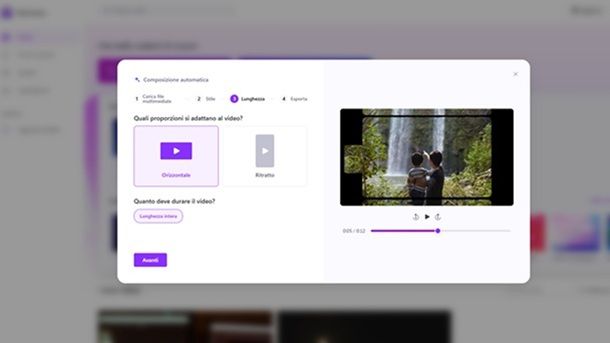
Nel caso in cui il risultato ottenuto non sia di tuo gradimento, puoi ripartire con la procedura di editing facendo clic sull'opzione Crea una nuova versione, o in alternativa pensare di premere sul pulsante Modifica nella sequenza temporale per poter dunque procedere nell'effettuare modifiche manuali tramite l'editor. Nel caso in cui, invece, il risultato soddisfi le tue aspettative, premi sul pulsante Esporta per salvare il filmato finale sul tuo PC.
A tal proposito, ti verranno proposte a schermo diverse opzioni di condivisione (come quella relativa a OneDrive, per farti un esempio concreto). Tuttavia, se quel che ti interessa è salvare il file relativo al video in locale, ti consiglio di procedere premendo sull'icona della cartella presente in alto a destra, così da visualizzare il risultato finale (che usualmente viene posizionato direttamente nella cartella Download di Windows). Va detto, tra l'altro, che utilizzando le funzioni di intelligenza artificiale potresti anche riuscire a ottenere un filmato finale senza filigrana, dunque potresti reputarla una funzione interessante.
Se, però, ritieni sia meglio provare a migliorare il video con modalità un po' più “classiche”, ovvero procedendo esclusivamente tramite una procedura di editing manuale, potrebbe farti piacere consultare più che altro quanto indicato nella mia guida specifica su come si monta un video con foto e musica.
iMovie (macOS)
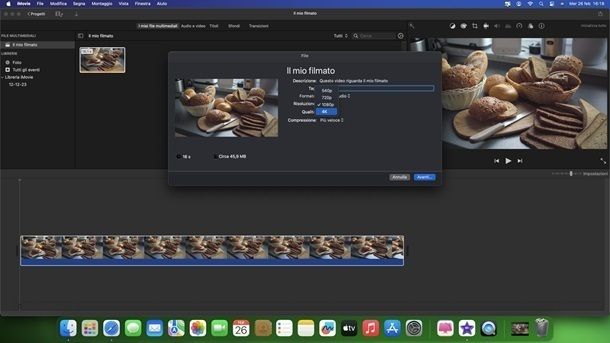
Se stai usando un Mac, ti consiglio vivamente di prendere in considerazione l'uso di iMovie, il rinomato programma per l'editing video di casa Apple. Lo si trova preinstallato su tutti i Mac ma, qualora rimosso, può comunque essere scaricato dal Mac App Store a costo zero.
Una volta avviato il programma, procedi alla creazione di un nuovo progetto e avrai così modo di accedere all'editor. A questo punto, trascina il video su cui intendi operare nell'area Importa file multimediali (in alto a sinistra). Dopodiché trascina di nuovo il video, spostandolo però questa volta nell'area in baso, dunque in quella che in questi programmi per l'editing video si chiama timeline. Effettuando quest'operazione, il video diventerà effettivamente modificabile.
Puoi dunque ora iniziare a mettere in atto tutte le operazioni di editing del caso, approfondendo gli strumenti che noti in alto. Potrebbe interessarti, per esempi, selezionare il riquadro del video nella timeline in basso, così da poter in seguito fare clic sull'icona del ritaglio che noti sopra al riquadro di anteprima, spostandoti dunque in seguito nella scheda Ritaglia e riempi. Sarà così facendo che compariranno a schermo degli angoli ridimensionali attorno al video, che ti consentiranno di eseguire facilmente un'operazione di ritaglio.
Tra le altre opzioni che potrebbero risultare di tuo interesse ci sono poi quelle Audio e video, Sfondi, Titoli e Transizioni, presenti in alto a sinistra. Tramite queste ultime puoi insomma rendere più interessante il video, migliorandolo dal punto di vista, per esempio, del testo, degli effetti sonori e delle transizioni tra un clip e l'altro. In ogni caso, una volta terminate le operazioni di modifica di tuo interesse, puoi procedere premendo innanzitutto sull'icona della freccia dentro un quadrato collocata in alto a destra.
In questo modo, potrai in seguito selezionare l'opzione Esporta file, che ti consente di salvare il risultato finale del progetto sul tuo Mac. Ti basterà quindi selezionare la risoluzione di tuo interesse e configurare eventualmente le altre opzioni presenti a schermo per completare l'operazione. Per ulteriori dettagli riguardo il funzionamento del programma, ti rimando alla lettura della mia guida generica su come usare iMovie.
Nel caso in cui, invece, tu sia alla ricerca di altri programmi specifici per macOS, puoi fare riferimento al mio tutorial relativo ai programmi per editing video su macOS, oltre che proseguire con la lettura della guida.
Altri programmi per migliorare video gratis
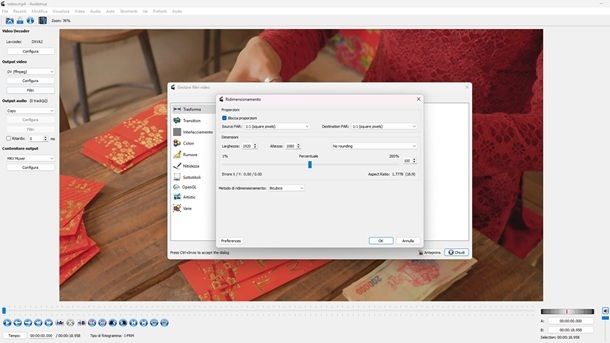
Andando oltre ai classici Microsoft Clipchamp per Windows e iMovie per macOS, esistono diversi altri programmi validi per l'editing video, anche gratuiti. Di seguito te ne elenco alcuni.
- Avidemux (Windows/macOS/Linux): un programma di editing video gratuito e open source, noto da molto tempo in questo campo. Può consentire di correggere i difetti più comuni in ambito di video digitali, anche se non è la soluzione più moderna vista in questa sede. Per ulteriori dettagli, potrebbe interessarti approfondire il mio tutorial su come funziona Avidemux.
- Clipify (Windows): un programmino che supporta oltre 50 formati di file e consente di aggiungere un ampio numero di effetti speciali ai video. È utilizzabile anche dai neofiti e dispone di una versione gratuita. Se si vogliono rimuovere limitazioni come la filigrana, però, è necessario passare alla versione PRO. Maggiori dettagli qui.
- VLC (Windows/macOS/Linux): certo che hai capito bene. Il popolare player video gratuito e open source può anche applicare filtri e correzioni ai video in tempo reale. Non si tratta di un programma di editing video, ma potrebbe interessarti consultare quanto indicato nelle mie guide su come utilizzare VLC.
- CapCut (Windows/macOS): un popolare programma moderno per l'editing video, che include anche tante funzioni innovative per migliorare la qualità del risultato finale. Di base questa soluzione si può utilizzare gratis, ma per rimuovere tutte le limitazioni del caso bisogna passare per un abbonamento a pagamento.
Al netto di questo, per approfondire ulteriormente le possibilità a tua disposizione in questo contesto, potrebbe farti piacere approfondire il mio tutorial generale relativo a programmi gratis per l'editing video.
Programmi per migliorare vecchi video
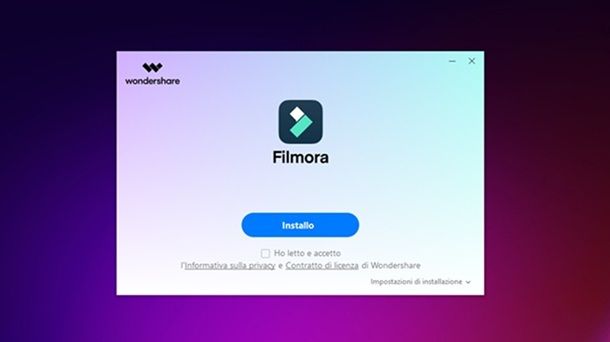
Come dici? Non ti interessa più di tanto effettuare operazioni di editing, bensì intendi effettuare un'operazione di “restauro” dei vecchi video? Se è così che stanno le cose, potrebbe interessarti dare un'occhiata al programma Wondershare Filmora. Si fa infatti riferimento a una soluzione al passo coi tempi, nonché compatibile sia con Windows che con macOS.
A tal proposito, potrebbe farti piacere approfondire la funzione denominata AI Video Enhancer, nota anche come Ottimizzatore video IA, che è in grado di utilizzare l'intelligenza artificiale proprio per effettuare sorta di “restauro” per quel che riguarda i video più datati. Questo tipo di funzionalità, però, per quanto sia tutto in costante evoluzione in questo ambito, potrebbe anche richiedere di passare per dei crediti IA. Per quanto Filmora si possa provare gratis, insomma, per rimuovere tutte le limitazioni del caso potresti dover passare per un abbonamento a pagamento.
Se intendi comunque procedere e provare questo programma da Windows, raggiungi il sito Web ufficiale di Wondershare Filmora, premendo in seguito sul pulsante Inizia gratis. Otterrai, così facendo, il file Wondershare_Filmora_Installer.exe. Per portare a termine l'installazione del programma in genere basta, dopo aver avviato quest'ultimo, premere sul pulsante Installa, spuntare la casella Ho letto e accetto, attendere il completamento del download, fare clic sul pulsante Sì e premere infine sull'opzione Inizia Ora.
Nel caso in cui tu intenda procedere da macOS, invece, raggiungi la rispettiva pagina Web del portale di Wondershare Filmora, premendo poi sulla voce Scarica Gratis e selezionando l'opzione Consenti. Otterrai in questo modo il file .dmg relativo al programma, da avviare per iniziare a utilizzare l'installer. Per completare l'installazione di questa versione del programma in genere basta premere sul tasto Accetto (riguardante l'Informativa sulla Privacy), facendo poi doppio clic sull'icona di Wondershare e premendo sul pulsante Apri per procedere.
Verrà così avviato il download del programma, al termine del quale il sistema si occuperà di portare a termine l'installazione di Wondershare Filmora. Per avviare quest'ultimo programma e iniziare dunque a mettere in atto le operazioni di editing video di tuo interesse, non ti resta poi che fare clic sul tasto Consenti.
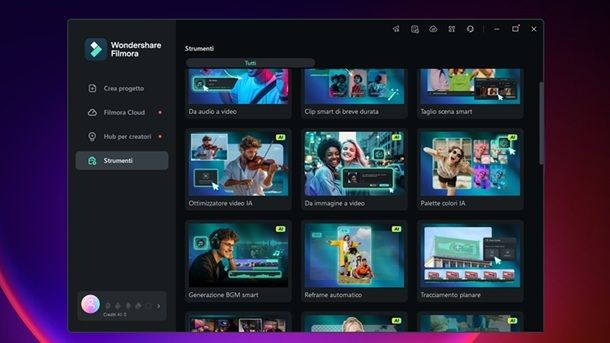
Quando Wondershare Filmora si sarà avviato per la prima volta sul tuo computer, ti verrà proposta a schermo una pagina introduttiva. Puoi saltare facendo clic sul pulsante Inizio, effettuando poi il login con il tuo account. Nel caso tu ne non abbia uno associato al programma, puoi procedere a una registrazione oppure puoi pensare di velocizzare il processo eseguendo l'accesso con un profilo già esistente tra quelli supportati, come Google, Facebook e X.
Accederai in questo modo alla schermata principale di Wondershare Filmora, che ti consentirà di premere sull'icona dei tre puntini presente sotto al riquadro Nuovo progetto per poter in seguito selezionare l'opzione Ottimizzatore video IA. Noterai quindi il fatto che, in basso, è presente un video di prova, mentre in alto a sinistra sono disponibili tutti i rimandi alle funzioni di intelligenza artificiale del caso. Si fa riferimento, per intenderci, a funzioni che possono migliorare il risultato finale sotto più fronti, da Rimozione oggetto AI a Correzione obiettivo. Dovresti insomma non sottovalutare anche questo tipo di possibilità.
In ogni caso, ti basterà in seguito fare clic sul pulsante OK/Genera per applicare le modifiche, attenendo che il programma completi le fasi di analisi ed elaborazione del video. Va detto, però, che, come già accennato in precedenza, a seconda delle funzioni che si utilizzano in questo contesto potrebbe esserti richiesto di utilizzare dei crediti IA. Questi ultimi sono inclusi, come avviene usualmente in questi contesti, nei vari abbonamenti a pagamento, dunque se hai deciso di procedere con la versione gratuita del programma è qui che potresti riscontrare alcune limitazioni.
Detto ciò, una volta che hai apportato tutte le modifiche del caso al progetto, non ti resta che fare clic sul tasto Esporta per salvare il risultato finale, anche se nel caso tu abbia deciso di procedere con la versione gratuita del programma ci sarà di mezzo una filigrana. Va detto, però, che specialmente nell'era dell'intelligenza artificiale è tutto in continua evoluzione. A seconda della versione del programma utilizzata, dunque, potresti riscontrare delle leggere differenze in termini di funzioni disponibili, ma non dovresti in realtà avere troppi problemi nel raggiungere il tuo obiettivo seguendo quanto indicato in questa sede. Per il resto, per approfondire ulteriori possibilità a tua disposizione potrebbe farti piacere consultare il mio tutorial generale relativo a come aumentare la qualità video.
Programmi per migliorare qualità video
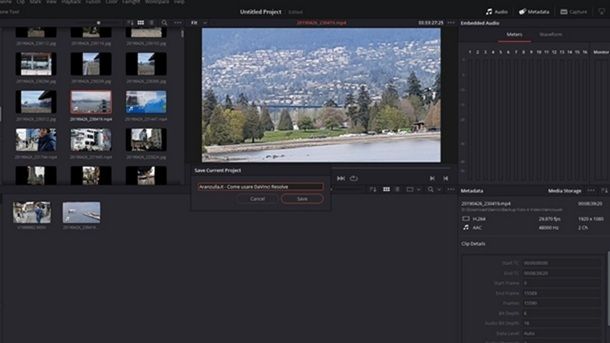
Al netto di quanto illustrato nel capitolo precedente della guida per quel che riguarda le possibilità a tua disposizione in termini di “restauro” di vecchi video, potrebbe interessarti approfondire ulteriori possibilità relative al miglioramento generale dei video (anche in termini di upscaling).
Sono diversi, a tal proposito, i programmi moderni che potrebbero fare al caso tuo, a partire da DaVinci Resolve, che è uno dei più popolari programmi per l'editing video, nonché una soluzione professionale e completa (compatibile con Windows, macOS e Linux). La versione di base è gratuita, ma la versione professionale completa DaVinci Resolve Studio ha in genere un costo di 255 euro. Si tratta tuttavia di una soluzione davvero completa, che consente di migliorare i video in molti modi. Se ti interessa comprendere meglio la questione, puoi fare riferimento alla mia guida generale su come usare DaVinci Resolve.
Potrebbe poi interessarti approfondire le soluzioni di intelligenza artificiale, visto che anche il già approfondito Wondershare Fimora, per esempio, potrebbe fare al caso tuo. Per maggiori dettagli sui programmi che potrebbero fare al caso tuo, comunque, ti consiglio di dare un'occhiata alle mie guide su come aumentare la risoluzione di un video e come migliorare la qualità di un video.
Programmi per migliorare audio video
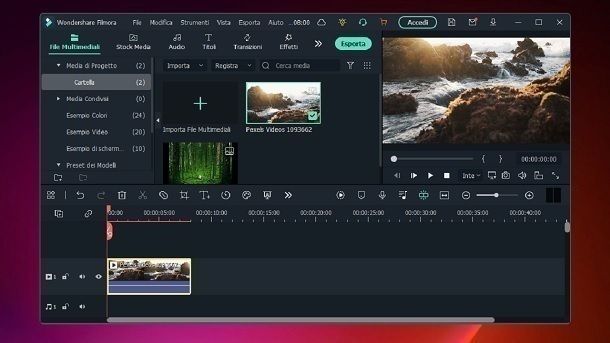
Adesso che hai migliorato come si deve la qualità video, intendi migliorare anche l'audio? Se è così che stanno le cose, potrebbe interessarti sapere che in questo ambito è possibile utilizzare una “vecchia conoscenza”. Mi riferisco a Wondershare Filmora, programma già approfondito in un precedente capitolo di questa guida.
Una volta avviato il programma, avviato un nuovo progetto e spostato un video nella timeline, infatti, ti basta premere sulla relativa clip e aprire la scheda Audio tramite il pulsante collocato in alto a destra. Così facendo, compariranno a schermo diverse funzioni utili al tuo scopo, da Audio Ducking (per far risaltare la voce abbassando la musica di sottofondo) a Equalizzatore, passando per Ottimizzatore vocale, Rimozione del rumore e Dissolvenza. Puoi attivare tali opzioni tramite le relative levette, regolandone l'intensità mediante i cursori dedicati. Una volta che hai ottenuto il risultato di tuo interesse, non ti resta dunque che premere sull'opzione Esporta e salvare il risultato finale.
Esistono però anche molte altre soluzioni valide per effettuare operazioni di questo tipo, dunque se sei interessato ad approfondire la situazione generale puoi fare riferimento a quanto indicato nel mio tutorial specifico relativo a come migliorare l'audio di un video.
Programmi per migliorare video online
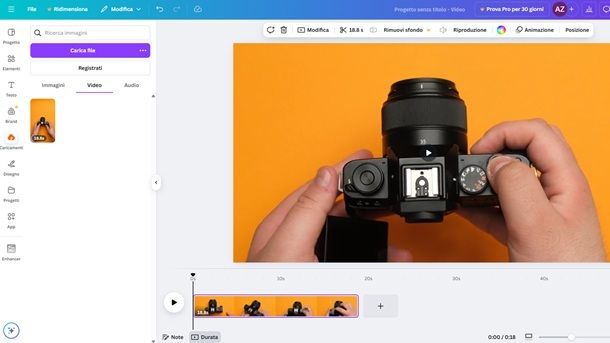
Non vuoi o non puoi scaricare nuovi programmi sul tuo computer e ti piacerebbe che ti consigliassi qualche applicazione per migliorare i video online? Detto, fatto! Qui di seguito, trovi elencati quelli che, a parer mio, rappresentano alcuni tra i migliori servizi della categoria. Provali subito tramite il tuo browser per la navigazione Web di fiducia e vedrai che non te ne pentirai.
- Canva: certo che hai capito bene. Il popolare servizio online per la progettazione grafica integra anche delle funzioni relative all'editing dei video, cosa che può tornarti utile se sei solito effettuare progetti in questo contesto. Il portale può essere utilizzato gratis di base, ma ci sono anche delle feature Premium a pagamento. Per maggiori dettagli, potrebbe farti piacere consultare la mia guida generale su come utilizzare Canva.
- Clipchamp: editor video online di base gratuito, grazie al quale è possibile modificare (e creare) i propri filmati apportandovi le più disparate modifiche e migliorie. Da notare che, come nel caso della versione del servizio per desktop, procedendo con la versione gratuita possono esserci delle limitazioni relative, per esempio, alla risoluzione di esportazione.
- Servizi IA: l'avvento dell'intelligenza artificiale ha fatto nascere un ampio numero di servizi di editing video online che sfruttano questa tecnologia. Potrebbe dunque interessarti dare un'occhiata, per esempio, al portale Fotor, dato che integra molti strumenti per migliorare i video tramite IA. Puoi approfondire la questione nelle mie guide su come schiarire un video online e sui migliori strumenti di intelligenza artificiale.
Se sei interessato ad approfondire a livello generale le possibilità a tua disposizione, però, ti consiglio più che altro di consultare la mia guida generale relativa a come editare un video online.
App per migliorare video
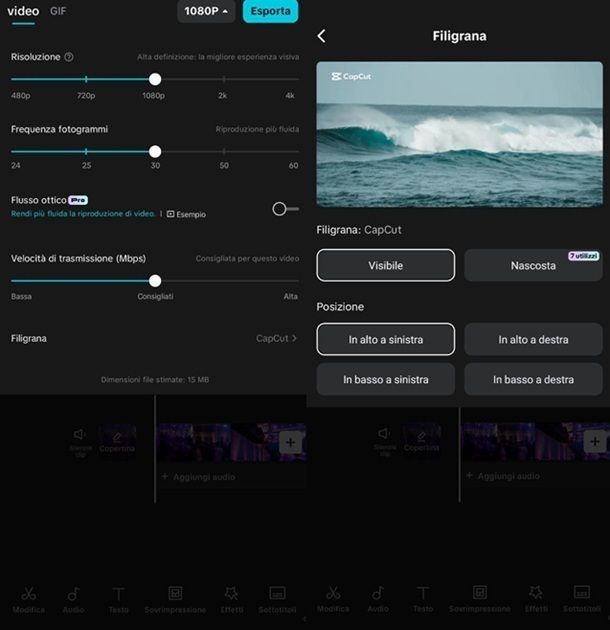
Arrivati al termine della guida, dedicata principalmente alle soluzioni per computer, direi che vale la pena accennare rapidamente anche ad alcune soluzioni relative al mondo dei dispositivi mobili, ovvero smartphone e tablet.
A tal proposito, se intendi da questi ultimi tramite un'applicazione per l'editing video, una soluzione che potrebbe interessarti approfondire è CapCut. Ho già citato rapidamente questo servizio nel capitolo della guida relativo ai programmi per PC, ma sappi che si fa riferimento a una soluzione molto utilizzata anche in ambito social. È disponibile su Android (tramite Play Store o store alternativi) e iOS/iPadOS (tramite App Store). Se sei interessato al suo funzionamento, puoi consultare il mio tutorial su come si usa CapCut.
Sono però davvero tante, anche in ambito mobile, le soluzioni che potrebbe interessarti approfondire, motivo per cui ti invito a consultare la mia guida generale alle applicazioni per l'editing video.

Autore
Salvatore Aranzulla
Salvatore Aranzulla è il blogger e divulgatore informatico più letto in Italia. Noto per aver scoperto delle vulnerabilità nei siti di Google e Microsoft. Collabora con riviste di informatica e ha curato la rubrica tecnologica del quotidiano Il Messaggero. È il fondatore di Aranzulla.it, uno dei trenta siti più visitati d'Italia, nel quale risponde con semplicità a migliaia di dubbi di tipo informatico. Ha pubblicato per Mondadori e Mondadori Informatica.