App per modificare il cielo
Sei alla ricerca di qualche applicazione che ti permetta di modificare alcune foto presenti sul tuo smartphone. In particolare, vorresti intervenire sul cielo, magari perché quello originale è troppo grigio o poco suggestivo, e ti piacerebbe sostituirlo con uno completamente diverso o semplicemente migliorarne l'aspetto, anche aggiungendo elementi come nuvole, arcobaleni e altri effetti.
Se le cose stanno come le ho appena descritte e, dunque, vorresti conoscere alcune app per modificare il cielo, lascia che sia io a darti una mano e indicarti alcune soluzioni che potrebbero fare al caso tuo. Oltre alle applicazioni specifiche per modificare il cielo nelle foto, troverai anche alcune soluzioni che permettono di ottenere risultati simili nei video.
Se è proprio quello che stavi cercando, direi di non perdere altro tempo prezioso ed entrare nel vivo di questo tutorial. Tutto quello che devi fare è ritagliarti cinque minuti di tempo libero da dedicare alla lettura delle prossime righe e valutare ogni applicazione che andrò a proporti. Così facendo, sono sicuro che riuscirai a individuare quella che ritieni migliore per le tue esigenze e utilizzarla per modificare il cielo nelle tue foto e nei tuoi video. Buona lettura!
Indice
App per modificare il cielo nelle foto
Se sei alla ricerca di app per modificare il cielo, puoi valutare diverse soluzioni che permettono di sostituire il cielo nelle proprie foto utilizzando modelli pronti all'uso, offrendo anche la possibilità di applicare filtri e aggiungere elementi, come fulmini, nuvole e molto altro ancora. Ecco qualche app per modificare il cielo nelle foto che puoi scaricare sul tuo smartphone o tablet.
Luminar (Android/iOS/iPadOS)
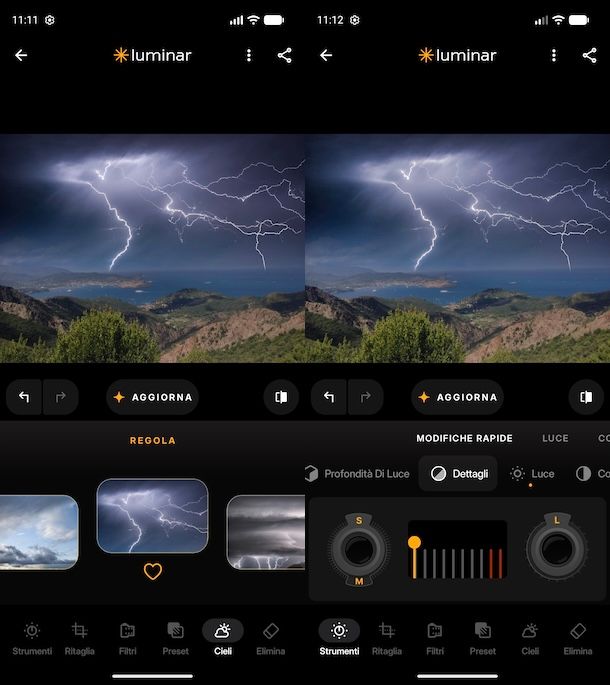
Luminar è tra le prime applicazioni per modificare il cielo (e non solo) che puoi prendere in considerazione. È disponibile per dispositivi Android (anche su store alternativi, per i device senza servizi Google) e iPhone/iPad e può essere scaricata e utilizzata gratuitamente.
Tuttavia, devi sapere che per avere la possibilità di salvare le foto modificate o condividerle online e per utilizzare alcuni strumenti basati sull'intelligenza artificiale, è necessario attivare la versione Premium che ha un costo di 23,99 euro/anno con 7 giorni di prova gratuita oppure 39,99 euro una tantum.
Dopo aver avviato l'app in questione, premi sui pulsanti Inizia e Continua e, poi, seleziona le opzioni Salta e Continua. Adesso, procedi a creare un account gratuito specificando il tuo indirizzo email nel campo apposito oppure scegliendo di accedere tramite il tuo account Google o Apple.
Dopo aver creato il tuo account, premi sul pulsante X (per due volte consecutive) in modo da continuare con la versione gratuita di Luminar. Eventualmente, potrai attivare un abbonamento in un secondo momento premendo sulla voce Aggiorna che visualizzi in alto.
A questo punto, sei pronto per iniziare a modificare la tua prima foto, premendo sul pulsante +, in basso a destra, e selezionando l'opzione Galleria di foto in modo da selezionare la foto dal tuo dispositivo. In alternativa, scegliendo la voce Scatta una foto, puoi anche scattarne una sul momento.
Fatto ciò, puoi modificare il cielo nella foto accedendo alla sezione Cieli premendo sull'apposita voce collocata nel menu in basso e scegliendo uno dei modelli pronti all'uso che trovi suddivisi per le categorie Cielo blu, Cielo tempestoso, Cielo con fulmini, Alba, Tramonto, Crepuscolo, Dramma e Cielo notturno.
Sempre procedendo dalla sezione Cieli, premendo sul pulsante +, puoi anche aggiungere foto di cieli che hai scattato tu stesso e che vorresti utilizzare nella foto da modificare.
Una volta applicato il cielo che preferisci, puoi modificarne la posizione e la dimensione e gestirne altri aspetti, come contrasto e luminosità, tramite gli strumenti che visualizzi nella sezione Strumenti. Oltre a ciò, puoi anche andare a modificare l'intera foto (e quindi non solo il cielo) accedendo alle sezioni, Ritaglia, Filtri e Preset che visualizzi nel menu principale.
Completate le modifiche, premendo sull'icona dei tre puntini uniti (o sulla freccia dentro un quadrato se hai un iPhone/iPad), in alto a destra, e selezionando la voce Salvare una copia, puoi salvare la foto modificata mantenendo anche l'originale. Ti ricordo, però, che puoi farlo solo se hai attivato la versione Premium.
ChatGPT (Android/iOS/iPadOS)
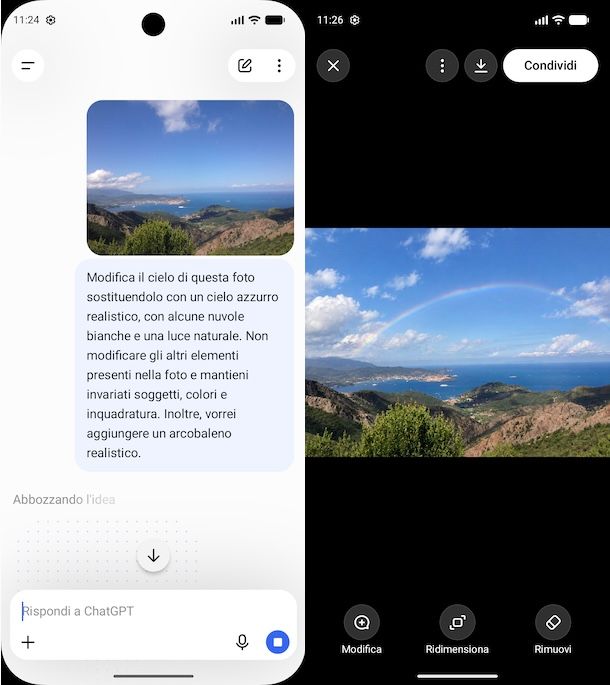
Se per modificare il cielo nelle tue foto non sei disposto a mettere mano al portafoglio e, dunque, stai cercando app per modificare il cielo gratis, ti consiglio di provare ChatGPT. Infatti, il celebre chatbot basato sull'intelligenza artificiale è disponibile anche sotto forma di applicazione per dispositivi Android (anche su store alternativi) e iPhone/iPad e permette non solo di generare immagini ma anche di modificare foto esistenti.
Se ritieni questa una valida soluzione per modificare il cielo nei tuoi scatti, avvia l'app di ChatGPT e, se ancora non lo hai fatto, accedi con il tuo account selezionando l'opzione Accedi o registrati. Se non ne hai ancora uno, puoi anche avviare la procedura di registrazione. A tal proposito, potrebbero esserti utili le mie guide su come registrarsi e come accedere a ChatGPT.
Una volta effettuato l'accesso, premi sul pulsante + che visualizzi nel box Chiedi a ChatGPT, seleziona l'opzione Foto dal menu apertosi e seleziona la foto che intendi modificare. Fatto ciò, dovrai descrivere in maniera dettagliata nel campo Chiedi a ChatGPT come vuoi modificare il cielo della foto.
Per esempio, a seconda di quello che intendi fare e aggiungere, potresti usare un prompt di questo tipo: “Modifica il cielo di questa foto sostituendolo con un cielo azzurro realistico, con alcune nuvole bianche e una luce naturale. Non modificare gli altri elementi presenti nella foto e mantieni invariati soggetti, colori e inquadratura. Inoltre, aggiungi un arcobaleno realistico”.
In ogni caso, invia il comando premendo sull'icona della freccia e attendi che venga generata la nuova immagine. Non appena disponibile premi sull'immagine proposta e, se questa è di tuo gradimento, puoi scaricarla facendo tap sull'icona della freccia rivolta verso il basso.
Se, invece, vuoi ulteriormente apportare modifiche, puoi utilizzare gli strumenti Ridimensiona, Rimuovi o Modifica oppure inviare direttamente una nuova richiesta a ChatGPT. Tieni presente che nella versione gratuita del servizio, puoi generare un numero limitato di immagini dopo il quale dovrai attendere qualche ora per avere nuovamente la possibilità di riprendere il lavoro.
In alternativa, puoi eventualmente attivare uno dei piani in abbonamento e, se disponibile, anche usfruire della prova gratuita. Per approfondire l'argomento, puoi dare un'occhiata alla mia guida su come funziona app ChatGPT.
Altre app per modificare il cielo nelle foto
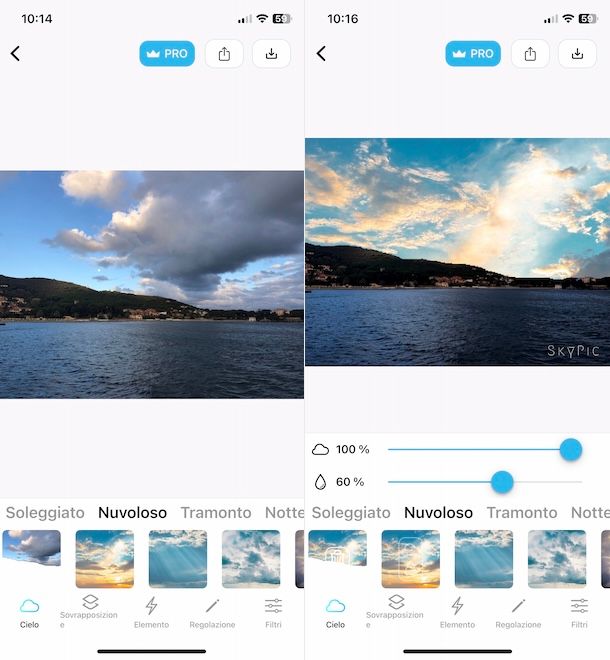
Come dici? Vorresti conoscere altre app per modificare il cielo nelle foto? In tal caso, sarai contento di sapere che sono disponibili numerose soluzioni di questo genere che puoi prendere in considerazione. Ecco, dunque, un ulteriore elenco di applicazioni per modificare il cielo nelle tue foto.
- SkyPic (Android/iOS/iPadOS) — è un'applicazione che permette di sostituire il cielo nelle proprie foto con estrema semplicità, mettendo a disposizione modelli pronti all'uso di svariate tipologie. Inoltre, consente anche di aggiungere elementi, come nuvole, fulmini, arcobaleno e meteoriti, e di usare numerosi filtri ed effetti. La versione gratuita consente l'accesso a solo una selezione di contenuti, presenta annunci pubblicitari e viene applicata una filigrana alle foto salvate. Tali limitazioni vengono rimosse attivando la versione Pro a partire da 4,99 euro/mese.
- Lightleap (Android/iOS/iPadOS) — è un'app più completa per modificare le foto, che dispone anche di uno strumento dedicato alla modifica del cielo con modelli di varie tipologie, come cielo azzurro, cielo soleggiato, alba, tempesta e molti altri ancora. Di base è gratuita ma per sfruttare tutte le funzionalità e i modelli disponibili è necessario attivare la versione Pro, con costi a partire da 7,49 euro/mese.
- Picsart (Android/iOS/iPadOS) — celebre applicazione per il fotoritocco che, tra le sue numerose funzionalità, dispone anche dello strumento AI Replace, tramite il quale è possibile selezionare il cielo di una foto e sostituirlo con uno nuovo generato dall'intelligenza artificiale, descrivendo tramite un apposito prompt il risultato che si desidera ottenere. È disponibile gratuitamente, ma per accedere a tutte le funzionalità è necessario sottoscrivere uno degli abbonamenti disponibili con costi a partire da 6,29 euro/settimana.
- PICNIC (Android/iOS/iPadOS) — applicazione dedicata principalmente alla modifica del cielo nelle foto, che sfrutta l'intelligenza artificiale per rilevarlo automaticamente e consente di cambiarne l'aspetto con un semplice tocco. Mette a disposizione decine di filtri dedicati al cielo, tramite i quali è possibile ottenere atmosfere differenti, come cieli limpidi o suggestivi tramonti, e consente anche di regolare luminosità e colore delle foto. È gratuita con annunci pubblicitari, che è possibile rimuovere attivando uno specifico abbonamento al costo di 1,99 euro/mese.
App per modificare il cielo nei video
Se vuoi sapere quali sono le app per modificare il cielo nei video, devo informarti che, almeno nel momento in cui scrivo questa guida, le soluzioni disponibili non sono numerose e i risultati che è possibile ottenere potrebbero non essere sempre soddisfacenti, soprattutto con filmati nei quali il cielo non è ben distinto dagli altri elementi presenti nella scena.
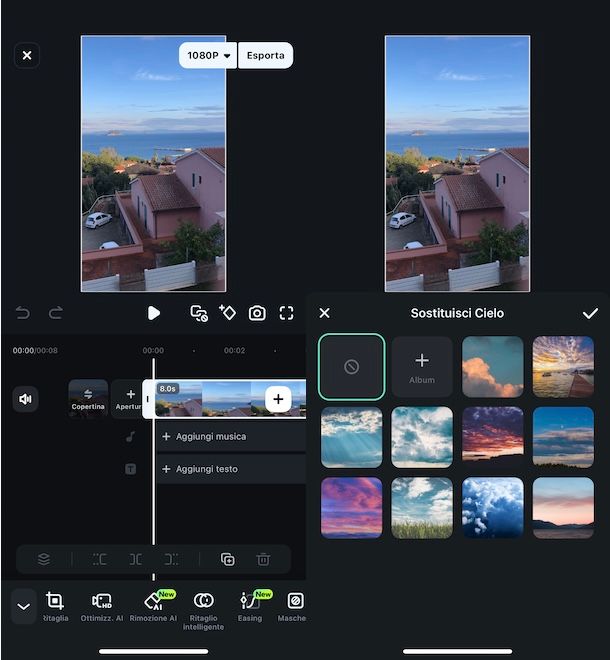
Tra le applicazioni alle quali puoi affidarti c'è Filmora, celebre app per il montaggio video, disponibile per dispositivi Android (anche su store alternativi) e iPhone/iPad, che integra una funzione chiamata Sostituisci cielo. Questa permette di rilevare automaticamente il cielo presente in un filmato e sostituirlo con uno dei modelli disponibili, senza che sia necessario selezionare manualmente l'area sulla quale intervenire.
Per usufruire di questa funzionalità, avvia Filmora sul tuo dispositivo, fai tap sul pulsante Crea, seleziona il video da modificare e premi sulla voce Importare. Nell'area di lavoro di Filmora, seleziona il video appena importato facendo tap su di esso, scegli l'opzione Ritaglio intelligente nel menu in basso e, poi, seleziona lo strumento Sostituisci cielo.
Nella nuova schermata visualizzata, seleziona uno dei modelli disponibili oppure premi sull'opzione + in modo da importare una foto o un video dal tuo dispositivo. Premi, poi, sul pulsante ✓ e fai tap sull'opzione ▶︎, per visualizzare il video con il cielo sostituito. Almeno nel momento in cui scrivo questa guida e dalle prove che ho avuto modo di effettuare, il risultato non è granché.
In alternativa, puoi prendere in considerazione anche soluzioni basate sull'intelligenza artificiale, che consentono di modificare un video esistente semplicemente descrivendo tramite un prompt le modifiche da apportare. Per esempio, nell'app Adobe Firefly (Android/iOS/iPadOS) è disponibile una nuova funzione chiamata Modifica video (ancora in beta) che appunto permette di apportare modifiche a un video caricato.
Tieni presente, però, che funzionalità di questo tipo possono avere limitazioni relative alla durata dei filmati, richiedere crediti per la generazione e, soprattutto, non garantiscono che tutti gli elementi del video rimangano perfettamente invariati. Per approfondire l'argomento, ti rimando al mio tutorial dedicato alle migliori AI per generare video.
In definitiva, se hai l'esigenza di sostituire il cielo di un video ottenendo un risultato più preciso e avendo un maggiore controllo sulle modifiche, il mio consiglio è quello di affidarti a un apposito software da utilizzare su computer. A tal proposito, puoi dare un'occhiata alla mia guida dedicata ai programmi per editing video, nella quale trovi diverse soluzioni che potrebbero fare al caso tuo.

Autore
Salvatore Aranzulla
Salvatore Aranzulla è il blogger e divulgatore informatico più letto in Italia. Noto per aver scoperto delle vulnerabilità nei siti di Google e Microsoft. Collabora con riviste di informatica e ha curato la rubrica tecnologica del quotidiano Il Messaggero. È il fondatore di Aranzulla.it, uno dei trenta siti più visitati d'Italia, nel quale risponde con semplicità a migliaia di dubbi di tipo informatico. Ha pubblicato per Mondadori e Mondadori Informatica.