Come allineare i numeri dell’indice
Sei alle prese con un documento realizzato con uno dei più noti programmi per scrivere come Word, LibreOffice o Pages, ma non hai particolare familiarità con le funzioni di questi software. Per realizzare una ricerca scolastica o un altro documento, potresti aver bisogno di creare un indice e di inserire manualmente i numeri delle pagine, ottenendo però un risultato poco ordinato e con i numeri non correttamente allineati.
Si tratta di una situazione piuttosto comune, soprattutto quando non si utilizza la funzione automatica per creare l'indice disponibile nei principali programmi di videoscrittura. Fortunatamente, correggere l'allineamento dei numeri delle pagine è un'operazione semplice e non richiede di riscrivere l'intero documento.
In questa guida, quindi, ti mostrerò come allineare i numeri dell'indice, sia intervenendo manualmente sia sfruttando le funzioni disponibili nei principali software di videoscrittura. Ti basteranno pochi minuti per ottenere un indice più ordinato e leggibile, seguendo passo dopo passo le indicazioni riportate di seguito.
Indice
- Come allineare i numeri dell'indice in LibreOffice
- Come allineare i numeri dell'indice in OpenOffice
- Come allineare i numeri dell'indice in Pages
- Come allineare i numeri dell'indice in Documenti di Google
Come allineare i numeri dell'indice in Word
Se vuoi scoprire come allineare i numeri dell'indice in Word, tutto quello che devi fare è seguire le indicazioni che ti fornirò nei prossimi capitoli. Ti mostrerò innanzitutto come intervenire manualmente sull'indice, ma anche come utilizzare il sommario automatico di Word, che permette di personalizzare facilmente l'allineamento dei numeri di pagina e il carattere di riempimento. Tieni presente, inoltre, che procedure complete le trovi versione desktop di Word, mentre le funzioni disponibili online e sui dispositivi mobili possono essere più limitate.
Microsoft Word
Do per scontato che tu abbia già generato un indice del tuo documento in Microsoft Word. Se, invece, non sai ancora come fare, puoi fare riferimento alla mia guida su creare indice con Word.
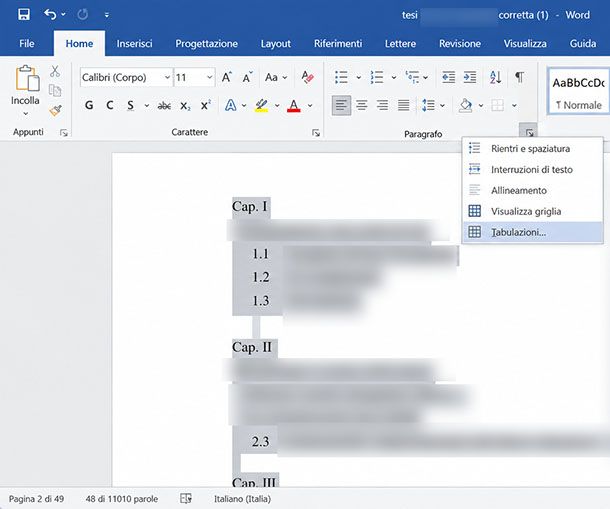
Poi, per allineare i numeri dell'indice, seleziona quindi tutte le voci dell'indice con il mouse e imposta le tabulazioni necessarie. Su Windows puoi farlo dalla scheda Home, cliccando sull'icona della freccia in basso a destra nella scheda Paragrafo e poi su Tabulazioni. Su Mac, invece, puoi raggiungere le impostazioni da Formato > Tabulazioni.
Nella finestra che si apre, procedi a impostare le tabulazioni in modo che i numeri del tuo indice siano tutti allineati allo stesso modo. Non è necessario utilizzare valori fissi come 16,98 o 16: la posizione delle tabulazioni dipende infatti dalla larghezza della pagina e dai margini impostati nel documento.
Per la tabulazione destinata ai numeri di pagina, imposta Allineamento: A destra e Carattere di riempimento: Nessuno, collocandola in corrispondenza del margine destro.
Imposta poi una seconda tabulazione nel punto in cui devono iniziare i caratteri di riempimento, selezionando Allineamento: A sinistra e il carattere di riempimento con i puntini. Poi clicca su Imposta dopo ciascuna configurazione e, infine, su OK per salvare i cambiamenti. Come facilmente intuibile, se ai puntini preferisci altri caratteri riempitivi, come ad esempio i trattini, puoi selezionare una delle altre opzioni presenti nelle impostazioni di tabulazione di Word. Maggiori informazioni qui.
Inoltre, se le posizioni impostate non dovessero risultare adeguate, puoi sempre evidenziare tutto l'indice e modificare le tabulazioni direttamente dal righello, agendo nella scheda Visualizza e mettendo il segno di spunta sulla voce Righello.
Una volta impostate le tabulazioni, sei pronto ad allineare i numeri dell'indice nel tuo documento, agendo in modi leggermente diversi a seconda di come hai impostato inizialmente il tuo indice. Se hai creato un indice in cui il nome dei capitoli e i numeri delle pagine sono separati solo da spazi (es. Capitolo 1 pagina 1; Capitolo 2 pagina 2 ecc.), posiziona il cursore di Word alla fine del nome di ciascun capitolo e premi in sequenza i tasti Spazio e Tab della tastiera per allineare i numeri e separarli dai nomi dei capitoli con i puntini. Se invece avevi già provveduto a inserire dei puntini per separare i numeri delle pagine dai nomi dei capitoli nel tuo indice (per esempio: Capitolo 1 ………. 1; Capitolo 2 ………. 2 ecc.), posiziona il cursore di Word alla fine dei puntini di ciascuna voce in elenco e premi il tasto Tab della tastiera per ottenere un allineamento uniforme. In ogni caso, evita di inserire manualmente una lunga serie di spazi per allineare il testo: è la tabulazione a determinare la posizione corretta delle varie parti dell'indice.
Se stai creando l'indice da zero, tuttavia, è preferibile utilizzare il sommario automatico di Word, che consente di gestire in modo più semplice e preciso l'allineamento dei numeri di pagina. Dopo aver applicato gli stili di titolo alle varie sezioni del documento, puoi inserire un sommario automatico cliccando sulla voce Riferimenti e poi su Sommario > Sommario personalizzato. Nella finestra che compare puoi scegliere se visualizzare i numeri di pagina, stabilire il loro allineamento, selezionare il carattere di riempimento, impostare il numero di livelli dei titoli da mostrare e personalizzare la formattazione del sommario. In questo modo, l'indice si adatterà più facilmente alle eventuali modifiche apportate al documento, senza dover intervenire manualmente su ogni voce. Ti spiego tutto nel tutorial per creare automaticamente un sommario in Word.
Per informazioni relativame all'indice, puoi consultare anche la mia guida generale su come inserire indice in Word.
Word Online
La procedura per allineare i numeri dell'indice in Word Online è differente da quella già vista nel capitolo precedente riguardante la versione desktop di Microsoft Word. Vediamo nel dettaglio come procedere.
Pertanto, accedi a Word Online tramite questo link ed esegui l'accesso con il tuo account Microsoft. Fatto ciò, apri il documento che contiene l'indice da allineare premendo su Carica un file. Se l'indice è stato creato manualmente e i numeri di pagina non risultano correttamente allineati, devi però tenere presente che Word per il Web riconosce le tabulazioni già presenti nel documento, ma non permette di impostarle o rimuoverle.
Per modificare le tabulazioni e correggere quindi l'allineamento dei numeri dell'indice, devi aprire il documento nell'app desktop di Word. Una volta aperto il file, seleziona il testo dell'indice e modifica le tabulazioni seguendo la procedura illustrata precedentemente, quindi salva il documento. A questo punto puoi aprire il file tramite Word Online: le tabulazioni impostate nella versione desktop ora verranno riconosciute anche nella versione di Word gratis accessibile da browser.
Ora, quindi, puoi comunque modificare il testo dell'indice e utilizzare le tabulazioni che sono già state impostate nel documento, dopo aver premuto su Modifica < Modalità Modifica. Puoi utilizzare la tabulazione per allineare i numeri di pagina in questo modo: seleziona il testo dell'indice e posiziona il cursore subito prima del numero di pagina della prima voce. Quindi, premi il tasto Tab sulla tastiera per spostare il numero fino alla posizione stabilita dalla tabulazione. Ripeti la stessa operazione per le altre voci dell'indice, così da ottenere un allineamento uniforme dei numeri di pagina.
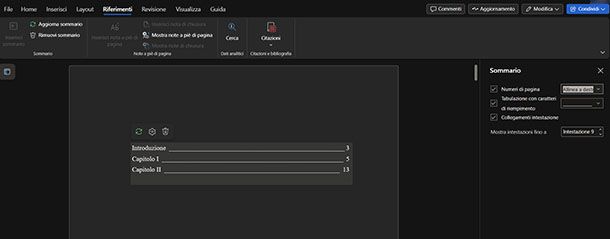
Per quanto riguarda invece il sommario automatico, Word online permette di inserirlo a partire dai titoli presenti nel documento e di aggiornarlo quando vengono apportate modifiche al testo o alla struttura. Per procedere, posiziona il cursore nel punto del documento in cui vuoi inserire il sommario, quindi fai clic sulla scheda Riferimenti e seleziona Inserisci sommario. A questo punto visualizzerai il tuo indice immediatamente e con tutti i numeri di pagina allineati in automatico. Per modificarne alcune caratteristiche, puoi passare il cursore sul sommario stesso, poi cliccare sull'icona dell'ingranaggio. Sulla destra compariranno delle opzioni di modificare, ma nessuna rischia di disallineare i numeri di pagina. Per esempio, se stai cercando un modo per allineare a destra i numeri dell'indice seleziona Allinea a destra nel menu a tendina Numeri di pagina.
Se in seguito apporti delle modifiche al testo o alla struttura del documento, puoi aggiornare il sommario passando il cursore su di esso e premendo sull'icona con le frecce verdi circolari per aggiornarlo. Word Online aggiornerà le voci e i numeri di pagina in base alle modifiche apportate al documento.
App Word

Se vuoi allineare invece i numeri dell'indice tramite l'App Word per Android (disponibile anche su store alternativi) e per iOS/iPadOS, devo avvisarti che non puoi utilizzare le funzionalità di gestione avanzata delle tabulazioni già illustrate nei capitoli precedenti. Infatti, le app mobili di Microsoft Word dispongono di meno strumenti per la gestione della formattazione e dell'impaginazione rispetto alla versione desktop.
Innanzitutto, avvia l'app Word e apri il documento contenente l'indice che vuoi allineare. Se il documento contiene già delle tabulazioni, queste possono essere mantenute anche quando lavori dall'app mobile. Tuttavia, per creare nuove tabulazioni o modificare con precisione quelle già presenti, è preferibile aprire il documento nella versione desktop di Word e procedere come ti ho spiegato prima. Salva quindi il documento e, se necessario, riaprilo nell'app Word sul tuo smartphone o tablet: le tabulazioni già impostate nel documento verranno mantenute.
Evita invece di premere ripetutamente il tasto Tab per spostare manualmente i numeri di pagina fino alla posizione desiderata: questo metodo non garantisce un allineamento uniforme tra le diverse righe dell'indice. Per ottenere un risultato preciso e coerente, è quindi consigliabile configurare le tabulazioni dalla versione desktop di Word.
Per maggiori informazioni sulle funzioni disponibili nell'applicazione mobile di Microsoft, ti consiglio di consultare la mia guida su come usare Word sul cellulare.
Come allineare i numeri dell'indice in LibreOffice
Capire come allineare i numeri dell'indice in LibreOffice è semplice tanto quanto lo è con Word. La procedura da seguire, infatti, molto simile a quella prevista dal celebre software di videoscrittura di Microsoft (indipendentemente dal sistema operativo utilizzato). Inoltre, ci tengo a precisare che i passaggi da compiere sono i medesimi su Windows, macOS e Linux (giacché il programma è compatibile con tutti questi sistemi operativi).
Il primo passo che devi compiere è aprire il documento in cui è contenuto l'indice da correggere in LibreOffice, o meglio, in LibreOffice Writer, il programmi per scrivere gratis incluso in questa suite. Per compiere quest'operazione, avvia LibreOffice tramite la sua icona presente sul desktop di Windows o nel Launchpad di macOS e seleziona la voce Apri dal menu File che si trova in alto.
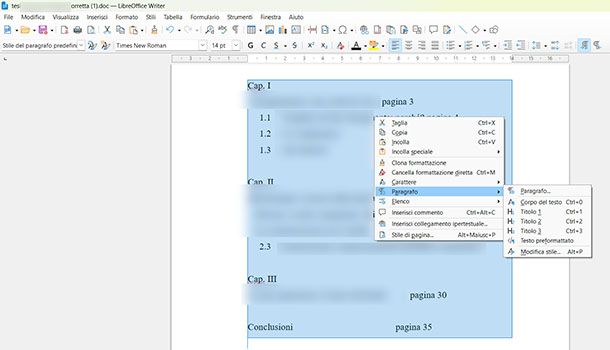
Fatto ciò, seleziona il testo dell'indice, premi col tasto destro su di esso e scegli le voci Paragrafo > Paragrafo dal menu che compare. Nella finestra che si apre, clicca sulla scheda Tabulazioni e pigia sul pulsante Elimina tutto per cancellare tutte le impostazioni relative alla tabulazione. Dopodiché, inserisci nel campo Posizione il valore corrispondente al margine destro della pagina (che dipende dalle dimensioni della pagina e dai margini impostati nel documento), scegli Destra/in basso come tipo di allineamento e Nessuno come carattere di riempimento, quindi fai clic sul pulsante Nuovo per salvare l'impostazione.
Adesso, inserisci una nuova posizione di tabulazione, questa volta scegliendo Sinistra/in alto come tipo di allineamento e un carattere di riempimento nel campo relativo ai caratteri di riempimento. Fai poi clicca prima sul pulsante Nuovo e quindi su OK per salvare i cambiamenti. Anche in LibreOffice, così come in Word, è possibile usare dei trattini o altri caratteri riempitivi al posto dei puntini, selezionando le apposite voci nel menu relativo alla tabulazione.
In conclusione, se nel tuo indice il nome dei capitoli e i numeri delle pagine sono separati solo da spazi (es. Capitolo 1 pagina 1; Capitolo 2 pagina 2 ecc.), posiziona il cursore del testo alla fine del nome di ciascun capitolo e premi il tasto Tab. In questo modo, il testo successivo verrà spostato fino alla posizione della tabulazione impostata. Se, invece, i nomi dei capitoli e i numeri delle pagine sono già separati con dei puntini (es. Capitolo 1 ………. 1; Capitolo 2 ………. 2; ecc.), devi posizionare il cursore del testo alla fine dei puntini e premere Tab. Otterrai così un indice perfettamente allineato.
Se all'indice “creato a mano” preferisci un indice più “professionale”, puoi usare l'apposita funzione di Writer. Formatta, quindi, il testo del documento in maniera adeguata, assegnando agli elementi che vuoi visualizzare nell'indice gli stili Titolo 1, Titolo 2, Titolo 3 e così via. Dopodiché recati nella pagina iniziale del file (o comunque nella pagina in cui desideri inserire l'indice) e seleziona la voce Indice generale, indice analitico o bibliografia dal menu Inserisci > Indice generale e indice analitico che si trova in alto.
Nella finestra che si apre, imposta le preferenze relative allo stile dell'indice che vuoi generare e clicca sul pulsante OK per veder comparire quest'ultimo all'interno del documento. L'indice verrà costruito in maniera automatica usando i titoli a cui hai assegnato gli appositi stili all'interno del file, rispettando le gerarchie di titoli e allineando i numeri di pagina. Se in seguito modifichi il contenuto o la struttura del documento, puoi aggiornare l'indice per riflettere le modifiche apportate, cliccandoci sopra col tasto destro e poi cliccando su Aggiorna indice generale.
Come allineare i numeri dell'indice in OpenOffice

Se hai installato OpenOffice sul tuo PC, puoi effettuare l'allineamento dei numeri dell'indice allo stesso modo di come ti ho già illustrato nel capitolo precedente, dedicato appunto a LibreOffice.
Devi sapere, infatti, che i due software sono molto simili tra loro. In particolare, puoi utilizzare Apache OpenOffice Writer, il programma di videoscrittura della suite, per intervenire sulla formattazione dell'indice e sulla numerazione delle pagine.
In ogni caso, per capire come allineare i numeri dell'indice in OpenOffice, puoi fare riferimento alle stesse indicazioni che ti ho fornito nel capitolo precedente per riuscire a raggiungere facilmente il tuo obiettivo, sia tramite un allineamento manuale dei numeri, sia con un sommario automatico. La variazione delle voci è minima leggermente tra OpenOffice e LibreOffice.
Come allineare i numeri dell'indice in Pages
Anche Pages, il software di videoscrittura incluso “di serie” in tutti i Mac e disponibile gratuitamente per il download su macOS, permette di allineare i numeri degli indici in maniera molto semplice. Quindi se vuoi sapere come allineare i numeri dell'indice in Pages, uno dei più famosi programmi per Mac, puoi intervenire manualmente sulle tabulazioni oppure utilizzare la funzione per creare un sommario automatico.
Per procedere con l'allineamento manuale, tutto quello che devi fare è aprire il file con Pages, come ti spiego in questa guida, dopodiché seleziona il testo dell'indice e assicurati che sia visibile il righello. Se non lo è, clicca su Visualizza > Mostra righello. A questo punto, premi sul righello nella posizione in cui vuoi inserire il punto di tabulazione. Per ottenere un allineamento uniforme dei numeri di pagina, modifica il tipo di tabulazione scegliendo l'allineamento a destra. Puoi inoltre trascinare il punto di tabulazione sul righello per modificarne la posizione.
In alternativa, puoi intervenire sulle impostazioni delle tabulazioni dalla barra laterale Formattazione, nella sezione Layout > Tabulazioni. Qui puoi modificare la posizione della tabulazione e il relativo allineamento. Imposta il punto di tabulazione in prossimità del margine destro della pagina, tenendo conto delle dimensioni della pagina e dei margini impostati nel documento. Pages permette inoltre di utilizzare una linea guida, per esempio a punti o tratteggiata, tra il testo e il numero di pagina.
Una volta impostata la tabulazione, posiziona il cursore alla fine del nome di un capitolo e premi il tasto Tab sulla tastiera del tuo Mac. Il numero di pagina verrà così spostato fino al punto di tabulazione impostato. Se tra il nome del capitolo e il numero di pagina sono già presenti dei caratteri di separazione, posiziona il cursore alla fine di questi ultimi prima di premere Tab. Ripeti l'operazione con le altre voci dell'indice per ottenere un allineamento uniforme.
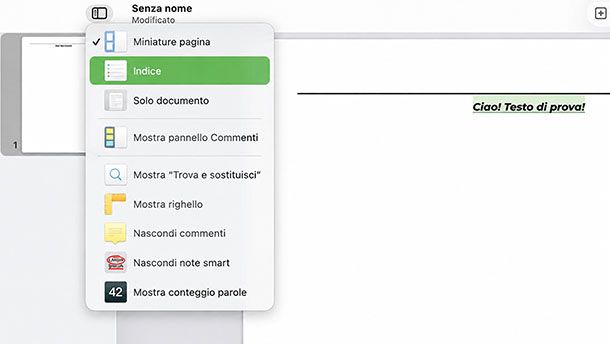
Se agli indici “manuali” preferisci un risultato più professionale, puoi affidarti alla funzione di sommario automatico inclusa in Pages. Prima di procedere, assegna agli elementi che vuoi visualizzare nel sommario gli appositi stili di paragrafo, come Intestazione, Intestazione 2 e così via. Dopodiché clicca su Visualizza > Indice nella barra strumenti, quindi su Modifica nella parte superiore della barra laterale e seleziona gli stili di paragrafo che vuoi includere. Posiziona quindi il cursore nel punto del documento in cui vuoi inserire il sommario e fai clic sul pulsante Inserisci indice nella parte inferiore della barra laterale Indice.
Una volta inserito il sommario, puoi personalizzarne la formattazione selezionandolo e intervenendo sulla barra laterale Formattazione. Pages permette di scegliere quali livelli degli stili di paragrafo includere, modificare il rientro delle voci e, dalla sezione Tabulazioni, modificare le linee guida, la loro posizione e la spaziatura tra le voci dell'indice e i numeri di pagina. Il sommario viene inoltre aggiornato automaticamente quando apporti modifiche al contenuto del documento.
Ci tengo a sottolineare, inoltre, che Pages è disponibile anche sotto forma di app gratuita per iOS/iPadOS e come servizio online gratuito sul sito di iCloud accessibile su questa pagina. Anche su iPad puoi impostare e modificare i punti di tabulazione tramite il righello: seleziona l'indice, tocca il righello nel punto in cui vuoi inserire la tabulazione e trascina il relativo marcatore per posizionarlo con precisione. Puoi inoltre toccare due volte il punto di tabulazione per modificarne il tipo di allineamento. Maggiori informazioni qui.
Se usi Pages come app per scrivere su iPad, inoltre, puoi inserire e gestire un sommario automatico.
Su iPhone sono disponibili le impostazioni relative alle tabulazioni, anche se le modalità di gestione sono più limitate rispetto a quelle disponibili su Mac e iPad. Per inserire una tabulazione nel testo, seleziona il tuo indice, clicca sull'icona con i tre puntini e poi clicca su Righello e quindi tocca il righello nella posizione desiderata. Puoi poi trascinare il relativo marcatore e toccarlo due volte per modificare l'allineamento. Maggiori informazioni qui.
Per una gestione più precisa dell'allineamento dell'indice, soprattutto quando devi intervenire su numerose voci, è comunque più comodo utilizzare Pages su Mac o iPad.
Come allineare i numeri dell'indice in Documenti di Google
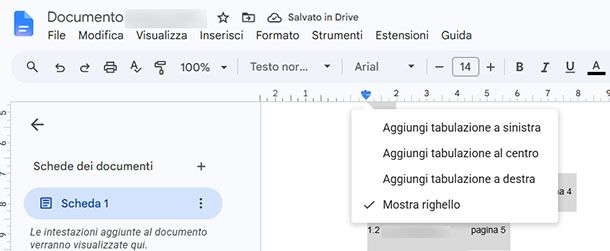
Se fai uso di Documenti di Google per gestire i tuoi file testuali, puoi utilizzare le tabulazioni personalizzate per allineare i numeri dell'indice, a patto di lavorare in un documento impostato in modalità Pagine. La modalità Senza pagine, infatti, non supporta i numeri di pagina e alcune funzioni del righello e delle tabulazioni.
Pertanto, apri il documento Google contenente l'indice che vuoi allineare e, se necessario, passa alla modalità Pagine. Per farlo, clicca su File > Impostazione pagina, seleziona Pagine e premi su OK. A questo punto, se il righello non è visibile, clicca su Visualizza > Mostra righello.
Adesso seleziona le righe dell'indice che vuoi modificare. Sul righello, clicca sul selettore delle tabulazioni e scegli la Aggiungi tabulazione destra, quindi premi sul righello nella posizione in cui vuoi che vengano allineati i numeri delle pagine. In questo modo, la posizione scelta verrà utilizzata come punto di allineamento per la parte destra del testo.
A questo punto, posiziona il cursore tra il nome del capitolo e il relativo numero di pagina e premi il tasto Tab sulla tastiera. Il numero di pagina verrà spostato fino alla posizione della tabulazione impostata. Ripeti l'operazione con le altre voci dell'indice, così da allineare in modo uniforme i numeri delle pagine.
Tieni presente, però, che Documenti di Google non offre una gestione dei caratteri di riempimento equivalente a quella disponibile in Word: è meno flessibile rispetto ad altri programmi di videoscrittura. La tabulazione destra rimane comunque utile per allineare correttamente i numeri della numerazione delle pagine.
Se preferisci evitare di creare manualmente l'indice, puoi utilizzare il sommario automatico di Documenti di Google. Prima di inserirlo, assegna agli elementi che vuoi visualizzare nel sommario gli appositi stili, come Intestazione 1, Intestazione 2 e Intestazione 3. Dopodiché posiziona il cursore nel punto in cui vuoi inserire il sommario e fai clic su Inserisci > Elementi della pagina, poi premi su Sommario e clicca sul riquadro relativo al tipo di sommario che vuoi realizzare.
Se apporti successivamente delle modifiche al documento, puoi aggiornare il sommario cliccando sul sommario con il tasto destro e poi selezionando l'opzione Aggiorna il sommario. Se vuoi utilizzare un sommario con i numeri di pagina, assicurati che il documento sia impostato in modalità Pagine, poiché in modalità Senza pagine non è possibile numerare le pagine.

Autore
Salvatore Aranzulla
Salvatore Aranzulla è il blogger e divulgatore informatico più letto in Italia. Noto per aver scoperto delle vulnerabilità nei siti di Google e Microsoft. Collabora con riviste di informatica e ha curato la rubrica tecnologica del quotidiano Il Messaggero. È il fondatore di Aranzulla.it, uno dei trenta siti più visitati d'Italia, nel quale risponde con semplicità a migliaia di dubbi di tipo informatico. Ha pubblicato per Mondadori e Mondadori Informatica.