Come aprire porte router Fastweb
Hai da poco attivato una delle nuove offerte Fastweb per casa, sei molto soddisfatto del servizio che ti è stato offerto e delle prestazioni della tua connessione a Internet ma… c'è una cosa che non va proprio come dovrebbe: quando provi a scaricare file dalla rete BitTorrent oppure a effettuare delle sessioni di gioco online con la tua console preferita, riscontri una lentezza eccessiva e/o visualizzi dei messaggi di errore che ti impediscono di proseguire oltre.
Se le cose stanno così, non temere, probabilmente non c'è nulla che non va nella tua connessione: semplicemente, è necessario sbloccare alcune porte sul router. Detta in soldoni, è molto probabile che sul modem che ti è stato fornito dall'operatore non siano stati aperti quei “canali di comunicazione” che consentono a quest'ultimo di poter usare uno o più dispositivi di rete (computer, console o altro) a mo' di server, limitando in maniera notevole il funzionamento di programmi e applicazioni che necessitano di caratteristiche di questo tipo.
Fortunatamente, rimediare a tale situazione è un gioco da ragazzi: se leggerai con attenzione le battute successive di questo tutorial, scoprirai come aprire porte router Fastweb in men che non si dica, con il minimo sforzo, usando l'app di amministrazione del modem. Ma adesso al bando le ciance e passiamo subito all'opera: ti auguro buona lettura e in bocca al lupo per tutto!
Indice
Operazioni preliminari
Prima di entrare nel vivo di questa guida e di spiegarti, nel dettaglio, come aprire porte router Fastweb per videosorveglianza o per altri scopi, lascia che ti dia qualche indicazione in più in merito ai passaggi preliminari da compiere, così da non incappare in alcun imprevisto in corso d'opera.
In primo luogo, devi assegnare un indirizzo IP locale di tipo statico al dispositivo sul quale devi aprire le porte, o meglio, a quello che fungerà da server: per intenderci, se hai bisogno di aprire porte router Fastweb PS5 per modificare il NAT, devi assegnare un IP statico alla console, annotarlo e indicarlo poi in fase d'apertura delle porte.
Qualora non fossi in grado di effettuare in autonomia i passaggi appena indicati, prendi visione della mia guida su come assegnare l'indirizzo IP statico a un dispositivo, ricca di utili informazioni al riguardo.
Dopo aver annotato l'IP locale statico del dispositivo sul quale sbloccare le porte, devi altresì prendere nota delle porte da sbloccare e dei rispettivi protocolli (ad es. TCP, UDP o TCP/UDP): questi due parametri sono strettamente collegati al programma, al gioco, all'app o al servizio che richiede lo sblocco, e sono solitamente indicati sul sito Web della software house produttrice, o nel manuale d'uso dell'applicativo stesso. Se hai qualche dubbio, prova a cercare su Google frasi come [nome programma/gioco/app] port forwarding.
Inoltre, se hai bisogno di accedere al tuo dispositivo server dall'esterno, devi fare richiesta di indirizzo IP pubblico direttamente a Fastweb, laddove non lo avessi già ottenuto in fase di attivazione; nel momento in cui scrivo, l'IP pubblico statico è disponibile per tutti i clienti privati, e presenta invece un costo di 3 euro/mese+IVA per i titolari di abbonamenti per Partita IVA.
Puoi avanzare la richiesta di IP pubblico mettendoti in contatto diretto con un addetto ai lavori e indicando le tue intenzioni alla persona che gestirà la richiesta; in genere, l'IP pubblico viene attivato entro le successive 48-72 ore lavorative e implica un riavvio automatico del modem.
In realtà, l'utilizzo di un IP pubblico non è indispensabile al fine di aprire le porte sul router, ma si tratta di un requisito fondamentale, qualora avessi bisogno di utilizzare determinati applicativi anche quando ti trovi al di fuori della tua rete locale: anche in questo caso, dovresti riuscire a recuperare le indicazioni necessarie sul sito Web della software house, oppure sul manuale d'uso del programma/servizio di tuo interesse.
Come aprire router Fastweb tramite app
Fatte tutte le doverose precisazioni del caso, è giunto il momento di passare all'azione e di spiegarti, nel dettaglio, come aprire le porte dei router Fastweb più recenti — NeXXt Seven, NeXXt One e Internet Box NeXXt mediante l'applicazione ufficiale MyFastweb, disponibile gratuitamente sul Play Store di Google (prova a vedere se c'è sull'eventuale market alternativo presente a bordo del tuo device, laddove quest'ultimo fosse sprovvisto di servizi Google) e sull'App Store di iPhone e iPad.
Ti segnalo fin da subito che, se possiedi un modem tra quelli citati poc'anzi, puoi aprire le porte tramite l'app ufficiale anche se non sei collegato alla rete Wi-Fi gestita dal modem Fastweb stesso.
Dopo aver scaricato e installato l'app dal market di riferimento del tuo dispositivo, avviala, salta l'eventuale tutorial di benvenuto e, quando richiesto, fornisci i permessi d'accesso a posizione, dispositivi della rete e telefono, se necessario.
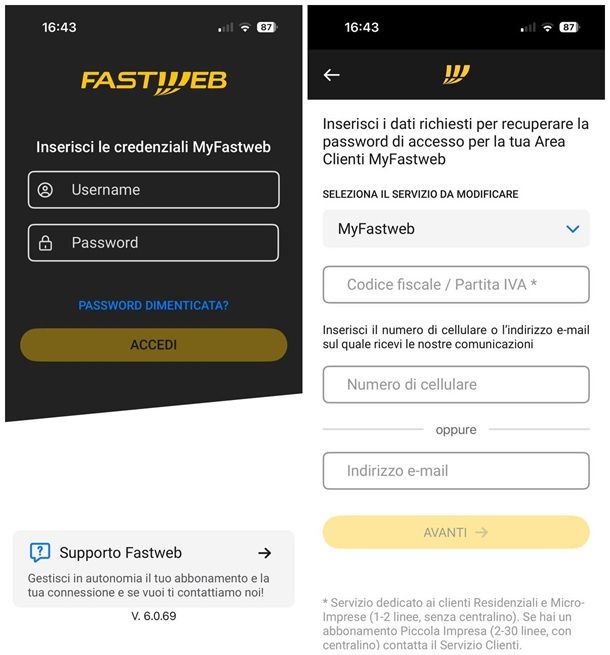
Giunto alla schermata principale dell'app, che potrebbe includere i contatori del traffico cellulare (se sei titolare di SIM Fastweb), premi sul pulsante Accedi e inserisci le credenziali dell'account MyFastweb, che dovresti aver ricevuto tramite SMS a seguito della sottoscrizione dell'abbonamento di rete fissa, negli appositi campi.
Qualora avessi smarrito i dati d'accesso all'app, collegati a questo sito Web (oppure premi sul link Password dimenticata, presente nella schermata d'accesso all'app MyFastweb, digita il codice fiscale o la Partita IVA del soggetto intestatario del contratto e immetti uno dei recapiti presso cui ricevi le informazioni da Fastweb, a scelta fra numero di telefono e indirizzo email.
Fatto ciò, premi sul pulsante Recupera e il gioco è fatto: se i dati inseriti sono corretti, dovresti ricevere entro pochi secondi, sul recapito scelto, un messaggio contenente la tua username e un link per creare una nuova password. Procedi dunque seguendo i passaggi suggeriti nel messaggio in questione e ritorna alla schermata d'accesso dell'app MyFastweb.
Ad ogni modo, una volta inseriti i dati di login specifici per la tua utenza, premi sul pulsante Accedi e indica se velocizzare i login futuri, utilizzando il sistema di sblocco biometrico (ad es. impronta o riconoscimento del volto) in uso sul cellulare.
Se hai effettuato tutti i passaggi in maniera corretta, dovresti ora visualizzare la schermata Home dell'app, tramite la quale consultare velocemente le informazioni sulla linea attiva e accedere ad alcune funzioni rapide del modem: a questo punto, non ti resta che completare la procedura di apertura delle porte, seguendo i passaggi più adatti al tuo specifico dispositivo.
Come aprire porte router Fastweb NeXXt One
Adesso, passiamo al modem NeXXt One, il modem di Fastweb con pieno supporto alla tecnologia Wi-Fi 6 ma privo di speaker e di funzionalità native legate ad Alexa.
Per intenderci, si tratta del modem di forma rettangolare dagli angoli smussati, munito, su uno dei bordi laterali, di due LED luminosi denominati LED 1 e LED 2.
Dopo aver effettuato l'accesso all'app MyFastweb, apri la scheda Home ubicata in basso, fai tap sul pulsante indicante il tuo numero di casa (in alto) e premi sulla voce Gestisci NEXXTONE, che trovi nel pannello apertosi.
In alternativa, premi sul pulsante Menu ubicato in basso a destra, seleziona la voce Abbonamento dal che si apre e sfiora, in seguito, la voce Il Mio NeXXt One.
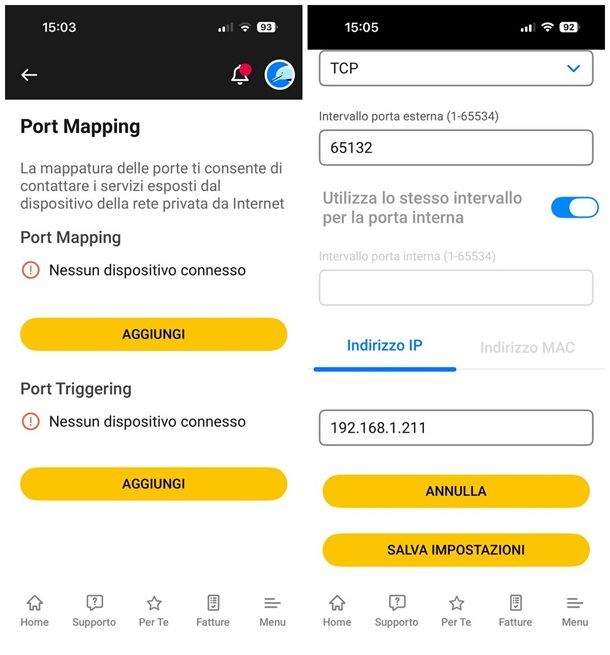
Adesso, premi sulla dicitura Vai alle impostazioni avanzate, tocca il pulsante Altre impostazioni presente in fondo al pannello successivo e, allo stesso modo, accedi alle sezioni Internet e Port Mapping.
Successivamente, tocca il pulsante Aggiungi sottostante il riquadro Port Mapping, specifica il protocollo e il numero di porta da aprire all'interno dei campi denominati Protocollo e Intervallo porta esterna e assicurati che la levetta denominata Utilizza lo stesso intervallo per la porta interna sia impostato in posizione ON.
Per finire, tocca la voce Indirizzo IP, digita l'indirizzo IP locale del device da sbloccare nel campo situato immediatamente sotto e premi sul bottone Salva impostazioni.
In caso di necessità, puoi cancellare le regole create recandoti nuovamente nella sezione Vai alle impostazioni avanzate > Altre impostazioni > Internet > Port Mapping dell'area gestionale del modem, premendo sul simbolo della matita corrispondente alla regola creata in precedenza e premendo infine sul bottone Elimina regola, disponibile poco più in basso.
Come aprire le porte del router Seven
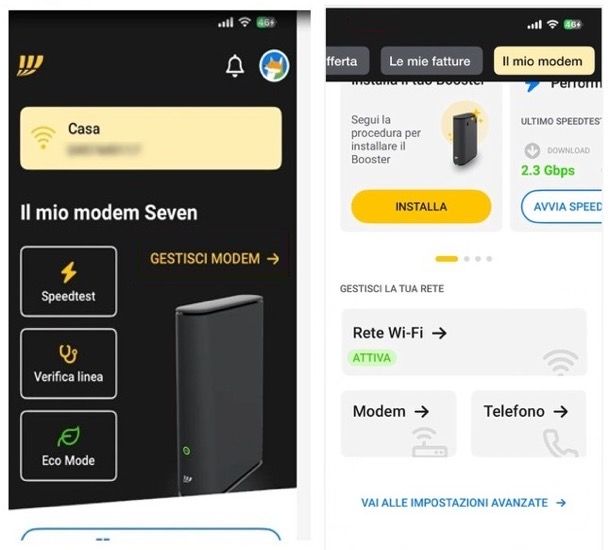
Se hai richiesto e ottenuto il modem Fastweb Seven, ossia l'apparato dotato di supporto per la tecnologia Wi-Fi 7 e dalla forma di un rettangolo assottigliato, sappi che puoi effettuare l'apertura delle porte in maniera del tutto simile a quanto visto poc'anzi, per il modem NeXXt One.
Dunque, dopo aver effettuato l'accesso all'applicazione MyFastweb, tocca la scheda Home (in basso), premi sul tuo numero di casa e sfiora poi la voce Gestisci Modem/Gestisci Seven, visibile nel pannello apertosi.
In alternativa, premi sulla scheda Menu posta in basso a destra, seleziona la voce Abbonamento dal menu che si apre e tocca la dicitura Il mio Seven/Il mio modem, residente subito sotto.
Giunto nella schermata successiva, non ti resta che premere in sequenza sulle voci Vai alle impostazioni avanzate > Internet > Port Mapping e agisci in maniera analoga a quanto indicato nel passo precedente di questa guida.
Come aprire porte router Fastweb NeXXt Internet Box
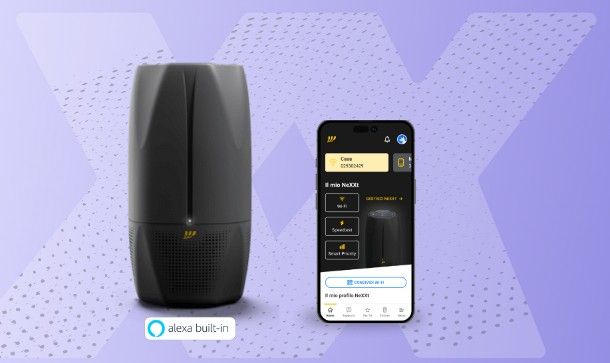
Lo stesso discorso è fattibile per il modem Fastweb NeXXt, ossia per l'apparecchio di rete di forma cilindrica allungata e dotato di speaker, microfono e funzionalità Alexa integrate in maniera nativa: per aprire le porte del router in questione, è sufficiente seguire esattamente la stessa procedura già vista per il dispositivo NeXXt One, salvo qualche piccola differenza relativa la disposizione dei menu.
Dunque, dopo aver aperto l'applicazione MyFastweb, apri la schermata Home e seleziona, se necessario, il tuo numero di casa tra le linee disponibili in alto; successivamente, tocca il riquadro Il Mio NeXXt, recati nelle sezioni Impostazioni di rete > Impostazioni avanzate > Internet > Port Mapping e completa la configurazione delle porte, così come ti ho spiegato in uno dei capitoli precedenti di questa guida.
Come aprire porte router Fastweb da Web
Se non puoi (o non vuoi) affidarti all'app MyFastweb, oppure se impieghi un modem Fastweb di vecchia generazione (ad es. il FASTGate), puoi comunque riuscire nell'impresa affidandoti a un qualsiasi browser Web per computer, smartphone o tablet. Di seguito trovi spiegato come fare.
Come aprire porte router Fastweb FASTGate
Se il tuo è un modem FASTGate (quello di forma rettangolare e con tasti semi-touch), devi necessariamente accedere al pannello gestionale del router; tuttavia, affinché il tutto vada a buon fine, è indispensabile che il device dal quale operi sia direttamente collegato alla linea Internet Fastweb di tuo interesse, tramite Ethernet o Wi-Fi (è indifferente).
Per iniziare, dunque, avvia il browser, digita l'indirizzo http://myfastgate nella barra degli URL e dai Invio. Se ricevi un messaggio d'errore, sostituisci a quest'ultimo indirizzo l'indirizzo IP locale del FASTGate, che puoi recuperare seguendo le indicazioni che ti ho fornito in questa guida.
Adesso, dovresti ritrovarti al cospetto della pagina d'accesso per il pannello di amministrazione del dispositivo: se è la prima volta che effettui questa operazione, digita un nome utente e una password (per due volte) da usare per proteggere gli accessi futuri e premi sul pulsante Applica. In seguito, concludi l'accesso specificando le credenziali appena impostate negli appositi campi e premendo sul pulsante Login, per finire.
Qualora avessi già impostato dei parametri d'accesso in passato, digitali negli appositi campi e, anche questa volta, premi sul pulsante Login; qualora avessi dimenticato lo username e la password associati al modem, puoi tentare di recuperarli, attenendoti ai passaggi segnalati in questo tutorial. Ad ogni modo, laddove riscontrassi problemi nell'accedere al modem FASTGate, non esitare a consultare la mia guida specifica sull'argomento, nella quale ti ho spiegato come fare.
Ad accesso effettuato, clicca sulla voce Avanzate collocata in alto e poi sulla dicitura Configurazione manuale porte, situata di lato; laddove stessi usando un dispositivo di dimensioni ridotte, fai prima tap sul simbolo dei rombi sovrapposti presente in alto a sinistra, seleziona la voce Avanzate dal menu che compare in seguito e premi sulla scheda Configurazioni, che compare sullo schermo.
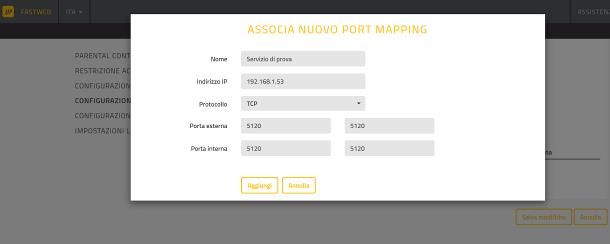
A questo punto, a prescindere dal device in tua dotazione, premi sul pulsante Associa nuovo port mapping (si trova nel riquadro Configurazione manuale porte) e compila il modulo che compare sullo schermo indicando il nome da assegnare alla regola, l'indirizzo IP locale del dispositivo per il quale sbloccare le porte, il protocollo di comunicazione previsto dalla porta e il numero di porta da sbloccare, quest'ultimo all'interno dei box Porta esterna e Porta interna.
Quando hai finito, premi sul pulsante Aggiungi per aggiungere la nuova regola e poi sul pulsante Salva modifiche, visibile in fondo al riquadro Configurazione manuale porte, per attivarla.
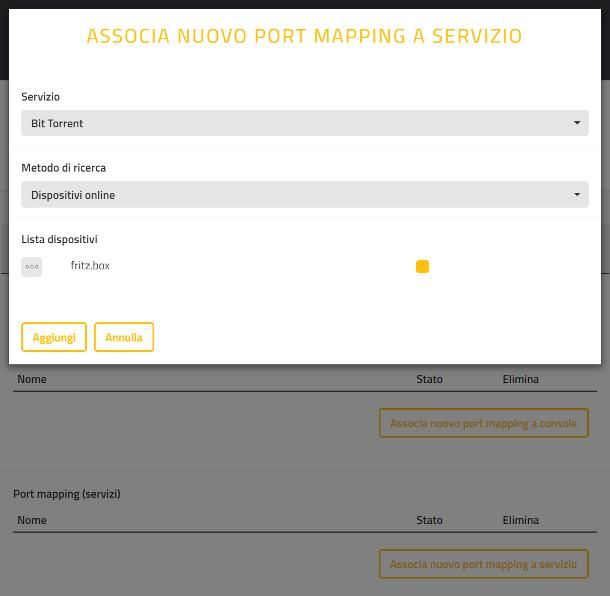
Ti segnalo che puoi, se necessario, usare anche alcune opzioni pre-impostate del FASTGate per sbloccare rapidamente le porte predefinite di alcuni servizi (ad es. BitTorrent, FTP, eMule, Desktop Remoto, Steam, VNC e così via) o di alcune console (PlayStation e Xbox) usando, rispettivamente, i pulsanti Associa port mapping a servizio e Associa port mapping a console. In questi ultimi casi, non dovrai specificare manualmente le porte da aprire (in quanto sono preimpostate nel FASTGate) e potrai scegliere i device sui quali intervenire direttamente dalla lista dei dispositivi attualmente online.
Come aprire le porte dei modem NeXXt e Seven
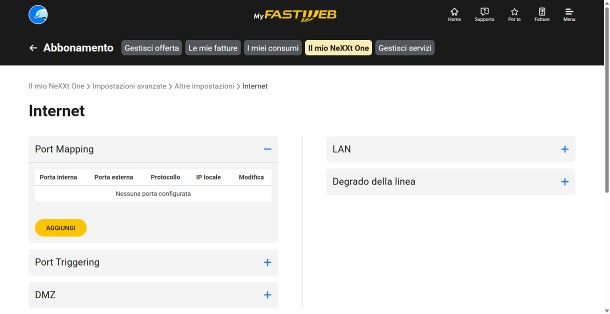
Se poi possiedi un Internet Box NeXXt, un modem NeXXt One oppure un modem Seven, sappi che puoi utilizzare il sito Web di Fastweb (e le relative credenziali d'accesso) al pari di come faresti per l'app, e procedere con l'inoltro delle porte direttamente tramite browser, senza dover necessariamente essere collegato alla rete Fastweb.
Per riuscirci, collegati al portale MyFastweb, premi sul pulsante Accedi e, dopo aver digitato le credenziali della tua area utente negli appositi campi, premi nuovamente sul pulsante Accedi; a questo punto, puoi procedere con l'operazione di apertura delle porte in maniera identica a quanto visto per l'app, fatta eccezione per la posizione su schermo dei vari pulsanti/menu.
Qualora avessi difficoltà nell'usare la tua area personale, puoi gestire i modem NeXXt/Seven di Fastweb anche mediante i rispettivi pannelli Web integrati, esattamente come succede con il FASTGate; in questo caso, però, è indispesabile agire da un dispositivo collegato al router stesso tramite Ethernet, o Wi-Fi.
Per procedere, apri il browser in tua dotazione, collegati all'indirizzo 192.168.1.254 e dai Invio. Per finire, entro pochi secondi, completa il login premendo i tasti fisici del router segnalati sullo schermo, per almeno 5 secondi: Fastweb+Alexa sull'Internet Box NeXXt, e i due tasti laterali sui modem NeXXt One e Seven. Per il resto, l'organizzazione del pannello gestionale è abbastanza simile a quella dell'app e del sito MyFastweb.

Autore
Salvatore Aranzulla
Salvatore Aranzulla è il blogger e divulgatore informatico più letto in Italia. Noto per aver scoperto delle vulnerabilità nei siti di Google e Microsoft. Collabora con riviste di informatica e ha curato la rubrica tecnologica del quotidiano Il Messaggero. È il fondatore di Aranzulla.it, uno dei trenta siti più visitati d'Italia, nel quale risponde con semplicità a migliaia di dubbi di tipo informatico. Ha pubblicato per Mondadori e Mondadori Informatica.