Trovare indirizzo IP
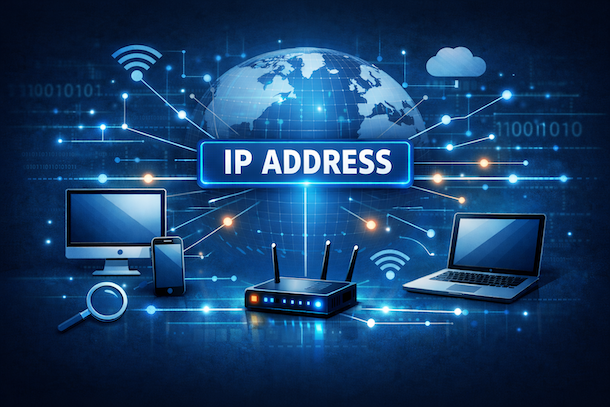
Oggi voglio parlarti dell'indirizzo IP, ossia di quell'indirizzo numerico o alfanumerico che identifica i modem/router, i computer, gli smartphone e tutti i dispositivi connessi a Internet, in modo che questi possano comunicare fra di essi e con la rete. Gli indirizzi IP possono essere dinamici, ossia che cambiano a ogni connessione, o statici, ovvero fissi. Bisogna poi fare una distinzione fra gli indirizzi IP pubblici, che identificano i dispositivi su Internet, e gli indirizzi IP locali, che invece vengono assegnati dai modem/router per identificare i vari dispositivi all'interno della rete di casa o dell'ufficio.
Conoscere l'indirizzo IP può essere utile per configurare firewall, software per il controllo remoto e per molte altre circostanze. Ecco il motivo per il quale, con la mia guida, voglio illustrarti come trovare indirizzo IP sui più diffusi sistemi operativi, oltre a indicarti come identificare quello di uno specifico dispositivo nella rete.
No, non devi preoccuparti. Anche se apparentemente potrà sembrarti il contrario, reperire quest'informazione è in realtà una cosa semplicissima. Continua a leggere, metti in pratica i miei suggerimenti e te ne renderai conto!
Indice
Trovare indirizzo IP pubblico
Vuoi sapere come fare per trovare indirizzo IP pubblico di un dispositivo sulla rete Internet? In questo caso, tutto ciò che devi fare è attenerti alle seguenti istruzioni. È un gioco da ragazzi, non hai di che allarmarti!
Trovare proprio indirizzo IP
Che tu ci creda o no, per trovare indirizzo IP di tipo pubblico della tua connessione, vale a dire del modem/router che distribuisce la connettività a tutti i dispositivi connessi alla tua rete, che sia di casa, dell'ufficio o di un altro ambiente non fa differenza, non devi far altro che aprire il browser che generalmente usi per navigare online (es. Chrome), collegarti a un servizio online apposito che consenta di avere informazioni dettagliate riguardo il proprio IP, l'ISP a cui appartiene (vale a dire il gestore che fornisce la connessione a Internet) e anche la località in cui si trova la centralina telefonica a cui fa capo la connessione in uso.
Tra i tanti servizi di questo genere, ti consiglio di provare What Is My IP Address. È completamente a costo zero e non richiede registrazione. Per avvalertene, visita la relativa home page e sotto la dicitura My IP Address is ti verrà mostrato il tuo indirizzo IP pubblico, precisamente in corrispondenza della voce IPv4, mentre accanto alla voce IPv6 troverai l'indirizzo di tipo alfanumerico se hai attivato il corrispondente servizio sulla tua linea Internet.
Inoltre, cliccando sul collegamento Show Complete IP Details situato al centro verrai reindirizzato su una pagina con informazioni più precise sull'azienda che ti fornisce la connessione a Internet e la posizione geografica dell'utenza con un indicatore rosso nella mappa facente riferimento all'area dove è situato il nodo di rete che distribuisce l'indirizzo IP. Per approfondimenti, puoi consultare il mio tutorial dedicato specificamente alla tematica.
Trovare indirizzo IP di una persona

Vuoi trovare indirizzo IP di una persona? Magari di un seccatore che ti manda email indesiderate? In tal caso, puoi ricorrere all'uso delle funzionalità annesse al servizio di Web email o al client per la posta elettronica che utilizzi.
Puoi infatti estrapolare l'indirizzo IP pubblico del mittente di una email consultando l'header dei messaggi ricevuti. Qualora non lo sapessi, l'header è un report in cui ci sono tutti i dettagli tecnici delle email ricevute.
Per trovare l'IP del mittente di un email, devi pertanto aprire il messaggio e procedere in base al servizio Web o programma che usi per gestire la posta elettronica. Ecco qualche esempio pratico.
- Gmail: clicca sull'icona ⋮ collocata nella parte in alto a destra del messaggio e seleziona la voce Mostra originale dal menu che si apre.
- Outlook: sia che si tratti di Outlook.com che del client, fai clic sull'icona … nella parte in alto del messaggio, seleziona la voce Visualizza dal menu che si apre e poi quella Visualizza origine messaggio.
- Thunderbird: espandi il menu Altro nella parte in alto a destra del messaggio e seleziona da esso la voce Visualizza sorgente.
- Apple Mail: espandi il menu Vista in alto a sinistra, scegli da esso la voce Messaggio e poi l'opzione Formato sorgente.
L'indirizzo IP del mittente è quello che trovi in corrispondenza della stringa Received: from o Received: by del report. Ti segnalo, però, che purtroppo questo sistema non funziona sempre: in generale, l'IP è sostituito da quello dei server del servizio di posta e quindi non corrisponde più a quello reale. Per ulteriori approfondimenti, puoi leggere il mio tutorial specifico sulla tematica.
Trovare indirizzo IP sito Web

Se invece vuoi trovare l'indirizzo IP di un sito Web, quello che devi fare è utilizzare uno dei tanti servizi online di Whois disponibili sul Web, i quali servono appunto per ottenere dettagli utili riguardo il proprietario di un sito Internet e l'IP dello stesso.
A tal proposito, ti suggerisco il servizio Whois Lookup di Domaintools. Per usarlo, accedi alla relativa home page, digita nel campo di ricerca al centro il dominio di primo e secondo livello [nomedominio].estensione del sito Web di cui vuoi trovare l'indirizzo IP, premi il tasto Search a destra e supera il controllo CAPTCHA.
Una volta effettuati i passaggi di cui sopra, comparirà una nuova pagina con tutte le informazioni riguardanti il dominio e potrai prendere visone dell'indirizzo IP in corrispondenza della voce IP address.
individua il dato che stai cercando in corrispondenza della voce IP address.
Dopo aver raggiunto il link che ti ho indicato, digita il dominio di primo e secondo livello [nomedominio].estensione del sito Web di cui vuoi trovare l'indirizzo IP. Fatto ciò, non ti resta che premere il tasto Search e individuare il dato che stai cercando in corrispondenza della voce IP address. Per approfondimenti, ti invito a fare riferimento al mio tutorial specifico sulla tematica.
Trovare indirizzo IP locale
Hai la necessità di trovare indirizzo IP locale di un dispositivo connesso alla tua rete domestica? In tal caso, puoi fare riferimento alle seguenti indicazioni. Anche in tal caso non bisogna fare nulla di complesso, non temere.
Trovare indirizzo IP PC
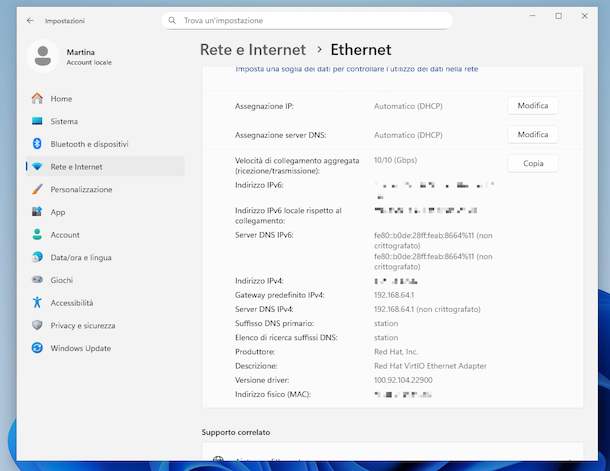
Se stai usando un PC con Windows 11 e ti interessa pertanto trovare indirizzo IP PC, sappi che puoi prendere visione di quello locale utilizzando una funzionalità dedicata nelle impostazioni del sistema.
Per cui, per trovare indirizzo IP del PC, fai clic destro sull'icona della rete (quella con il computer e il cavo Ethernet o le tacche del WI-Fi, a seconda del tipo di connessione in essere) nella parte in fondo a destra della barra delle applicazioni del sistema e seleziona la voce Impostazioni rete e Internet dal menu che compare.
Nella finestra ora proposta sullo schermo, clicca sulla voce Proprietà in alto e troverai il dato di tuo interesse in corrispondenza della dicitura Indirizzo IPv4 (es. 192.168.1.10).
In alternativa o se stai usando una versione di Windows meno recente, puoi intervenire da riga di comando tramite il Prompt dei comandi.
In questo secondo caso, digita cmd nel campo di ricerca sulla barra delle applicazioni o nel menu Start del sistema, a seconda della versione di Windows che stai usando, e seleziona il collegamento pertinente tra quelli mostrati.
Nella finestra che si apre sul desktop, digita il comando ipconfig e poi premi il tasto Invio della tastiera del PC.
Dopo aver compiuto i passaggi di cui sopra, potrai visualizzare tutte le informazioni sulla rete del tuo sistema: l'indirizzo IP del tuo computer è quello in corrispondenza della dicitura Indirizzo IPv4.
Trovare indirizzo IP Mac
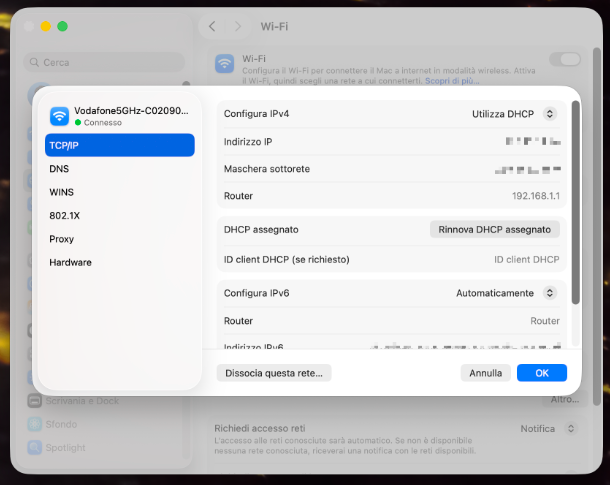
Utilizzi un Mac e proprio per questo ti piacerebbe capire come trovare indirizzo IP Mac? Beh, sappi che puoi agire dalle impostazioni di macOS.
Per procedere, clicca sull'icona di Impostazioni di Sistema (quella con la ruota di ingranaggio) sulla barra Dock del sistema e, nella finestra che vedi comparire sulla scrivania, seleziona la voce Rete nella barra laterale di sinistra e clicca sulla dicitura Ethernet o Wi-Fi a destra, in bar al tipo di connessione in essee.
In seguito, clicca sul tasto Dettagli accanto al nome della connessione attualmente attiva riportata nella parte in alto della schermata e, nel pannello che ti viene proposto, seleziona la scheda TCP/IP a sinistra e potrai così prendere visione dell'indirizzo IP in corrispondenza della dicitura Indirizzo IP a destra (es. 192.168.1.10).
Oltre che in questa maniera, per trovare l'indirizzo IP del Mac utilizzando il Terminale, dunque intervenendo da riga di comando.
Per riuscirci, fai clic sull'icona del menu App (quella con i quadrati) che trovi sulla barra Dock del sistema e seleziona l'icona del Terminale (quella con la finestra e la riga di codice) tramite la schermata proposta.
Nella finestra adesso visibile sulla scrivania, digita il comando ipconfig getifaddr $(route get default | awk '/interface/ {print $2}'), premi il tasto Invio sulla tastiera del Mac e ti verrà immediatamente mostrato l'indirizzo IP locale che è stato assegnato al computer.
Trovare indirizzo IP Android
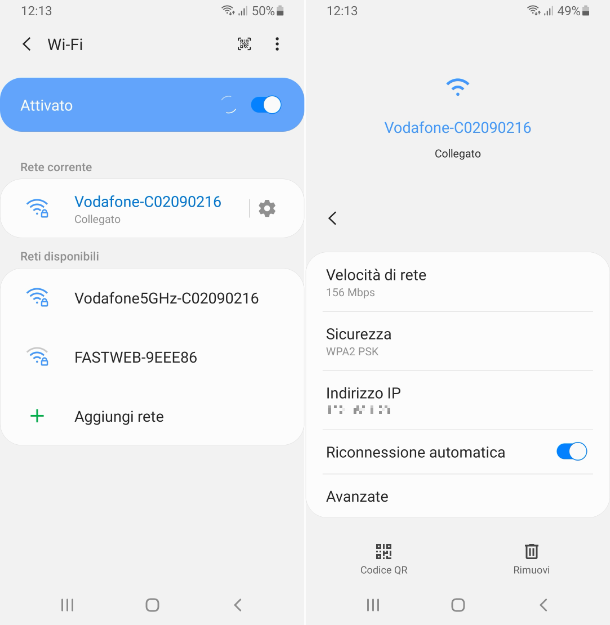
Se se in possesso di uno smartphone o un tablet Android e per questo vorresti scoprire come fare per trovare indirizzo IP Android, puoi agire mediante le impostazioni del sistema operativo Android nel giro di pochi tap.
Per procedere, premi sull'icona delle impostazioni (quella con la ruota d'ingranaggio) situata nella home screen e/o nel drawer di Android e seleziona la voce relativa alla connessione Wi-Fi dalla schermata che segue, dopodiché potrai trovare l'informazione di cui necessiti in corrispondenza della dicitura relativa all'indirizzo IP.
Tieni a mente che le indicazioni che ti ho appena fornito riguardo le voci da selezionare nelle impostazioni di Android per trovare l'indirizzo IP posso differire leggermente a seconda di marca e modello esatto dello smartphone o del tablet che stai adoperando, oltre che della versione del sistema operativo in esecuzione sullo stesso e dell'interfaccia adoperata.
Trovare indirizzo IP iPhone e iPad
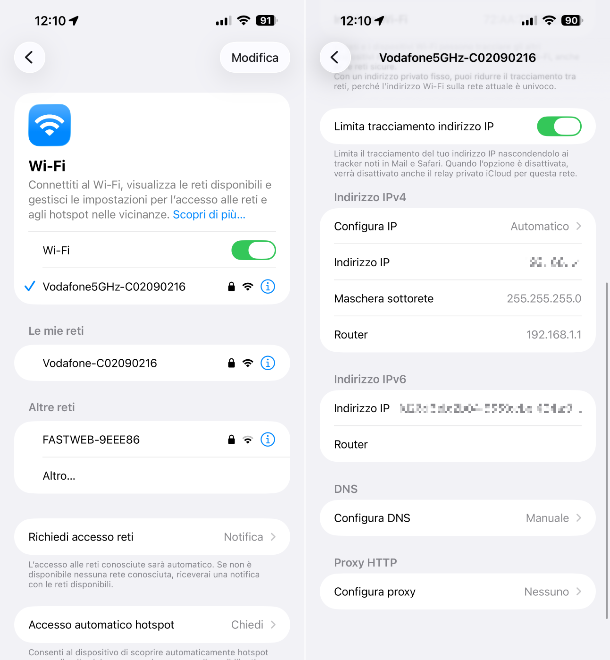
Se stai usando un iPhone o un iPad e vuoi per questo trovare indirizzo IP iPhone e iPad, sappi che puoi riuscirci mediante le impostazioni di iOS/iPadOS.
Ciò detto, seleziona l'icona delle Impostazioni (quella a forma di ruota d'ingranaggio) che trovi nella schermata Home e/o nella Libreria app di iOS/iPadOS e sfiora la dicitura Wi-Fi.
Nella nuova schermata adesso proposta, fai tap sul tasto i in corrispondenza del nome della connessione attualmente in essere, individua la sezione Indirizzo IPv4 e potrai così prendere visione dell'indirizzo IP accanto alla dicitura Indirizzo IP (es. 192.168.1.10).
Trovare indirizzo IP router
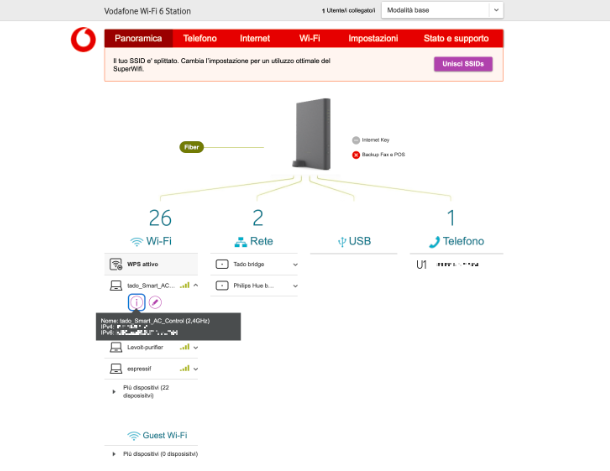
Se hai bisogno di trovare indirizzo IP router, un dettaglio questo che può farti comodo in varie circostanze, come quando si ha bisogno di accedere al pannello del modem/router stesso per aprire le porte del firewall o eseguire altre operazioni, puoi riuscirci in men che non si dica agendo da computer, smartphone e tablet.
Più precisamente, da computer, su Windows puoi risalire al dato in questione utilizzando il Prompt dei comandi come spiegato nel capitolo iniziale e prendendo nota di quanto riportato accanto alla voce Gateway predefinito, mentre su macOS devi recarti nella sezione di Impostazioni di Sistema con i dettagli della rete attiva come già indicato a inizio tutorial e controllare la dicitura accanto alla voce Router.
Invece, da smartphone e tablet, su Android devi accedere alla sezione delle impostazioni del sistema dedicata alla rete attiva come spiegato nel capitolo all'inizio, fare tap sulla dicitura per visualizzare i dettagli avanzati ed esaminare quanto riportato in corrispondenza della voce relativa al router, mentre su iOS/iPadOS devi accedere alla sezione delle Impostazioni del sistema con i dettagli della rete corrente come spiegato nel capitolo iniziale e controllare ciò che trovi accanto alla voce Router.
Inoltre, agendo dal modem/router stesso puoi trovare gli indirizzi locali dei dispositivi collegati ad esso, accedendo al pannello di gestione dell'apparecchio e raggiungendo la sezione relativa alla mappa di rete. Da lì puoi prendere visione della lista degli apparecchi connessi e l'indirizzo IP a loro associato. Per apprendimenti, ti rimando alla consultazione del mio tutorial specifico sulla tematica.
Trovare indirizzo IP stampante
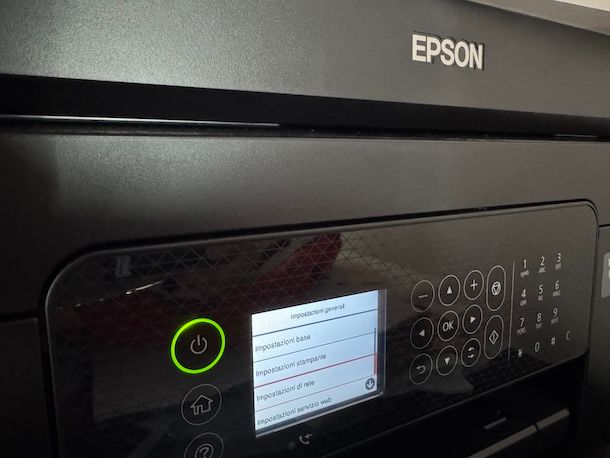
Se necessiti di trovare indirizzo IP stampante, al fine di poterla configurare o effettuare altre operazioni su di essa, ti comunico che puoi innanzitutto agire dalla stessa stampante.
Più specificamente, per trovare indirizzo IP stampante di rete, se la tua stampante dispone di uno schermo LCD o touch-screen, serviti di quest'ultimo per accedere al menu delle impostazioni di rete e individua al suo interno la funzione per stampare un rapporto di rete o quella per visualizzare gli indirizzi IP.
Provvedi poi a confermare la scelta fatta, per stampare così un foglio con le informazioni circa i parametri di rete in uso sulla stampante, tra cui l'indirizzo IP, oppure per visualizzare l'informazione cercata direttamente su schermo.
In alternativa a come appena spiegato o se stai usando un apparecchio sprovvisto di display, puoi trovare indirizzo IP stampante HP o di qualsiasi altra marca anche da computer, da smartphone e tablet e dal router. Per ulteriori approfondimenti, ti rimando alla consultazione della mia guida dedicata.

Autore
Salvatore Aranzulla
Salvatore Aranzulla è il blogger e divulgatore informatico più letto in Italia. Noto per aver scoperto delle vulnerabilità nei siti di Google e Microsoft. Collabora con riviste di informatica e ha curato la rubrica tecnologica del quotidiano Il Messaggero. È il fondatore di Aranzulla.it, uno dei trenta siti più visitati d'Italia, nel quale risponde con semplicità a migliaia di dubbi di tipo informatico. Ha pubblicato per Mondadori e Mondadori Informatica.