Come attivare sensore di prossimità Android
Durante le chiamate sul tuo smartphone Android ti capita spesso che lo schermo rimanga acceso e, dunque, ti faccia premere per sbaglio qualche tasto con il volto, interrompendo la conversazione o disattivando involontariamente il microfono. Se le cose stanno così allora probabilmente il tuo dispositivo non è rotto, ma ha semplicemente il sensore di prossimità (quello che fa spegnere automaticamente lo schermo quando si avvicina il display al volto) disattivato, non correttamente calibrato oppure poco reattivo.
Per provare a risolvere il problema, lascia che ti spieghi come attivare il sensore di prossimità su dispositivi Android. Ti aiuterò a capire se il suddetto componente funziona correttamente sul tuo dispositivo, se c'è qualche opzione che hai disattivato per sbaglio, oppure se il comportamento anomalo dipende dalle impostazioni di sistema.
Di seguito, quindi, sono presenti tutte le indicazioni del caso che potranno consentirti di fugare i tuoi dubbi sull'argomento e, spero, risolvere i problemi che stai riscontrando con il sensore di prossimità dello smartphone. Detto questo, a me non resta altro da fare se non augurarti buona lettura e farti un grosso in bocca al lupo.
Indice
- Informazioni preliminari
- Come attivare sensore di prossimità Android
- Come attivare sensore di prossimità Xiaomi
- Come attivare sensore di prossimità Samsung
- In caso di problemi
Informazioni preliminari
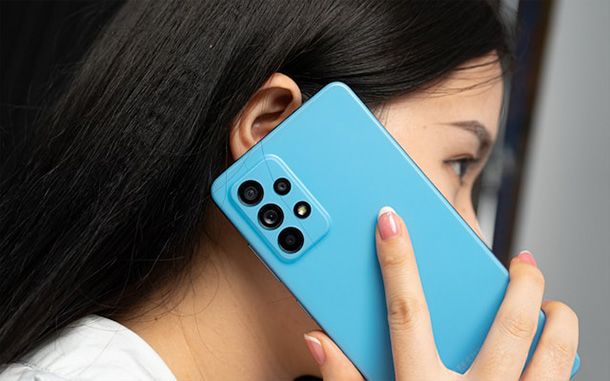
Prima di scendere nel dettaglio della procedura su come attivare il sensore di prossimità su Android, ritengo possa interessarti saperne di più in merito al funzionamento di questo componente.
Infatti, se non sei esattamente un esperto di smartphone Android, potresti non avere ben chiaro qual è l'utilità del sensore di prossimità, né come venga implementato oggi dai vari produttori. Per fartela breve: il sensore di prossimità serve a rilevare quando avvicini lo smartphone all'orecchio durante una chiamata, così da spegnere automaticamente il display.
Il motivo è sempre lo stesso: evitare tocchi accidentali. In un dispositivo correttamente funzionante, lo schermo viene disattivato non appena avvicini il telefono al volto, impedendoti di premere involontariamente i tasti a schermo che potrebbero disattivare il microfono o terminare la chiamata. Oltre a questo, il sensore contribuisce anche a un leggero risparmio energetico, dal momento che evita di tenere acceso il display quando non serve.
Una volta allontanato lo smartphone dalla classica posizione di chiamata, lo schermo si riattiva automaticamente, consentendoti di usare funzioni come la disattivazione del microfono o la chiusura della chiamata. Fin qui, il comportamento è rimasto sostanzialmente invariato negli ultimi anni.
Quello che è cambiato, invece, riguarda la tecnologia del sensore. Se in passato molti dispositivi utilizzavano sensori fisici tradizionali, negli ultimi anni numerosi produttori (in particolare brand come Xiaomi, Realme e alcune linee OnePlus più economiche) hanno adottato sensori di prossimità virtuali, spesso basati su infrarossi e algoritmi software. A differenza di quelle dei primi modelli, queste soluzioni sono oggi molto più affidabili: sfruttano l'intelligenza artificiale e combinano più parametri, come luminosità ambientale, accelerometro e distanza stimata, riducendo in modo netto gli errori di rilevamento.
Anche il posizionamento del sensore può variare parecchio da uno smartphone all'altro. Con l'arrivo di notch sempre più piccoli, fori nel display e cornici ridotte, il sensore può trovarsi sotto la cornice superiore, integrato nella capsula auricolare oppure, in alcuni casi, nascosto sotto lo schermo. Questo spiega perché non sempre sia facile individuarne la posizione e perché coprirlo accidentalmente possa influire sul suo funzionamento.
Va poi considerato che oggi il sensore di prossimità non viene usato solo durante le chiamate. Su molti telefoni Android moderni entra in gioco anche per prevenire attivazioni accidentali quando il telefono è in tasca (la cosiddetta modalità Pocket touch), per bloccare l'ambient display quando il dispositivo è coperto e, in alcuni casi, per gestire funzioni di sicurezza o anti-tocco involontario in giochi e app.
Detto questo, è importante chiarire che non tutti i comportamenti anomali indicano un vero guasto. Come già accadeva in passato, capita spesso che lo schermo si riaccenda durante una chiamata semplicemente perché il telefono viene mosso troppo o allontanato dall'orecchio. Se l'episodio è isolato, è molto probabile che si sia trattato solo di una posizione non perfetta in fase di chiamata.
Oggi, però, una delle cause più comuni di problemi è rappresentata dalle pellicole protettive o dai vetri temperati non compatibili o troppo spessi. Questi accessori possono interferire con il sensore, soprattutto nei dispositivi con sensore virtuale o a infrarossi, causando spegnimenti o riattivazioni errate del display.
Fatte queste dovute premesse, è chiaro che le motivazioni dietro a un sensore di prossimità che sembra non funzionare possono essere diverse: dalla semplice postura durante la chiamata, fino a impostazioni di sistema, accessori incompatibili o reali malfunzionamenti. Nel resto della guida mi concentrerò proprio su questo, aiutandoti a capire se il sensore del tuo smartphone funziona correttamente e, in caso contrario, come intervenire sulle impostazioni per migliorare l'esperienza d'uso.
Come attivare sensore di prossimità Android
Ora che sei a conoscenza di un po' tutte le questioni preliminari relative a questo specifico sensore, direi che è giunta l'ora di passare all'azione e indicarti come attivare il sensore di prossimità su dispositivi Android, se e quando ce ne dovesse essere bisogno, così da comprendere al meglio cosa puoi fare.
Impostazioni di chiamata
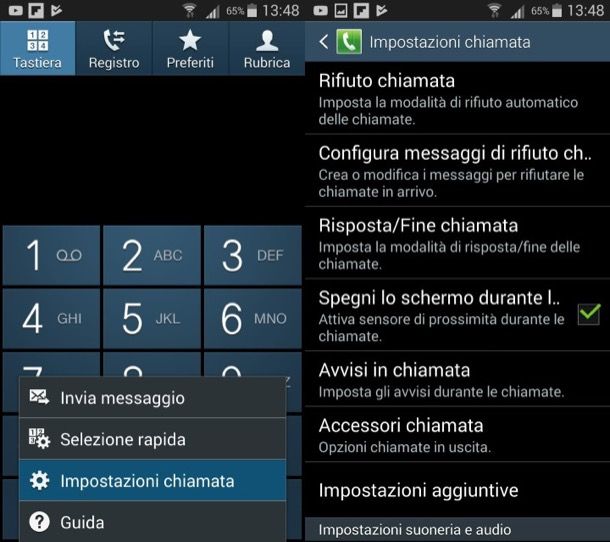
Se non riesci a evitare i tocchi accidentali allo schermo durante una chiamata, potresti pensare di aver disattivato il sensore di prossimità senza volerlo. Questo scenario, però, oggi riguarda quasi esclusivamente smartphone Android più datati.
Sui dispositivi Android recenti (in particolare con Android 13, 14 e 15), infatti, il sensore di prossimità è sempre attivo a livello di sistema e non può più essere disabilitato manualmente dall'utente. In altre parole, nella maggior parte dei casi non esiste più una vera e propria opzione per attivare o disattivare il sensore di prossimità: se il sistema lo rileva come funzionante, entra automaticamente in azione durante le chiamate.
Detto questo, su alcuni modelli meno recenti o su interfacce personalizzate particolari, può ancora essere presente un'impostazione dedicata all'interno delle impostazioni di chiamata. In linea generale, puoi fare una verifica aprendo l'app Telefono caratterizzata dall'icona della cornetta, toccando l'icona dei tre puntini in alto a destra e accedendo alle Impostazioni di chiamata, dove potresti trovare una voce simile a Spegni schermo durante le chiamate. Se presente, assicurati che sia impostata su ON.
In alternativa, su alcuni dispositivi la stessa opzione può trovarsi in percorsi come Impostazioni > App, poi sarà necessario andare nell'App di sistema e il percorso successivo potrebbe essere Telefono > Impostazioni chiamate o sezioni simili. Come già accennato, però, sugli smartphone più recenti questa impostazione potrebbe non comparire affatto, proprio perché il sensore è gestito automaticamente dal sistema operativo.
Oggi, oltre alle impostazioni di chiamata, conviene controllare alcune opzioni correlate che possono influire sul comportamento del sensore di prossimità. In particolare, ti consiglio di dare un'occhiata a questi possibili percorsi.
- Impostazioni > Schermo / Display > Pocket mode o Prevenzione tocchi accidentali, se disponibile, è utile per evitare attivazioni involontarie quando il telefono è in tasca o vicino al volto.
- Impostazioni > Display > Always-On Display, che in alcuni casi può interagire con il sensore e modificarne il comportamento quando lo schermo dovrebbe spegnersi.
- Impostazioni > Accessibilità > Interazioni e abilità (o voci simili), dove su alcuni smartphone Android sono presenti funzioni che impediscono la sospensione automatica dello schermo.
Un altro aspetto spesso sottovalutato, che ti ho già accennato in precedenza, riguarda le interferenze fisiche. Pellicole protettive non originali, vetri temperati troppo spessi o non progettati per il tuo dispositivo possono ostacolare il funzionamento del sensore, soprattutto nei modelli con sensore virtuale o a infrarossi. Anche cover molto spesse possono alterare la posizione del telefono rispetto all'orecchio, causando riaccensioni indesiderate del display.
Infine, non dimenticare di verificare la presenza di aggiornamenti software. Molti problemi legati al sensore di prossimità vengono risolti direttamente tramite patch di sistema rilasciate dai produttori. Vai quindi vai nelle Impostazioni del telefono, caratterizzate dall'icona dell'ingranaggio e poi fai tap su Sistema > Aggiornamenti software (anche se il percorso preciso può variare a seconda del tuo smartphone) e assicurati di avere installato l'ultima versione disponibile.
Però, se non trovi alcuna opzione per attivare o disattivare il sensore, è molto probabile che il tuo smartphone Android lo gestisca automaticamente. In questi casi, concentrarsi su impostazioni correlate, accessori compatibili e aggiornamenti di sistema è la strategia migliore per risolvere eventuali problemi.
Test del sensore
Nel caso il tuo dispositivo non metta a disposizione impostazioni relative alle chiamate, oppure non sia quello il problema, puoi provare a effettuare un test del sensore di prossimità tramite i menu di servizio dello smartphone.
Infatti, per motivi di assistenza e diagnostica, i produttori Android includono ancora oggi dei menu interni (come CIT o Engineering Mode) che permettono di verificare il funzionamento di componenti hardware e sensori. Tuttavia, è importante chiarirlo subito: non tutti i dispositivi consentono più l'accesso a questi menu, e molti codici segreti che un tempo funzionavano, oggi sono stati limitati o disattivati per ragioni di sicurezza.
Detto questo, vale comunque la pena tentare, tenendo presente che ogni smartphone fa storia a sé e che i risultati possono variare in base al produttore, alla versione di Android e all'interfaccia personalizzata.
Uno dei codici più conosciuti è ##4636##. Puoi provarlo aprendo l'app Telefono, caratterizzata dall'icona della cornetta accedendo al tastierino numerico e digitando il codice senza avviare la chiamata. Su molti smartphone Android recenti il menu si apre ancora, ma spesso non include più il test del sensore di prossimità, limitandosi a informazioni su rete, batteria o stato del telefono.
Un altro codice è #0# che funziona principalmente su smartphone Samsung, ma non è garantito sugli ultimi modelli o su quelli brandizzati dagli operatori.
Poi c'è il codice #7378423##* che è ancora valido solo su alcuni smartphone Xperia.
Se nessuno di questi codici produce risultati, non è detto che ci sia un problema: semplicemente il produttore potrebbe aver disabilitato l'accesso ai menu segreti.
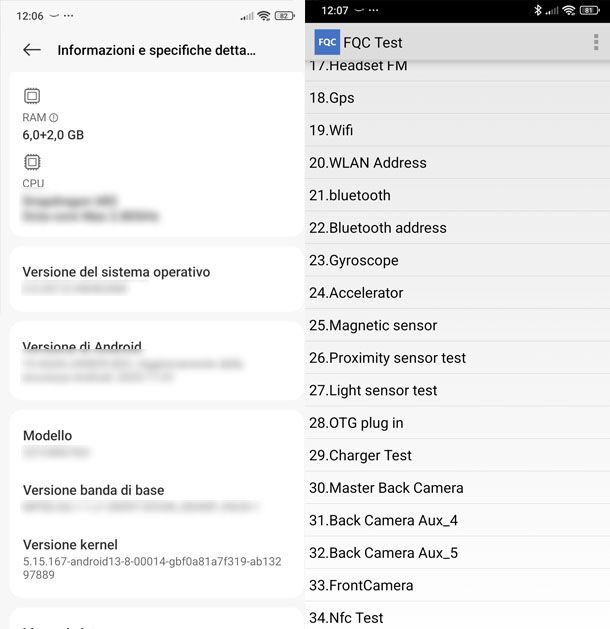
Su diversi smartphone Android di brand come Xiaomi, e POCO, il test del sensore di prossimità è oggi accessibile direttamente dalle impostazioni di sistema. In genere dovresti aprire le Impostazioni, ovvero premere sull'icona dell'ingranaggio e fare tap su Info sistema > Informazioni e specifiche dettagliate (o un percorso simile). A questo punto, tocca più volte la voce Versione kernel finché non si apreil menu CIT (o menu di test hardware). Una volta entrato, cerca una voce come Proximity sensor test (o simile) e avvia il test premendo su OK.
Su smartphone Motorola invece, il metodo consigliato è utilizzare l'app ufficiale Guida del dispositivo (di solito preinstallata ma scaricabile comunque dal Play Store), che include strumenti di diagnostica e test hardware guidati, compreso quello relativo ai sensori.
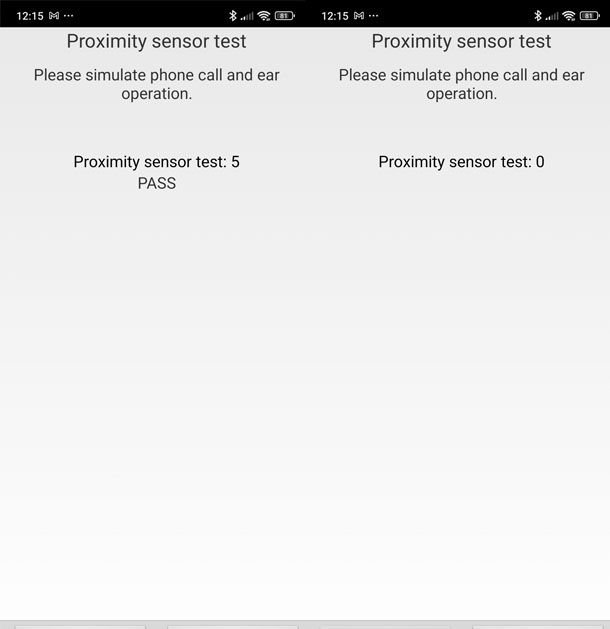
Una volta avviato il test del sensore di prossimità, a schermo vengono mostrati uno o più valori numerici. In passato, con i sensori fisici tradizionali, i numeri erano quasi sempre fissi (per esempio 0 quando il sensore era coperto e 5 quando era libero).
Oggi, con la diffusione dei sensori virtuali e a infrarossi, i valori possono essere più variabili. Sui sensori IR la risposta è generalmente immediata e il valore cambia in modo netto. Sui sensori virtuali basati su AI potresti vedere valori come 0, 1 o 2, che variano in base alla distanza stimata, alla luce ambientale e alla posizione del dispositivo.
Per eseguire una prova pratica, copri la parte superiore dello smartphone con la mano oppure simula una chiamata portando il telefono all'orecchio. Se i valori cambiano o compare un messaggio come PASS, è molto probabile che il sensore funzioni correttamente, anche se non risponde in modo ""inario" come accadeva in passato.
Se invece i valori restano invariati in ogni situazione, potrebbe esserci un problema reale oppure un'interferenza esterna (come pellicole o cover non compatibili, come ti ho spiegato capitoli precedenti).
App per testare sensore di prossimità Android
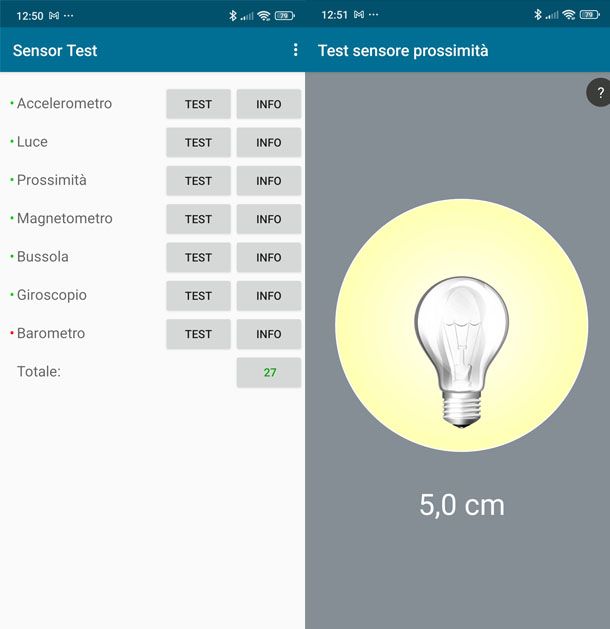
Se non riesci proprio a trovare alcuna opzione integrata per mettere alla prova il sensore, puoi affidarti a un'app per testare il sensore di prossimità di un dispositivo Android. Infatti è importante chiarirlo subito: nessuna app può attivare un sensore disattivato a livello hardware o di sistema, ma può aiutarti a verificare se il componente funziona correttamente.
Una delle soluzioni più semplici e immediate resta Sensor Test di Andrey Efremov, che è gratuita e non include né pubblicità né acquisti in-app. Puoi scaricarla sul tuo smartphone Android, ovviamente ( anche su store alternativi).
Poi in corrispondenza della voce Prossimità premi sul pulsante TEST. Qui viene mostrata una lampadina: porta lo smartphone all'orecchio come se stessi iniziando una chiamata e osserva cosa succede. Se la lampadina si spegne e il valore cambia (spesso diventa 0), il sensore viene correttamente rilevato.
Sui dispositivi con sensore classico, la lampadina dovrebbe spegnersi anche semplicemente avvicinando la mano alla parte superiore del telefono. Sui dispositivi con sensore virtuale o AI, invece, potrebbe essere necessario simulare il movimento reale della chiamata.
Oltre a Sensor Test esistono anche altre app che puoi utilizzare per controllare il sensore di prossimità.
- Device Info HW (Android) — app molto completa che mostra informazioni dettagliate sull'hardware dello smartphone, inclusi i sensori. Nella sezione dedicata puoi visualizzare lo stato del sensore di prossimità e i valori rilevati in tempo reale, utili soprattutto sui dispositivi con sensore virtuale.
- Sensor Box for Android (Android) — app pensata specificamente per verificare la presenza e il funzionamento dei sensori disponibili sul dispositivo. Consente di capire se il sensore di prossimità è supportato e se risponde ai movimenti, anche se non sempre mostra valori numerici dettagliati sui modelli più recenti.
- AIDA64 (Android) — strumento avanzato per l'analisi hardware e software. Permette di controllare il sensore di prossimità, visualizzando i dati disponibili. È particolarmente utile sugli smartphone Android moderni, dove i valori possono essere intermedi e non limitati a semplici 0 e 1.
Ti ricordo che su molti smartphone con sensore virtuale i valori mostrati dalle app possono essere più variabili rispetto al passato: invece di un valore fisso (come 0 o 5), potresti vedere numeri intermedi che cambiano in base alla distanza, alla luce ambientale e alla posizione del dispositivo. Questo comportamento è normale e non indica necessariamente un malfunzionamento.
In ogni caso, se dopo tutti questi test il sensore sembra non funzionare oppure compare un messaggio di errore, potrebbe esserci un problema reale. Tuttavia, le variabili in gioco sono molte (software, accessori, calibrazione) e questi test vanno considerati puramente indicativi.
Prima di rivolgerti all'assistenza e ipotizzare un guasto hardware, ti consiglio comunque di riavviare lo smartphone e, se necessario, valutare un reset del dispositivo, così da escludere eventuali problemi software. Per approfondire, puoi consultare le guide su come riavviare un dispositivo Android e su come resettare un dispositivo Android.
Come attivare sensore di prossimità Xiaomi
È importante sapere che su smartphone Xiaomi, Redmi e POCO con HyperOS o MIUI 14 il funzionamento del sensore può variare in base al modello e all'hardware utilizzato.
Negli ultimi anni, Xiaomi ha adottato due soluzioni differenti: il sensore di prossimità IR tradizionale, basato su infrarossi, e il sensore di prossimità virtuale basato su AI (Elliptic Labs), presente su molti modelli più recenti e gestito interamente via software.
Nella maggior parte dei casi, non è necessario attivare manualmente il sensore, poiché viene gestito automaticamente dal sistema.
Anche sui dispositivi Xiaomi con ROM Global, di norma non è disponibile un'opzione dedicata per attivare o disattivare manualmente il sensore di prossimità dalle Impostazioni. Il sistema seleziona in automatico il metodo di funzionamento più adatto (IR o virtuale), in base al modello del dispositivo.
Poiché non troverai alcuna voce specifica nelle impostazioni dello schermo o delle chiamate, il comportamento è da considerarsi normale, quello che puoi fare è solo verificare che il sensore di prossimità funzioni correttamente, avviando un test dal menu di diagnostica ufficiale Xiaomi (CIT), disponibile su tutti i dispositivi compatibili, proprio come ti ho spiegato in precedenza.
Durante il test, se i valori passano nettamente da 5 a 0, è probabile la presenza di un sensore IR fisico, mentre se i valori risultano variabili, il dispositivo utilizza un sensore virtuale basato su AI. Se i valori cambiano coprendo e scoprendo la parte superiore del telefono, il sensore è attivo.
Se il sensore di prossimità sembra non funzionare correttamente (ad esempio lo schermo non si spegne durante le chiamate), le cause più frequenti, come ti ho già spiegato in buona parte prima, sono pellicole protettive troppo spesse o non originali, cover magnetiche o con inserti metallici, oppure temperature elevate del dispositivo, che possono influire sul funzionamento del sensore virtuale. In questi casi ti suggerisco di rimuovere temporaneamente la possibile causa del problema e ripetere il test dal menu CIT.
Come attivare sensore di prossimità Samsung
Se ti stai chiedendo come attivare il sensore di prossimità su dispositivi Samsung, è importante chiarire subito un punto: sugli smartphone Samsung recenti, il sensore di prossimità è sempre attivo per impostazione predefinita e non può essere disattivato manualmente. Il sistema gestisce automaticamente il sensore durante le chiamate e quando il telefono viene avvicinato al viso, senza richiedere interventi da parte dell'utente.
Se vuoi controllare che il sensore di prossimità funzioni correttamente, puoi utilizzare il menu di servizio Samsung, che dovrebbe essere accessibile aprendo l'ap Telefono e poi digitando il codice #0# che ti ho accennato precedentemente. Dovrebbe quindi aprirsi il menu di test hardware. Per testare il sensore, quindi, premi su Sensor e poi su Proximity.
Se copri la parte superiore del display con la mano, il sensore funziona correttamente, se lo stato indica Working oppure se il valore passre a 0.
Tieni presente, però, che su alcuni dispositivi brandizzati da operatori (TIM, Vodafone o altri) il codice #0# può essere disabilitato: in questi casi non è possibile accedere al menu di test.
In caso di problemi
Dopo aver effettuato tutti i test illustrati nei capitoli precedenti della guida, potresti arrivare a pensare che il sensore di prossimità del tuo smartphone non stia funzionando correttamente. Quindi, in caso di problemi, se le hai davvero provate tutte, il passo successivo è valutare il contatto con l'assistenza ufficiale del produttore.
Rispetto al passato, però, ti segnalo che i centri assistenza sono diventati molto più precisi nella fase di diagnosi. Nella maggior parte dei casi, ti verrà richiesto di fornire le seguenti informazioni.
- Versione del sistema operativo installato.
- Foto della pellicola protettiva applicata, se presente.
- Screenshot o una foto del menu di test: CIT o menu diagnostico equivalente.
Queste informazioni servono a capire se il problema è di natura software o hardware, evitando interventi inutili.
È importante sapere che, sui dispositivi più recenti dotati di sensore di prossimità virtuale, i malfunzionamenti sono spesso legati al software. In questi casi, la soluzione più frequente è un aggiornamento di sistema, non una riparazione fisica del dispositivo. Proprio per questo motivo, prima di spedire lo smartphone in assistenza, è sempre consigliabile verificare la presenza di aggiornamenti disponibili. A questo proposito ti rimando alla mia guida in cui ti spiego come aggiornare Android facilmente.
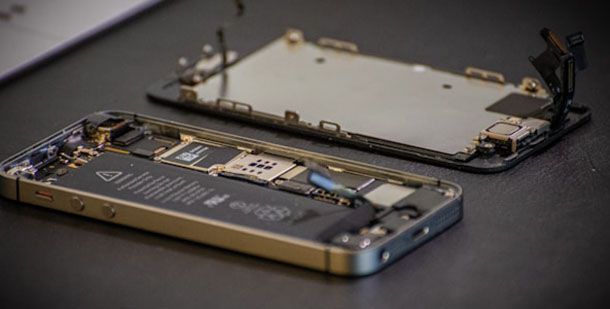
Poi, va detto che un aspetto spesso sottovalutato riguarda le riparazioni precedenti. Dopo la sostituzione dello schermo con un componente non originale, infatti, il sensore di prossimità può funzionare male o in modo impreciso. In queste situazioni il problema va segnalato a un centro assistenza autorizzato perché solo l'assistenza ufficiale può confermare se il display installato è compatibile con il corretto funzionamento dei sensori.
Tutti i principali produttori mettono a disposizione portali dedicati all'assistenza, utili per individuare i centri autorizzati più vicini e avviare una richiesta di supporto.
- Portale assistenza Samsung.
- Portale assistenza Xiaomi.
- Portale assistenza Motorola.
- Portale assistenza Oppo.
- Portale assistenza OnePlus.

Autore
Salvatore Aranzulla
Salvatore Aranzulla è il blogger e divulgatore informatico più letto in Italia. Noto per aver scoperto delle vulnerabilità nei siti di Google e Microsoft. Collabora con riviste di informatica e ha curato la rubrica tecnologica del quotidiano Il Messaggero. È il fondatore di Aranzulla.it, uno dei trenta siti più visitati d'Italia, nel quale risponde con semplicità a migliaia di dubbi di tipo informatico. Ha pubblicato per Mondadori e Mondadori Informatica.