Come aumentare la RAM del PC Windows 10
Hai recuperato di recente un computer con 4 GB di RAM e Windows 10 ma, dopo qualche giorno di utilizzo, ti sei reso conto che i programmi più pesanti fanno molta fatica a girare, rallentando l'esecuzione di altri software o bloccando completamente l'intero sistema operativo.
Se alleggerire il carico applicativo del computer non ha sortito i risultati che speravi, molto probabilmente la “colpevole” dello sgradito comportamento è la memoria RAM, troppo esigua per i programmi che intendi aprire sul tuo PC. Come dici? Stai già pensando di cambiare il computer? Aspetta, potresti spendere molto meno di quanto credi, installando nel tuo computer un po' di RAM aggiuntiva!
Dunque, fermati un secondo e leggi la guida che ho realizzato apposta per te: di seguito, ti fornirò tutti i consigli su come aumentare la RAM del PC Windows 10, applicabili anche se non hai mai effettuato aggiornamenti di componenti hardware sul PC prima d'ora. Posso garantirti che, al termine di questa lettura, avrai acquisito le competenze necessarie per agire in totale autonomia, ridando nuova vita a un computer che credevi ormai spacciato. Detto ciò, non mi resta altro da fare, se non augurarti buona lettura e farti un grosso in bocca al lupo per tutto!
Indice
- Come aumentare la RAM fisica del PC Windows 10
- Come aumentare la RAM virtuale del PC Windows 10
- Altre soluzioni utili
Come aumentare la RAM fisica del PC Windows 10
Per cominciare, vediamo come aumentare la memoria RAM di un PC Windows 10, andando ad agire fisicamente sui banchi di memoria. Innanzitutto, se la memoria presente sul tuo computer è sufficiente, ma sei solito affidarti a Windows 10 per le tue sessioni di gioco e ritieni che i risultati siano scarsi, prova a intervenire sulla RAM che già hai, seguendo le dritte che ti ho fornito nelle mie guide su come dedicare più RAM a un gioco e come dedicare la RAM alla scheda video.
Se, invece, sei assolutamente certo del fatto che il quantitativo di RAM presente sul tuo computer sia insufficiente, puoi provare a incrementarla, aggiungendo dei moduli di memoria a quelli che già hai, oppure acquistandone di più grandi: trovi tutto spiegato qui sotto.
Identificare il tipo di memoria
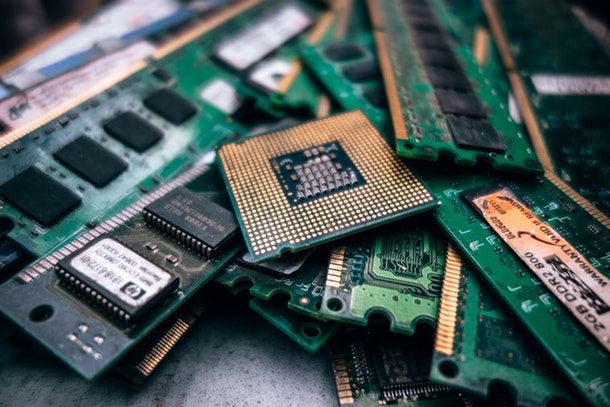
Qualora avessi deciso di incrementare fisicamente la RAM a disposizione sul tuo computer, devi innanzitutto informarti in merito alla tipologia di memoria supportata dalla tua scheda madre.
Le memorie RAM, infatti, non sono tutte uguali e, per quanto siano esteticamente simili tra loro, ne esistono moduli di differenti versioni e frequenze: si tratta di un dettaglio importantissimo, poiché un banco di RAM con versione o frequenza non supportata dal computer in uso potrebbe rivelarsi un acquisto inutile.
Qualora non conoscessi la tipologia di memoria supportata dal tuo computer, puoi cercare su Google frasi come RAM support [marca e modello scheda madre] o, meglio ancora, individuare i dettagli della RAM già presente sul computer.
A tal proposito, puoi affidarti a CPU-Z, un programmino portable che consente di ottenere informazioni complete sull'hardware del computer. Per ottenerlo, collegati a questo sito Web, clicca sul pulsante ZIP – English collocato nel riquadro Download e premi poi sul pulsante Download now, ubicato nella pagina successiva.
A download completato, estrai il file .ZIP ottenuto ed esegui il file cpuz_x32.exe o cpuz_x64.exe, in base al tipo di processore che possiedi (32 o 64 bit); ora, fai clic sul pulsante Sì e, quando vedi la schermata principale del programma, premi sulla scheda Memory, ubicata in alto.
Tramite questa schermata, otterrai tutte le informazioni di base sulla RAM, incluse quelle da tenere in considerazione in fase di acquisto dei moduli aggiuntivi: in particolare, le voci a cui prestare attenzione sono Type (ossia il tipo di memoria RAM installata) e Size (il quantitativo di RAM installata al momento).
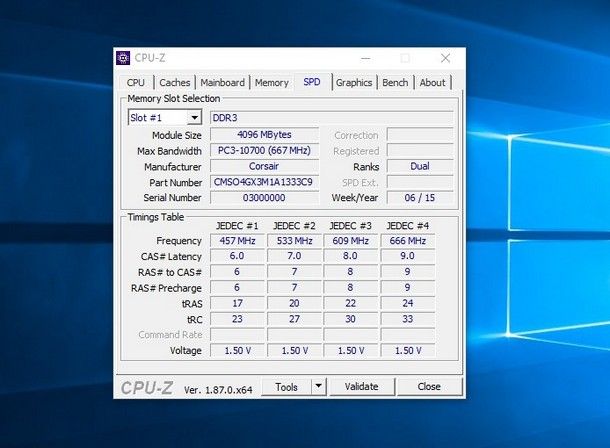
Per ottenere ulteriori dettagli sui singoli banchi di RAM, fai clic sulla scheda SPD collocata in alto: lì sono disponibili le informazioni sui vari slot di memoria, insieme ad altri importanti dettagli, quali la la dimensione del banco eventualmente installato (Module size), la banda di frequenza (Max bandwidth), il produttore (Manufacturer) e le informazioni sui tempi d'accesso e sul voltaggio (sezione Timings table).
Ancora, abbi cura di controllare la disponibilità di slot di RAM liberi, facendo clic sul campo presente sotto la sezione Memory Slot Selection (all'interno della scheda SPD).
Ti consiglio di fare molta attenzione alla banda di frequenza, poiché essa risulterà dimezzata rispetto al valore commerciale pubblicizzato: non preoccuparti, è una caratteristica normale dei moduli DDR. Se, per esempio, se la tua RAM è indicata con una frequenza di 667 MHz, in realtà essa è di 1334 MHz, quindi dovrai acquistare dei nuovi moduli con quest'ultima frequenza.
Altro aspetto da controllare è il fattore di forma per la memoria: se devi espandere la RAM su un computer portatile, il fattore di forma per i banchi è so-DIMM, mentre per i PC desktop fissi il fattore di forma è DIMM.
Presta molta attenzione, in particolare, se il tuo è un PC portatile: devi sapere, infatti, che alcuni laptop sono estremamente difficili da smontare ma, soprattutto, che non tutti i notebook di recente generazione supportano l'espansione della RAM.
Dunque, prima di acquistare qualsiasi cosa, identifica il modello esatto sul tuo computer e prova a cercare su Google frasi come upgrade RAM [marca e modello computer]: se hai dubbi, non acquistare nulla e rivolgiti invece a un tecnico specializzato.
Acquistare la memoria RAM
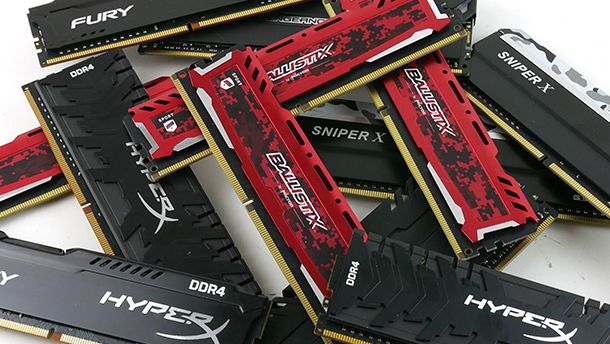
Dopo aver confermato quelle che sono le specifiche tecniche dei banchi di memoria presenti sul tuo computer e, soprattutto, dopo aver controllato che esso risulti effettivamente espandibile in termini di memoria (se si tratta di un notebook), è giunto il momento di procedere con l'acquisto dei banchi di memoria aggiuntiva.
In fase di scelta, tieni conto delle precise caratteristiche della memoria che ti occorre, esaminando attentamente la scheda tecnica del prodotto che hai puntato: fattore di forma, dimensione e velocità sono soltanto alcuni dei fattori ai quali prestare attenzione.
Per non commettere errori, a meno che tu non abbia informazioni circa le memorie RAM supportate dalla scheda madre, assicurati che il tipo di RAM e la banda di frequenza della memoria da acquistare siano identici con quelli già in uso.
A tal riguardo, ti raccomando di non tralasciare nulla: se un acquisto “indovinato” può soltanto giovare al tuo computer, un modulo di RAM incompatibile o compatibile solo parzialmente potrebbe non essere affatto installabile, non essere rilevato o, peggio ancora, impedire il corretto avvio e funzionamento del sistema operativo.
Se ne hai la possibilità, controlla anche la compatibilità con i valori dei tempi d'accesso (o CAS), specificati nella tabella Timings del summenzionato CPU-Z (si trovano nella scheda Memory). Se questi parametri corrispondono, la compatibilità sarà buona anche in caso dovessi acquistare moduli di produttori diversi rispetto a quelli già presenti nel computer.
Se non ti senti ancora pienamente pronto ad affrontare da solo un passo del genere, e vuoi approfondire ulteriormente il discorso sulle caratteristiche principali delle memorie RAM, ti consiglio di dare un'occhiata alla mia guida su quale RAM comprare, nella quale ti ho fornito una serie di valide dritte sul tema.
Come aumentare la RAM del PC fisso
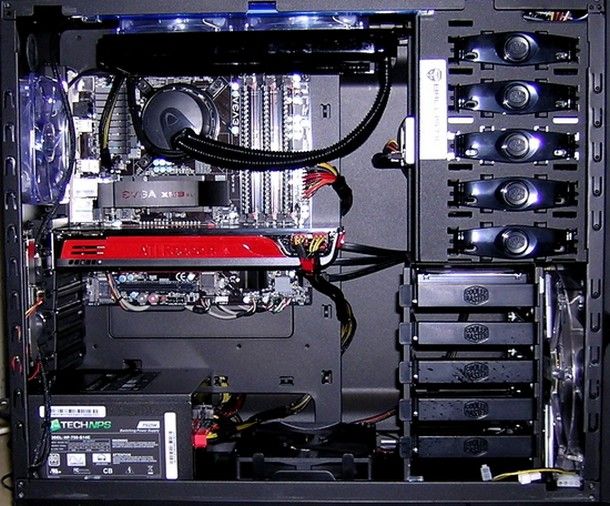
Una volta ottenuti i nuovi banchi di RAM da dedicare al tuo PC fisso, è arrivato il momento di smontare quest'ultimo e installarli. Per prima cosa, dunque, spegni completamente il computer, scollegalo da qualsiasi fonte di alimentazione e, se hai disattivato il PC da poco, attendi almeno una mezz'oretta prima di metterti al lavoro, così da far raffreddare i componenti interni.
Per agevolare ulteriormente il lavoro, potresti scollegare tutti i cavi relativi ai componenti hardware collegati al computer, così da poterlo coricare sul piano di lavoro senza alcun impedimento; tuttavia, se non hai molta dimestichezza in materia, fotografa preventivamente il retro del case oppure disegna uno schema dello stesso, così da poter rimettere i cavi al loro posto, una volta completato il lavoro.
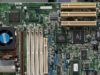
Fatto ciò, rimuovi le viti di fissaggio presenti sulla parte del case opposta alla scheda madre, svitandole con le mani oppure con l'ausilio di un cacciavite, e poggia il case sul lato ancora coperto, così da accedere agevolmente ai bus presenti sulla scheda madre.
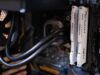
A questo punto, identifica subito gli slot in cui sono già installati i banchi di RAM e, se intendi sostituire completamente la memoria, sgancia i banchi presenti spostando verso l'esterno le levette di sicurezza presenti ai lati di ciascun modulo. Fatto ciò, puoi sollevare delicatamente il modulo di RAM dalla sua sede ed estrarlo senza troppo sforzo.
Ora, procedi con l'installazione dei nuovi moduli di RAM: sposta le levette corrispondenti allo slot preposto verso l'esterno, per evitare che possano intralciarti il lavoro, identifica la “tacca” libera sui contatti del modulo per ottenere il giusto verso (la tacca dovrà coincidere con il “salto” presente sullo slot) e inserisci delicatamente il modulo nel suo slot, avendo cura di spingere fino in fondo, con delicatezza e decisione.
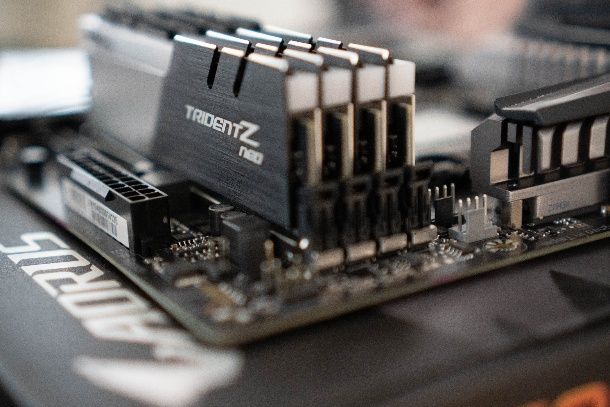
Una volta raggiunta la posizione corretta, le levette dovrebbero scattare automaticamente per assicurare il modulo in posizione ideale; se ciò non dovesse accadere, sposta manualmente i grilletti di sicurezza.
Laddove il modulo di memoria non dovesse agganciarsi o ponesse resistenza, non insistere né applicare forza eccessiva, perché potresti romperlo; al contrario, estrai nuovamente il modulo di RAM e controlla il verso d'inserimento.
Se riscontri difficoltà, ti invito a dare un'occhiata alla mia guida su come assemblare un computer, nella quale ti ho fornito alcune utili informazioni riguardo il montaggio dei componenti fisici all'interno di un case, memoria RAM inclusa.
Completato il tuo lavoro, non ti resta che richiudere il pannello del case, ricollegare il PC all'alimentazione (e, se necessario, alle periferiche esterne) e riaccenderlo: se tutto è andato per il verso giusto, il computer dovrebbe immediatamente riconoscere la nuova RAM, cosa che puoi verificare utilizzando un qualsiasi programma per vedere l'hardware del PC.
Ancora, ti consiglio altresì di verificare il corretto funzionamento dei banchi di memoria appena installati e, in caso questo ultimi si rivelassero problematici, di effettuare prontamente un reso.
In alcuni casi, il sistema UEFI/BIOS del computer potrebbe avvisarti circa una modifica applicata alla configurazione del sistema, conseguente all'installazione della nuova RAM; se ciò dovesse accadere, premi il tasto indicato per procedere con l'avvio normale del computer (solitamente F1 o F2).
Come aumentare la RAM del PC portatile
L'installazione di un banco di RAM aggiuntivo su un computer portatile, al giorno d'oggi, potrebbe rivelarsi abbastanza complessa: al fine di ottimizzare le dimensioni e il peso dei notebook, e di preservarne l'integrità nel tempo, sempre più produttori hanno deciso di adottare una scocca unibody, che non prevede alcuno slot per semplificare l'accesso ai componenti interni.
In alcuni casi, i banchi di RAM potrebbero essere addirittura saldati sulla scheda madre, il che ne rende praticamente impossibile la sostituzione fai da te.
Detto ciò, se il tuo è un PC non compatto (e, soprattutto, non recentissimo) e hai già appurato la possibilità di sostituire la memoria RAM, procedi in questo modo: spegni completamente il computer, scollegalo dalla rete elettrica e, se ne hai la possibilità, rimuovi la batteria.
Laddove avessi un computer dotato di batteria non rimovibile, prova a verificare se, tra le impostazioni di UEFI, ne figura una denominata Disable Building-in Battery o simili: abilitandola, il computer dovrebbe spegnersi immediatamente e comandare la disattivazione della batteria, finché non viene ricollegato il cavo di alimentazione.
Ad ogni modo, armato di guanti isolanti, capovolgi il computer e identifica le viti che tengono assicurato il pannello inferiore (quello a contatto della superficie d'appoggio).
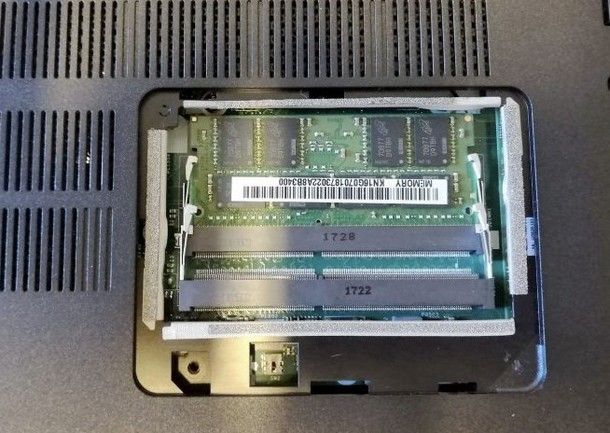
Su alcuni notebook non recentissimi, potresti avere la possibilità di smontare soltanto un piccolo sportellino, per accedere al banco della RAM, mentre su altri devi smontare l'intero pannello: puoi capire come dovrai agire semplicemente guardando la parte inferiore del portatile. A prescindere dalla situazione in cui ti trovi, rimuovi le viti di fissaggio e solleva il pannello o lo sportellino, per accedere agli slot so-DIMM.
In seguito, premi delicatamente sulle piccole levette di sicurezza presenti sul fianco di ciascun modulo per sollevare un lato dello stesso ed estrai il primo modulo dal suo alloggiamento, tirandolo delicatamente verso l'alto. Se necessario, sfila anche i restanti moduli di RAM, seguendo esattamente gli stessi passaggi visti poco fa.
A questo punto, non ti resta che posizionare il nuovo banco (o i nuovi banchi) di RAM, facendo attenzione a rispettare il senso dei contatti e la tacca d'indicazione presente sulla RAM stessa. Trovato il giusto aggancio, spingi verso il basso il lato sollevato del modulo, finché non si incastra, facendo scattare le levette.
Al termine dell'installazione, riposiziona lo sportellino di protezione e riavvita le viti, quindi prova ad avviare il notebook: se tutto è andato per il verso giusto, il sistema partirà senza intoppi e verrà lanciato Windows 10. Se hai bisogno di aiuto aggiuntivo, ti esorto a leggere con attenzione la mia guida su come smontare un portatile.
Come aumentare la RAM virtuale del PC Windows 10
Parlando con un amico di come aumentare la RAM del PC gratis ed evitare l'acquisto e l'installazione fisica di un banco di memoria aggiuntiva, costui ti ha suggerito di intervenire sulla RAM virtuale del sistema operativo, denominata, in gergo, file di paging.
In parole povere, si tratta di un file conservato sul disco, in grado di fungere da memoria virtuale RAM aggiuntiva, che arriva in aiuto del sistema operativo quando la RAM fisica è piena: in altre parole, Windows può decidere di spostare alcuni elementi della RAM sul file di paging, e di sfruttare quella parte del disco fisso esattamente come se si trattasse di una RAM aggiuntiva.
Come è semplice immaginare, però, le prestazioni ottenibili sono piuttosto limitate, in quanto la velocità di comunicazione tra RAM e CPU è estremamente più elevata rispetto a quella che coinvolge disco e CPU, specie se il file di paging è ubicato su un disco meccanico.
Pertanto, ti consiglio di ingrandire il file di paging soltanto se utilizzi un disco a stato solido e di ricordare che l'incremento della RAM virtuale è soltanto una soluzione provvisoria (e talvolta poco evidente), per via della discrepanza di velocità tra le tipologie di memoria coinvolte.
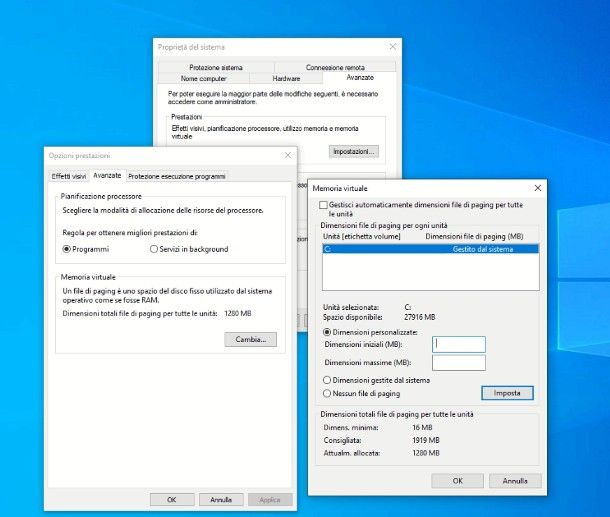
Detto ciò, per modificare le dimensioni del file di paging di Windows 10, fai clic destro sul pulsante Start del computer, seleziona la voce Sistema dal menu contestuale proposto e clicca sulla voce Impostazioni di sistema avanzate, residente in fondo alla nuova finestra apertasi.
Adesso, fai clic sul pulsante Impostazioni… residente nel riquadro Prestazioni, apri la scheda Avanzate visibile nella nuova schermata che compare e clicca sul bottone Cambia…, presente nella sezione Memoria virtuale.
A questo punto, rimuovi il segno di spunta dalla casella denominata Gestisci automaticamente dimensioni file di paging per tutte le unità, seleziona la partizione in cui è installato Windows dal box Unità [Etichetta volume] e apponi il segno di spunta accanto alla voce Dimensioni personalizzate, situata poco più in basso.
Per concludere, utilizza i campi Dimensioni iniziali (MB) e Dimensioni massime (MB) per scegliere la dimensione minima del file di paging, quando non utilizzato, e la dimensione massima che esso può raggiungere; quando hai finito, premi sui pulsanti Imposta e OK e il gioco è fatto. Per farti un esempio, nel caso in cui possedessi un PC con meno di 4 GB di RAM, puoi spingere la memoria virtuale fino a 4096 MB, così da avere un quantitativo di memoria virtuale adatta a supportare le difficoltà della memoria fisica.
Altre soluzioni utili
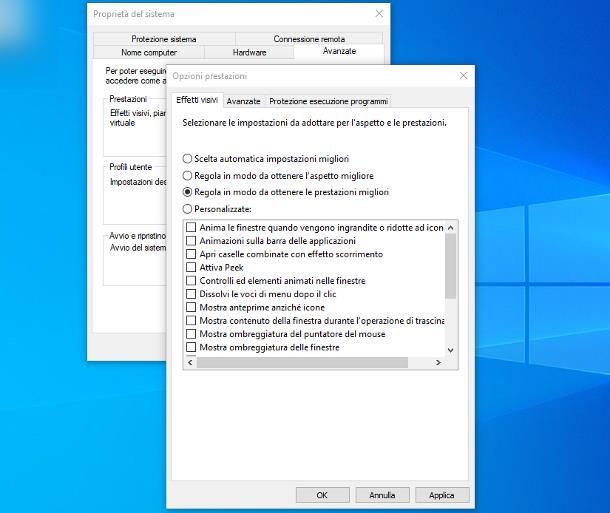
Come dici? Non hai la possibilità di espandere fisicamente la memoria RAM del tuo computer, e l'incremento delle dimensioni del file di paging non ti ha dato risultati soddisfacenti?
In questo caso, dovresti spostare la tua attenzione su quelle che sono le funzionalità del PC Windows: per alleggerire il lavoro della memoria volatile, potresti disattivare tutti quei programmi in auto-avvio che non utilizzi più, eliminare i software che generano servizi “pesanti” per il sistema, optare per applicazioni più leggere rispetto a quelle che sei solito usare, disattivare gli effetti grafici di Windows o, se ne hai la possibilità, sostituire il disco meccanico con un più prestante SSD.
Anche se un approccio di questo tipo non risolve il problema, l'ottimizzazione di programmi e sistemi operativi può dare risultati concreti e rendere di nuovo utilizzabile un PC a corto di memoria RAM; per saperne di più sull'argomento, prendi visione del tutorial in cui ti spiego, in maniera dettagliata, come velocizzare Windows 10.

Autore
Salvatore Aranzulla
Salvatore Aranzulla è il blogger e divulgatore informatico più letto in Italia. Noto per aver scoperto delle vulnerabilità nei siti di Google e Microsoft. Collabora con riviste di informatica e ha curato la rubrica tecnologica del quotidiano Il Messaggero. È il fondatore di Aranzulla.it, uno dei trenta siti più visitati d'Italia, nel quale risponde con semplicità a migliaia di dubbi di tipo informatico. Ha pubblicato per Mondadori e Mondadori Informatica.