Come avere gli script su Roblox
Da qualche tempo a questa parte, le tue sessioni di gioco si sono fatte sempre più creative e ti stai domandando come avere gli script su Roblox per riuscire finalmente a personalizzare le tue mappe. Finora ti sei limitato a esplorare gli universi realizzati dagli altri utenti, divertendoti un mondo a scoprire minigiochi sempre nuovi, ma adesso senti che è arrivato il momento di fare un passo in avanti. L'idea di poter manipolare l'ambiente, far comparire oggetti dal nulla o programmare delle vere e proprie logiche di gioco ti affascina parecchio, anche se non sai bene da che parte cominciare per trasformare la tua immaginazione in realtà.
Niente panico, ti trovi nel posto giusto! Sviluppare all'interno di questa popolarissima piattaforma è un'attività estremamente stimolante e, a dispetto di quanto si possa pensare guardando dall'esterno, non richiede conoscenze impossibili da acquisire. Nel corso di questo tutorial ti accompagnerò alla scoperta degli strumenti ufficiali messi a disposizione per i creatori. Imparerai non solo a orientarti tra i vari software necessari, ma anche a comprendere le fondamenta del linguaggio di programmazione adottato dal sistema, in modo da poter creare le tue primissime istruzioni personalizzate.
Non serve essere degli informatici provetti per raggiungere ottimi risultati: bastano un pizzico di curiosità e la giusta dose di pazienza. Ti consiglio quindi di ritagliarti un momento di tranquillità, così da poter assimilare al meglio ogni singolo passaggio che andremo ad affrontare insieme. Seguendo attentamente le indicazioni che ho preparato per te, vedrai che ben presto riuscirai a padroneggiare i meccanismi di base, dando finalmente una marcia in più alle tue creazioni. Detto questo, direi di mettere da parte le chiacchiere e tuffarci subito nel vivo dell'azione. Ti auguro una buona lettura e un grandissimo in bocca al lupo per i tuoi progetti!
Indice
- Informazioni preliminari
- Come scaricare e installare Roblox Studio
- Come creare script con Roblox Studio
Informazioni preliminari
Prima di entrare nel vivo di questa guida, ritengo sia doveroso fare una precisazione fondamentale: su Roblox, il termine script può assumere due significati radicalmente opposti.
Tutto dipende dalle tue intenzioni: se il tuo obiettivo è quello di creare i tuoi giochi personali, sappi che si tratta di una pratica ufficiale e molto incoraggiata dalla piattaforma. Al contrario, se stai cercando trucchi o hack per barare all'interno dei titoli sviluppati da altri utenti, ti stai muovendo su un terreno estremamente pericoloso e severamente vietato.
Innanzitutto, se desideri avvicinarti al metodo legale e imparare a programmare per dare vita ai tuoi mondi virtuali su Roblox, dovrai necessariamente fare amicizia con Roblox Studio. Si tratta del motore di sviluppo ufficiale messo a disposizione dall'azienda, all'interno del quale potrai scrivere il tuo codice utilizzando il linguaggio di programmazione Luau, che altro non è se non una versione appositamente modificata e ottimizzata del linguaggio Lua.
Se invece con l'espressione “avere gli script” ti riferisci all'utilizzo di programmi esterni progettati per ottenere vantaggi sleali nei giochi altrui, come ad esempio i sistemi di auto-farm, la mira automatica o la possibilità di attraversare i muri, sappi che per fare questo si impiegano solitamente dei software chiamati Script Executors.
Ci tengo però a sconsigliarti vivamente di intraprendere questa strada, principalmente per tre validissimi motivi. Per prima cosa, Roblox ha recentemente introdotto un sistema anti-cheat molto efficace con il nome di Hyperion (o Byfron), capace di rilevare quasi tutti gli executor in circolazione e di punire i trasgressori con il ban definitivo dell'account o, in casi estremi, addirittura con il blocco hardware del dispositivo.
In secondo luogo, il rischio di incappare in virus e malware è altissimo: la stragrande maggioranza degli executor gratuiti che si trovano su YouTube o su portali casuali nascondono insidie come trojan, ransomware o programmi progettati per rubare le tue password. Infine, ricorrere a script di terze parti per barare costituisce una palese violazione dei Termini di Servizio (ToS) di Roblox.
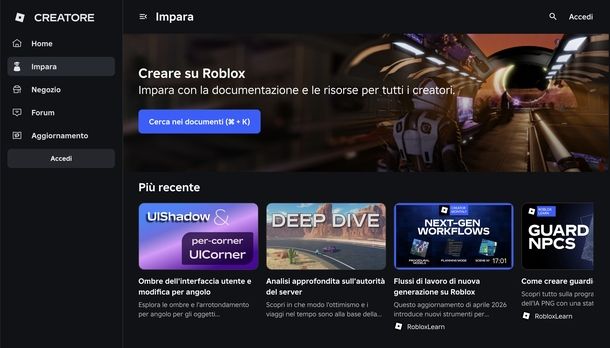
Se la tua intenzione è quella di intraprendere il percorso di sviluppo legittimo, ci sono tantissime risorse utili a tua disposizione per imparare. Puoi consultare la documentazione ufficiale di Roblox in italiano per avere un riferimento costante oppure cercare tutorial base su YouTube, utilizzando chiavi di ricerca mirate come “Roblox Studio tutorial italiano”, “Roblox Studio base tutorial ita” o “Roblox scripting for beginners”.
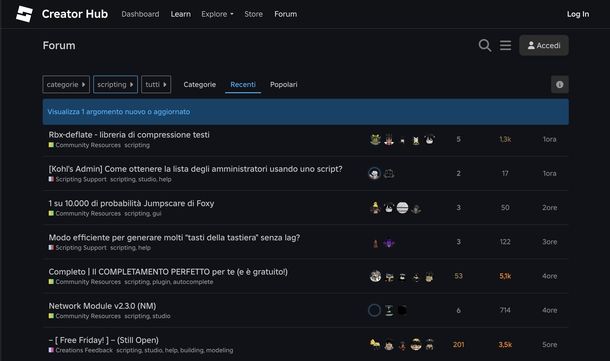
Inoltre, puoi fare affidamento su numerosi script gratuiti condivisi dalla community. All'interno di Roblox Studio, infatti, troverai la Toolbox, un raccoglitore dove potrai cercare modelli e script messi a disposizione dagli altri, prestando comunque sempre un pizzico di attenzione a eventuali virus nascosti nei modelli gratuiti. Puoi anche fare un salto sul DevForum, ricco di script open-source, o effettuare una ricerca su GitHub digitando “script Roblox” per trovare interi repository dedicati.
A questo punto, è importante comprendere la differenza principale tra le varie tipologie di script che potrai creare o utilizzare. La distinzione fondamentale risiede nel luogo in cui vengono eseguiti, in ciò che sono in grado di fare e nel loro scopo all'interno del progetto.
Partiamo dallo Script tradizionale, spesso chiamato anche ServerScript. Si tratta di un frammento di codice che gira direttamente sul server, il che significa che la logica in esso contenuta viene applicata a tutti i giocatori presenti nella partita. Viene solitamente impiegato per gestire il salvataggio dei dati, per organizzare i round di gioco, per far comparire gli oggetti e per apportare modifiche al mondo che devono risultare identiche per chiunque. La posizione consigliata per questo tipo di script è il ServerScriptService, che garantisce la massima sicurezza impedendo ai client di accedere o modificare il codice in esecuzione sul server.
Successivamente, troviamo il LocalScript (o ClientScript), il quale, come suggerisce il nome, viene eseguito sul client, ovvero sul dispositivo del singolo giocatore. Le azioni compiute da un LocalScript riguardano quasi esclusivamente la persona che lo sta eseguendo, gestendo elementi come l'interfaccia utente, gli input dei comandi, la telecamera e gli effetti grafici personali. Affinché funzioni correttamente, un LocalScript deve essere collocato in posizioni specifiche strettamente legate al giocatore, come la PlayerGui, i PlayerScripts, il Backpack o la cartella ReplicatedFirst.
Infine, c'è il ModuleScript. A differenza degli altri due, questo script non è in grado di funzionare da solo: rappresenta piuttosto un modulo di codice riutilizzabile che entra in azione solamente quando un normale Script o un LocalScript lo richiama attraverso il comando require().
Il suo scopo principale è quello di organizzare in modo ordinato funzioni e dati che devono essere utilizzati in più punti del gioco, rivelandosi perfetto per creare librerie, configurazioni o sistemi comuni. È importante sapere che, quando un ModuleScript viene richiamato sia dal server che dal client, i due ambienti ne ottengono istanze completamente separate: le variabili e i dati interni non vengono condivisi tra di loro. Per questo motivo, se il modulo deve essere accessibile solo al server, la posizione corretta è la ServerStorage; se invece deve essere richiamato anche dal client, va inserito nella ReplicatedStorage, l’unica cartella i cui contenuti vengono replicati su entrambi gli ambienti.
Per capire meglio quando usare un tipo di script piuttosto che un altro, facciamo qualche esempio pratico. Se devi creare un sistema di salvataggio per i dati dei giocatori, la scelta obbligata ricade sullo Script lato server, poiché queste informazioni devono essere gestite in totale sicurezza e rimanere coerenti per tutti.
Se, invece, hai bisogno di realizzare un indicatore a schermo (HUD), l'inventario personale, i menu o i controlli della telecamera, dovrai servirti di un LocalScript, trattandosi di elementi strettamente personali che devono agire solo sul client del diretto interessato. Infine, se devi scrivere una funzione per eseguire dei calcoli specifici o creare delle tabelle di configurazione che verranno usate da più script contemporaneamente, l'opzione migliore è il ModuleScript, in quanto ti permetterà di evitare fastidiose duplicazioni del codice, mantenendo il tuo progetto pulito e ben organizzato.
Come scaricare e installare Roblox Studio
Adesso che hai ben chiare le differenze tra i vari tipi di codice e gli scopi legittimi per cui utilizzarli, direi che è arrivato il momento di passare all'azione vera e propria. Nei prossimi paragrafi ti illustrerò nel dettaglio i passaggi necessari per ottenere e configurare l'ambiente di sviluppo sul tuo computer.
Come scaricare Roblox Studio
Per iniziare a dare vita ai tuoi mondi virtuali, il primissimo passo fondamentale che devi compiere è procurarti l'eseguibile ufficiale del programma. Si tratta di un'operazione estremamente rapida, che si effettua direttamente dal portale dedicato ai creatori, in modo pressoché identico indipendentemente dal sistema operativo che stai utilizzando in questo momento.
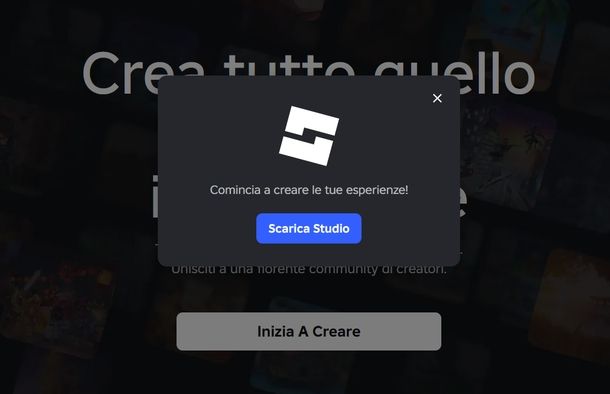
Per avviare il download dell'installer su Windows o macOS, apri per prima cosa il tuo browser preferito (es. Google Chrome) e collegati al sito del Roblox Creator Hub. Una volta giunto nella pagina principale, clicca sul pulsante Inizia A Creare posizionato esattamente al centro dello schermo.
Fatto ciò, vedrai comparire il riquadro Controllo Roblox Studio…. Attendi giusto qualche secondo affinché il controllo termini con successo. Nel momento in cui il popup ti mostrerà il messaggio Comincia a creare le tue esperienze!, non dovrai fare altro che pigiare sul pulsante blu Scarica Studio che troverai al suo interno.
A questo punto, la procedura di scaricamento si differenzia leggermente in base al sistema operativo in tuo possesso. Se stai operando su un PC Windows, verrà avviato il download del file eseguibile RobloxStudioInstaller.exe. Se invece utilizzi un Mac, partirà il download del file RobloxStudio.dmg.
Come installare Roblox Studio
Una volta ottenuto il file di installazione, la procedura per configurare Roblox Studio sul tuo computer varia a seconda che tu stia utilizzando Windows o macOS. Lascia che ti spieghi nel dettaglio i passaggi da seguire per entrambi i sistemi.
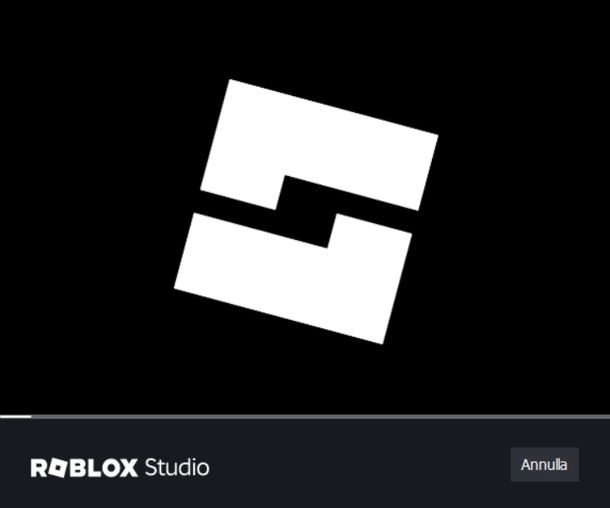
Se utilizzi un PC Windows, recati nella cartella dei Download del tuo computer (in alternativa puoi avviare il file direttamente dalla cronologia dei download del browser situata in alto a destra) e fai doppio clic sul file RobloxStudioInstaller.exe. Si aprirà immediatamente una finestra.
L'installazione procederà in modo del tutto automatico: vedrai una barra di avanzamento bianca riempirsi progressivamente lungo il bordo inferiore della finestra. In questa fase, abbi solo la pazienza di attendere la fine del processo senza cliccare su nulla.
Se invece ti trovi su un Mac, apri il menu dei download del tuo browser in alto a destra oppure dirigiti nella cartella Download del Finder, e clicca sul file RobloxStudio.dmg che hai appena scaricato. Ti si aprirà davanti la finestra RobloxStudioInstaller.
Segui l'istruzione a schermo facendo doppio clic sull'icona posizionata esattamente sopra la scritta Double click to install. Il sistema di sicurezza di macOS (Gatekeeper) ti mostrerà l'avviso 'RobloxStudioInstaller' è un'app scaricata da internet. Confermi di volerla aprire?. A questo punto, premi serenamente sul pulsante Apri.
Inizierà così l'installazione vera e propria. Attendi pazientemente il caricamento. Tieni presente che durante l'installazione, o al momento del primissimo login, potrebbe palesarsi un popup di sistema per avvisarti che Roblox Studio vuole utilizzare i dati riservati memorizzati nel portachiavi. In tal caso, inserisci la password del tuo account utente su Mac e fai clic su Consenti (oppure su Sempre).
Come creare un nuovo account Roblox
Se è la prima volta che ti affacci a questa piattaforma di gioco, devi sapere che prima di poter iniziare a utilizzare concretamente l'editor dovrai creare un profilo utente. La procedura di registrazione è completamente gratuita e risulta identica sia che tu stia operando su un computer Windows, sia che tu possieda un Mac.
Non appena la barra di installazione sarà giunta al termine, il programma si avvierà in maniera del tutto automatica, mostrandoti inizialmente la finestra Caricamento di Studio…. Al termine di questo rapido caricamento, individua la voce posta in basso e clicca su Non hai un account? Registrati.
Si aprirà in automatico una nuova scheda nel tuo browser predefinito, presentandoti il modulo REGISTRATI E DIVERTITI!. Dopodiché, procedi compilando i vari campi richiesti all'interno della schermata. Partendo dalla Data di nascita, espandi i tre menu a tendina relativi al giorno, al mese e all'anno per inserire la tua data di nascita corretta. Passando al Nome utente, digita il nickname con cui vuoi essere riconosciuto.
Come suggerisce la piattaforma stessa, ti consiglio di inserire un nome di fantasia al posto di quello tuo vero così da tutelare la tua privacy. Successivamente, nel campo Password, abbi cura di creare una chiave d'accesso sufficientemente sicura, assicurandoti che sia composta da almeno 8 caratteri.
Per finire, se lo desideri, puoi indicare il tuo Sesso (che è opzionale) selezionando una delle due icone stilizzate presenti in basso (la femmina a sinistra o il maschio a destra). Concludi l'operazione pigiando sul pulsante Registrati posto in fondo; tieni a mente che quest'azione confermerà contestualmente anche la tua accettazione dei Termini di servizio e dell'Informativa sulla privacy.
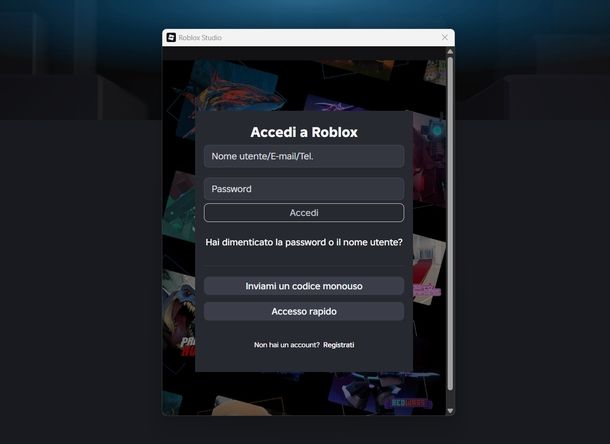
Ora non ti resta che capire come accedere a Roblox Studio ed effettuare il primissimo login. Torna quindi alla finestra dell'applicazione che avevi lasciato aperta in precedenza e, nel riquadro Accedi a Roblox, digita le tue credenziali. Inserisci il tuo Nome utente/E-mail/Tel. nell'apposito campo, digita la tua Password in quello sottostante e, infine, pigia sul bottone Accedi. In alternativa, sappi che puoi anche premere su Inviami un codice monouso oppure su Accesso rapido, qualora tu preferisca avvalerti di altri metodi di login.
Per avere ancora più informazioni su questa fase iniziale e approfondire ogni aspetto della procedura, ti suggerisco di dare un'occhiata anche al mio tutorial specifico su come scaricare Roblox Studio, dove troverai tantissimi dettagli aggiuntivi e delucidazioni.
Come creare script con Roblox Studio
Ora che hai installato tutto il necessario sul tuo computer e hai persino creato il tuo profilo personale, sei finalmente pronto per imparare le basi della programmazione. Affinché tu possa scrivere i tuoi primi script senza difficoltà, è fondamentale comprendere i cinque pilastri principali su cui si basa questo linguaggio.
Il primo è rappresentato dalle variabili, che puoi immaginare come dei veri e propri contenitori di dati. Le variabili servono essenzialmente per memorizzare delle informazioni che il tuo script dovrà utilizzare in un secondo momento. In Luau, si usa la parola chiave local per creare una variabile, la quale può contenere numeri, testo (che in gergo si definisce stringa) o valori del tipo vero/falso (noti come booleani).
Ecco un piccolo esempio:
local nomeGioco = "Il mio primo Obby" -- Stringa (testo tra virgolette)
local puntiVita = 100 -- Numero
local scudoAttivo = true -- Booleano (true o false)
Il secondo pilastro riguarda la gerarchia, fondamentale per trovare gli oggetti all'interno del mondo di gioco. Per modificare qualcosa, devi indicare allo script l'esatta posizione dell'oggetto. Roblox funziona attraverso un sistema ad albero molto intuitivo, visibile nel pannello Esploratore (Explorer).
Il punto di partenza di ogni ricerca è quasi sempre la parola game, seguita dal Workspace, che rappresenta il mondo tridimensionale in cui puoi vedere tutti gli oggetti fisici. Per accedere a un oggetto in modo sicuro è buona pratica usare sempre WaitForChild(), che mette in pausa lo script finché l’oggetto non è effettivamente disponibile, evitando errori al caricamento.
Per capire meglio, osserva questo esempio in cui ho modificato la trasparenza di un blocco.
-- Trova un blocco chiamato "Baseplate" dentro il Workspace

local pavimento = game.Workspace:WaitForChild("Baseplate")

-- Ora puoi modificarne le proprietà!

pavimento.Transparency = 0.5 -- Rende il blocco semi-trasparente
Il terzo pilastro è costituito dalle funzioni, veri e propri blocchi di istruzioni. Una funzione non è altro che un pezzo di codice pensato per eseguire un'azione specifica e ben definita. Il codice scritto all'interno di una funzione non viene mai eseguito all'istante, ma attende il momento in cui deciderai di “chiamare” quella determinata funzione.
Di seguito ti propongo un esempio:
local function salutaGiocatore()
print("Benvenuto nel server!")
end
salutaGiocatore() -- Questo comando esegue la funzione qui sopra
Il quarto pilastro ci porta nel mondo della magia interattiva: gli eventi. Sono l'elemento chiave che rende un gioco vivo e reattivo. Sostanzialmente, dicono allo script di rimanere in costante ascolto e di attivare una specifica funzione solo quando accade qualcosa di particolare nel mondo virtuale, come ad esempio un giocatore che tocca inavvertitamente un oggetto o che preme un pulsante.
Ecco come si crea una trappola che si attiva al tocco:
local trappola = game.Workspace:WaitForChild("Part")

local function attivaTrappola(hit)

-- "hit" è la parte che ha toccato la trappola; verifichiamo che sia un personaggio

if hit.Parent:FindFirstChild("Humanoid") then

print("Ahi! Hai toccato la trappola!")

trappola.Color = Color3.new(1, 0, 0) -- Fa diventare il blocco rosso

end

end

-- La parola "Connect" unisce l'evento (Touched) alla tua funzione

trappola.Touched:Connect(attivaTrappola)
Il quinto e ultimo pilastro è la logica condizionale If/Then, indispensabile per prendere decisioni. Le condizioni permettono al tuo codice di ragionare in autonomia e di comportarsi in modo differente in base alla situazione in cui si trova il giocatore in quel preciso istante.
Un classico esempio è il controllo dei soldi prima di un acquisto:
local soldi = 50
local costoSpada = 100
if soldi >= costoSpada then
print("Puoi comprare la spada!")
else
print("Non hai abbastanza soldi. Te ne servono di più.")
end
Prima di procedere oltre e mettere in pratica quanto appena visto, ci tengo a farti prestare attenzione a un dettaglio importantissimo: affinché i tuoi script non generino fastidiosi errori, assicurati sempre che all'interno del tuo progetto su Roblox Studio siano effettivamente presenti un Baseplate e un comunissimo blocco chiamato Part, posizionati dentro il Workspace.
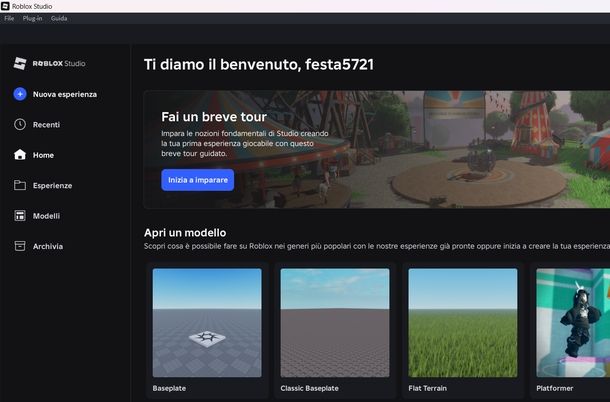
Per iniziare a programmare concretamente, devi prima di tutto aprire e preparare l'ambiente di lavoro adatto. Avvia Roblox Studio e, direttamente dalla schermata principale del programma, seleziona un modello di base da cui far partire la tua nuova esperienza.
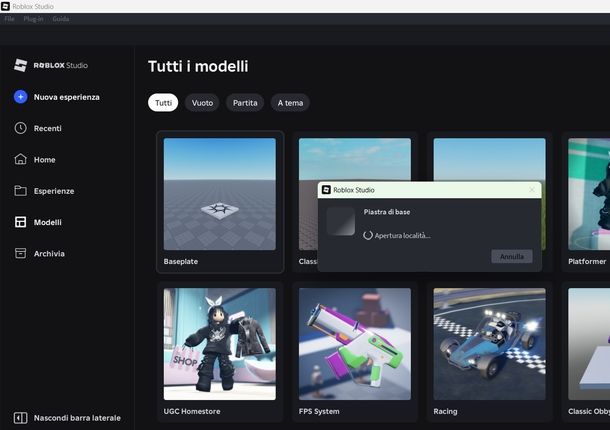
Per avviare il template corretto, guarda la barra laterale posizionata sulla sinistra dello schermo e fai clic su Home oppure sulla voce Nuova esperienza (se utilizzi un Mac troverai la dicitura New Experience). A questo punto, seleziona il pulsante Tutti (che su Mac si chiama All o All Templates) per visualizzare l'elenco completo.
Dopodiché, premi sul riquadro Baseplate e attendi il caricamento del mondo, indicato dalla comparsa della finestra Apertura località… (oppure Opening place… se sei su macOS).
Prima ancora di iniziare a scrivere il tuo primo script, è spesso molto utile avere a disposizione degli oggetti fisici reali con cui interagire durante i test, come ad esempio un semplicissimo blocco solido.
Per posizionare un nuovo oggetto all'interno della mappa di gioco, sposta la tua attenzione sulla barra dei menu situata in alto e assicurati di essere posizionato nella scheda Home. Fatto ciò, clicca sull'icona a forma di cubo denominata Parte (che su Mac troverai indicata come Part) e seleziona l'opzione Crea una nuova parte (oppure Create a new Part su Mac) per farla comparire istantaneamente proprio al centro del tuo mondo 3D.
Adesso, per scrupolo, procedi a verificare la corretta gerarchia: il nuovo oggetto che hai appena generato sarà ora visibile e perfettamente selezionabile all'interno del gruppo Workspace, situato nel pannello Esploratore (o Explorer su Mac) solitamente posizionato sulla destra dello schermo.
Una volta caricato il tuo progetto e preparato adeguatamente l'ambiente virtuale, puoi finalmente aggiungere un vero Script (ideale per gestire il codice lato server) o magari un ModuleScript (perfetto per il codice riutilizzabile) attraverso il pannello Esploratore, che troverai posizionato, come sempre, sulla destra dello schermo.
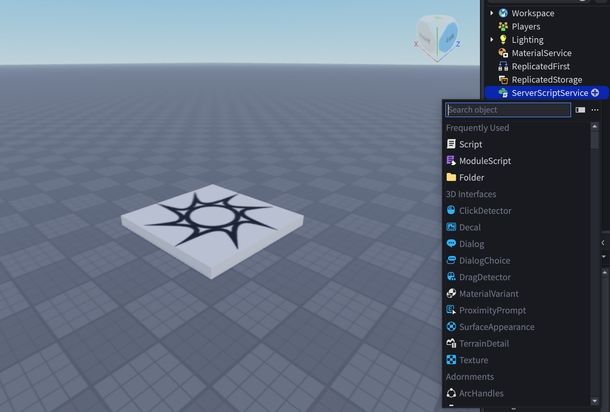
Per procedere con la creazione del tuo file di codice lato server, individua nel pannello Esploratore/Explorer a destra la cartella ServerScriptService o in alternativa scegli liberamente il punto esatto in cui desideri inserire il tuo script. Una volta deciso, posiziona il puntatore del mouse direttamente sul nome della cartella e premi sull'icona a forma di + che compare alla destra del nome.
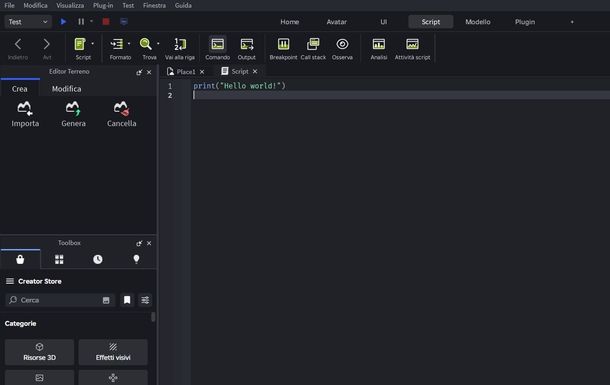
Nel menu a tendina Cerca oggetto (o Search object su Mac) che si aprirà in sovrimpressione, individua la sezione Usato di frequente (chiamata Frequently Used sui computer Apple) e fai clic su Script o su ModuleScript, in base alle tue necessità. Vedrai che lo script verrà creato all'istante e aperto automaticamente nell'editor centrale, mostrandoti il classico codice di benvenuto predefinito print("Hello world!").
Come ti ho anticipato in precedenza, i LocalScript vengono eseguiti direttamente sul client, ovvero sul dispositivo fisico del singolo giocatore. Proprio per questo motivo, come regola d'oro del lavoro, questi script vanno inseriti esclusivamente in cartelle specifiche strettamente legate al giocatore o all'interfaccia utente, e assolutamente mai nel ServerScriptService.
Per procedere con la creazione di questo particolare file di codice lato client, non devi fare altro che ripetere con attenzione l'operazione vista nel paragrafo precedente: individua la cartella di destinazione che desideri nel pannello Esploratore (o Explorer su Mac) e clicca sull'icona a forma di + ad essa affiancata.
Dal menu Cerca oggetto (o Search object su Mac) che appare, utilizza il campo di ricerca testuale posizionato in alto digitando la parola “local”. A questo punto, seleziona semplicemente LocalScript (che troverai sotto la sezione Creazione di script su Windows o tra i risultati filtrati se utilizzi un Mac) per inserirlo a tutti gli effetti all'interno del tuo progetto in corso.
Ora che tutto è al suo posto, all'interno dell'editor di testo del tuo nuovo script puoi finalmente iniziare a digitare il tuo primo vero codice. Per darti un'idea concreta della struttura e della logica del codice, puoi iniziare definendo le variabili: usa la parola chiave local per inizializzare i tuoi dati (es. scrivendo local puntiVita = 100 oppure local scudoAttivo = true).
Dopodiché, puoi passare a modificare l'ambiente che ti circonda: richiama gli oggetti dalla gerarchia del gioco usando le funzioni dedicate, come ad esempio local pavimento = game.Workspace:WaitForChild("Baseplate") seguito da pavimento.Transparency = 0.5 per rendere il gigantesco blocco di base semi-trasparente e spettrale.
In aggiunta, puoi gestire l'intera logica condizionale del tuo titolo: usa i costrutti if / then / else per verificare specifiche condizioni di gioco, come ad esempio controllare se il valore dei soldi accumulati dal giocatore è maggiore o quantomeno uguale al costo di un oggetto per poterne consentire l'acquisto.
Per completare l'opera, divertiti a creare azioni del tutto personalizzate: definisci delle funzioni personalizzate (usando la formula local function salutaGiocatore()) e collegale a eventi specifici del mondo di gioco, come ad esempio il rilevamento del tocco su una Parte (che in gergo conosciamo come Part) per trasformarla istantaneamente in una trappola attiva e funzionante.
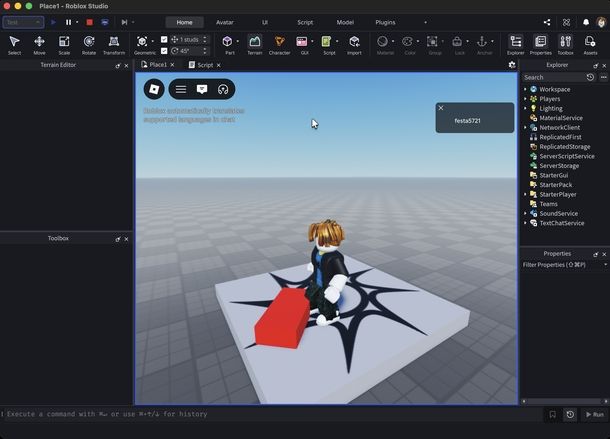
Dopo aver lavorato sul codice, per verificare che tutto funzioni esattamente in modo corretto, non dimenticarti di testare l'esperienza appena creata. Entrando in modalità test, potrai controllare il comportamento degli script in tempo reale e leggere gli eventuali messaggi stampati (servendoti della funzione print) direttamente nella console di output dello sviluppatore.
Per avviare la simulazione e dare vita al gioco, recati nella scheda Home in cima oppure in quella denominata Test. Fatto ciò, clicca sul pulsante Esegui o su Gioca (che riconoscerai facilmente dall'icona con il piccolo triangolo azzurro).
Magicamente, il tuo avatar apparirà all'interno del mondo 3D: muoviti liberamente sulla mappa per verificare in tempo reale gli effetti degli script che hai inserito, le interazioni fisiche con i blocchi che hai posizionato e la corretta esecuzione delle funzioni che hai impostato.

Autore
Salvatore Aranzulla
Salvatore Aranzulla è il blogger e divulgatore informatico più letto in Italia. Noto per aver scoperto delle vulnerabilità nei siti di Google e Microsoft. Collabora con riviste di informatica e ha curato la rubrica tecnologica del quotidiano Il Messaggero. È il fondatore di Aranzulla.it, uno dei trenta siti più visitati d'Italia, nel quale risponde con semplicità a migliaia di dubbi di tipo informatico. Ha pubblicato per Mondadori e Mondadori Informatica.