Come trasformare una foto in un disegno
Di recente hai scattato alcune splendide foto che ritraggono bellissimi panorami o volti a te cari, e stai pensando seriamente di modificarle in modo da renderle più simili a un'illustrazione o a un dipinto per poterle esporre o utilizzare per altri scopi. Il problema è che non hai particolari competenze nell'utilizzo di software di fotoritocco, e vorresti dunque qualche consiglio da parte mia per riuscire nell'intento nel modo più semplice possibile.
Ebbene, se le cose stanno effettivamente così, sono ben lieto di poterti spiegare come trasformare una foto in un disegno mediante l'utilizzo di alcune soluzioni molto intuitive, capaci di restituire risultati finali degni di nota con pochissimi passaggi. Utilizzandole, potrai facilmente convertire i tuoi scatti in qualcosa di molto vicino a un'opera d'arte con effetto matita, pastelli o pittura a olio, proprio come se fossero state disegnate a mano su di un foglio di carta o su una tela.
Prima di cominciare, però, tieni conto che, a prescindere dal software, servizio o app che andrai a usare, per ottenere un risultato ottimale è necessario utilizzare delle foto con una buona risoluzione e nitide: immagini troppo confuse, infatti, potrebbero venire male a causa dei bordi non ben definiti. Fatte queste opportune premesse, se sei d'accordo direi di passare sùbito ai fatti. Buona lettura e buon divertimento!
Indice
- Come trasformare una foto in un disegno da PC
- Come trasformare una foto in un disegno online gratis
- App per trasformare una foto in un disegno
- Come trasformare una foto in un disegno da colorare
Come trasformare una foto in un disegno da PC
Iniziamo questa disamina vedendo innanzitutto come trasformare una foto in un disegno da PC, adoperando alcuni programmi di editing grafico che offrono strumenti utili allo scopo.
Come trasformare una foto in un disegno con Photoshop
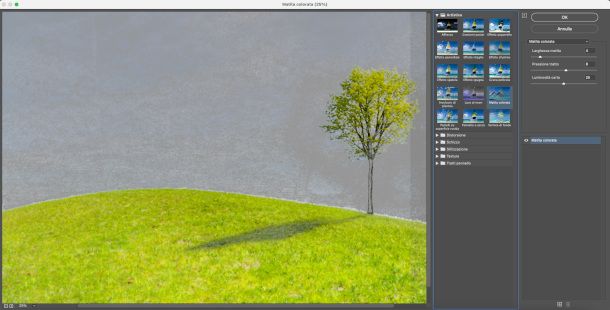
Se desideri scoprire come trasformare una foto in un disegno con Photoshop, in quanto sul tuo computer è installato il celebre programma di fotoritocco di casa Adobe, ti spiego sùbito i vari modi con i quali puoi procedere.
Per cominciare, dunque, importa la foto su cui intendi agire cliccando sul pulsante Apri posto sulla sinistra della finestra iniziale di Photoshop e selezionando il relativo file di tuo interesse. A seguire, individua il pannello dei Livelli situato in basso a destra, fai clic destro su quello della foto in questione, seleziona la voce Duplica livello dal menu apertosi, e conferma l'operazione cliccando sul pulsante OK.
Ora, recati nel menu Filtri > Galleria filtri e, nella nuova finestra apertasi, scegli dal pannello posto a destra lo stile che reputi più idoneo al risultato che desideri ottenere. Nella sezione Artistico, ad esempio, ce ne sono diversi molto validi e interessanti, come Matita colorata, Affresco, Pennello e così via.
Ti basta quindi regolare i selettori dell'effetto prescelto collocati in alto a destra per definire l'incidenza dei rispettivi parametri, e premere poi il pulsante OK per salvare le modifiche applicate. Potrai successivamente scaricare una copia dell'immagine utilizzando il menu File > Salva con nome.
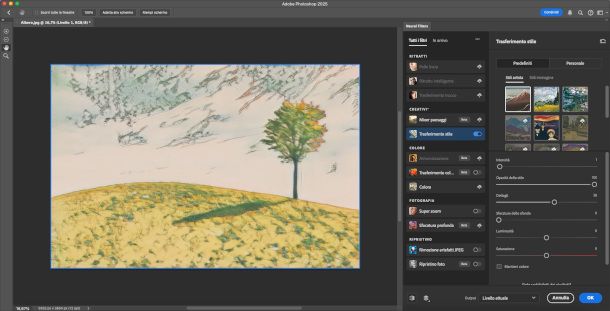
Un'altra soluzione alla quale puoi ricorrere per capire come trasformare una foto in un disegno su Photoshop in maniera veloce e intuitiva è quella offerta dallo strumento Neural Filters presente nel menu Filtri, il quale in sostanza si avvale dell'intelligenza artificiale per applicare effetti avanzati alle foto.
Ti consiglio di adoperare quello denominato Trasferimento Stile, che consente di applicare alla foto lo stile relativo a un'altra immagine presente nella libreria del software, o in tuo possesso (caricandola dalla scheda Personale). Per utilizzarlo, clicca sulla rispettiva voce e pigia poi sul bottone Download, quindi attendi che venga scaricata la feature in questione.
Successivamente, scegli dalla scheda Stili artista o Stili immagini lo stile che risponde maggiormente alle tue esigenze (potrebbe essere necessario scaricarlo prima, operazione che avviene in automatico dopo averci cliccato sopra) e attendi poi l'elaborazione da parte del sistema, quindi agisci sui selettori sottostanti per determinare intensità, opacità e altri parametri specifici. Al termine, pigia il pulsante OK per salvare le modifiche.
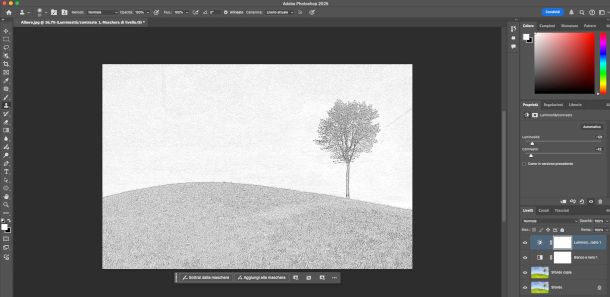
In alternativa, se ad esempio sei interessato a capire come trasformare una foto in un disegno in bianco e nero, e vuoi dunque ottenere una sorta di effetto “disegno a matita” in bianco e nero, puoi procedere in questo modo. Innanzitutto, mantenendo selezionato il livello duplicato poc'anzi, apri il menu Filtri e seleziona le opzioni Sfocatura > Controllo sfocatura.
Nella nuova finestra apertasi, regola il cursore Raggio ivi presente fino a sfocare leggermente l'immagine (ti consiglio di non usare un valore superiore a 3,5/4), dopodiché clicca sul bottone OK. Questa operazione è necessaria per consentire al metodo di fusione di distinguere i dettagli dell'immagine senza problemi.
Ora, torna al pannello Livelli e apri il menu a tendina posto in alto a sinistra dello stesso, quindi scegli il metodo di fusione Dividi. Fatto ciò, vai nella scheda Regolazioni (si trova nel riquadro poco più in alto) e clicca sul pulsante Bianco e nero, dopodiché premi sulla funzione Luminosità/contrasto e regola i relativi selettori, così da ottenere l'effetto desiderato.
Per ulteriori dettagli, puoi leggere la mia guida completa su come usare Photoshop e, qualora ti interessasse, anche il mio tutorial su come stilizzare una foto con questo noto programma di fotoritocco.
Come trasformare una foto in un disegno con GIMP
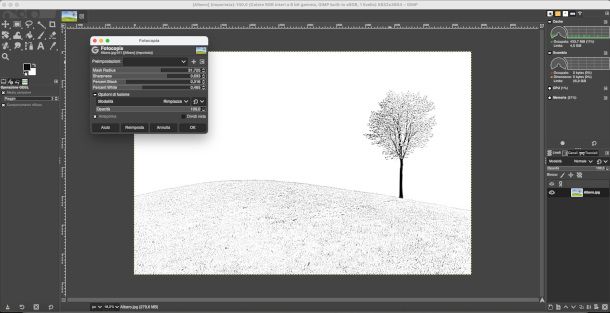
Un altro programma che può tornarti utile per trasformare una foto in un disegno è GIMP, noto software di editing grafico gratuito e open source, compatibile con Windows, macOS e Linux, che include una vastissima gamma di filtri utili a questo scopo. Puoi scaricarlo dal suo sito ufficiale, seguendo all'occorrenza le indicazioni contenute in questa mia guida dedicata per quanto riguarda la sua installazione.
Una volta avviato il programma, trascina l'immagine da modificare nella sua finestra principale. Successivamente, apri il menu Filtri e seleziona la voce Artistici da quest'ultimo.
Fatto ciò, decidi quale filtro utilizzare: se, ad esempio, stai cercando di capire come trasformare una foto in un disegno da colorare, seleziona la voce Fotocopia e provvedi poi a regolare i selettori presenti nel riquadro apertosi per definire parametri come la percentuale di bianco (Percent White), la percentuale di nero (Percent Black), e così via. Quando sei soddisfatto del risultato ottenuto, clicca sul bottone OK.
La sezione di filtri artistici offre molte altre soluzioni idonee allo scopo, come acquerello, fumetto, cubismo e via discorrendo. Ti consiglio, pertanto, di provarne diversi per trovare uno stile in grado di sposarsi alla perfezione all'immagine a tua disposizione.
Quando ti ritieni soddisfatto del lavoro, ricordati di salvare il risultato finale agendo dal menu File, selezionando la voce Esporta come e indicando nome, posizione e formato di output che preferisci.
Come trasformare una foto in un disegno con Canva
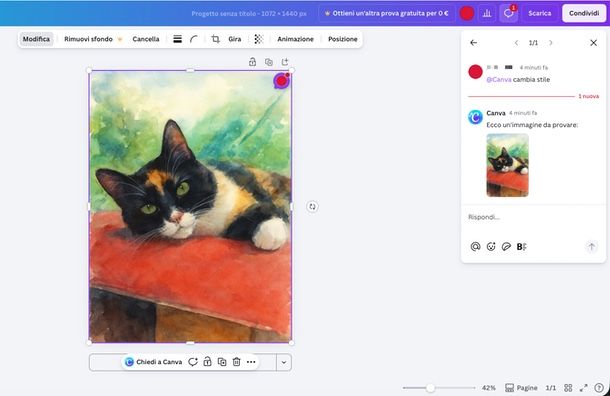
Forse non lo sai, ma Canva, il noto servizio di progettazione grafica, consente anche di effettuare modifiche avanzate alle immagini grazie all'intelligenza artificiale. Puoi così trasformare una foto in un disegno, applicare filtri artistici o modificare lo stile di un'immagine semplicemente utilizzando l'Editor foto AI di Canva: uno strumento intuitivo e gratuito, pronto all'uso direttamente dal browser (ma anche dall'app mobile).
Per iniziare, collegati alla pagina dell'Editor foto AI di Canva e, se richiesto, gestisci le preferenze sui cookie. Dopodiché importa la tua immagine facendo clic sul pulsante Carica l'immagine al centro dello schermo, oppure trascinandola direttamente nell'area di lavoro del browser.
Fatto questo, dovrai effettuare il login al tuo account Canva per poter continuare. Se non hai ancora un account su questo famoso servizio, puoi procedere collegando il tuo profilo Google o Facebook, oppure registrarti tramite email (opzione Continua con indirizzo e-mail). Puoi anche premere su Continua in un altro modo per visualizzazione altre opzioni (es. account Apple, account Microsoft).
Una volta effettuato l'accesso, sei pronto per trasformare una foto in un disegno con Canva. Dopo esserti assicurato di aver selezionato l'immagine, tocca il riquadro Chiedi a Canva che compare sotto l'immagine: si aprirà un pannello laterale con un campo per digitare il prompt. Per impostazione predefinita troverai già inserito @Canva: aggiungi semplicemente la tua richiesta, ad esempio trasforma questa foto in un disegno, e premi Invio per confermare. In alternativa, puoi selezionare direttamente l'opzione Cambia stile e premere Invio.
Attendi qualche istante mentre Canva elabora la richiesta: al termine, vedrai comparire a destra il risultato generato dall'AI. Tocca l'anteprima per visualizzarla nella tua area di lavoro. A questo punto puoi modificarla ulteriormente utilizzando i numerosi strumenti di editing di Canva, oppure salvarla direttamente: premi sul tasto Condividi (o Scarica) in alto a destra, quindi seleziona Scarica dal menu che appare per salvare il file sul tuo dispositivo. Maggiori info qui.
Qualora fossi interessato ad approfondire il funzionamento di Canva, leggi il mio tutorial su come usare Canva. Ti ricordo, infine, che Canva è disponibile anche come app per dispositivi Android e iOS/iPadOS e consente di effettuare le modifiche con l'AI in modo pressoché simile a quanto visto per la versione online. L'unica differenza è che dovrai premere, dopo aver selezionato la foto, sull'icona di Canva (quella blu con la C, che compare sotto la foto) così da accedere alla sezione Chiedi a Canva, dove poter digitare il tuo prompt.
Altri programmi per trasformare una foto in un disegno
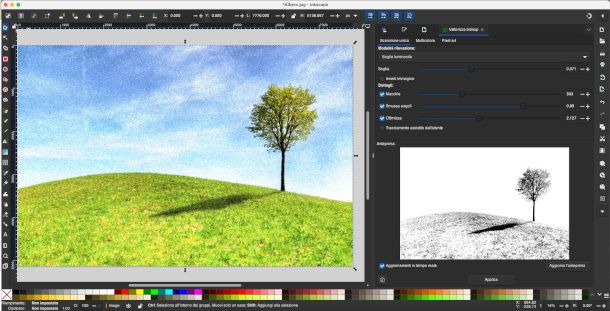
Se vuoi prendere in considerazione altri programmi per trasformare una foto in un disegno, di seguito ti riporto un elenco di soluzioni alternative che puoi adoperare allo scopo.
- Inkscape (Windows/macOS/Linux) — questo celebre programma per la grafica vettoriale permette, selezionando l'immagine dal menu Modifica > Seleziona tutto e utilizzando la funzione di vettorizzazione del bitmap (la trovi all'interno del menu Tracciato), di ottenere un disegno che ripercorre le sue linee fondamentali, dal quale sarà poi possibile rimuovere il livello della grafica raster. Inoltre, integra diversi filtri che possono tornare utili per personalizzare il risultato. Maggiori info qui.
- FotoSketcher (Windows) — questo programma gratuito e di facile utilizzo è stato sviluppato appositamente per convertire le foto digitali in bellissime opere d'arte con pochissimi clic, mediante effetti preimpostati.
- CorelDRAW (Windows/macOS) — si tratta di un altro noto software di progettazione grafica professionale che è possibile utilizzare per applicare diverse tipologie di effetti, in grado di conferire a uno scatto fotografico i connotati di un disegno. È a pagamento, ma prevede la possibilità di usufruire di una prova gratuita di 15 giorni (dopo, costa 30,75€/mese). Maggiori info qui.
Se sei in cerca di ulteriori spunti, consulta questa lista di programmi per trasformare foto in disegni.
Come trasformare una foto in un disegno online gratis
Preferiresti evitare l'installazione di software sul tuo computer, e vorresti piuttosto ricorrere a delle piattaforme di elaborazione grafica accessibili direttamente dal browser? Nessun problema, ti spiego sùbito come trasformare una foto in un disegno online gratis mediante alcune Web app ad hoc.
LunaPic
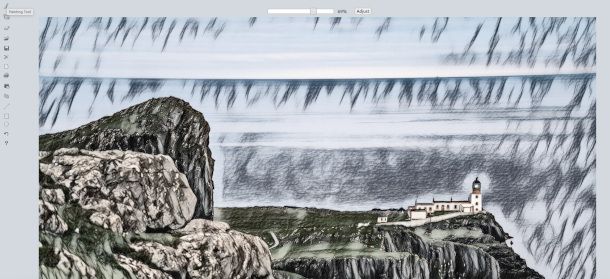
LunaPic è una interessante Web app di editing grafico che permette di applicare diversi effetti alle proprie foto, alcuni dei quali realizzati appositamente per conferire i tratti tipici di un un'illustrazione o di un quadro alle proprie immagini in pochissimi secondi.
Per avvalertene, collegati alla sua home page e premi sul pulsante Upload ivi presente, quindi seleziona la foto da modificare dalle cartelle del tuo PC. Una volta completato il caricamento fai clic sul menu Art che trovi in alto e seleziona una delle opzioni proposte.
Al suo interno, ad esempio, puoi trovare dei preset che consentono di ricreare lo stile di alcuni importanti esponenti delle varie correnti pittoriche. In alternativa, ti consiglio di provare il filtro Sketch, se ad esempio sei interessato a scoprire come trasformare una foto in un disegno stilizzato. Devi semplicemente correggere l'intensità dell'effetto tramite il selettore posto in alto, e pigiare poi il pulsante Adjust a fianco per impostarlo.
Un'altra interessante funzionalità messa a disposizione da LunaPic è quella denominata Use your own style (sempre all'interno del menu Art) che, in sostanza, consente di combinare la foto prescelta con lo stile di un'altra immagine a tua disposizione, che potrai caricare a sua volta mediante una comoda finestra di navigazione al passaggio successivo.
Una volta ottenuto il risultato desiderato, ti basta pigiare la voce Download now che compare in alto per scaricare il relativo file nella cartella dedicata del tuo computer.
Soluzioni di intelligenza artificiale
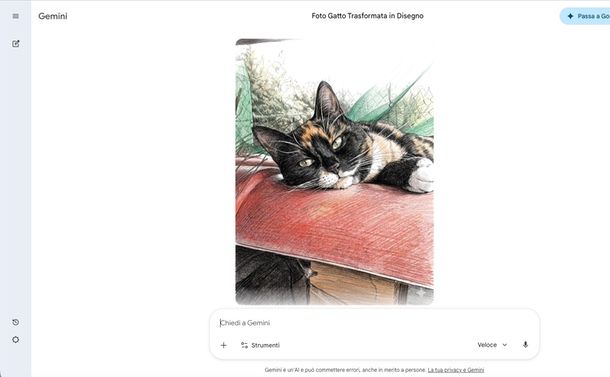
Se stai cercando come trasformare una foto in un disegno online gratis, i chatbot di intelligenza artificiale generativa sono la soluzione più immediata: carichi l'immagine, chiedi all'AI di convertirla in un disegno e il risultato sarà pronto in pochi secondi.
Per questo compito, prendiamo in esempio Gemini, l'intelligenza artificiale di Google raggiungibile comodamente sia via Web che tramite l'app dedicata per Android e iPhone/iPad. L'uso di Gemini è gratuito; tuttavia, se desideri evitare limitazioni e sbloccare funzionalità più avanzate, come la possibilità di fare video, modelli più potenti e elaborazione più rapide, dovrai considerare uno dei piani a abbonamento, con con prezzi a partire da 3,99€ per i primi due mesi. Maggiori info qui.
Ebbene, se vuoi utilizzare questa soluzione, collegati al sito ufficiale di Gemini e, se richiesto, accedi al servizio con il tuo account Google (se non ne hai uno, puoi crearlo gratuitamente seguendo queste indicazioni).
Dopo l'accesso, carica la tua immagine di partenza toccando l'icona (+) in basso a sinistra e scegliendo la fonte (es. Carica file per prenderla dal dispositivo, Aggiungi da Drive se è custodita in Google Drive).
Una volta caricata la foto in chat, chiedi al chatbot di modificarla formulando una richiesta come Trasforma questa foto in un disegno. Per risultati più mirati, puoi arricchire il prompt con dettagli specifici, per esempio Trasforma la foto in un disegno a matita oppure Trasforma questa foto in un disegno stilizzato. Invia quindi il comando premendo il tasto Invio e attendi che l'AI elabori la richiesta: se il risultato ti convince, scarica l'immagine utilizzando il pulsante di download dedicato.
Come ti ho anticipato, Gemini è disponibile anche come applicazione per smartphone Android e iPhone/iPad (trovi i link per il download all'inizio di questo capitolo) e i passaggi da seguire sono pressoché identici a quelli appena visti. Infatti, una volta scaricata, avviata l'app e effettuato l'accesso con il tuo account Google, non dovrai far altro che caricare la foto con il tasto (+), formulare il tuo prompt e inviarlo in chat. Se pensi di aver bisogno di supporto per realizzare un account Google o scaricare la suddetta app, qui troverai tutto il necessario.
Sappi comunque che lo stesso risultato puoi ottenerlo anche con altre AI come ChatGPT o Microsoft Copilot, seguendo le stesse istruzioni: se la piattaforma supporta le immagini, carica lo scatto, aggiungi un prompt come trasforma in disegno e attendi il risultato.
Altre soluzioni per trasformare una foto in un disegno online
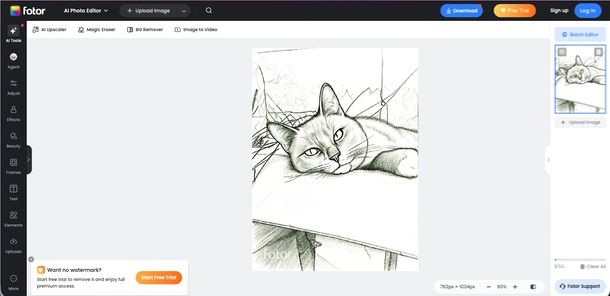
Le soluzioni esposte nel capitolo precedente non ti hanno convinto del tutto, e vorresti pertanto valutare altre soluzioni per trasformare una foto in un disegno online? Nessun problema, su Internet è possibile trovare diverse risorse adatte allo scopo, come quelle che ti riporto di seguito.
- BigHugeLabs — questo sito offre diversi preset che consentono di attribuire alle immagini effetti artistici di vario genere. Se ad esempio vuoi sapere come trasformare una foto in un disegno pop art, seleziona dal menu a tendina posto in alto la voce Pop Art poster, quindi carica l'immagine di tuo interesse al passaggio successivo e premi il bottone Create.
- Fotor — altra valida piattaforma online di elaborazione grafica che offre diversi strumenti per la modifica delle immagini che si avvalgono dell'IA. Accedi al sito, carichi la foto (tasto Edit photo for free) e premi su AI Art Effects, per poter applicare velocemente effetti artistici preimpostati (es. Line Drawing, Ink Sketch). Il servizio è gratuito, ma è possibile effettuare l'upgrade a un piano Premium per accedere a ulteriori opzioni di editing, con costi a partire da 7,49€/mese.
Non dimenticare di dare un'occhio anche a questi altri siti per trasformare foto in disegni.
App per trasformare una foto in un disegno
Ti troveresti più a tuo agio se potessi utilizzare il tuo smartphone o tablet allo scopo, dato che le immagini che intendi modificare si trovano nella memoria dello stesso? Nessun problema, ho individuato per te alcune app per trasformare una foto in un disegno che sono certo troverai molto interessanti.
Prisma Photo Editor (Android/iOS/iPadOS)
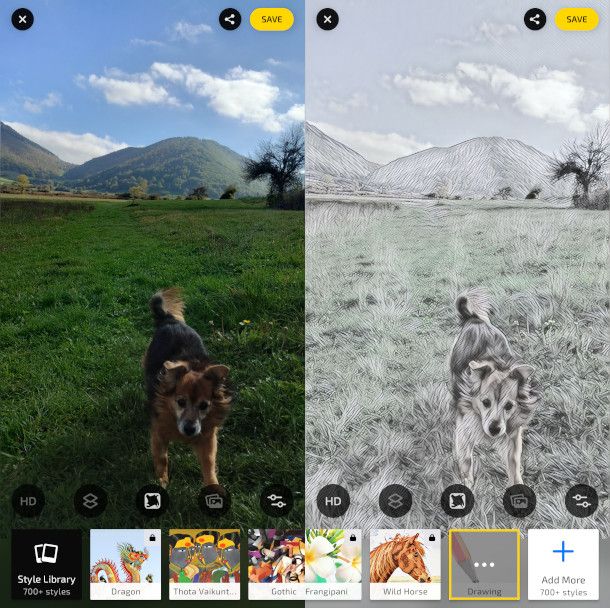
Prisma Photo Editor è una preziosa risorsa di base gratuita che si presta alla perfezione allo scopo: integra, infatti, diversi effetti preimpostati che consentono di trasformare velocemente qualsiasi scatto in una piccola opera d'arte. È compatibile con Android (verifica su store alternativi se il tuo device non ha i servizi Google) e con iPhone/iPad.
Una volta avviata, fai tap sul bottone Next nelle schermata di presentazione, quindi pigia il simbolo della [X] posto in alto a sinistra per saltare il passaggio relativo alla sottoscrizione della trial. Per tua opportuna informazione, l'abbonamento dopo la prova ha un costo di 24,99 euro/anno.
A seguire, se non vuoi creare un account salta anche questo step sfiorando la voce Skip collocata in alto a sinistra, dopodiché consenti all'app di accedere a foto e video sul tuo dispositivo.
Non appena visualizzi la schermata principale, premi su (+) scegli con un tap l'immagine da modificare per accedere all'interfaccia di editing e, qui, individua lo stile da applicare alla stessa. Per visualizzarli tutti, pigia la voce Style library; considera che quelli che riportano il simbolo di un lucchetto sono a pagamento.
Attendi poi l'elaborazione del contenuto, quindi sfiora il simbolo dei selettori posto in basso a destra per regolare i relativi parametri. Al termine, pigia il pulsante Save che trovi in alto a destra per scaricare l'immagine in locale nella cartella dedicata dell'app.
Altre app per trasformare una foto in un disegno
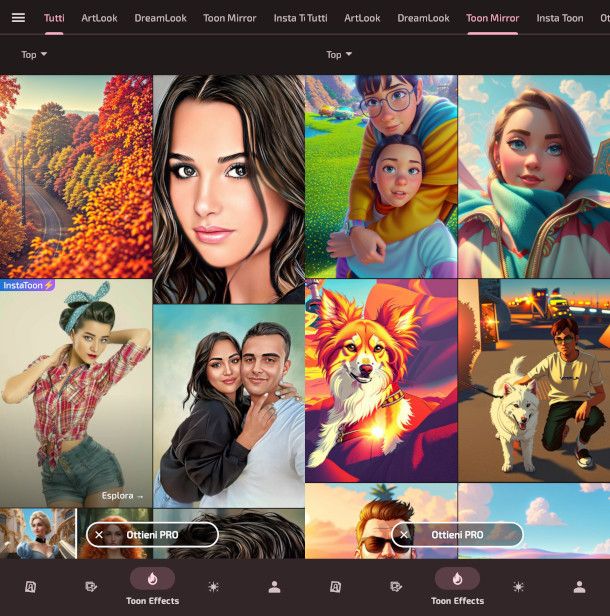
Vediamo, ora, delle altre app per trasformare una foto in un disegno che potresti prendere in considerazione in alternativa a quella esposta nel capitolo precedente.
- ToonMe (Android/iOS/iPadOS) — stai cercando qualche “dritta” su come trasformare una foto in un disegno Disney, dato che ti piacerebbe vedere te o i tuoi amici in questa particolare e simpatica veste? Allora prova questa divertente risorsa, che permette di “cartoonizzare” le immagini in pochissimi passaggi. È gratis con acquisti in app a partire da 1,19€ per sbloccare elementi extra.
- MomentCam Cartoons & Stickers (Android/iOS/iPadOS) — grazie a questa app è possibile trasformare le proprie foto in disegni applicando un effetto fumetto di ottima qualità. Le immagini di output possono essere usate anche come sticker personalizzati. Applica un watermark non particolarmente invasivo ai propri lavori, che è possibile rimuovere sottoscrivendo un abbonamento a partire da 9,99€/mese.
- ArtistA Photo Editor (Android) — app che consente di usare svariati filtri per trasformare le foto in fumetti e disegni da condividere o salvare in locale. Di base è gratis, ma per accedere a tutte le funzioni occorre effettuare acquisti in-app a partire da 0,99€.
Come anticipato, anche le soluzioni AI possono aiutarti a trasformare le foto in un disegno a matita, stilizzato o pop art in modo semplice e immediato. Basta assicurarsi che il chatbot supporti l'elaborazione di immagini in input (funzione ormai disponibile sulla maggior parte delle piattaforme AI più diffuse), caricare la foto e fornire un prompt chiaro, ad esempio rendi questa foto un disegno.
Puoi usare per questo intento l'app di Gemini (come illustrato poco sopra), ma anche le app di ChatGPT, Copilot e le altre soluzioni che trovi raccolte nella mia guida sulle migliori AI per creare immagini.
Come trasformare una foto in un disegno da colorare
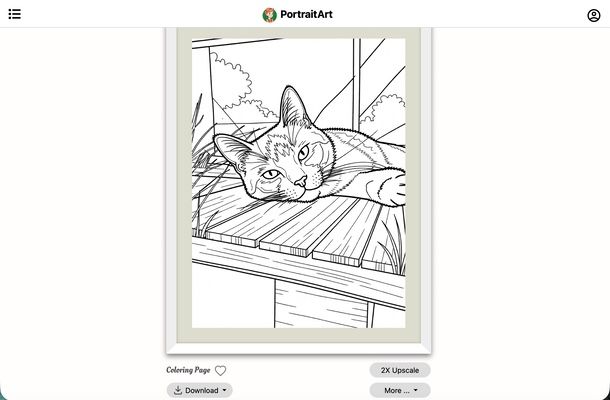
Lasciami indovinare, stai cercando di trasformare una foto in un disegno da colorare? Allora dai un'occhiata alle soluzioni che ho racchiuso nel seguente elenco. Sono tutte adatte per l'obiettivo che hai in mente!
- ChatGPT (Android/iOS/iPadOS/Web) - in modo molto simile a quanto visto per Gemini, il famoso chatbot di OpenAI è in grado di elaborare una foto fino a trasformarla in un disegno da colorare. Basta caricare la foto e comporre una richiesta come
Trasforma questa foto in un disegno da colorare. La risorsa in questione è gratis (con delle limitazioni) creando un account gratuito. Per rimuovere i limiti, puoi considerare il passaggio a uno dei piani a pagamento (es. ChatGPT Go, che ha un costo di 8 dollari al mese + tasse). Maggiori info qui. - Copilot (Android/iOS/iPadOS/Web) - anche l'AI di Microsoft si rivela adatta per il tuo intento. Carica la tua immagine e formula un prompt chiaro dove specifichi che vuoi ottenere un disegno da colorare e il gioco è fatto. Puoi utilizzarla gratis (con delle limitazioni) e tramite account Microsoft. Maggiori info qui.
- PortraitArt (Web) - premi su (+) e carichi la foto sul portale, fornisci la mail (se la creazione del disegno richiede tempo, infatti, verrai avvisato quando tutto è pronto), poi premi Coloring Page > Generate e attendi la modifica. Per scaricare il risultato, fai clic sul tasto Download. Qualora ti interessasse, l'app mette a disposizione diversi stili (es. colori a olio, inchiostro, caricature ecc.).
Se vuoi dare vita ai tuoi disegni, permettimi di consigliarti alcuni programmi e app per colorare i disegni in digitale . Preferisci invece colorare su carta? Consulta le mie guide su come stampare da PC e come stampare da smartphone.

Autore
Salvatore Aranzulla
Salvatore Aranzulla è il blogger e divulgatore informatico più letto in Italia. Noto per aver scoperto delle vulnerabilità nei siti di Google e Microsoft. Collabora con riviste di informatica e ha curato la rubrica tecnologica del quotidiano Il Messaggero. È il fondatore di Aranzulla.it, uno dei trenta siti più visitati d'Italia, nel quale risponde con semplicità a migliaia di dubbi di tipo informatico. Ha pubblicato per Mondadori e Mondadori Informatica.