Come elencare file
Ti è mai capitato di dover condividere con gli altri la lista dei file presenti in una cartella del tuo computer (film, fotografie, documenti e così via)? Scommetto proprio di sì, così come scommetto che sei finito sempre con l'aprire il Blocco Note su Windows o TextEdit su macOS e scrivere “manualmente” tutti i nomi dei tuoi file. Evidentemente nessuno ti ha ancora avvisato dell'esistenza di specifici programmi e comandi grazie ai quali è possibile fare tutto in maniera completamente automatica.
Mi sbaglio? No, ecco. Allora cerchiamo di rimediare quanto prima alla cosa. Prenditi qualche minuto di tempo libero tutto per te, posizionati bello comodo dinanzi al tuo fido computer e inizia immediatamente a concentrarti sulla lettura di quanto riportato in questo mio tutorial in cui ti spiego proprio come elencare i file. Nelle righe successive trovi indicati una serie di utility di cui puoi avvalerti proprio per lo scopo in questione, utilizzabili sui sistemi operativi Windows, macOS, Android e iOS/iPadOS.
Allora? Posso sapere che cosa ci fai ancora lì impalato? Smettila di fissare il monitor e passa immediatamente all'azione! Sono sicuro che alla fine potrai dirti ben contento e soddisfatto di quanto appreso e che, addirittura, in caso di necessità sarai pronto a fornire utili suggerimenti sul da farsi a tutti i tuoi conoscenti desiderosi di ricevere qualche “dritta” analoga.
Indice
- Come elencare file su Windows
- Come elencare file su Mac
- Come elencare file su Android
- Come elencare file su iPhone e iPad
Come elencare file su Windows
Ci sono diversi modi per elencare file su Windows: alcuni comportano l'utilizzo di utility di sistema, mentre altri prevedono l'uso di programmi per Windows di terze parti che si possono scaricare online. Trovi tutto spiegato di seguito.
Windows PowerShell
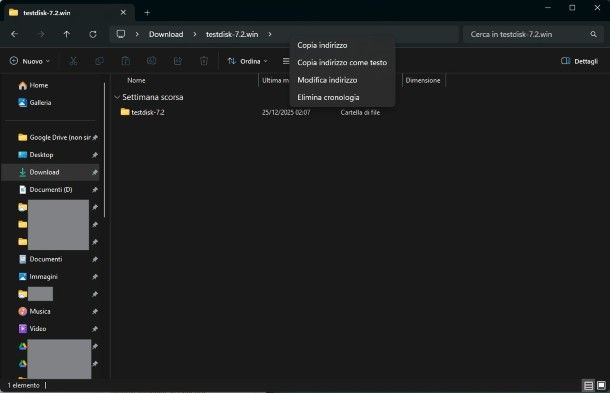
Il metodo più rapido per elencare tutti i file contenuti in una determinata cartella sul sistema operativo di Microsoft è utilizzare Windows PowerShell: una versione avanzata e più ricca di funzionalità del Prompt dei comandi. Come fare? È davvero molto semplice.
Innanzitutto, posizionati dentro la cartella per la quale vorresti elencare i file: per farlo, apri Esplora File cliccando sull'icona della cartella gialla posta nella barra delle applicazioni, dopodiché recati nella cartella desiderata usando la barra di ricerca o navigando con il mouse tra le cartelle del computer.
Fatto ciò, fai clic destro sulla barra in alto, contenente il nome della cartella in questione, dopodiché premi su Copia indirizzo. Ora, fai clic destro sul pulsante Start posizionato in basso a sinistra sulla barra delle applicazioni (l'icona con il logo di Windows formata da quattro quadrati) e premi su Terminale (Admin), quindi su Sì.
Nella finestra di Windows PowerShell apertasi, digita il comando cd, lascia uno spazio e fai clic destro su un punto vuoto della finestra per incollare il percorso della cartella, quindi premi il tasto Invio sulla tastiera.
Adesso, per ottenere la lista dei file contenuti nella cartella selezionata, sotto forma di elenco, digita il comando cmd /r dir e premi il tasto Invio della tastiera. La lista che viene visualizzata contiene, in ordine alfabetico, i file e le cartelle presenti nella directory interessata: le cartelle sono identificate dalla dicitura <DIR>, ma nell'elenco non compaiono gli elementi nascosti e i file di sistema.
Per includere anche questi ultimi file nell'elenco, aggiungi il parametro /a al termine del comando precedente: digita dunque cmd /r dir /a e pigia il tasto Invio, per ricevere la lista completa dei file contenuti nella cartella.
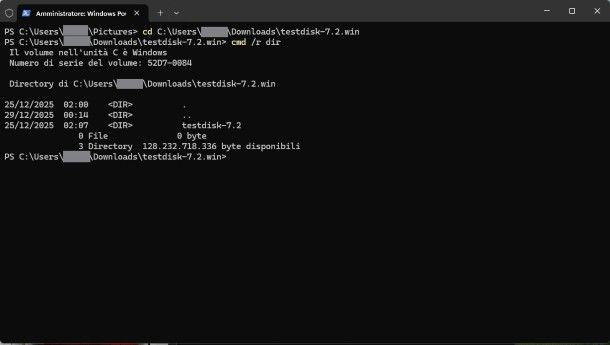
Se desideri visualizzare l'elenco in formato esteso, aggiungi anche il parametro /w; se invece desideri ordinare i file in colonne, utilizza invece il parametro /d. Puoi anche disporre i file della lista in un ordine diverso da quello alfabetico: per farlo puoi utilizzare uno dei seguenti parametri.
/o— per ordinare gli elementi alfabeticamente, in base al nome, elencando prima le cartelle./o:e— per ordinare gli elementi alfabeticamente, in base all'estensione./o:g— per raggruppare tutte le directory per prime./o:s— per ordinare gli elementi in base alle dimensioni, dal più piccolo al più grande./o:d— per ordinare gli elementi per data/ora, a partire dal meno recente.
Se desideri invertire l'ordinamento, puoi aggiungere il prefisso - subito dopo i due punti: ad esempio, se aggiungi il parametro /o:-s ordinerai gli elementi in base alle loro dimensioni, in ordine decrescente.
L'elenco di questi file non deve rimanere necessariamente sulla riga di comando: se lo vuoi, puoi salvare tutto in un file di testo. Per riuscirci, ti basta aggiungere il parametro > nomefile.txt alla fine del comando stesso.
Ad esempio, per salvare un elenco completo dei file presenti in una cartella all'interno un file TXT (il classico file di testo semplice), ordinato per dimensioni e con un ordine decrescente, puoi utilizzare il comando cmd /r dir /a /o:-s > elencoFile.txt. Facile, no?
Nota: gli stessi comandi che ti ho illustrato possono essere usati anche nel Prompt dei comandi di Windows, accessibile digitando “cmd” sulla barra di ricerca di Windows e cliccando sul risultato visualizzato.
Altri strumenti per elencare file su Windows

La linea di comando è troppo macchinosa e richiede decisamente troppo sforzo per essere utilizzata? In tal caso, ti farà piacere sapere che esistono anche altri strumenti per elencare file su Windows, generando una lista completa dei file contenuti in una cartella con pochi clic e senza competenze tecniche. Ecco alcune tra le migliori soluzioni disponibili.
- DirList — questo programma per Windows, oltre a visualizzare tutti i file presenti in una cartella, consente di salvare l'elenco di questi ultimi in un file HTML o CSV, con campi personalizzabili dall'utente. Essendo un programma portable, non necessita di installazione. In più è anche gratuito.
- Simple File Lister — un altro software per Windows mediante il quale è possibile generare file in formato TXT o CSV con la lista dei file appartenenti a una determinata cartella. Anche questo programma si può utilizzare gratis.
- Directory List & Print — questo è un programma più avanzato in quanto dotato di più funzionalità. Tramite esso è possibile esportare l'elenco dei file contenuti in una specifica cartella in più formati, ovvero su un file Word, Excel, in PDF, HTML, XML e come testo semplice. Può anche applicare dei filtri specifici alle liste, per includere o escludere categorie di file scelte dall'utente. Il software si può scaricare gratis nella sua versione di base, ma per sbloccare tutte le funzionalità è necessario acquistare una licenza a pagamento con prezzi a partire da 25 euro. Maggiori info qui.
Per ulteriori opzioni, potrebbero tornarti utili le mie guide su come elencare i file di una directory e su come ordinare le cartelle in base alle loro dimensioni.
Come elencare file su Mac
Il sistema operativo macOS, proprio come Windows, ha degli strumenti preinstallati per creare un elenco dei file contenuti in una determinata cartella in pochi secondi: di seguito ti spiego come procedere per elencare file su Mac.
Terminale
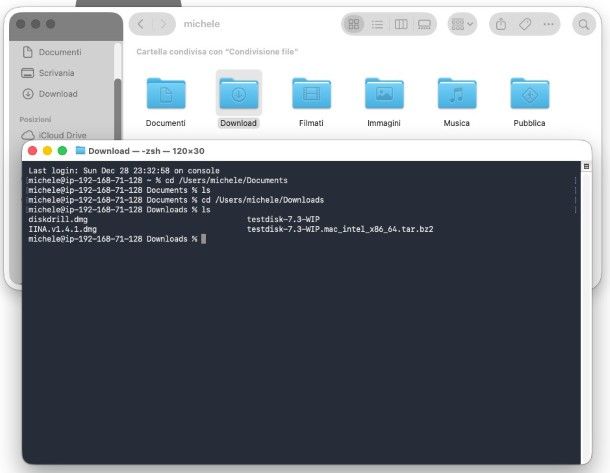
Uno dei modi più semplici per visualizzare ed eventualmente salvare l'elenco dei file in una specifica directory è usare il Terminale di macOS. Per procedere devi innanzitutto aprirlo: fai clic sull'icona App posizionata nella barra Dock (l'icona con la griglia di applicazioni), scorri in basso nella lista delle app visualizzata e clicca su Terminale.
Fatto ciò, digita il comando cd , lascia uno spazio libero e trascina nella finestra del Terminale la cartella di cui vorresti elencare i file (la puoi trovare nel Finder, accessibile cliccando sull'icona con la faccina sorridente posizionata nella barra Dock), dopodiché premi il tasto Invio della tastiera e, per generare la lista degli elementi della cartella in questione, digita il comando ls e pigia di nuovo il tasto Invio.
I file, per impostazione standard, vengono elencati in ordine alfabetico con sensibilità alle lettere maiuscole che vengono elencate prima di quelle minuscole. Per modificare l'ordinamento dell'elenco e ordinare i file in base alla dimensione in ordine decrescente, puoi utilizzare il comando ls -S; se invece vuoi invertire l'ordinamento, aggiungi al comando precedente il parametro -r. Se desideri visualizzare anche i file nascosti (ossia quelli che iniziano per .), aggiungi al comando precedente il parametro -a.
Utilizzando il parametro -C puoi disporre gli elementi in formato “tabulare”, mentre se vuoi ottenere una lista colorata in base alla tipologia di elemento nella cartella (distinguendo tra file, sottocartelle e così via), utilizza il parametro -G. Aggiungendo il parametro -F puoi distinguere tra directory, link simbolici, hard link, FIFO e altri elementi: si aggiungerà un carattere dedicato alla fine dei relativi nomi.
Vediamo insieme un piccolo esempio. Se vuoi ottenere una lista in ordine decrescente di tutti i file presenti nella cartella, inserendo un tratto distintivo per ogni tipologia di file, devi digitare il comando ls -S -a -C -F, oppure ls -SaCF.
Una volta che hai capito qual è il formato di elenco che fa per te, puoi procedere al salvataggio dell'elenco in un file di testo che verrà inserito nella cartella corrente: per riuscirci, aggiungi il parametro > nomefile.txt (per esempio ls -SaCF > lista.txt).
Finder
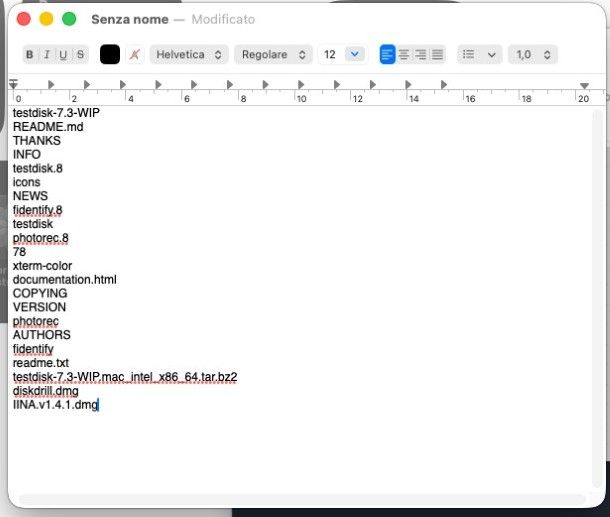
Un altro modo per ottenere un elenco di file di qualsiasi cartella in un file di testo, senza nemmeno la necessità di installare programmi esterni, è utilizzare il Finder e l'applicazione TextEdit. Di seguito ti spiego come fare.
Innanzitutto, apri il Finder toccando sull'icona con la faccina sorridente posizionata sulla barra Dock. Ora, apri la cartella per la quale desideri elencare i file, fai clic su Modifica nella barra posizionata in alto e poi clicca su Seleziona tutto, per selezionare gli elementi della cartella.
Fatto ciò, clicca nuovamente su Modifica e poi su Copia [numero] elementi. In alternativa, dopo aver aperto la cartella, premi semplicemente le combinazioni di tasti cmd+a (per selezionare tutto) e cmd+c (per copiare tutto).
A questo punto, clicca sull'icona App (l'icona con la griglia di applicazioni presente sulla barra Dock), ossia il classico Launchpad, scorri in basso nella lista delle applicazioni e fai clic su TextEdit. Con l'app TextEdit aperta e in primo piano, fai clic su Modifica nel menu in alto e poi premi su Incolla e adegua lo stile, oppure usa la combinazione di tasti cmd+alt+shift+v.
Come potrai vedere, l'intera lista di file presenti nella cartella verrà magicamente visualizzata nell'editor di testo. Per salvare l'elenco, fai clic su File nel menu in alto, seleziona la voce Salva… e inserisci un nome a piacimento per il file nel campo Salva con nome.
Fatto ciò, seleziona la cartella in cui salvare il file dall'apposito menu a tendina (o utilizzando l'icona della freccia verso il basso accanto ad esso, per poter scegliere fra tutte le cartelle), quindi clicca su Salva per completare il salvataggio del file di testo.
Come elencare file su Android
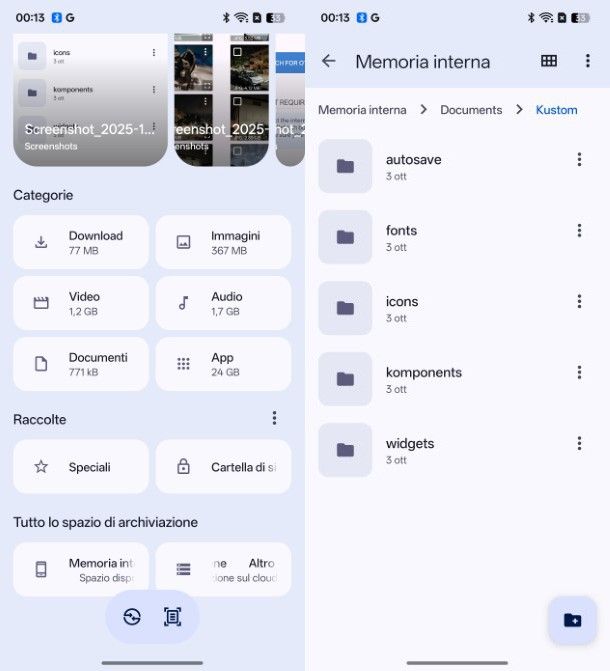
Se stai cercando di capire come elencare file su Android, gradirai sapere che anche per questo sistema operativo la procedura è molto facile. Prima di tutto, devi aprire uno dei numerosi file manager Android disponibili sulla scena: uno dei più diffusi è Files di Google, spesso preinstallata su smartphone e tablet Android e disponibile anche sul Play Store, per chi non ce l'ha già a disposizione sul proprio dispositivo.
Una volta aperta l'applicazione, se necessario, premi sul pulsante Continua e fornisci tutte le autorizzazioni richieste (o almeno quelle per l'accesso ai file in memoria) tramite l'apposito pulsante per acconsentire. Fatto ciò, se la cartella di cui vuoi elencare i file si trova nella memoria interna, fai clic sulla voce Memoria interna nella schermata principale dell'applicazione, altrimenti seleziona la voce Altro spazio di archiviazione e seleziona lo spazio dove è presente la cartella (es. la micro SD o Google Drive).
Ora, apri la cartella della quale ti interessano le informazioni sui file in essa contenuti. Sfortunatamente, i file manager non includono una funzionalità per esportare l'elenco dei file, tuttavia puoi salvarti una lista effettuando uno screenshot del contenuto della cartella.
Se disponi di un computer con sistema operativo Windows e desideri una lista esportata sotto forma di file di testo, allora puoi procedere utilizzando Windows PowerShell ed Esplora File, come ti ho spiegato nel capitolo su PowerShell.
Per poterci riuscire, però, devi prima collegare il dispositivo Android al computer usando il suo cavo USB. Dopo averlo collegato, devi assicurarti che sia attiva la modalità di trasferimento file: per verificare, puoi aprire l'area di notifica del dispositivo, toccare sul messaggio relativo alle opzioni USB e selezionare tale modalità.
Fatto ciò, apri Esplora File (l'icona della cartella gialla sulla barra delle applicazioni), premi su Questo PC nella barra laterale a sinistra e fai doppio clic sul nome del dispositivo Android, quindi recati nella cartella interessata. Se riscontri difficoltà nel collegare Android al computer, ti rimando alla lettura della mia guida specifica sul tema.
Ad ogni modo, una volta raggiunta la directory di tuo interesse tramite lo strumento Esplora File di Windows, puoi generare la lista dei file contenuti in essa tramite PowerShell, attenendoti alle stesse indicazioni che ti ho fornito nel capitolo precedente.
Come elencare file su iPhone e iPad
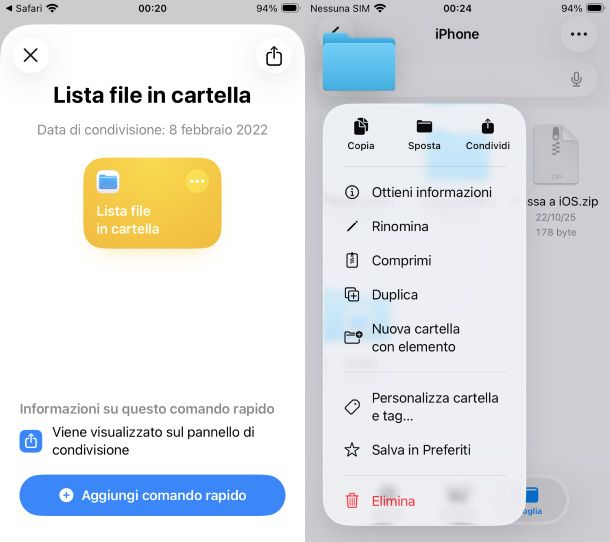
Se possiedi un iPhone o iPad, puoi elencare i file contenuti in una determinata cartella utilizzando l'app Comandi Rapidi: uno strumento che permette l'esecuzione di script e operazioni di molteplici tipologie su file, cartelle e altri elementi. L'applicazione è preinstallata sui dispositivi Apple, ma può essere anche scaricata gratuitamente dall'App Store.
Dopo esserti assicurato che l'applicazione è installata, cercandola dalla schermata Home o nella Libreria app, pigia su questo link direttamente dal tuo iPhone o iPad e poi fai tap sul pulsante Aggiungi comando rapido, per aggiungere lo script preimpostato all'applicazione.
Adesso, apri l'app File dalla schermata Home o dalla Libreria app (è contraddistinta dall'icona di una cartella), fai tap su Sfoglia e naviga tra le varie cartelle fino a individuare la specifica cartella per la quale desideri elencare i file.
Fatto ciò, tieni premuto sulla cartella, tocca su Condividi, premi su Altro (l'icona dei tre puntini orizzontali) e seleziona la voce Lista file in cartella. Dopo qualche istante, visualizzerai la lista degli elementi presenti nella directory. Per salvarla, fai tap sul pulsante di condivisione (il quadrato con la freccia rivolta verso l'alto), premi su Nuova nota rapida e poi tocca sul pulsante Salva in alto a destra. Troverai la lista dei file salvata nell'app Note.
Questa soluzione è utilizzabile su tutte le sottocartelle su iPhone e iPad, tuttavia non funziona per le cartelle predefinite, in quanto queste ultime non possono essere condivise tramite l'apposita funzionalità di condivisione di iOS/iPadOS.
Per ovviare al problema puoi ottenere la lista degli elementi inclusi in una determinata cartella usando la già menzionata app File per iOS e iPadOS, dopodiché effettuare uno screenshot su iPhone o iPad.
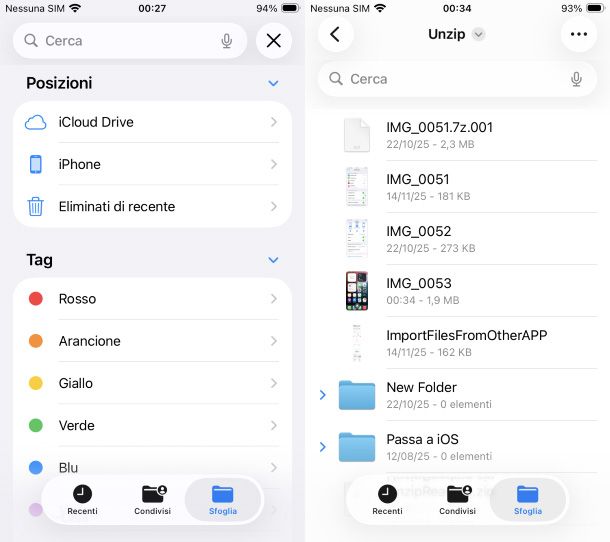
Per accedere alla lista dei file in una cartella, apri l'app File, tocca sulla voce Sfoglia collocata in basso a destra e, sotto la voce Posizioni (toccaci sopra se non è già espansa) seleziona uno dei luoghi in cui è salvata la cartella di cui vuoi elencare i file (scegliendo tra iCloud Drive, iPhone e così via).
Dopo aver individuato ed esserti recato nella cartella desiderata tramite l'app File, per visualizzare i file in essa presenti sotto forma di elenco, fai tap sull'icona dei tre puntini orizzontali posizionata in alto a destra e poi tocca su Elenco. Ora, non ti resta che fare uno screenshot per salvare la tua lista. Per maggiori informazioni sull'uso dell'app File, leggi la mia guida su come esplorare l'iPhone.

Autore
Salvatore Aranzulla
Salvatore Aranzulla è il blogger e divulgatore informatico più letto in Italia. Noto per aver scoperto delle vulnerabilità nei siti di Google e Microsoft. Collabora con riviste di informatica e ha curato la rubrica tecnologica del quotidiano Il Messaggero. È il fondatore di Aranzulla.it, uno dei trenta siti più visitati d'Italia, nel quale risponde con semplicità a migliaia di dubbi di tipo informatico. Ha pubblicato per Mondadori e Mondadori Informatica.