Come eliminare foto doppie su iPhone
Da qualche settimana, scorrendo la galleria del tuo iPhone, ti sei accorto che molte immagini compaiono due o tre volte, tra foto ricevute in chat e salvate in automatico e raffiche di scatti molto simili. Come se non bastasse, poco fa il telefono ti ha avvisato che la memoria è quasi piena. La soluzione è più semplice di quanto pensi, perché ti basta scoprire come eliminare foto doppie su iPhone sfruttando gli strumenti che hai già a disposizione.
Come dici? Le cose stanno proprio così e non hai alcuna voglia di controllare le foto una per una? Non ce ne sarà bisogno. Ti mostrerò infatti come sfruttare la funzione integrata nell'app Foto, che riconosce da sola i doppioni e li unisce senza farti perdere nulla, e come sbarazzarti a mano degli scatti simili che il sistema non considera duplicati. Ti spiegherò anche come agire dal Mac, come evitare che la galleria torni a riempirsi di copie e come recuperare davvero lo spazio liberato.
Non preoccuparti se non hai grande dimestichezza con la tecnologia. Le procedure che sto per illustrarti sono alla portata di tutti e si basano su funzioni già presenti sui tuoi dispositivi, quindi non dovrai installare niente. Ritagliati qualche minuto di tempo libero, prendi in mano il tuo iPhone e segui con attenzione i miei consigli. Vedrai che, in men che non si dica, la tua galleria tornerà ordinata e leggera. Buona lettura!
Indice
- Come eliminare le foto doppie su iPhone gratis
- Come eliminare le foto simili su iPhone
- Come eliminare le foto doppie su iPhone dal Mac
- Come evitare le foto doppie su iPhone
- Come liberare spazio dopo aver eliminato le foto doppie
Come eliminare le foto doppie su iPhone gratis
Vuoi fare piazza pulita dei doppioni senza spendere un centesimo e senza installare nulla? Ottime notizie, perché il colosso di Cupertino ha previsto proprio per questo scopo uno strumento gratuito, già integrato nel sistema, che scova i doppioni al posto tuo e ti aiuta a sbarazzartene senza mettere a rischio i ricordi a cui tieni.
In automatico, infatti, l'iPhone esamina in background tutte le immagini della libreria e mette da parte, in un album chiamato Duplicati, sia le copie esatte sia le foto quasi identiche, che cambiano soltanto per la risoluzione, per il formato del file o per qualche altro piccolo dettaglio. La funzione c'è da iOS 16 in poi, quindi un iPhone fermo a una versione precedente va prima aggiornato.
Prima di vedere come si usa, ci tengo a farti una precisazione. Se ti stai chiedendo come eliminare le foto doppie su iPhone 15, i passaggi da seguire sono proprio quelli che trovi qui sotto, perché tutto passa dall'app Foto. Tieni presente, però, che il nome di una sezione cambia in base alla versione di iOS installata, come ti segnalerò al momento giusto.
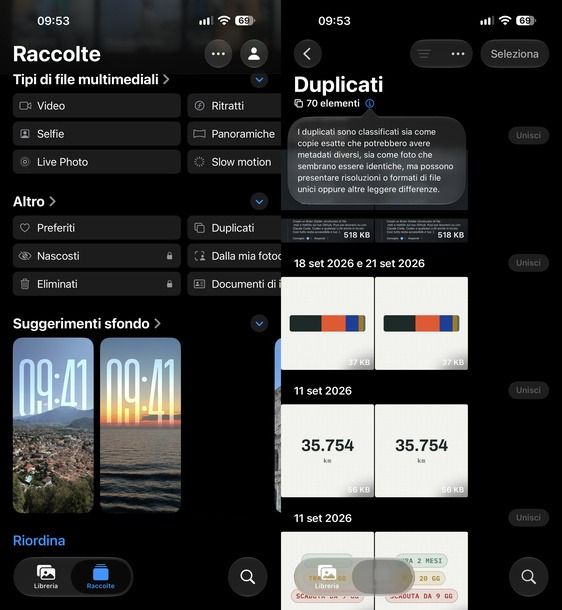
Per iniziare, avvia l'app Foto e dai un'occhiata alla parte bassa dello schermo, dove trovi due schede, Libreria e Raccolte. Tocca la seconda e scorri la schermata fino a raggiungere la sezione Altro, che si chiama così su iOS 27 e versioni successive, mentre su iOS 26 e versioni precedenti porta il nome di Utility. A questo punto, sfiora la voce Duplicati.
Nella schermata che si apre, vedrai le foto doppie raggruppate a due a due (o in gruppi più numerosi) e suddivise per data. Su ogni miniatura è indicato il peso del file, per esempio 518 KB, mentre in alto, subito sotto il titolo, compare il numero complessivo di elementi individuati (ad esempio 70 elementi).
Pigiando sull'icona (i) lì accanto, Foto ti spiega che rientrano fra i duplicati sia le copie esatte, che possono avere metadati diversi, sia le foto che sembrano identiche ma possono presentare risoluzioni o formati di file unici oppure altre lievi differenze.
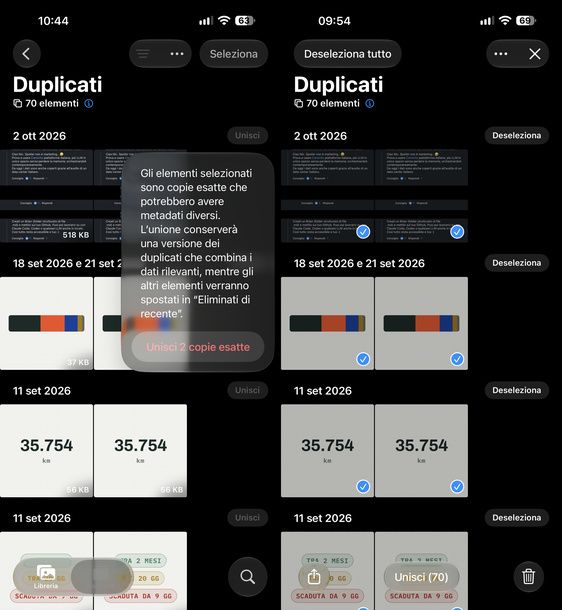
Accanto a ogni data trovi il pulsante Unisci. Toccandolo, comparirà un riquadro in cui l'iPhone ti avvisa che gli elementi selezionati sono copie esatte, magari con metadati diversi, e che l'unione conserverà una sola versione, con i dati rilevanti di tutte le copie, spostando le altre nell'album Eliminati. Se ti sta bene, conferma premendo Unisci 2 copie esatte, dove il numero cambia in base alle copie che compongono il gruppo.
Se i doppioni sono parecchi e non hai voglia di unirli un gruppo alla volta, puoi sistemare tutto in un colpo solo. Sfiora il pulsante Seleziona in alto a destra, poi la voce Seleziona tutto che compare in alto a sinistra, e infine premi il pulsante Unisci in basso, accompagnato dal numero totale di elementi fra parentesi, ad esempio Unisci (70).
Ti stai chiedendo cosa succede, di preciso, quando premi Unisci? Nessuna immagine viene cancellata a caso. Fra i doppioni, l'iPhone tiene soltanto la versione di qualità migliore e le trasferisce i dati rilevanti delle altre copie, come le didascalie, la posizione GPS o il contrassegno Preferiti. Le copie in eccesso, invece, finiscono nell'album Eliminati, dove restano parcheggiate per 30 giorni.
Questo dettaglio è più importante di quanto sembri. Da un lato, se ti accorgi di aver unito qualcosa per errore, finché le copie restano in quell'album puoi ancora rimetterle nella libreria. Dall'altro, però, lo spazio che occupano non si libera subito, quindi se la memoria del tuo iPhone è agli sgoccioli dovrai svuotare l'album a mano, come ti spiego nell'ultimo capitolo.
E se la voce Duplicati è vuota? Non è detto che la tua galleria sia perfettamente in ordine, perché l'iPhone potrebbe non aver ancora terminato di analizzare la libreria. Questa operazione avviene soprattutto quando il telefono è bloccato, in carica e connesso a una rete Wi-Fi e, se hai una libreria molto grande o hai configurato il dispositivo da poco, può richiedere un po' di tempo.
Per capire se l'analisi è ancora in corso, apri la scheda Libreria e scorri fino in fondo. Se lì trovi un messaggio di stato, l'iPhone sta ancora indicizzando le foto, quindi lascialo bloccato e sotto carica, collegato al Wi-Fi, e ricontrolla più tardi. Se invece il messaggio non c'è e l'album è ancora vuoto, puoi stare tranquillo, perché significa che sul tuo iPhone non ci sono duplicati.
Come eliminare le foto simili su iPhone
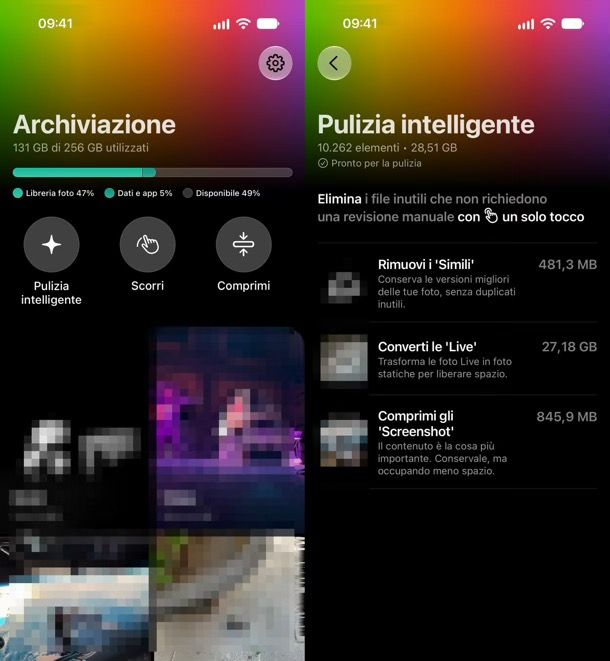
Hai unito tutti i duplicati, eppure la galleria continua a traboccare di scatti che si somigliano parecchio? La spiegazione è semplice. Con le copie esatte e con le foto quasi identiche la funzione di Apple dà il meglio di sé, in totale sicurezza, ma lascia fuori di proposito gli scatti diversi della stessa scena.
Mi riferisco, per esempio, ai cinque tentativi fatti per ottenere il selfie perfetto, alla sequenza di foto dello stesso paesaggio o alle pose che cambiano appena da un'inquadratura all'altra. È proprio qui che si nasconde il vero spreco di memoria, e in questi casi la scelta di cosa tenere spetta soltanto a te.
Se vuoi affidarti a un'app, ti posso consigliare Clever Cleaner, che riesce a trovare scatti simili in modo efficace e permette di eliminarli in pochi tap. La versione completa costa 8 euro/settimana o 45 euro una tantum, ma in genere con la prova gratis iniziale si riesce a fare una buona pulizia.
In alternativa, puoi fare pulizia a mano: è meno faticoso di quanto immagini.
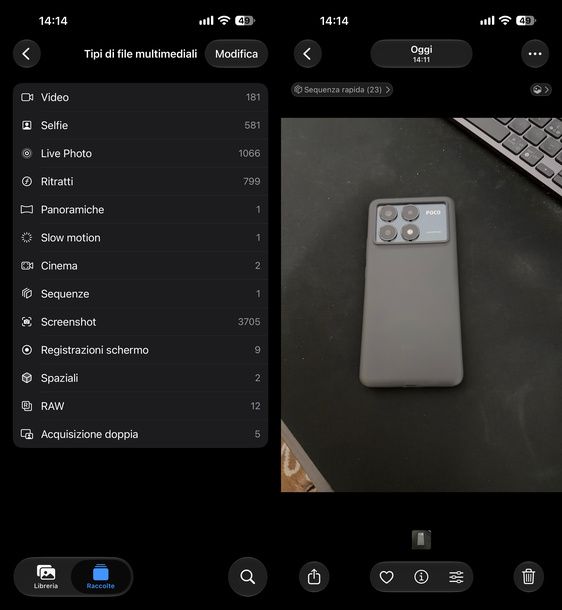
Partiamo dalle sequenze rapide, cioè le raffiche di scatti. Apri l'app Foto, spostati nella scheda Raccolte e, nella sezione Tipi di file multimediali, tocca la voce Sequenze. Se non la vedi, non preoccuparti, perché compare soltanto se hai scattato almeno una sequenza.
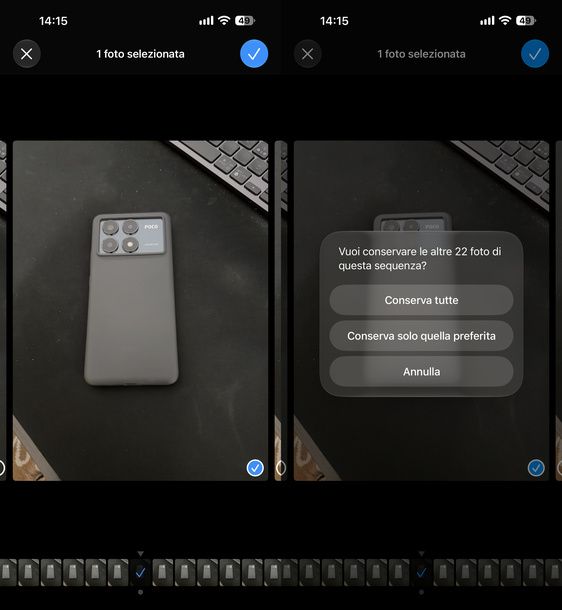
A questo punto, apri la prima sequenza e sfiora la dicitura Sequenza rapida in alto a sinistra, seguita da un numero fra parentesi. Nella schermata Scegli preferite, scorri le varie versioni, metti la spunta nel cerchio dell'unico scatto venuto bene e premi il segno di spunta in alto a destra, cioè il pulsante Fine.
Subito dopo, ti verrà chiesto se vuoi conservare anche le altre foto della sequenza. Rispondi pigiando su Conserva solo quella preferita (l'alternativa è Conserva tutte). Le versioni che non hai scelto vengono scartate, mentre quella preferita resta nella galleria come una normale foto singola.
Ripeti l'operazione per ciascuna sequenza, avendo cura di confrontare bene i vari scatti prima di confermare, così da non perdere per sbaglio la foto migliore.
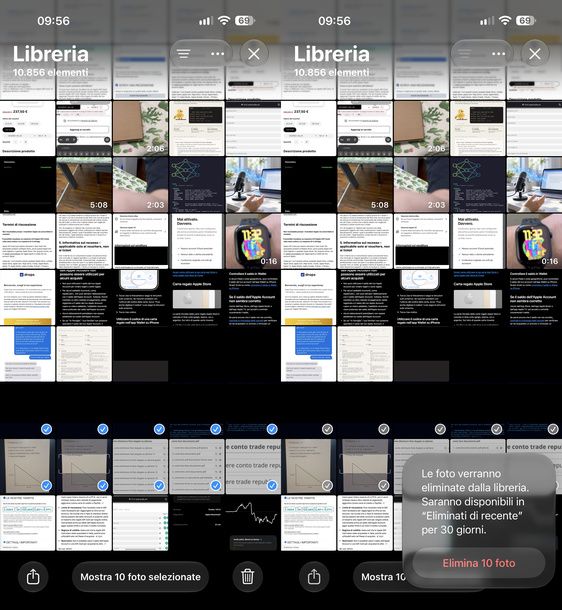
Per gli scatti singoli, come i famosi selfie in serie, la strada è un'altra. Torna in Foto, tocca la scheda Libreria e premi il pulsante Seleziona. Ora fai scorrere il dito sulle miniature, così da selezionarne molte in un colpo solo invece di sceglierle una per una. In basso, la dicitura che comincia con Mostra ti indicherà quante foto fanno parte della selezione.
Quando hai finito, sfiora l'icona del cestino in basso a destra e conferma premendo il pulsante Elimina, seguito dal numero delle foto che hai scelto.
L'avviso che compare a schermo ti ricorda che le immagini verranno rimosse dalla libreria ma resteranno disponibili nell'album Eliminati per 30 giorni. È una rete di sicurezza preziosa, perché se ti accorgi di aver cancellato uno scatto per errore puoi ancora recuperarlo, come ti spiego nell'ultimo capitolo.
Come eliminare le foto doppie su iPhone dal Mac
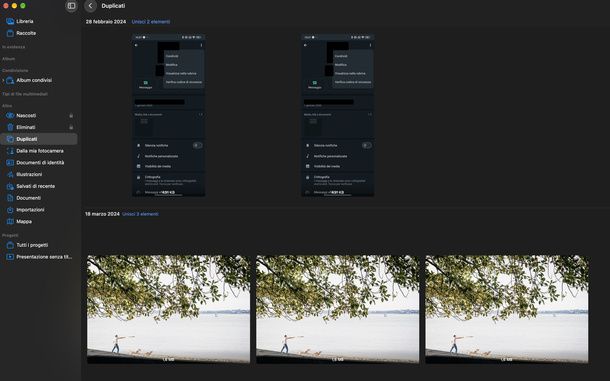
Preferisci fare ordine nella tua libreria fotografica dal computer, magari sfruttando uno schermo più grande? Se possiedi un Mac, puoi farlo senza problemi. L'app Foto di macOS, infatti, include lo stesso album Duplicati che hai trovato sul tuo “melafonino”, disponibile a partire da macOS Ventura.
Per accedervi, avvia Foto, individua la sezione Altro nella barra laterale e clicca su Duplicati. Anche qui le immagini sono raggruppate per data e, accanto a ciascuna data, trovi un pulsante che riporta il numero di elementi del gruppo, come Unisci 2 elementi o Unisci 3 elementi. Ti basta premerlo per unire i doppioni di quel gruppo.
In fondo all'album, subito sotto il numero di foto, Foto ricorda quali immagini considera duplicati. Proprio come sull'iPhone, si tratta sia delle copie esatte, che possono avere metadati diversi, sia delle foto che sembrano identiche ma possono differire per risoluzione, formato del file o altri piccoli dettagli.
Se vuoi unire tutti i doppioni insieme, apri il menu Modifica nella barra dei menu e scegli Seleziona tutto, oppure usa la combinazione di tasti cmd+a. Fatto ciò, clicca in alto a destra sul pulsante Unisci, accompagnato dal numero degli elementi selezionati.
Le copie in più finiscono nell'album Eliminati, che anche sul Mac si chiama così e si trova nella stessa sezione Altro. Per aprirlo, però, dovrai inserire la password del Mac. Quando compare il messaggio Per visualizzare l'album, inserisci la password, digitala e clicca su Visualizza album.
Ti segnalo un'ultima cosa importante. Se hai attivato Foto di iCloud sia sull'iPhone sia sul Mac, l'unione fatta dal computer vale anche sul telefono, quindi non dovrai ripetere l'operazione sull'iPhone. Per verificare che la funzione sia attiva sul Mac, apri il menu Foto, scegli Impostazioni…, spostati nella scheda iCloud e controlla che la casella Foto di iCloud sia spuntata.
Come evitare le foto doppie su iPhone
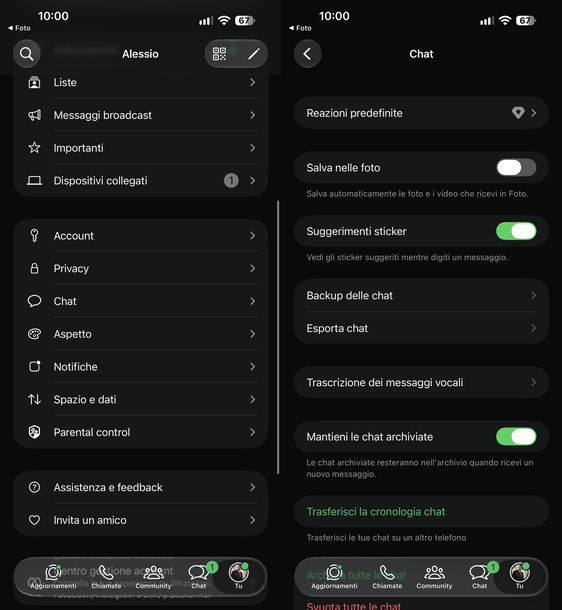
Ora che la tua galleria è finalmente in ordine, sarebbe un peccato vederla riempirsi di nuovo di doppioni nel giro di poco tempo, non trovi? Per evitarlo, devi sapere che molte delle copie che ritrovi nell'app Foto arrivano da WhatsApp. La celebre app di messaggistica, infatti, salva in galleria le foto che ricevi se è attiva l'opzione Salva nelle foto.
Per disattivarla, apri WhatsApp, tocca la scheda Tu in basso a destra e sfiora la voce Chat. Nella schermata successiva, individua l'opzione Salva nelle foto, accompagnata dalla descrizione Salva automaticamente le foto e i video che ricevi in Foto, e disattivala. Da questo momento, le foto e i video che ricevi smetteranno di finire in automatico nella galleria, almeno nelle conversazioni per cui non hai fatto una scelta diversa.
C'è infatti un dettaglio da non trascurare. WhatsApp ti permette di decidere anche chat per chat se salvare le immagini ricevute, e la scelta fatta nella singola conversazione può discostarsi da quella generale. Se in una chat avevi impostato il salvataggio su Sempre, le foto di quella conversazione continueranno ad arrivare nella galleria anche dopo aver disattivato l'opzione generale.
Per controllarlo, apri la chat che ti interessa, tocca il nome del contatto in alto e, nella schermata Info contatto, sfiora la voce Salva nelle foto. Nel riquadro che compare trovi tre scelte. Predefinito segue l'impostazione generale e ne indica lo stato fra parentesi, mentre Sempre e Mai valgono soltanto per quella chat. Per tenere lontani i doppioni, seleziona Predefinito oppure Mai.
Disattivare questa opzione ti aiuta a prevenire nuovi doppioni. Per sbarazzarti di quelli già presenti nella libreria, invece, puoi seguire le indicazioni che ti ho fornito nel primo capitolo, le stesse che ti servono se ti stai chiedendo come eliminare le foto doppie su iPhone 16.
Come liberare spazio dopo aver eliminato le foto doppie
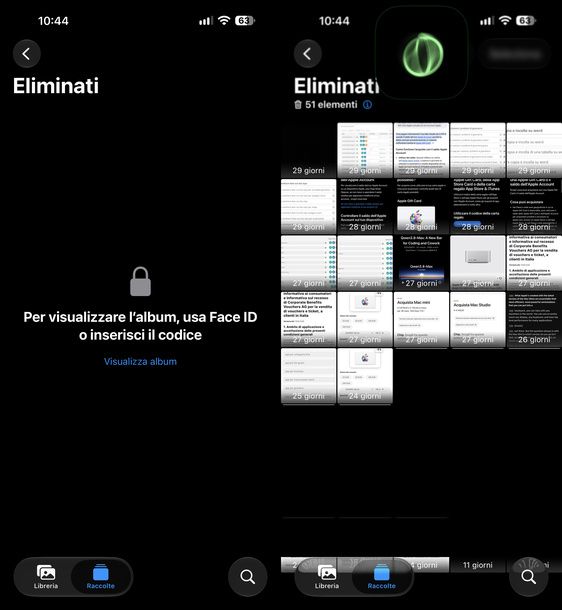
Dopo tutto questo lavoro di pulizia, la memoria del tuo iPhone risulta ancora piena? Non c'è niente di strano. I duplicati che hai unito e le foto che hai cancellato, infatti, restano per 30 giorni nell'album Eliminati, una precauzione di sicurezza prevista da iOS.
Se il tuo obiettivo era capire come eliminare le foto doppie su iPhone 17 per liberare la memoria, ti manca ancora un ultimo passaggio, indispensabile se lo spazio ti serve subito. Torna nella scheda Raccolte dell'app Foto, raggiungi la sezione Altro, la stessa in cui hai trovato l'album Duplicati nel primo capitolo, e tocca Eliminati.
Per lasciarti entrare, il sistema ti chiederà di usare il Face ID o di inserire il codice, una misura di privacy in vigore da iOS 16. Quando compare il messaggio Per visualizzare l'album, usa Face ID o inserisci il codice, sfiora Visualizza album e sblocca l'accesso.
Una volta dentro, su ogni miniatura noterai il numero di giorni che mancano alla sua eliminazione automatica (ad esempio 29 giorni). Per svuotare l'album in una volta sola, premi Seleziona in alto a destra, pigia sul pulsante con i tre puntini e scegli Elimina tutto (l'altra voce disponibile è Recupera tutto). Infine, conferma toccando Elimina da iPhone.
Prima di dare quest'ultima conferma, però, fermati un attimo. L'avviso a schermo è molto chiaro e ricorda che le foto verranno eliminate in modo permanente e che l'azione è irreversibile.
In altre parole, una volta svuotato il cestino, quegli scatti non si potranno più recuperare, quindi scorri l'album per assicurarti che non ci sia nulla di importante. In compenso, il vantaggio è immediato, perché lo spazio che occupavano torna subito disponibile.
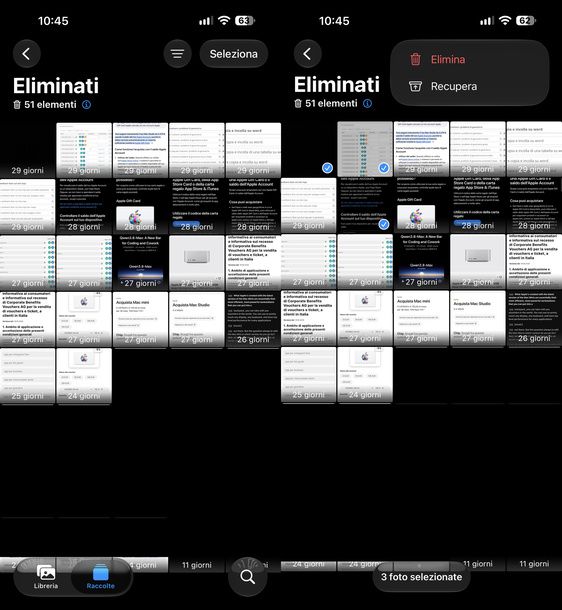
Se invece preferisci cancellare definitivamente solo alcune foto, tocca Seleziona e sfiora le miniature che ti interessano. In basso vedrai comparire il numero delle immagini scelte, seguito dalla dicitura foto selezionate. A questo punto, premi il pulsante con i tre puntini, scegli Elimina e conferma con Elimina da iPhone.
Dallo stesso menu trovi anche la voce Recupera, che rimette le foto selezionate nella libreria. È la soluzione giusta se ti sei accorto di aver unito o cancellato per errore uno scatto che volevi conservare, a patto di intervenire prima che siano trascorsi i 30 giorni.

Autore
Salvatore Aranzulla
Salvatore Aranzulla è il blogger e divulgatore informatico più letto in Italia. Noto per aver scoperto delle vulnerabilità nei siti di Google e Microsoft. Collabora con riviste di informatica e ha curato la rubrica tecnologica del quotidiano Il Messaggero. È il fondatore di Aranzulla.it, uno dei trenta siti più visitati d'Italia, nel quale risponde con semplicità a migliaia di dubbi di tipo informatico. Ha pubblicato per Mondadori e Mondadori Informatica.