Come eliminare interruzione di pagina Word
Le interruzioni di pagina sono uno strumento utile presente in Word e consentono di iniziare il contenuto di un documento dalla pagina successiva, anche quando nella pagina corrente è ancora disponibile spazio per altro testo. Questa funzione può tuttavia risultare poco pratica quando si modifica o si abbrevia un documento creato da altri, rendendo necessario rimuovere una o più interruzioni di pagina.
Se stai riscontrando questo tipo di problema e vuoi capire come eliminare un'interruzione di pagina su Word, di seguito trovi le procedure da seguire per rimuovere le interruzioni di pagina in modo semplice, sia utilizzando le versioni desktop di Word per Windows e Mac sia attraverso Word per il Web e per dispositivi mobili.
Tieni presente, inoltre, che le operazioni da effettuare variano in base al tipo di interruzione presente nel documento. Ti mostrerò quindi le diverse procedure disponibili, così da poter individuare quella più adatta alle tue esigenze e modificare correttamente l'impaginazione del documento. Prima di cominciare, come sempre, ti auguro una buona lettura e, soprattutto, un buon lavoro.
Indice
- Come eliminare un'interruzione di pagina su Word
- Come eliminare una pagina su Word con interruzione di pagina
- Come eliminare interruzione di sezione pagina successiva Word
Come eliminare un'interruzione di pagina su Word

Le interruzioni di pagina in Word possono essere di due tipi differenti: manuali, cioè inserite dall'utente per passare alla pagina successiva, o automatiche, ossia aggiunte automaticamente dal programma per stabilire la fine di ogni pagina. Le interruzioni di pagina manuali possono essere eliminate, mentre quelle automatiche non possono essere rimosse, ma è possibile modificarne il comportamento e la posizione. Di seguito trovi spiegato come eliminare un'interruzione di pagina su Word e come intervenire sulle interruzioni automatiche, a seconda delle tue esigenze.
Le procedure che sto per illustrarti sono valide anche se vuoi usare Microsoft Word nelle versioni più recenti, comprese quelle disponibili con Microsoft 365 e Word 2024, oltre alle versioni precedenti ancora supportate, come Word 2021, 2019 e 2016.
Come eliminare interruzione di pagina Word: Windows
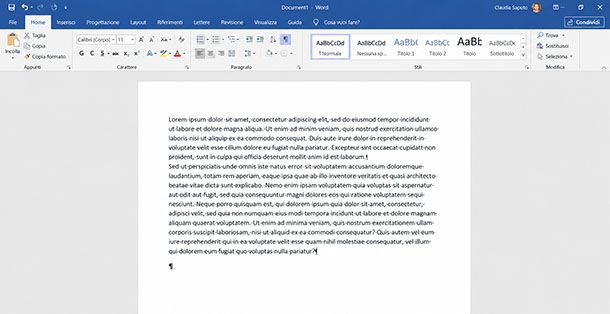
Se vuoi sapere come eliminare interruzione di pagina con Word su Windows, devi quindi innanzitutto verificare che si tratti di un'interruzione manuale.
Per procedere, apri il documento sul quale intendi lavorare e clicca sul pulsante Mostra/Nascondi ¶, collocato nella sezione Paragrafo della scheda Home, nella barra degli strumenti di Word. In alternativa, puoi premere la combinazione di tasti Ctrl+Shift+8 sulla tastiera. In questo modo saranno visualizzati i simboli di formattazione, comprese le interruzioni di pagina presenti nel documento.
Una volta abilitata la visualizzazione, le interruzioni di pagina manuali vengono indicate da una linea tratteggiata con la dicitura Interruzione di pagina. Per eliminarne una, posiziona il cursore all'inizio della riga relativa all'interruzione e premi il tasto Canc sulla tastiera. In alternativa, puoi posizionare il cursore alla fine della riga precedente all'interruzione e premere Backspace. Maggiori informazioni qui.
Se il documento è particolarmente lungo e contiene numerose interruzioni di pagina, puoi individuarle più rapidamente utilizzando la funzione di ricerca di Word. Per farlo, nella scheda Home fai clic su Trova, contraddistinto dall'icona della lente d'ingrandimento, quindi inserisci ^m nel campo di ricerca. Word individuerà così le interruzioni di pagina manuali presenti nel documento, che potrai eliminare con la procedura che ti ho appena spiegato.
Se, invece, desideri eliminare tutte le interruzioni di pagina manuali in un'unica operazione, puoi utilizzare la funzione Sostituisci. Apri la finestra di ricerca e sostituzione, inserisci ^m nel campo relativo al testo da trovare e lascia vuoto quello relativo alla sostituzione. Facendo clic su Sostituisci tutto, e Word rimuoverà tutte le interruzioni di pagina manuali presenti nel documento.
Se intendi modificare le impostazioni relative alle interruzioni di pagina che Word aggiunge automaticamente ai documenti, seleziona la scheda Layout dalla barra degli strumenti del programma e clicca sul piccolo pulsante con la freccia collocato in corrispondenza della voce Paragrafo. Ora, nella finestra che si apre, seleziona la scheda Interruzioni di riga e di pagina e apponi il segno di spunta accanto alle opzioni che preferisci.
- Controlla righe isolate — evita che una sola riga di un paragrafo rimanga isolata all'inizio o alla fine di una pagina.
- Mantieni con il successivo — evita di inserire un'interruzione di pagina tra il paragrafo selezionato e quello successivo, mantenendoli sulla stessa pagina quando possibile.
- Mantieni assieme le righe — evita di inserire un'interruzione di pagina all'interno del paragrafo selezionato.
- Anteponi interruzione — inserisce un'interruzione di pagina prima del paragrafo selezionato.
Se non vedi il pulsante con la freccia accanto alla voce Paragrafo nella scheda Layout, puoi raggiungere la stessa finestra anche dalla scheda Home, cliccando sul pulsante di apertura della finestra di dialogo del gruppo Paragrafo. In alternativa, puoi fare clic destro in un punto qualsiasi del documento e selezionare Paragrafo dal menu che compare.
Se vuoi approfondire il funzionamento del programma e scoprire altre funzioni utili, puoi consultare anche la mia guida generale per imparare come usare Word.
Come eliminare interruzione di pagina Word: Mac

Se utilizzi Microsoft Word su macOS e ti stai chiedendo come eliminare un'interruzione di pagina con Word su Mac, devi sapere che le istruzioni per rimuovere manualmente le interruzioni di pagina presenti in un documento restano sostanzialmente le stesse che ti ho fornito nel capitolo precedente dedicato a Windows.
In questo caso, tuttavia, l'interruzione di pagina viene visualizzata con una linea formata da punti. Per eliminarla, devi posizionare il cursore esattamente prima del simbolo ¶ presente sulla linea dell'interruzione e premere il tasto Backspace della tastiera.
Se non riesci a visualizzare i segni di formattazione, puoi attivarli premendo la combinazione di tasti cmd+8: in questo modo potrai individuare più facilmente l'interruzione di pagina all'interno del documento.
Per gestire invece le impostazioni relative alle interruzioni di pagina automatiche, fai clic destro in un punto qualsiasi del documento e seleziona la voce Paragrafo dal menu proposto. Nella finestra che compare, apri la scheda Interruzioni di riga e di pagina e utilizza le opzioni disponibili per modificare il comportamento del testo e dei paragrafi rispetto alle pagine.
La procedura è particolarmente utile se utilizzi Office su Mac per scrivere e formattare documenti e vuoi evitare che Word inserisca automaticamente un'interruzione di pagina in corrispondenza di determinati paragrafi. In questo modo, se per scrivere su Mac hai scelto Word piuttosto che altri programmi simili puoi avere un maggiore controllo sull'impaginazione.
Come eliminare interruzione di pagina Word: Online
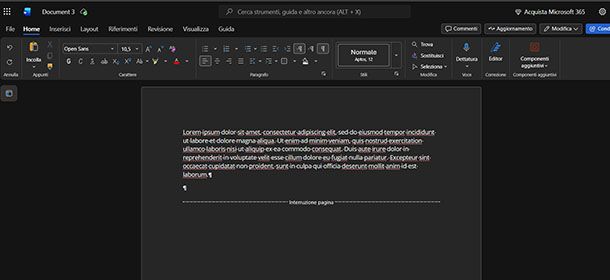
Se hai bisogno di sapere come eliminare un'interruzione di pagina con Word online, cioè nella versione Web gratuita del software accessibile da browser con qualsiasi account Microsoft, ti accontento subito.
Dovrai collegarti, ovviamente, al sito ufficiale di Office, ed effettuare l'accesso tramite il tuo account Microsoft, poi premi sull'icona con i nove puntini e nella sezione App e altro clicca sul logo di Word. Ora, Carica un file, quello in cui vuoi agire per eliminare le interruzioni di pagina.
Una volta aperto il documento sul quale vuoi lavorare, fai clic su Modifica che si trova in alto a destra e poi seleziona l'opzione Modifica: Apporta le modifiche.
A questo punto, premi sul simbolo ¶, che si trova nella scheda Home, centralmente nella barra degli strumenti di Word. Ora potrai visualizzare l'interruzione di pagina manuale, ossia la linea che riporta la dicitura Interruzione pagina. Per rimuoverla non devi fare altro che selezionarla cliccandoci sopra e premere il tasto Canc della tastiera.
Tieni presente, però, che in Word gratis per il Web non è possibile eliminare le interruzioni di pagina inserite automaticamente da Word nei documenti: la procedura descritta consente di rimuovere soltanto quelle manuali.
Come eliminare interruzione di pagina Word: smartphone e tablet
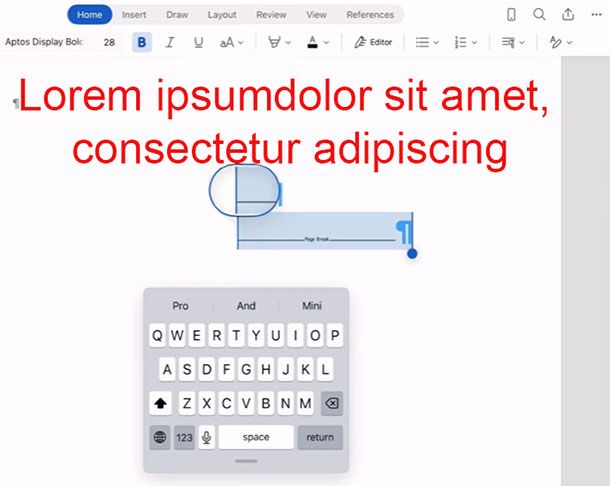
Ti stai chiedendo come eliminare un'interruzione di pagina con Word su smartphone e tablet, devi tenere presente che in questo caso le app mobili di Word per Android (disponibile anche su store alternativi) e per iOS/iPadOS non offrono tutte le funzioni disponibili nelle versioni online, per Windows e macOS e al momento non sembra che sia possibile eliminare le interruzioni di pagina da smartphone.
Se vuoi approfondire l'utilizzo dell'applicazione e scoprire come sfruttare Word su smartphone, puoi consultare la mia guida su come usare Word sul cellulare.
Su tablet, invece, l'app è caratterizzata dalla classica interfaccia a schede della versione di Word per sistemi desktop: ciò significa che puoi agire in maniera molto simile a quanto visto in precedenza nei capitoli su Windows e macOS. Ti faccio presente, tuttavia, che sfortunatamente in questo caso non è possibile regolare le impostazioni relative alle interruzioni di pagina aggiunte automaticamente da Word ai documenti.
Come eliminare una pagina su Word con interruzione di pagina

Se il tuo obiettivo è capire come eliminare una pagina su Word con interruzione di pagina, puoi procedere in modo abbastanza semplice. L'interruzione di pagina, infatti, serve a indicare a Word il punto esatto in cui deve iniziare una nuova pagina. Eliminandola, il testo che si trova dopo l'interruzione viene riportato nella pagina precedente, quando c'è spazio sufficiente.
Per prima cosa, attiva la visualizzazione dei segni di formattazione facendo clic sul pulsante ¶ nella scheda Home della barra multifunzione. Ciò vale per tutte le versioni desktop e per quella online. In alternativa, puoi utilizzare la scorciatoia da tastiera Ctrl+Maiusc+8 su Windows oppure cmd+8 su Mac, come ti ho spiegato in precedenza.
A questo punto, individua nel documento la linea con la dicitura Interruzione di pagina. Fai clic all'inizio dell'interruzione e premi il tasto Canc della tastiera, proprio come ti ho mostrato prima: in questo modo l'interruzione viene rimossa e il contenuto successivo viene riunito a quello precedente.
Se, invece, vuoi eliminare una pagina vuota che rimane nel documento anche dopo aver rimosso l'interruzione di pagina, controlla che non siano presenti ulteriori interruzioni di pagina, paragrafi vuoti o un'interruzione di sezione. Puoi visualizzarli più facilmente lasciando attivi i segni di formattazione e cancellando gli elementi non necessari.
Tieni presente che un'interruzione di pagina automatica, cioè inserita da Word in base all'impaginazione del documento, non può essere eliminata come quella manuale. In questo caso devi modificare la formattazione del testo oppure le impostazioni relative alle interruzioni di riga e di pagina del paragrafo. A questo proposito leggi la mia guida generale su come impaginare su Word.
Come eliminare interruzione di sezione pagina successiva Word
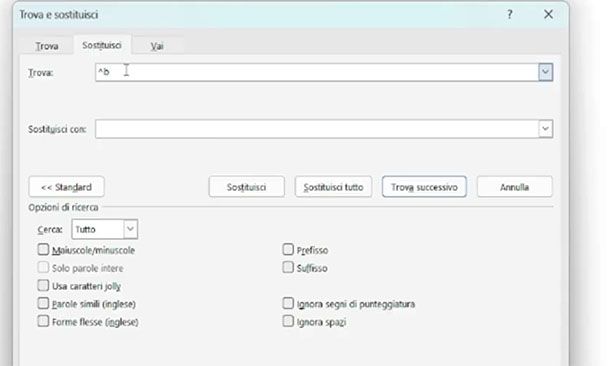
Se nel tuo documento è presente un'interruzione di sezione impostata su Pagina successiva, puoi eliminarla in modo simile a una normale interruzione di pagina, nella versione desktop del programma, ma con una differenza importante: cancellando un'interruzione di sezione potresti modificare la formattazione della parte di documento che la precede.
Per prima cosa, apri il documento con Word e attiva la visualizzazione dei segni di formattazione facendo clic sul pulsante ¶ nella scheda Home, proprio come ti ho spiegato prima: in questo modo puoi individuare più facilmente le interruzioni presenti nel documento.
Scorri quindi fino a trovare la dicitura Interruzione di sezione (Pagina successiva). Posiziona il cursore immediatamente prima dell'interruzione e premi il tasto Backspace. In alternativa, puoi posizionare il cursore subito dopo l'interruzione e premere il tasto Canc. L'interruzione verrà rimossa e il testo delle due sezioni verrà riunito.
Fai però attenzione: le sezioni di Word possono avere impostazioni di formattazione differenti, per esempio per quanto riguarda margini, orientamento della pagina, intestazioni e piè di pagina, colonne e numerazione delle pagine. Quando elimini un'interruzione di sezione, Word unisce le due sezioni e il documento può quindi assumere la formattazione della sezione che rimane.
Se vuoi eliminare soltanto il passaggio a una nuova pagina mantenendo invece la separazione tra le sezioni, non devi cancellare l'interruzione. In questo caso puoi modificare il tipo di interruzione di sezione. Per farlo vai nella scheda Layout e nel gruppo Imposta pagina seleziona la piccola freccia nell'angolo in basso a destra. Ora in Inizio sezione scegli Pagina continua e premi OK.
Questa procedura è utile soprattutto se stai cercando di capire come eliminare un'interruzione di sezione impostata su Pagina successiva su Word senza eliminare accidentalmente altri elementi della formattazione.
Se il documento è particolarmente lungo e contiene numerose interruzioni di sezione, puoi individuarle più rapidamente utilizzando la funzione di ricerca di Word. Per farlo, nella scheda Home fai clic su Trova e sostituisci, quindi inserisci ^b nel campo di ricerca. Word individuerà così le interruzioni di sezione presenti nel documento, che potrai eliminare in un'unica operazione, lasciando vuoto il campo Sostituisci con e cliccando su Sostituisci tutto.

Autore
Salvatore Aranzulla
Salvatore Aranzulla è il blogger e divulgatore informatico più letto in Italia. Noto per aver scoperto delle vulnerabilità nei siti di Google e Microsoft. Collabora con riviste di informatica e ha curato la rubrica tecnologica del quotidiano Il Messaggero. È il fondatore di Aranzulla.it, uno dei trenta siti più visitati d'Italia, nel quale risponde con semplicità a migliaia di dubbi di tipo informatico. Ha pubblicato per Mondadori e Mondadori Informatica.