Come funziona Bump
Dopo tanta insistenza da parte dei tuoi amici, anche tu hai ceduto alla tentazione di scaricare Bump, un'app gratuita che consente di condividere la propria posizione in tempo reale e vedere su una mappa dove si trovano i propri amici. Prima di creare un account, però, vorresti capire meglio il suo funzionamento: per questo motivo, hai effettuato alcune ricerche sul Web e sei finito dritto su questa mia guida.
Se le cose stanno come le ho appena descritte, lasciati dire che sei capitato nel posto giusto al momento giusto. Nei prossimi paragrafi di questo tutorial, infatti, ti mostrerò come funziona Bump fornendoti tutte le informazioni di cui hai bisogno. Per prima cosa, ti spiegherò cosa puoi fare con quest'applicazione e come creare un account. Successivamente, troverai anche la procedura per aggiungere nuovi amici e usare tutte le varie funzionalità disponibili.
Come dici? È proprio quello che volevi sapere? Allora non perdiamo altro tempo prezioso ed entriamo nel vivo di questa guida. Mettiti comodo, prenditi tutto il tempo che ritieni opportuno e, smartphone alla mano, dedicati alla lettura delle prossime righe. Ti assicuro che, seguendo attentamente le mie indicazioni e provando a metterle in pratica, avrai ben chiaro il funzionamento di Bump e potrai iniziare a usare questa applicazione con i tuoi amici. Buona lettura!
Indice
Cos'è app Bump

Prima di spiegarti nel dettaglio come funziona Bump, potrebbe esserti utile sapere cos'è e cosa permette di fare questa applicazione.
Bump è un'applicazione social basata sulla geolocalizzazione in tempo reale, disponibile gratuitamente per dispositivi Android (anche su store alternativi, per i device senza servizi Google) e iPhone, che permette di condividere la propria posizione in tempo reale e di vedere su una mappa dove si trovano gli amici.
A differenza dei tradizionali strumenti di localizzazione pensati soprattutto per la sicurezza o per il controllo familiare, lo scopo di Bump è quello di favorire la socialità quotidiana e l'incontro spontaneo. Per esempio, può essere usata per capire quali amici sono nei paraggi e organizzare un incontro al volo, oppure per vedere chi è già arrivato nel locale in cui vi siete dati appuntamento.
Oltre a un sistema di messaggistica integrato che permette di comunicare con i propri amici, la mappa di Bump mostra anche altre informazioni, come da quanto tempo un amico si trova in un posto e quanta batteria gli rimane sul telefono.
Allo stesso tempo, l'app accompagna l'esplorazione della città, aiutando a scoprire nuovi posti ed eventi frequentati dalla propria cerchia, il tutto lasciando sempre all'utente la libertà di gestire la propria visibilità e di prendersi una pausa dalla condivisione continua quando desidera maggiore privacy.
Oltre alla componente relazionale, l'applicazione integra diversi strumenti dedicati ai luoghi e agli spostamenti. Bump riconosce automaticamente i posti visitati, consente di cercare locali, festival ed eventi per vedere se gli amici ci sono già stati e permette di rivivere i momenti passati.
Infine, se ti stai chiedendo se Bump funziona senza Internet, devi sapere che per condividere la propria posizione e vedere quella degli amici in tempo reale è sempre necessaria una connessione a Internet. Se, invece, ti interessa capire se Bump funziona in modalità aereo, è possibile continuare a condividere e vedere le posizioni in tempo reale anche con la modalità aereo attiva, a patto che il telefono sia collegato a una rete Wi-Fi con accesso a Internet.
Come funziona app Bump
Adesso che sai cos'è Bump e, a grandi linee, qual è il suo funzionamento, entriamo nel vivo di questa guida vedendo insieme come creare un account e come usare le varie funzionalità disponibili. Proprio qui sotto trovi spiegato nel dettaglio come funziona app Bump.
Come creare account su Bump
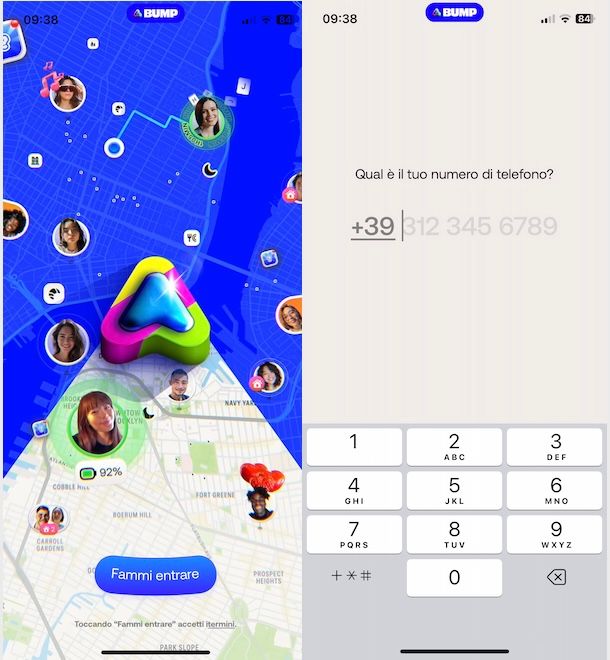
Dopo aver scaricato e avviato Bump sul tuo smartphone, sei pronto per creare il tuo account. Ti anticipo sùbito che si tratta di una procedura piuttosto semplice che, oltre all'inserimento di alcuni dati personali, prevede solo di verificare il proprio numero di cellulare.
Al primo avvio di Bump, fai tap sul pulsante Fammi entrare e inserisci il tuo nome e cognome nei campi appositi visibili nella schermata Come ti chiami?. Indica, poi, la tua età, specifica il tuo numero di telefono e premi sul pulsante Continua: inserisci, quindi, il codice di verifica di 4 cifre che ti è stato inviato tramite SMS in modo da verificare la tua identità.
Fatto ciò, nella schermata Ti servono un sacco di amici su Bump, ti verrà mostrato un codice QR che puoi condividere con i tuoi amici in modo che possono aggiungerti su Bump. Inoltre, premendo sul pulsante + mostrato nella stessa schermata, puoi condividere il codice in questione in una storia Instagram.
Se vuoi procedere oltre, fai tap sul pulsante Continua e concedi a Bump tutti i consensi richiesti: in particolare, ti verrà chiesto di autorizzare l'accesso ai contatti, attivare le notifiche e, soprattutto, attivare la condivisione della posizione.
Premi, poi, nuovamente sul pulsante Continua e segui le indicazioni mostrate a schermo per invitare su Bump i tuoi amici inviando loro un link d'accesso tramite SMS. Puoi anche copiare il link mostrato nella schermata Porta qui la tua chat di gruppo e condividerlo tramite altre applicazioni, come WhatsApp.
Dopo aver premuto sulla voce Continua per altre due volte, ti verrà proposto il profilo di alcune persone che potresti conoscere e che puoi aggiungere su Bump premendo sul relativo pulsante Aggiungi.
Come indicato nel messaggio che compare a schermo, ti consiglio di aggiungere solo persone che conosci realmente oppure procedere oltre premendo sull'opzione Continua senza aggiungere amici (potrai farlo successivamente).
Arrivato a questo punto, la procedura di registrazione è completata e puoi iniziare a usare Bump.
Come usare app Bump
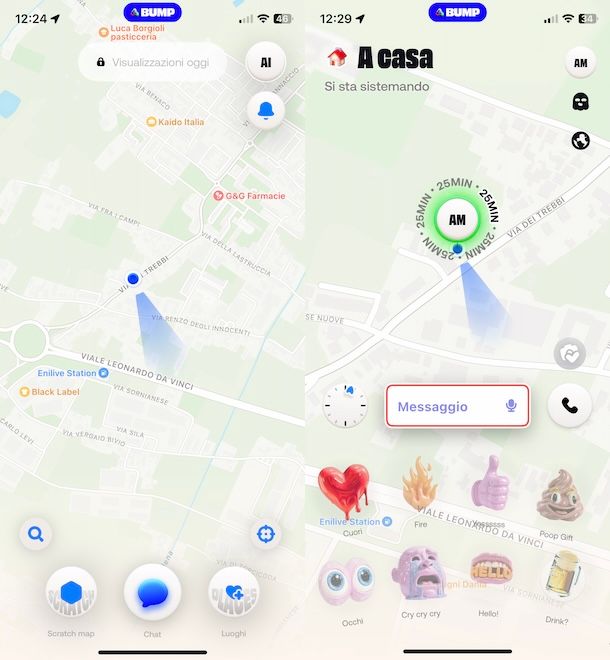
Una volta effettuato l'accesso a Bump, nella schermata principale dell'app visualizzerai la mappa, sulla quale il segnaposto blu indica la tua posizione.
Se durante la procedura di registrazione hai già aggiunto alcuni amici, puoi anche vedere la loro posizione: ogni amico è identificato dalla relativa foto sulla mappa o, se non ne hanno aggiunta una, da un segnaposto con le lettere iniziali del nome e cognome.
Per aggiungere un nuovo amico, premi sull'icona della lente d'ingrandimento, in basso a sinistra, e digita il nome della persona che vuoi aggiungere nel campo Cerca amici e luoghi. Individua, poi, la persona di tuo interesse e premi sul relativo pulsante Aggiungi, per inviare la richiesta di amicizia. La posizione diventa visibile dopo che la richiesta è stata accettata.
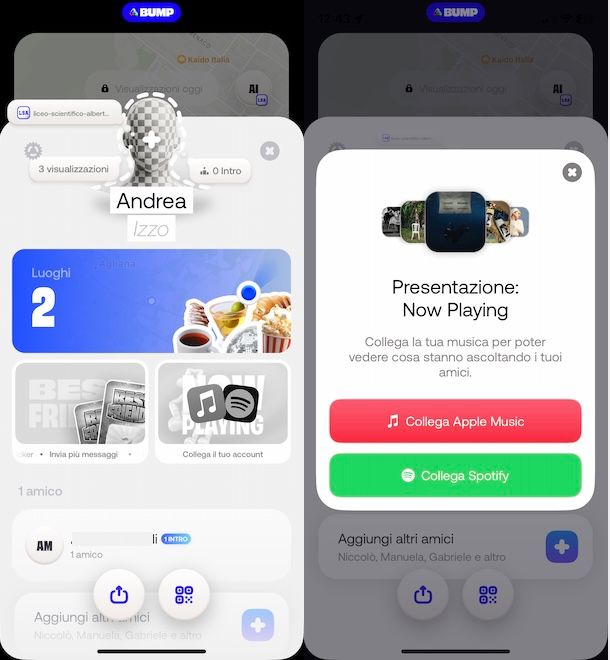
Puoi aggiungere altre persone anche dal tuo profilo, al quale puoi accedere premendo sulle lettere iniziali del tuo nome, in alto a destra, e facendo tap sulla voce Aggiungi altri amici.
Dalla stessa schermata puoi anche personalizzare il tuo profilo. Per aggiungere una foto, premi sul simbolo + al centro dell'avatar mostrato a schermo e, nel box Imposta il tuo avatar comparso in basso, seleziona l'opzione Foto libreria in modo da caricare una foto dal tuo telefono.
Inoltre, selezionando l'opzione Collega il tuo account, puoi collegare l'account di Spotify o Apple Music, a seconda del servizio che usi. In questo modo, puoi mostrare ai tuoi amici la musica che ascolti e, a tua volta, vedere cosa stanno ascoltando loro.
Sempre agendo dalla schermata del tuo profilo, trovi l'elenco dei tuoi amici. Da qui, premendo sul nome di una persona e facendo tap sull'icona dell'aeroplanino di carta, puoi vedere in quale luogo si trova. Come già detto in precedenza, puoi ottenere lo stesso risultato anche procedendo direttamente dalla mappa, premendo sulla foto dell'amico di tuo interesse.
In entrambi i casi, Bump inquadrerà la sua posizione e ti mostrerà, quando disponibile, il luogo in cui si trova e da quanto tempo è lì. Nella stessa schermata puoi premere sulla voce Messaggio, che permette di inviare un messaggio di testo, un vocale o un video. Puoi anche semplicemente toccare uno degli adesivi in basso per inviargli una reazione.
In questa stessa schermata, puoi anche accedere al profilo dell'amico selezionato premendo sulla sua foto, in alto a destra, e attivare la modalità Ghost facendo tap sull'icona del fantasma e, poi, tenendo premuto il pulsante Tieni premuto per attivare la ghost mode. Questa modalità consente di disattivare temporaneamente gli aggiornamenti della tua posizione per quella persona. Per saperne di più, ti rimando alla mia guida su come disattivare la posizione Bump.
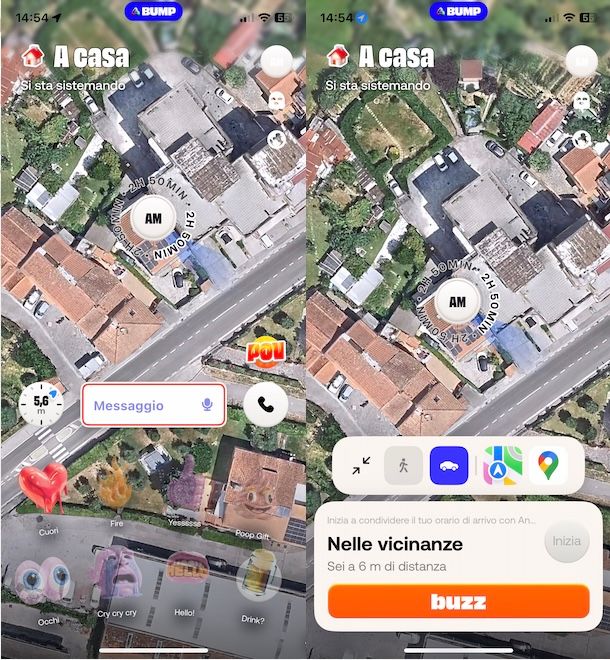
Se vuoi raggiungere il tuo amico, premi sull'icona che indica la distanza, in basso a sinistra. Nel pannello che si apre, puoi scegliere se raggiungerlo a piedi o in auto, oppure aprire il percorso in un'app di navigazione, come Apple Maps o Google Maps. Se vuoi fargli sapere quando arriverai, premi sulla voce Inizia, quando disponibile, per condividere con lui il tuo orario di arrivo stimato, che si aggiorna in tempo reale durante il tragitto.
Se sei già nelle vicinanze, nello stesso pannello compare il pulsante buzz. Premendolo, puoi inviare al tuo amico una raffica di notifiche per attirare la sua attenzione, per esempio per fargli sapere che sei arrivato. Quando vi incontrate, potete anche scuotere i vostri telefoni per fare un Bump e far sapere agli altri amici che siete insieme.
Dalla schermata relativa alla mappa di Bump, premendo sulla voce Chat collocata in basso, puoi visualizzare tutte le tue conversazioni e avviarne di nuove premendo sul pulsante +. Tra le opzioni disponibili sulla mappa ci sono anche Luoghi e Scratch map.
Accedendo alla sezione Luoghi trovi tre diverse schede: Suggeriti con i posti proposti dall'app; Recenti con i luoghi che hai visitato da poco e Frequenti con quelli in cui vai più spesso. Inoltre, puoi anche cercare uno specifico luogo inserendolo nel campo Cerca nelle vicinanze oppure crearne uno personalizzato selezionando l'opzione Crea un luogo personalizzato. Per completezza d'informazione, ti segnalo che puoi cercare un luogo anche premendo sull'icona della lente d'ingrandimento presente sulla mappa.
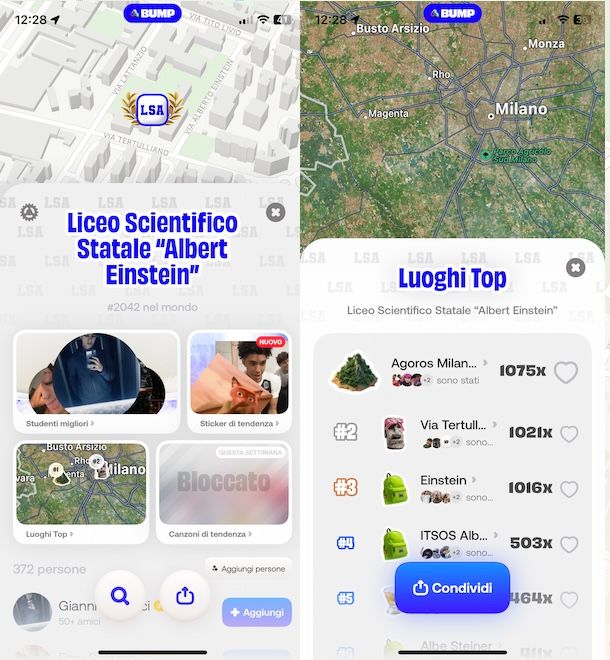
Dalla scheda di un luogo puoi salvarlo per ritrovarlo in seguito, premendo sull'icona del cuore, vedere se i tuoi amici ci sono già stati e ottenere le indicazioni per raggiungerlo. Tra i luoghi suggeriti puoi trovare anche degli istituti scolastici. Se riconosci la tua scuola, premi su Unisciti per entrare nella relativa community. Nella scheda dell'istituto puoi vedere le persone che ne fanno parte e, premendo sul riquadro Luoghi Top, consultare la classifica dei posti più frequentati dalla community.
Accedendo alla sezione Scratch map, invece, puoi visualizzare quali zone della mappa hai esplorato: questa si aggiorna automaticamente man mano che ti sposti e mostra la parte di territorio che hai già visitato. In basso a destra trovi la percentuale di esplorazione relativa alla città indicata in alto.
Premendo sul riquadro della percentuale puoi aprire la classifica della città: selezionando l'opzione Persone che conosci puoi confrontare i tuoi progressi con quelli delle persone che conosci su Bump, mentre la voce Tutti permette di vedere la classifica generale.
Infine, ti segnalo che premendo sulla tua foto, in alto a destra, e facendo tap sull'icona della rotella d'ingranaggio, puoi accedere alle Impostazioni di Bump dalle quali hai la possibilità di personalizzare la mappa scegliendo la tipologia che preferisci tra Standard e Satellite, cambiare le unità di misura e attivare la Modalità sci per visualizzare piste e impianti di risalita sulla mappa.
Selezionando, invece, le voci Privacy e Impostazioni di amicizia puoi attivare la Modalità privata per permettere solo alle persone presenti nei tuoi contatti di aggiungerti come amico. Nella stessa schermata puoi anche nascondere il tuo numero di telefono e consultare l'elenco degli utenti bloccati.
Se, invece, hai bisogno di assistenza, premi su Aiuto e supporto e, oltre ad accedere al centro di assistenza, puoi selezionare l'opzione Chatta con il team per scrivere al supporto di Bump.

Autore
Salvatore Aranzulla
Salvatore Aranzulla è il blogger e divulgatore informatico più letto in Italia. Noto per aver scoperto delle vulnerabilità nei siti di Google e Microsoft. Collabora con riviste di informatica e ha curato la rubrica tecnologica del quotidiano Il Messaggero. È il fondatore di Aranzulla.it, uno dei trenta siti più visitati d'Italia, nel quale risponde con semplicità a migliaia di dubbi di tipo informatico. Ha pubblicato per Mondadori e Mondadori Informatica.