Come installare WhatsApp su Samsung
Nonostante il tuo essere fortemente restio nei confronti del mondo della tecnologia, qualche giorno fa hai acquistato il tuo primo smartphone, per essere precisi un Samsung. Dopo averne sperimentato tutte le varie funzioni, hai poi deciso di passare all'installazione delle app che ritieni possano farti più comodo, tra cui, ovviamente, rientra anche WhatsApp. Ormai tutti i tuoi amici lo utilizzano e non puoi proprio farne a meno per restare in contatto con loro. Peccato solo che tu non abbia la benché minima idea di dove mettere le mani.
Come dici? Le cose stanno esattamente in questo modo e ti piacerebbe allora sapere se posso darti io qualche dritta sul da farsi? Ma certo che sì, ci mancherebbe altro! Se mi dedichi qualche minuto del tuo prezioso tempo e della tua attenzione, posso infatti illustrarti, in maniera semplice ma dettagliata, come installare WhatsApp su Samsung. Contento? Anche se apparentemente potrà sembrarti un po' complicato, in realtà, devi credermi, è un'operazione semplicissima, oltre che gratuita al 100%, visto che WhatsApp è gratis e non prevede alcun tipo di abbonamento. Devi solo avere un minimo di attenzione e una connessione a Internet attiva e funzionante ed è fatta.
Se, dunque, sei effettivamente interessato alla questione, ti suggerisco di posizionarti bello comodo, di prendere il tuo cellulare e di concentrarti sulle informazioni che trovi riportate qui di seguito. Vedrai che, alla fine, sarai pronto a darmi ragione sul fatto che in realtà era un vero e proprio gioco da ragazzi. Sono pronto a scommetterci!
Indice
- Installare WhatsApp su Samsung
- Procedura alternativa per installare WhatsApp su Samsung
- Installare WhatsApp su tablet Samsung
Installare WhatsApp su Samsung
Come ti dicevo a inizio guida, installare WhatsApp su Samsung è facilissimo: qui sotto trovi spiegato come riuscirci e come fare per configurare l'app in modo tale da poterla subito iniziare a usare. Buona lettura e buon divertimento!
Operazioni preliminari
Prima di passare all'azione vera e propria, e quindi di installare WhatsApp sul tuo Samsung, è opportuno che tu sappia alcune informazioni importanti: l'installazione di WhatsApp avviene mediante il Play Store, lo store digitale di Android che serve per, appunto, scaricare le varie app.
Il Play Store, per essere utilizzato, necessita della configurazione di un account Google sul proprio device. Di conseguenza, devi preoccuparti di associare il tuo account Google al tuo smartphone, comunque, verificare di aver compiuto quest'operazione e in caso contrario rimediare. Se non possiedi già un account Google, non temere: puoi subito far fronte alla cosa leggendo il mio tutorial incentrato, appunto, su come creare account Google.
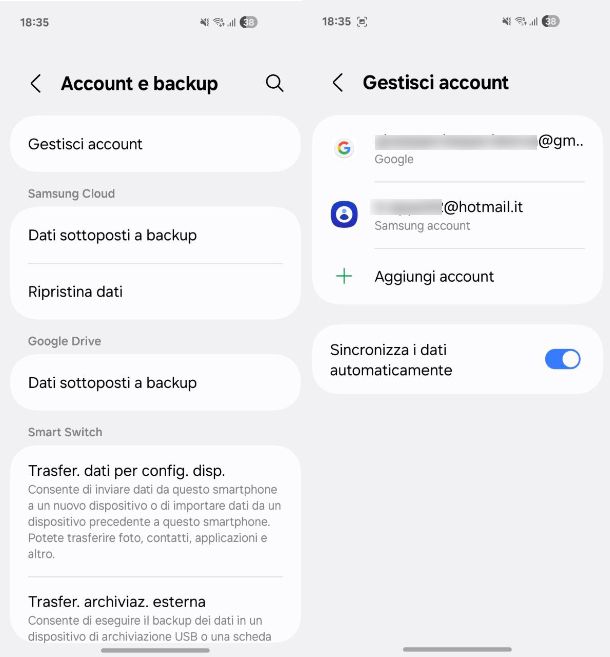
Ciò detto, per associare l'account Google al tuo smartphone Samsung devi prendere il cellulare, sbloccarlo, accedere al drawer (la schermata in cui trovi raggruppate le icone di tutte le app installate su Android) e pigiare sull'icona dell'app Impostazioni (quella con l'ingranaggio). Nella nuova schermata che visualizzi, pigia sulla voce Account e backup, poi su quella Gestisci account e seleziona la voce Aggiungi account. Nella schermata successiva, fai quindi tap sulla voce Google e, successivamente, digita nei campi visualizzati su schermo, le tue credenziali d'accesso all'account Google, in modo tale da poter effettuare il login.
Fatto questo dovrai specificare quali dati è tua intenzione sincronizzare in maniera automatica con i servizi cloud di “Big G” (ti consiglio di lasciare attive tutte le impostazioni di default) e dovrai impostare un metodo di pagamento per l'acquisto delle app e dei contenuti contenuti multimediali dal Play Store (se non vuoi impostarne uno, pigia sul pulsante Ignora).
Download e installazione
Dopo aver associato l'account Google al tuo device puoi, finalmente, procedere con download e installazione di WhatsApp su Samsung. Come si fa? Semplice, anzi, molto di più! Prendi il tuo cellulare, sbloccalo, accedi al drawer (la schermata in cui sono raggruppate icone di tutte le app presenti sul dispositivo) e fai tap sull'icona del Play Store (quella con il simbolo ▶︎ multicolore).
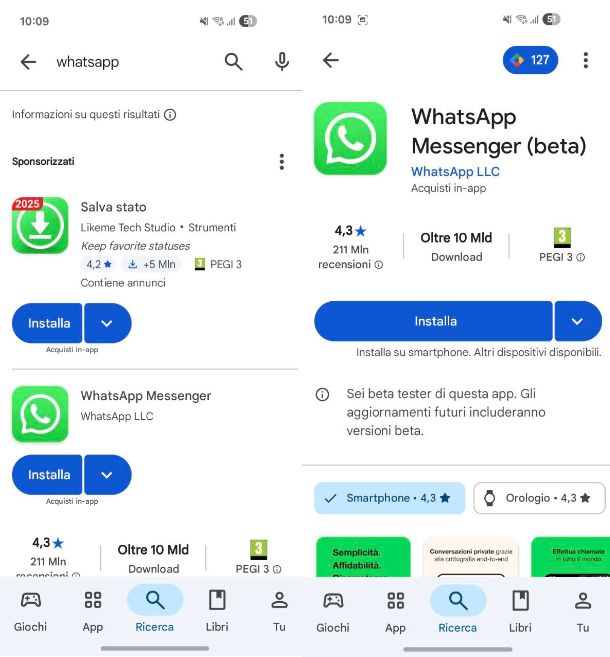
A questo punto, devi recarti nella sezione del Play Store dedicata a WhatsApp. Per fare ciò, visita da smartphone il link che ti ho appena fornito. In alternativa, premi sulla scheda Ricerca posta in basso e poi sul campo di ricerca posto in alto: digita “WhatsApp” (senza virgolette) e seleziona il primo suggerimento presente nell'elenco che compare. Nella nuova schermata visualizzata, pigia, dunque, sul pulsante Installa e (se necessario) su quello Accetta, dopodiché partirà subito la procedura di download e installazione dell'app.
Qualora non riuscissi a trovare l'icona del Play Store nel drawer del tuo Samsung, non sei tu ad avere problemi di vista, tranquillo! Quasi sicuramente, hai un dispositivo di importazione e/o un terminale economico e il Play Store non risulta installato per questioni di licenze. Per ovviare alla cosa, puoi installarlo tu seguendo la procedura che ti ho spiegato nel mio tutorial dedicato a come installare Play Store su Android.
Configurazione

Dopo aver installato WhatsApp sul tuo dispositivo Samsung, puoi avviare l'app ed effettuarne la configurazione iniziale, in modo tale da poter iniziare a chattare con i tuoi contatti.
Avvia, quindi, WhatsApp pigiando sul pulsante Apri comparso nella relativa sezione del Play Store oppure selezionando la sua icona (quella con il fumetto verde e il simbolo della cornetta telefonica) appena aggiunta al drawer. Dopodiché pigia sul pulsante Accetta e continua e seleziona la voce Consenti dal pop-up che compare a schermo, in modo tale da permettere a WhatsApp di accedere alle notifiche-
Adesso, WhatsApp deve inviarti, a mezzo SMS, un codice per procedere con la creazione dell'account e validare la tua numerazione. Per cui, inserisci il tuo numero di cellulare nel campo numero di telefono, assicurati che nel campo adiacente sia impostato il prefisso corretto (presumibilmente +39) e che nel menu in cima risulti selezionato il tuo Paese (presumibilmente Italia). Successivamente, pigia sul pulsante Avanti e sulla voce OK.
Fatto ciò, WhatsApp ti invierà il summenzionato codice. Una volta ricevuto, digitalo nel campo dedicato visualizzato sul display e attendi l'attivazione dell'account. Se non hai ancora ricevuto il codice, seleziona l'opzione per ricevere un nuovo messaggio oppure quella per procedere con l'identificazione telefonica.
Se poi precedentemente usavi WhatsApp su un altro cellulare Android e avevi attivato il backup con Google Drive, vedrai comparire una schermata dalla quale dovrai scegliere se desideri ripristinare quest'ultimo o meno. Se non vuoi perdere chat e file media, acconsenti alla cosa.
Infine, digita il nome che vuoi impostare per il tuo profilo nel campo Inserisci il tuo nome, fai tap sull 'icona della macchina fotografica (a sinistra), seleziona la foto che vuoi associare all'account dalla galleria dello smartphone e fai tap sul pulsante Avanti.
Adesso, non ti resta altro da fare se non metterti in contatto con i tuoi amici. Per scoprire in che modo riuscirci e per approfondimenti in merito all'uso di WhatsApp, ti rimando alla lettura del mio post dedicato proprio a come si usa WhatsApp.
Procedura alternativa per installare WhatsApp su Samsung
Devi sapere che esiste anche una procedura alternativa per installare WhatsApp su Samsung, Infatti, puoi installare WhatsApp su Samsung anche prelevando il relativo file APK (quindi il suo pacchetto d'installazione) dal sito Internet dell'app o da altre fonti esterne al Play Store, nel caso in cui quest'ultimo non fosse presente sul tuo cellulare o qualora, per un motivo o per un altro, non riuscissi a usarlo.
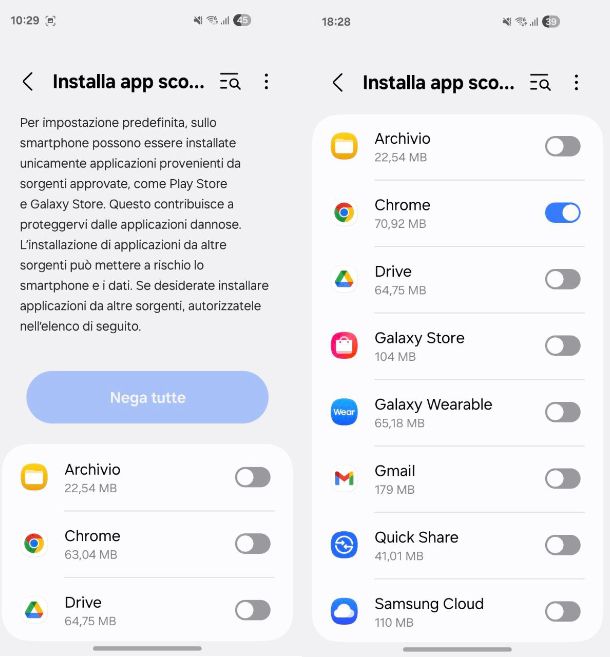
Per fare ciò, devi in primo luogo attivare la funzione che permette di installare app provenienti da origini sconosciute sul dispositivo, vale a dire da fonti diverse dal Play Store, nelle impostazioni di Android. Prendi, quindi, il tuo smartphone, sbloccalo, accedi al drawer (la schermata in cui ci sono tutte le app) e pigia sull'icona di Impostazioni (quella con l'ingranaggio).
Nella schermata che ora visualizzi, recati in Sicurezza e privacy > Altre impostazioni di sicurezza > Installa app sconosciute. Da qui, individua l'app che utilizzerai per scaricare il file APK, ad esempio Chrome, e imposta su ON la relativa levetta.
A questo punto, puoi procedere con il download e l'installazione del file APK di WhatsApp: visita la pagina del sito Internet della celebre app per la messaggistica istantanea dedicata alla versione per Android utilizzando il browser che hai abilitato in precedenza, pigia sulla voce Scarica WhatsApp direttamente e, se compare un avviso mediante il quale devi confermare il download, pigia su Scarica comunque.
Oltre che dal sito di WhatsApp puoi, come ti accennavo nelle righe precedenti, prelevare l'app anche da portali terzi, come nel caso dell'ottimo APK Mirror. Per cui, visita la sezione di quest'ultimo dedicata a WhatsApp e individua la versione più recente dell'app (ti sconsiglio le versioni contrassegnate dalla dicitura beta, in quanto spesso soggette a bug, crash e problematiche varie, essendo ancora in fase di test), pigia sull'icona con la freccia verso il basso che ci trovi accanto, seleziona la variante esatta che vuoi scaricare dalla sezione Download e fai tap sul pulsante Download APK. Aspetta poi che il download venga avviato e completato.
Successivamente, a prescindere dal fatto che tu abbia prelevato l'APK dell'app dal sito di WhatsApp o da altri portali, abbassa la tendina delle notifiche e pigia sulla voce relativa al file appena scaricato: dal menu che si apre, pigia sui pulsanti Installa e Fine per procedere con l'installazione.
In seguito, avvia WhatsApp sfiorando la sua icona (quella con il fumetto verde e il simbolo della cornetta telefonica) aggiunta al drawer e configura il tuo account per cominciare a usare il servizio attenendoti alle medesime istruzioni sul da farsi che ti ho fornito nelle righe precedenti.
Installare WhatsApp su tablet Samsung
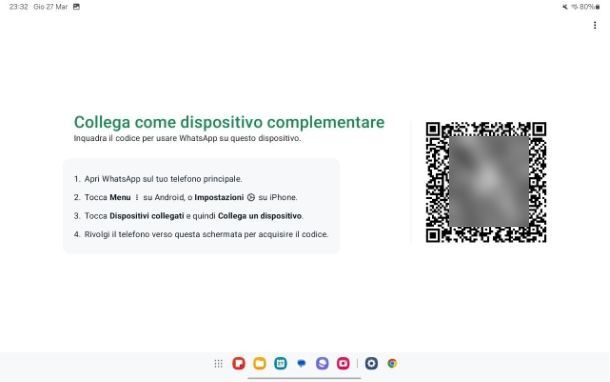
È possibile installare WhatsApp su tablet Samsung (oltre che quelli di altre marche)? La risposta è sì! Tuttavia, dobbiamo fare delle distinzioni in base al tipo di tablet in tuo possesso.
Se il tuo dispositivo supporta la rete cellulare e se al suo interno hai inserito una scheda SIM, puoi installare WhatsApp seguendo le procedure indicate in questa guida ma, in tal caso, creando un account con il numero associato alla scheda presente nel tablet.
Per quel che concerne i tablet sprovvisti di supporto alla rete cellulare, puoi installare WhatsApp sempre come ti ho spiegato nei passi precedenti, ma puoi attivare l'account usando una comoda funzione chiamata Dispositivi collegati, introdotta su WhatsApp e che permette di utilizzare il medesimo account attivo sul tuo smartphone, a prescindere dal fatto che lo smartphone sia collegato o meno alla rete Internet. Insomma, una forma evoluta del vecchio WhatsApp Web.
Detto ciò, all'avvio dell'app, seleziona la lingua e premi sul pulsante con l'icona di una freccia posta in basso a destra, Nella schermata seguente, premi sul pulsante Accetta e continua e dopo qualche secondo vedrai comparire a schermo un codice QR che dovrai scansionare con lo smartphone per collegare il tuo account.
Per farlo, dunque, apri l'app di WhatsApp sul tuo smartphone, premi sul pulsante con l'icona dei tre puntini posta in alto a destra e, dal menu che si apre, seleziona la voce Dispositivi collegati. Fatto questo, pigia sul pulsante Collega un dispositivo e concedi all'app l'accesso alla fotocamera. Una volta inquadrato il codice QR, in pochi secondi vedrai comparire tutte le chat presenti sullo smartphone anche sul tablet. Per concludere, pigia sul pulsante Attiva notifiche e poi su Consenti dal pop-up che compare a schermo.
Se hai bisogno di ulteriori spiegazioni dai un'occhiata ai miei tutorial su come accedere a WhatsApp e su come funziona WhatsApp.

Autore
Salvatore Aranzulla
Salvatore Aranzulla è il blogger e divulgatore informatico più letto in Italia. Noto per aver scoperto delle vulnerabilità nei siti di Google e Microsoft. Collabora con riviste di informatica e ha curato la rubrica tecnologica del quotidiano Il Messaggero. È il fondatore di Aranzulla.it, uno dei trenta siti più visitati d'Italia, nel quale risponde con semplicità a migliaia di dubbi di tipo informatico. Ha pubblicato per Mondadori e Mondadori Informatica.