Come recuperare un mondo di Minecraft cancellato
Hai appena finito di costruire il mondo dei tuoi sogni su Minecraft, e non vedi l'ora di mostrarlo ai tuoi amici. Tutto sembra perfetto, ma accade il peggiore degli imprevisti: il tuo mondo sparisce improvvisamente. Se tutto ti sembra ormai perso, ebbene, sappi che potrebbe non essere così: c'è infatti ancora qualche chance di riuscire a tornare nella tua partita.
A tal proposito, in questo tutorial scoprirai come recuperare un mondo di Minecraft cancellato. Tramite dei semplici processi che sto per illustrarti, puoi tentare di riottenere il tuo mondo di gioco, a prescindere dal motivo che ha portato alla perdita dello stesso. Tutto ciò che devi fare è munirti di un pizzico di pazienza e di qualche minuto da dedicare alla guida: vedrai che, se non ci sono di mezzo situazioni particolari, tutto tornerà come prima!
Detto questo, incrocia le dita e, con un pizzico di fortuna, riuscirai a rivedere le tue costruzioni indipendentemente dal dispositivo che usi, sia esso un PC, uno smartphone o un tablet. Perché sì, è possibile e ti spiegherò come riuscirci sia su Minecraft Java Edition per computer che su Minecraft Bedrock Edition per PC Windows e dispositivi mobili (la situazione è invece un po' differente su console). Detto questo, non mi resta che augurarti buona lettura e in bocca al lupo per tutto!
Indice
Informazioni preliminari
Prima di spiegarti in dettaglio come recuperare un mondo di Minecraft cancellato, potrebbe interessarti saperne di più su quest'argomento, ad esempio sulle cause che portano, appunto, alla perdita di uno dei mondi creati nel celebre titolo di Mojang.
Ebbene, la causa più comune è la cancellazione del mondo, volontaria o in seguito a un errore. Potrebbe essere capitato anche a te: magari hai rimosso uno dei tuoi salvataggi pensando che non ti servisse più, per poi pentirtene subito dopo; oppure può anche essere che tu lo abbia fatto erroneamente, premendo sul tasto sbagliato. I casi peggiori potrebbero essere un incidente causato da una persona esterna che ha accesso al tuo dispositivo, o la formattazione di quest'ultimo, con conseguente cancellazione di tutti i dati presenti su di esso. In quel caso, però, potrebbe interessarti più che altro seguire quanto indicato nelle mie guide su come proteggere il PC e come proteggere lo smartphone.
Un caso altrettanto spiacevole può essere la corruzione dei dati di salvataggio. Questo, nella maggioranza dei casi, accade quando Minecraft viene chiuso senza effettuare il salvataggio del mondo aperto in quel momento. I file di gioco si corrompono e il mondo in questione non figura più nella lista di quelli disponibili sul dispositivo.
Per fortuna, a prescindere dal tipo di problema che può aver portato alla perdita di un mondo in Minecraft, ci sono delle potenziali soluzioni che si possono applicare per risolverlo. Quali? Continua a leggere e lo scoprirai.
Come recuperare un mondo di Minecraft eliminato
Ora che conosci le principali cause di questa tipologia di problema, cosa che può aiutarti a evitarlo il più possibile in futuro, direi che è arrivato il momento di vedere come puoi effettivamente tentare di recuperare un mondo di Minecraft eliminato a seconda della tua piattaforma di riferimento. Di seguito puoi trovare tutti i dettagli del caso.
Come recuperare un mondo di Minecraft cancellato: PC

Partendo da quel che puoi fare da PC, se sei stato abbastanza cauto da effettuare un backup preventivo del tuo mondo di Minecraft, allora ti tornerà molto utile per recuperare quest'ultimo e tornare a giocarci. Tutto ciò di cui hai bisogno è l'accesso alla cartella dove vengono immagazzinati i dati di salvataggio dei mondi di Minecraft.
Nel caso tu stia giocando a Minecraft Java Edition, per trovare la cartella dei salvataggi la prima cosa che devi fare è andare sul campo di ricerca della barra delle applicazioni di Windows (o nel menu Start), scrivere %appdata% e premere il tasto Invio sulla tastiera.
Questo comando ti mostrerà una cartella, all'interno della quale dovrai aprire le sottocartelle .minecraft > saves. Il percorso in questione contiene tutti i salvataggi dei mondi presenti sul tuo dispositivo. Se usi un Mac, troverai gli stessi file nel percorso ~/Library/Application Support/minecraft/saves, accessibile dal menu Vai > Vai alla cartella del Finder (in alto).
Se, invece, stai giocando a Minecraft Bedrock Edition (disponibile solo per Windows 10 e Windows 11), la cartella dei salvataggi si trova in un posto diverso. Recati, dunque, nel percorso %appdata% come spiegato poc'anzi e poi accedi alla cartella Roaming. Da qui, torna indietro alla cartella precedente, ossia AppData.
A questo punto, apri le cartelle Local > Packages > Microsoft.MinecraftUWP_[numeri e lettere] > LocalState > games > com.mojang > minecraftWorlds. Arrivato qui troverai i salvataggi dei tuoi mondi su Minecraft, che avranno dei nomi differenti da quelli che gli hai assegnato, ma ti basterà aprire le cartelle e poi il file levelname per visualizzare il nome che avevi deciso in precedenza.
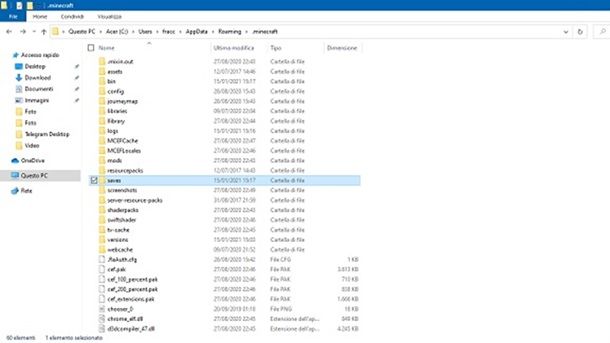
Ciò che devi fare adesso è prendere la cartella di backup e copiarla dentro la cartella di salvataggio (“saves” per Minecraft Java Edition, e “minecraftWorlds” per Minecraft Bedrock Edition): puoi riuscirci con un semplice copia-e-incolla.
Una volta fatto ciò, non ti resta altro che avviare Minecraft, e vedrai che il tuo mondo sarà di nuovo nella lista, come di consueto. Tutto più semplice del previsto, vero? Questo è comunque il motivo per cui è sempre un bene effettuare qualche backup, in modo da non perdere dati importanti in caso di problemi.
Se invece non hai fatto un backup manualmente, puoi verificare se Windows o macOS l'hanno fatto per te. In Windows, infatti, esiste una funzione che permette di ripristinare uno stato precedente di una cartella. Puoi, quindi, applicare questo processo alla cartella che contiene i tuoi mondi di Minecraft (“saves” per Minecraft Java Edition, e “minecraftWorlds” per Minecraft Bedrock Edition): per capire come fare, ti lascio alla mia guida nella quale ti spiego come ripristinare la versione precedente di un file.
Nel caso in cui i file del tuo mondo di Minecraft si siano invece corrotti e non riesca a recuperarli da un backup, puoi ricorrere a un'altra possibile soluzione al problema: mi riferisco alla possibilità di sostituire alcuni file nella cartella di salvataggio del mondo andato perduto.
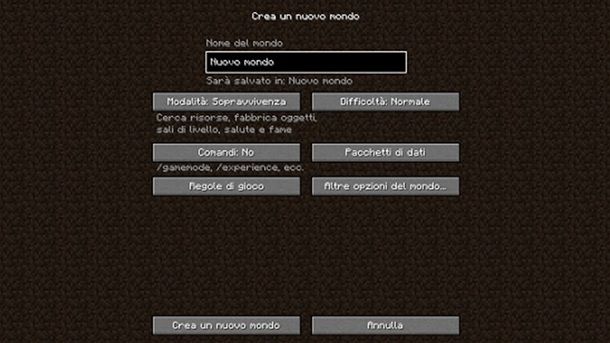
Per procedere, la prima cosa da fare è creare un nuovo mondo su Minecraft, dal quale andare poi a estrapolare i file necessari per immetterli nella cartella dei salvataggi di quello corrotto. In caso tu non sappia come fare, ti rimando alla mia guida dove ti spiego come creare un mondo su Minecraft.
Prima di procedere, ti suggerisco di fare un backup del mondo corrotto, onde evitare problemi. Per fare ciò, ti basta localizzare la relativa cartella tramite i passaggi indicati in precedenza, fare clic destro su di essa e selezionare la voce Copia dal menu che compare a schermo.
A questo punto dirigiti in una cartella a tuo piacimento, fai clic destro all'interno di essa e seleziona la voce Incolla incolla dal menu contestuale. Avrai così una copia del mondo corrotto, in caso qualcosa vada storto.
Una volta creato il nuovo mondo, devi accedere alla relativa cartella di salvataggio. Se stai usando Minecraft Java Edition, la troverai scrivendo %appdata% nel campo di ricerca della barra delle applicazioni o del menu Start di Windows (esattamente come fatto in precedenza) e premendo Invio. Questo comando aprirà una cartella, dalla quale dovrai recarti nella sottocartella .minecraft > saves.
Se usi macOS, puoi trovare gli stessi file nel percorso ~/Library/Application Support/minecraft/saves, accessibile dal menu Vai > Vai alla cartella del Finder (collocato in alto).
A questo punto, la prima cosa da fare è estrapolare dei file dalla cartella di salvataggio del nuovo mondo. Per fare ciò, apri la cartella in questione e individua i file level.dat, level.dat_mcr (non sempre presente), level.dat_old e session.lock. A questo punto, selezionali tutti e fai clic destro su uno di essi, dopodiché seleziona la voce Copia dal menu contestuale.
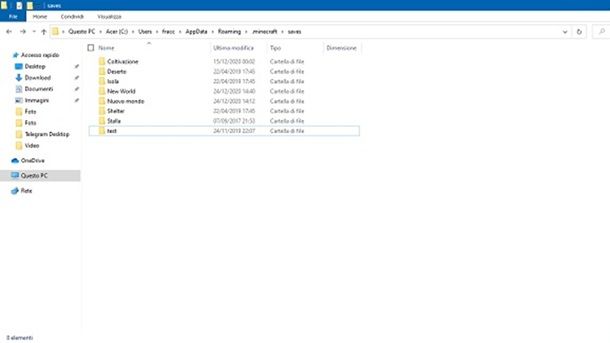
Adesso torna alla cartella contenente tutti i salvataggi e apri quella del mondo corrotto. Una volta lì, cancella i file che hanno lo stesso nome di quelli appena menzionati, selezionandoli, facendo clic destro su di essi e scegliendo la voce Elimina dal menu che compare a schermo. Ora rimpiazzali incollando nella cartella quelli del mondo nuovo. Per fare ciò, fai clic destro all'interno della cartella e premi sulla voce Incolla presente nel menu contestuale.
Tieni presente che, nella Java Edition, questo processo comporterà anche la perdita dell'inventario e lo spawn in un punto casuale della mappa.
Nel caso in cui la procedura non dovesse andare bene, puoi provare l'inverso e copiare la cartella Region dal mondo corrotto nella cartella principale del nuovo mondo creato, sostituendo quella esistente.
Se, invece, stai usando Minecraft Bedrock Edition, il procedimento è molto simile ma vale la pena vederlo in dettaglio. Anche qui avrai bisogno di creare un nuovo mondo e accedere alla relativa cartella di salvataggio. Per trovare quest'ultima, devi scrivere %appdata% nel campo di ricerca della barra delle applicazioni o del menu Start di Windows e premere Invio, arrivando, dunque, alla cartella Roaming. Da qui, dovrai tornare indietro alla cartella precedente, ossia AppData. Apri, quindi, la cartella Local > Packages > Microsoft.MinecraftUWP_[caratteri e numeri] > LocalState > games > com.mojang > minecraftWorlds e ti ritroverai davanti la cartella con tutti i mondi presenti sul dispositivo.
Ora che sei arrivato qui, devi estrapolare alcuni file. Apri, quindi, la cartella del nuovo mondo appena creato, individua i file level.dat e level.dat_old, e selezionali. A questo punto, fai clic destro col mouse su di essi e premi sull'opzione Copia; dopodiché dirigiti verso la cartella del mondo corrotto. Cancella, quindi, i due file con lo stesso nome di quelli appena copiati, selezionandoli, facendo clic destro su uno di essi e poi selezionando la voce Elimina dal menu che compare a schermo.
Per rimpiazzarli con i nuovi, fai clic destro all'interno della cartella e premi sulla voce Incolla del menu che compare a schermo. Avvia quindi Minecraft e dovresti riuscire a giocare di nuovo nel tuo mondo.
Se neanche questo funziona, invece, potrebbe significare che c'è la situazione è più intricata del previsto. Ecco allora che puoi tentare l'ultima possibilità: l'utilizzo di un programma per il recupero dati come Disk Drill (disponibile sia per Windows che per macOS). Ti avverto subito però: non sempre il recupero va a buon fine, dunque dovrai essere fortunato per riuscire nel tuo intento con queste modalità.
Sappi, a tal proposito, che utilizzando questa tipologia di programma potresti riuscire nel tuo intento soprattutto se non è passato molto tempo dalla cancellazione dei mondi di Minecraft dal tuo PC. Potresti insomma essere così fortunato da recuperare i file che li compongono e riportarli nelle cartelle del gioco. In ogni caso, ti avviso, è una probabilità abbastanza remota.
Ti consiglio, comunque, di consultare il mio tutorial su come recuperare file cancellati e di provarci: tentar non nuoce!
Come recuperare un mondo di Minecraft cancellato: smartphone e tablet
Anche su dispositivi mobili, ovviamente, è possibile perdere il proprio mondo su Minecraft, sia per cancellazione che per corruzione dei dati. I motivi, come indicato nel capitolo preliminare del tutorial, sono quasi sempre degli incidenti: quante volte ti sarà capitato di giocare a qualcosa sul tuo smartphone o tablet, e vedere questi ultimi spegnersi proprio sul più bello? In ogni caso, non hai di che preoccuparti, dato che anche qui ci sono varie soluzioni che puoi adottare.
Purtroppo si tratta di soluzioni dedicate prevalentemente ad Android: iPhone e iPad hanno un sistema più “chiuso” ed è quindi molto più difficile andare a modificare i file di gioco, in modo da ripristinare eventuali mondi corrotti o persi.
Detto ciò, se sei in possesso di un backup del tuo mondo di Minecraft su Android, puoi ripristinarlo andando a copiare i relativi file nella cartella del gioco, usando un qualsiasi file manager (es. Files di Google). Tutto quello che devi fare, quindi, è recarti nella cartella del backup, selezionare quest'ultimo tenendolo premuto e selezionare l'opzione Sposta (o quella Copia) dal menu dell'app (potresti dover premere su un'ulteriore icona, ad esempio quella dei tre puntini, per visualizzarla).
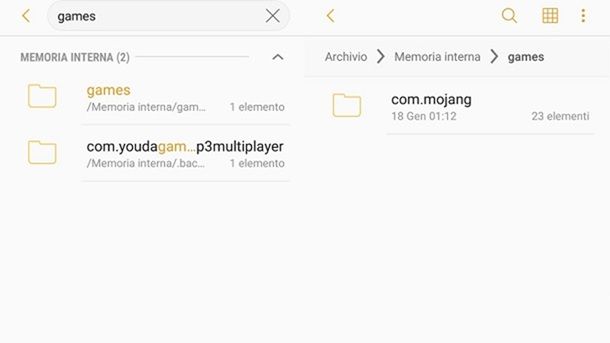
Adesso devi dirigerti nella cartella dove sono salvati i mondi di Minecraft, cioè Memoria interna (o Scheda SD) > games > com.minecraft > minecraftWorlds e incollare i file selezionati poc'anzi, selezionando l'apposita voce. Se, invece, il backup è su un computer, ci sarà bisogno di collegare i due dispositivi. Per fare ciò, ti lascio alla mia guida dove ti spiego come trasferire file da PC a telefono. Dovrai, quindi, spostare il backup nella cartella del dispositivo mobile Archivio > Memoria interna (o Scheda SD)> games > com.mojang > minecraftWorlds.
Se hai un iPhone o un iPad, come ti dicevo, le cose sono un po' più complesse. Non potendo modificare direttamente i dati di gioco, l'unica cosa che mi sento di consigliarti è provare a ripristinare un backup di iPhone (o iPad) riportando dunque l'intero dispositivo a uno stato precedente. Valuta tu se vale la pena prendere una misura tanto drastica solo per provare a recuperare un mondo di Minecraft.
Il tuo mondo di Minecraft è andato corrotto? Allora ti consiglio di provare questo metodo prima di gettare la spugna. Proprio come su PC, anche nella Bedrock Edition per dispositivi Android si possono recuperare mondi andando a crearne di nuovi e poi andando a sostituire alcuni file.
Ti consiglio di nuovo di effettuare un backup del mondo corrotto prima di procedere, così da stare sicuro che non possa succedervi nulla. Per farlo, apri la cartella Archivio > Memoria interna (o Scheda SD) > games > com.mojang > minecraftWorlds con un file manager per Android e individua il mondo in questione.
Vedrai che i mondi presenti avranno dei nomi versi da quelli ai quali sei abituato, ma per distinguerli non dovrai far altro che aprire le cartelle e poi il file levelname, il quale ti indicherà il nome del mondo in questione. A questo punto, tieni premuto sulla cartella, per poi pigiare sui tre puntini (se necessario) e subito dopo sull'opzione Copia. Da qui potrai decidere dove creare la copia della suddetta cartella.
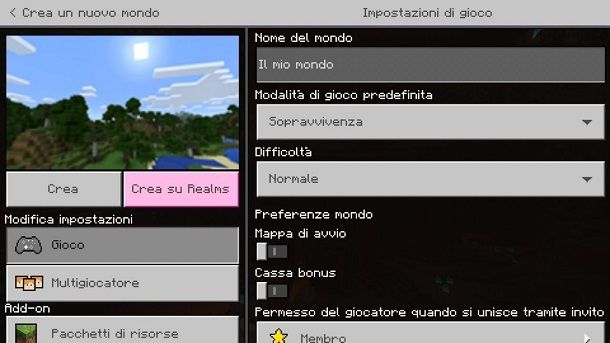
Per prima cosa, hai bisogno di creare un nuovo mondo nel gioco. Per fare ciò, apri Minecraft e premi sul pulsante Gioca. Premi poi sulle opzioni Crea nuovo > Crea nuovo mondo e sul pulsante Crea. Adesso che il mondo è stato creato, puoi chiuderlo premendo sul tasto 🁢🁢 collocato in alto al centro dello schermo e poi sulla voce Salva e esci. Ora che hai creato un nuovo mondo, devi estrapolarne dei file. Per prima cosa, però, devi cancellarne alcuni dal mondo corrotto. Torna, quindi, alla cartella contenente il salvataggio del suddetto mondo e individua i file level.dat e level.dat_old. Selezionali entrambi, tenendoli premuti, poi premi sulla voce Elimina, in alto a destra, e dai conferma.
Adesso puoi andare alla cartella del nuovo mondo. Aprila e individua i due file nominati come quelli appena citati, selezionali tenendoci premuto, premi sui tre puntini in alto a destra (se necessario) e poi seleziona l'opzione Sposta. Arriva, quindi, alla cartella del mondo corrotto. Dopodiché premi sull'opzione Fatto e dovresti riuscire a visualizzare di nuovo il tuo mondo nel gioco.
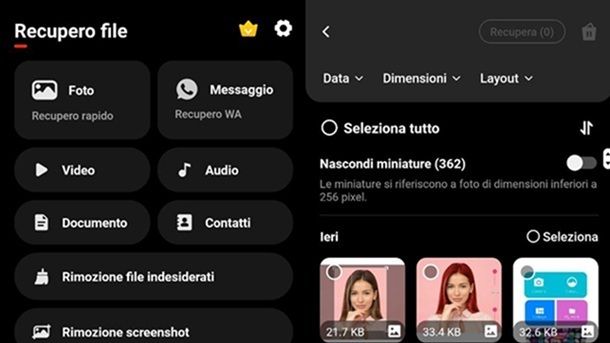
Se, ahimè, le proposte che ho menzionato in precedenza non ti sono state utili, potresti anche in questo caso, così come indicato nel capitolo del tutorial relativo alla versione PC, ricorrere a un'applicazione esterna per il recupero dei dati cancellati. Ovviamente in questo contesto, come ribadito più volte, bisogna essere fortunati.
È infatti molto difficile riuscire a recuperare tutti i file di un mondo di Minecraft in questo modo, ma vista la mancanza di alternative, tentar non nuoce: per saperne di più, ti reindirizzo al mio tutorial su come recuperare i file cancellati da Android.
Una volta recuperata la cartella di salvataggio, ti basterà spostarla nella cartella dove sono contenuti tutti i mondi presenti sul dispositivo, come visto anche prima. In bocca al lupo!
Come recuperare un mondo di Minecraft cancellato: console
Che tu ti stia domandando come recuperare un mondo di Minecraft cancellato da PS4, come recuperare un mondo di Minecraft da PS5 o in generale come recuperare un mondo di Minecraft da console, sappi che in questo caso c'è ben poco che si può fare.
A meno, infatti, che tu non abbia messo da parte i salvataggi in passato per qualche motivo, purtroppo difficilmente riuscirai a riottenere accesso al mondo di tuo interesse. I principali metodi indicati nei capitoli precedenti del tutorial, infatti, non sono attuabili in questo contesto.
Detto ciò, dato che la community di Minecraft è molto attiva, potresti pensare di provare a effettuare ricerche specifiche su Google, YouTube o Reddit per comprendere se qualcuno è riuscito nel frattempo a trovare qualche workaround.

Autore
Salvatore Aranzulla
Salvatore Aranzulla è il blogger e divulgatore informatico più letto in Italia. Noto per aver scoperto delle vulnerabilità nei siti di Google e Microsoft. Collabora con riviste di informatica e ha curato la rubrica tecnologica del quotidiano Il Messaggero. È il fondatore di Aranzulla.it, uno dei trenta siti più visitati d'Italia, nel quale risponde con semplicità a migliaia di dubbi di tipo informatico. Ha pubblicato per Mondadori e Mondadori Informatica.