Come ripristinare la versione precedente di un file
Calma e coraggio. Fattene una ragione. Tuo figlio ha aperto la relazione di lavoro che avevi scritto ieri, ne ha cancellato il contenuto e l'ha riempita di tante lettere prive di senso. Ha solo quattro anni. Cosa ti aspettavi di più? Fortuna, però, che su Windows e Mac sono disponibili delle funzioni concepite proprio per far fronte in maniera efficace a situazioni di questo tipo e grazie alle quali puoi dunque riuscire a ripristinare la versione precedente di un file nel giro di pochi clic. In alternativa, è possibile sfruttare dei programmi appositi. Fantastico, non ti pare? Se la cosa ti interessa e desideri saperne di più continua pure a leggere, trovi maggiori dettaglio al riguardo proprio qui di seguito.
Con questo mio tutorial di oggi desidero infatti illustrarti, in maniera semplice ma al tempo stesso dettagliata, come ripristinare la versione precedente di un file. In questo modo, riuscirai a far fronte alle modifiche accidentali apportate a questo o a quell'altro file, oltre che a quelle eseguite con cognizione di causa, mal riguardo alle quali hai poi avuto dei ripensamenti. Insomma, qualsiasi siano le tue esigenze vedrai che riuscirai a risolvere il tutto in maniera egregia.
Lo so, magari in questo momento starai pensando che la cosa è troppo complicata per te, poco esperto in fatto di informatica e nuove tecnologie, ma posso assicurarti che la situazione non è come sembra. Utilizzare le funzionalità in questione è facilissimo, molto più di quel che tu possa immaginare. Se non mi credi, leggi le istruzioni riportate qui sotto e mettile in pratica, vedrai che alla fine sarai pronto a darmi ragione. Allora? Cominciamo? Sì? Grandioso. Al bando le ciance e mettiamoci all'opera. Buona lettura e… buon lavoro!
Indice
- Come ripristinare la versione precedente di un file: funzioni di sistema
- Come ripristinare la versione precedente di un file: programmi di terze parti
- Come ripristinare la versione precedente di un file: Microsoft 365
Come ripristinare la versione precedente di un file: funzioni di sistema
Per iniziare, lascia che ti indichi come ripristinare le versioni precedenti di file e cartelle su Windows e macOS, mediante le funzionalità di sistema implementate, rispettivamente, da Microsoft e Apple.
Cronologia File (Windows)
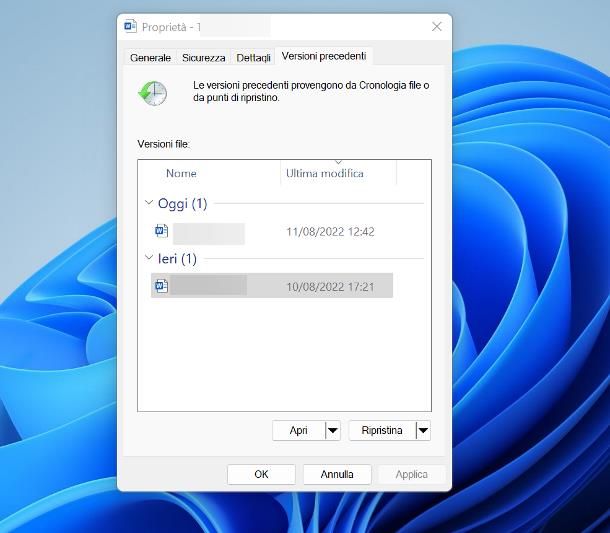
Se il tuo è un PC Windows, potresti riuscire a ripristinare con semplicità la versione precedente di un file modificato magari in maniera involontaria, a patto che tu abbia configurato in maniera opportuna Cronologia File.
Si tratta di un sistema presente in tutte le edizioni di Windows recenti, tramite il quale è possibile attivare la realizzazione automatica e continua di backup incrementali dei file più importanti archiviati sul disco (Immagini, Musica, Video, Documenti e Desktop), a patto che sul PC sia presente un disco esterno, una chiavetta USB sufficientemente capiente o, in generale, una qualsiasi altra partizione diversa da quella di sistema.
Se stai leggendo questa guida a scopo preventivo e vuoi attivare il sistema di backup integrato, apri il menu Start (o l'area di ricerca) di Windows, digita le parole cronologia file al suo interno e clicca sul primo risultato ricevuto, relativo al pannello di controllo.
Ora, collega la memoria di backup al computer (se necessario), clicca sulla voce Seleziona unità ubicata di lato, scegli il disco/partizione dalla tabella apposita e dai OK; tramite la voce Escludi cartelle, hai altresì la possibilità di escludere dal backup una o più directory.
Per impostazione predefinita, le copie dei file vengono salvate una volta ogni ora, e vengono mantenute tutte le versioni dei file; per alterare questo comportamento, clicca sulla voce Impostazioni avanzate, regola i menu a tendina Salva copie di file e Mantieni versioni salvate in linea con quelle che sono le tue esigenze e dai OK.
Completate le impostazioni iniziali, verifica che il disco scelto in precedenza sia indicato in corrispondenza della voce Copia file in e premi sul pulsante Attiva, per avviare la realizzazione del backup; qualora avessi scelto una memoria esterna, il mio consiglio è quella di non scollegarla mai dal computer, così da non perdere alcuna modifica apportata nel tempo.
Premesso ciò, per ripristinare la versione precedente di un file tramite copia, fai clic destro sul file in questione e scegli la voce Proprietà, dal menu che va ad aprirsi; ora, apri la scheda Versioni precedenti, scegli la versione del file che preferisci (aiutandoti con la data di realizzazione) e premi sul pulsante Apri, per visualizzarne un'anteprima.
Se è la versione che stavi cercando, ritorna alle Proprietà del file e clicca sul pulsante Ripristina, per sostituire il file attuale con la sua versione precedente, tenendo conto che l'operazione è irreversibile; in alternativa, fai clic sulla freccetta angolare posta accanto al tasto di cui sopra e seleziona la voce Ripristina in… dall'ulteriore menu apertosi, per salvare una copia della versione antecedente del file in una posizione diversa, lasciando invariato quello attuale.
Time Machine (macOS)
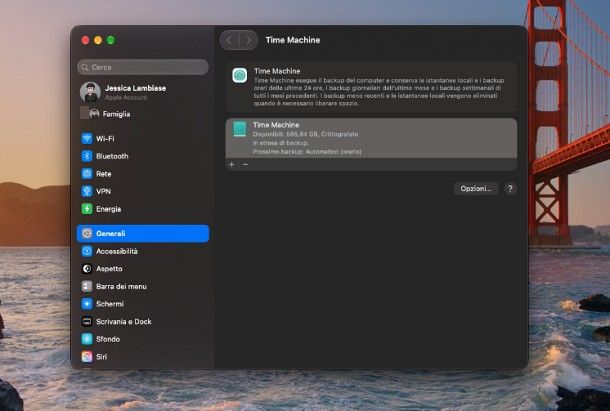
Se il tuo è un Mac, puoi contare su Time Machine, il sistema di backup predefinito da Apple che, quanto a ripristino file, funziona in maniera piuttosto simile a Cronologia File di Windows; anche i backup di Time Machine sono di tipo incrementale, e possono essere usati sia per ripristinare la versione precedente di un file o di una cartella, sia per riportare l'intero computer a uno stato precedente.
Per poter usare Time Machine, è necessario disporre di un disco esterno, collegato fisicamente al Mac o disponibile in rete; in passato, era possibile altresì realizzare backup su dischi connessi al router AirPort Time Capsule di Apple, tuttavia quest'ultima funzionalità è stata eliminata a partire da macOS 27.
Detto ciò, se ti trovi qui a scopo preventivo e vuoi sapere come configurare Time Machine, collega un disco esterno vuoto al Mac e, quando ti viene chiesto se utilizzarlo come disco di backup, acconsenti tranquillamente alla cosa.
In alternativa, puoi altresì configurare manualmente il disco di Time Machine: dopo averlo collegato al Mac e averlo formattato con file system macOS Esteso (journaled), apri le Impostazioni di Sistema (basta cliccare sull'apposita voce disponibile nel menu Apple), clicca sulle voci Generali e Time Machine e premi sul pulsante Seleziona disco di backup…, oppure sul simbolo [+], per scegliere l'unità sulla quale archiviare i file.
Fatta la tua scelta, premi sul pulsante Configura disco…, per configurare il disco come unità di backup e, se vuoi modificare la cadenza temporale della copia e/o escludere cartelle dal percorso, premi sul pulsante Opzioni… e serviti delle voci e dei menu presenti nel pannello successivo, per configurare il tutto in base alle tue esigenze.

Quando hai finito, premi sul bottone Fine, fai clic destro sull'icona del disco appena aggiunto e seleziona la voce Esegui backup su [nome disco] adesso, per avviare la prima copia dei file; se hai difficoltà, leggi la mia guida su come creare un backup con Time Machine.
Per ripristinare lo stato precedente di un file, assicurati che il disco di backup sia collegato al computer, fai clic sull'icona di Time Machine posta sulla barra dei menu del Mac (la freccia circolare) e scegli la voce Sfoglia i backup di Time Machine, dal menu contestuale apertosi.
A questo punto, serviti della barra laterale per selezionare la data alla quale sei interessato, raggiungi il percorso in cui si trova il file da ripristinare, fai clic destro sul suo nome e seleziona la voce Visualizzazione rapida [nome file] per visionarne, ove possibile, un'anteprima.
Per ripristinare il file in oggetto al suo stato precedente, consapevole che l'operazione è irreversibile, ritorna a Time Machine e clicca sul pulsante Ripristina, ubicato in basso; qualora ti venisse segnalato che la cartella d'origine del file non esiste più, clicca sul pulsante Seleziona posizione… e scegli un percorso alternativo in cui archiviare il file, mediante il pannello apertosi.
Se vuoi qualche informazione in più su come usare Time Machine per ripristinare file e cartelle, prendi visione dell'approfondimento dedicato, disponibile sul mio sito.
Come ripristinare la versione precedente di un file: programmi di terze parti
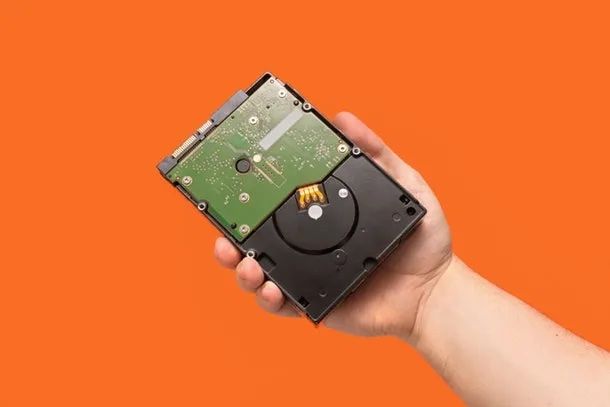
Oltre alle funzioni predefinite di Windows e macOS, esistono anche numerosi programmi di terze parti, che potrebbero aiutarti a raggiungere il tuo obiettivo. In linea di massima, quasi tutte le soluzioni di backup disponibili per Windows e macOS e compatibili con le copie incrementali consentono di recuperare le edizioni precedenti dei file salvati, in maniera relativamente semplice.
Va detto, però, che soluzioni di questo tipo vanno configurate a priori, ben prima del danno, affinché possano archiviare copie di salvataggio dei file di interesse; per maggiori informazioni al riguardo, prendi visione della mia guida ai programmi per backup, nella quale ti ho illustrato il funzionamento di alcuni tra i migliori software della categoria.
Laddove non avessi mai predisposto invece alcun tipo di software di backup, puoi provare a raggiungere il tuo intento avvalendoti di un programma per il recupero dei dati: con un pizzico di fortuna, infatti, potresti riuscire ad estrarre dal disco le versioni precedenti di alcuni file, un po' come se avessi cancellato per errore quelli originali, e ripristinarle in un percorso diverso.
Tieni conto, però, che la percentuale di successo diminuisce drasticamente, all'aumentare della frequenza d'uso del disco; in altre parole, se hai usato intensamente il computer dopo la modifica accidentale del file, potresti non essere in grado di recuperarlo, in quanto lo spazio allocato in precedenza potrebbe ospitare nuovi dati.
Come ripristinare la versione precedente di un file: Microsoft 365
Eri a lavoro su un file di Microsoft 365 e, nel bel mezzo dell'opera, il tuo computer si è spento? Ebbene, non tutto è perduto: quasi tutti i software di Microsoft 365, infatti, consentono di ripristinare sia lo stato precedente di un file archiviato sul disco locale, a patto che la creazione automatica delle copie di ripristino dei file sia attiva (lo è quasi sempre per impostazione predefinita), sia lo stato precedente di un file sincronizzato in cloud, grazie al meccanismo delle revisioni. Trovi tutto spiegato qui sotto.
Come ripristinare la versione precedente di un file Excel non salvato
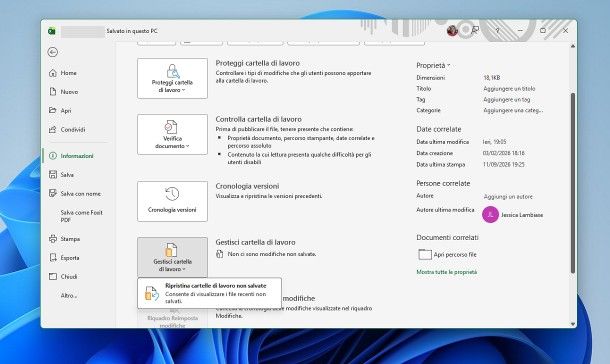
Se stavi lavorando su una cartella di lavoro di Excel in locale e il programma si è chiuso in maniera inaspettata, all'apertura successiva del file, dovresti visualizzare un avviso indicante il fatto che è disponibile una versione recuperata e non salvata del documento: in tal caso, ti basta premere sul pulsante Ripristina, per ripristinarla, oppure sul bottone Salva con nome, per archiviare il file in un'altra posizione.
Qualora non vedessi alcun avviso di questo tipo, fai così: clicca sulla scheda File ubicata in alto a sinistra, scegli la voce Informazioni dalla barra laterale apertasi e clicca poi sui pulsanti Gestisci cartella di lavoro e Ripristina cartelle di lavoro non salvate.
A questo punto, seleziona la data alla quale vuoi riportare il file Excel tra quelle disponibili e clicca sul pulsante Apri corrispondente all'elemento scelto, così da ritrovarti nella situazione illustrata in precedenza e visualizzare l'avviso indicante la disponibilità di un file non salvato recuperato; anche in questo caso, puoi ripristinare il file sovrascrivendo quello attuale, oppure salvarlo con nome in un'altra posizione.
Come ripristinare la versione precedente di un file Word non salvato
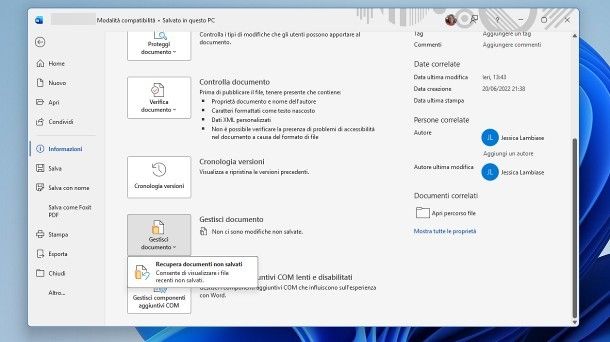
In buona sostanza, quanto visto per Excel vale anche per l'applicazione Word di Microsoft 365. Se hai modificato un documento e non sei riuscito a salvarlo prima dell'interruzione improvvisa del lavoro, prova a riaprire lo stesso file in Word e verifica se, nella parte sinistra del programma, vedi comparire un avviso indicante il fatto che il file non è stato salvato, con la possibilità di ripristinarlo.
Diversamente, apri la scheda Informazioni di Word e clicca sui pulsanti Gestisci documento e Recupera documenti non salvati, avendo poi cura di selezionare la data alla quale riportare il file e di scegliere se ripristinarlo, o salvarlo con nome altrove.
Come ripristinare la versione precedente di un file sincronizzato
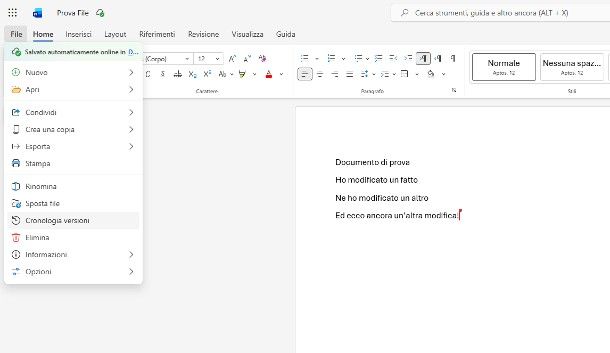
Come dici? Hai apportato e salvato una modifica involontaria su un file di Microsoft 365 (ad es. Word, Excel, PowerPoint e così via) che avevi sincronizzato sul tuo spazio OneDrive, spostando su ON la levetta relativa al salvataggio automatico, e vorresti annullare alcuni cambiamenti per riportarlo a uno stato precedente? La situazione, in questo caso, è molto più semplice di quella che sembra.
Tutte le versioni precedenti del file vengono infatti archiviate progressivamente sul cloud e possono essere ripristinate con facilità, a prescindere dall'applicazione specifica in uso; tutto ciò che devi fare è cliccare sul nome del file ubicato al centro, subito prima della scritta Salvataggio completato, e premere poi sul pulsante Mostra versioni, residente nel menu apertosi.
Adesso, non ti resta che usare la nuova finestra, per visualizzare gli elementi disponibili nella cronologia versioni e, quando hai trovato la variante del file che ti interessa riportare in vita, premi sul pulsante Ripristina.
In alternativa, puoi ottenere lo stesso risultato tramite le applicazioni di Microsoft 365 online: dopo aver aperto il file di tuo interesse tramite OneDrive, premi sulla voce File ubicata a destra e poi sulla dicitura Revisioni, presente nel menu apertosi.
Se vuoi recuperare la versione precedente di un file sincronizzato in cloud tramite le applicazioni di Microsoft 365 per smartphone e tablet, apri il file di tuo interesse, tocca il nome del file e seleziona la voce Cronologia versioni, dal menu apertosi. Facile, no?

Autore
Salvatore Aranzulla
Salvatore Aranzulla è il blogger e divulgatore informatico più letto in Italia. Noto per aver scoperto delle vulnerabilità nei siti di Google e Microsoft. Collabora con riviste di informatica e ha curato la rubrica tecnologica del quotidiano Il Messaggero. È il fondatore di Aranzulla.it, uno dei trenta siti più visitati d'Italia, nel quale risponde con semplicità a migliaia di dubbi di tipo informatico. Ha pubblicato per Mondadori e Mondadori Informatica.