Come riportare il PC ad una data precedente
Il tuo computer ha cominciato ad andare molto lento e mostra spesso messaggi di errore che non ti permettono di lavorare in pace? Sospetti che la causa di questi problemi possa essere un programma o un driver che hai installato qualche giorno fa? Allora sei finito nel posto giusto al momento giusto, perché in questa guida ti mostrerò come riportare il PC a una data precedente.
No, tranquillo, non ti sto proponendo di mettere in pratica alcuna “stregoneria” ma, molto più semplicemente, di utilizzare un'apposita funzione di Windows, la quale permette di riportare lo stato del PC a un determinato giorno. Utilizzandola, dunque, è possibile conservare i dati e i documenti presenti sul PC andando a rimuovere solo quei programmi e quei driver che possono aver causato dei danni al computer.
Un discorso per certi versi simile può essere fatto anche per macOS: sfruttando un'apposita funzionalità predefinita si può riportare “indietro nel tempo” l'intero Mac oppure singoli file. Se vuoi saperne di più, continua a leggere, in quanto trovi spiegato tutto qui sotto. A me non resta altro che augurarti una buona lettura e in bocca al lupo per tutto!
Indice
- Informazioni preliminari
- Come riportare il PC a una data precedente: Windows 11 e Windows 10
- Come riavviare il PC a una data precedente: Mac
Informazioni preliminari

Prima di entrare nel vivo di questa guida e di mostrarti quali sono le migliori tecniche per riportare il PC o il Mac a una data precedente, ritengo doveroso chiarire un aspetto fondamentale della questione, che bisogna sempre tenere a mente: affinché i risultati siano tangibili ed efficaci, è indispensabile giocare d'anticipo.
Mi spiego meglio: per impostazione predefinita, i sistemi di backup presenti in Windows e macOS sono disattivati per impostazione predefinita o, in alcune edizioni del sistema operativo Microsoft, configurati affinché eseguano il minor quantitativo di salvataggi possibili.
Dunque, se vuoi avere la certezza di poter ripristinare il computer a uno stato precedente a seguito di un disastro, oppure se ti appresti a installare un nuovo programma, un nuovo driver, a modificare alcune impostazioni, devi aver cura di configurare Windows, macOS o qualsiasi altra utility tu voglia usare, affinché realizzi in autonomia le copie dei dati, prima ancora che si verifichi l'evento problematico.
Dunque, se stai leggendo questa guida a scopo preventivo, accertati di aver configurato adeguatamente i sistemi di backup integrati, affinché il ripristino possa avere conseguenze di entità trascurabile; in caso contrario, se sei invece qui perché il danno è già fatto, non puoi fare altro che incrociare le dita, con la speranza che le impostazioni di default del sistema operativo siano sufficienti a garantirti un risultato accettabile.
Come riportare il PC a una data precedente: Windows 11 e Windows 10
Per iniziare, lascia che ti spieghi come riportare il computer a una data precedente, in presenza di Windows. Le procedure che mi appresto a indicarti, salvo qualche piccola differenza nell'estetica delle finestre e nella disposizione di voci e menu, sono valide praticamente per tutte le edizioni del sistema operativo.
Prima di andare avanti, se hai attivato la cifratura del disco con BitLocker, abbi cura di recuperarne la chiave di ripristino, in quanto potrebbe esserti richiesta per apportare modifiche al disco.
Ripristino configurazione di sistema
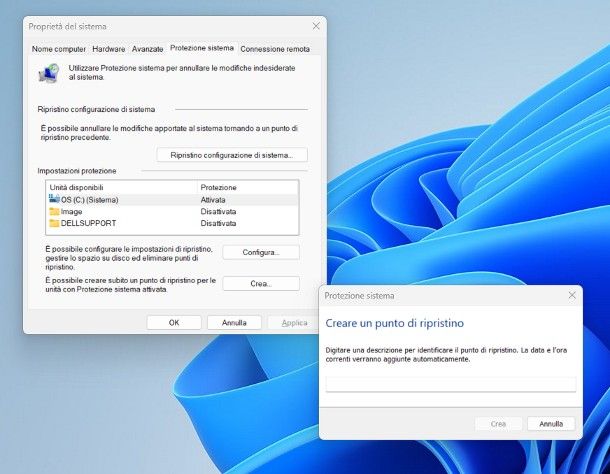
In una guida su come riportare il PC a una data precedente Windows 10, Windows 11 e tutte le altre edizioni di Windows pari o successive a Windows 7, non si può non parlare dell'utility Ripristino di configurazione di sistema.
Nel dettaglio, si tratta di una caratteristica di Windows che, a seguito della creazione di un punto di ripristino, permette di riportare il computer alla data di creazione dello stesso, andando a cancellare qualsiasi driver o programma installato in data successiva. Caratteristica molto interessante del Ripristino Configurazione di Sistema è quella di lasciare invece intatti tutti i file personali, che non saranno invece eliminati né alterati in alcun modo.
Per impostazione predefinita, Windows — così come i file d'installazione di alcuni programmi — crea automaticamente un punto di ripristino quando viene effettuata un'operazione che ha impatto sul sistema, come l'aggiornamento/installazione di driver e software e le operazioni effettuate da Windows Update, tanto per farti qualche esempio.
Se vuoi accertarti che la creazione automatica dei punti di ripristino sia attiva, premi la combinazione di tasti Win+R sulla tastiera, digita l'istruzione sysdm.cpl nel campo di testo apertosi e dai Invio.
Ora, clicca sulla scheda Protezione sistema residente nella finestra che compare sul desktop, premi sul pulsante Configura… e verifica che la voce Attiva protezione sistema risulti attivata; in caso contrario, selezionala tu e clicca sul pulsante OK, per rendere effettiva la modifica.
Se vuoi creare manualmente un punto di ripristino, clicca invece sul pulsante Crea…, digita una descrizione con la quale identificare il punto di ripristino in questione e clicca nuovamente sul pulsante Crea.
In alternativa, puoi realizzare nuovi punti di ripristino senza “passare” per il Pannello di Controllo: ti basta aprire il menu Start, digitare le parole crea punto di ripristino nell'apposito campo di testo e selezionare il primo risultato ricevuto. Per approfondimenti, leggi la guida in cui ti spiego come creare un punto di ripristino.
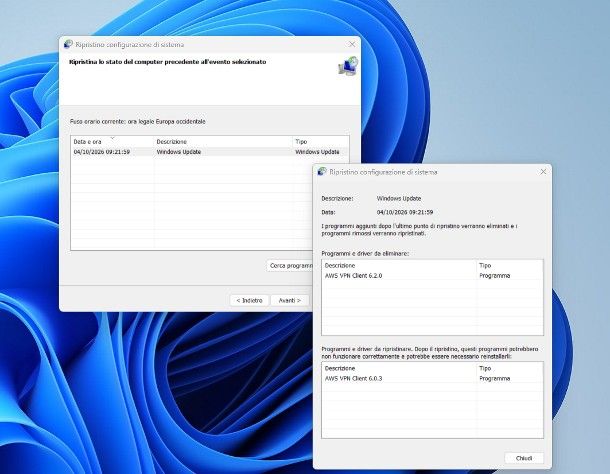
Per riportare il PC alla data in cui è stato creato il punto di ripristino, fai così: schiaccia la combinazione di tasti Win+R sulla tastiera, digita l'istruzione rstrui.exe nel pannello apertosi e dai Invio; in alternativa, apri il menu Start, digita le parole ripristino configurazione di sistema nel campo apposito e premi sul primo risultato ricevuto.
Quando vedi la finestra Ripristino configurazione di sistema, clicca sul pulsante Avanti ubicato al suo interno e, se necessario, indica di voler usare un punto di ripristino diverso da quello preselezionato, apponendo il segno di spunta accanto all'apposita voce.
Fatto ciò, vai Avanti e seleziona, aiutandoti con la data di creazione e la didascalia a corredo, l'evento/punto di ripristino al quale riportare il computer; se lo desideri, clicca sul pulsante Cerca programmi interessati, per esaminare la lista dei programmi/driver che saranno cancellati e che, al bisogno, dovranno essere poi reinstallati.
A questo punto, clicca sul pulsante Avanti e, se sei sicuro di ciò che stai per fare, salva eventuali file aperti e clicca sul pulsante Fine, in modo da avviare la fase di ripristino del PC.
Se tutto è andato per il verso giusto, al riavvio successivo, Windows dovrebbe segnalarti il fatto che il computer è stato riportato con successo a una data antecedente; in caso di problemi, nulla verrà fatto e l'operazione di ripristino verrà annullata, in maniera completamente automatica.
Se hai qualche dubbio circa le procedure illustrate poc'anzi, prendi visione della guida in cui ti spiego come creare e usare i punti di ripristino in Windows 10, valida un po' per tutte le edizioni di Windows.
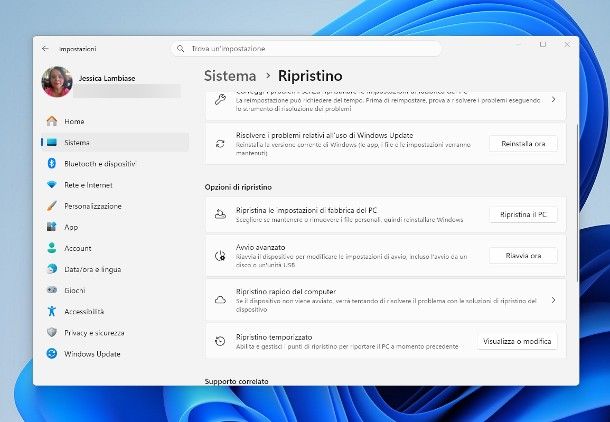
Nota: in Windows 11, è possibile attivare/disattivare i punti di ripristino anche mediante le Impostazioni, recandosi nelle sezioni Sistema > Ripristino > Ripristino temporizzato > Visualizza o modifica delle stesse.
Backup e ripristino di Windows 7
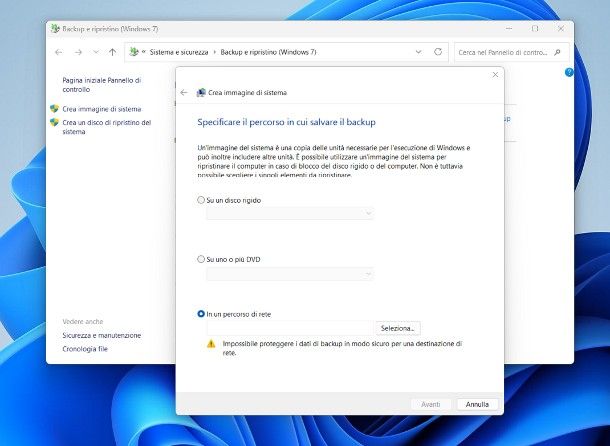
Se vuoi qualcosa di ancor più drastico che vada a riportare a una data precedente non soltanto lo stato di driver e programmi, ma anche i file e le impostazioni di Windows, puoi avvalerti dell'utility Backup e ripristino di Windows 7.
A dispetto di quanto il nome faccia pensare, questa soluzione non è soltanto utile per riportare il PC a una data precedente Windows 7, ma la si può usare anche per ottenere lo stesso risultato sulle edizioni più recenti del sistema operativo Microsoft, Windows 11 incluso.
Di fatto, tramite l'utility in questione, è possibile creare una vera e propria immagine del sistema operativo, da poter ripristinare in caso di necessità; tuttavia, il ripristino dell'immagine di sistema comporta la perdita definitiva di qualsiasi modifica apportata a Windows, ai programmi e ai file personali in data successiva alla realizzazione della stessa, tienine conto.
L'immagine di sistema può essere salvata su un disco esterno, su una chiavetta USB sufficientemente capiente, su uno o più DVD (previa disponibilità di un masterizzatore) oppure in un NAS/percorso di rete; in quest'ultimo caso, però, si rinuncia all'eventuale cifratura.
Detto ciò, se intendi realizzare un backup di Windows tramite l'utility in questione, apri il menu Start, digita le parole cronologia file e clicca sul primo risultato ricevuto; giunto nella nuova finestra, fai clic sulla dicitura Backup delle immagini del sistema ubicata in basso a sinistra, scegli la voce Crea immagine di sistema situata nella barra laterale dell'ulteriore finestra apertasi e apponi il segno di spunta accanto al percorso di salvataggio che intendi adoperare.
Ora, serviti del menu a tendina apposito, per selezionare l'esatto dispositivo, vai Avanti e, quando sei pronto, premi sul bottone Avvia backup. Al termine della procedura, Windows potrebbe chiederti se realizzare un disco di ripristino del sistema, necessario a effettuare il boot di Windows in caso di problemi.
Quest'ultimo passaggio, specie sulle edizioni più recenti di Windows, può essere evitato; ad ogni modo, se riscontri qualche difficoltà nel creare l'immagine di sistema su Windows, leggi la guida tematica, disponibile sul mio sito.
Per riportare il computer allo stato in cui era quando hai realizzato l'immagine, andando a eliminare irrimediabilmente qualsiasi dato, impostazione o regolazione creato o modificato in data successiva, devi seguire la procedura di ripristino più adatta, in base al sistema operativo da te in uso.
In ogni caso, devi collegare al PC il supporto sul quale hai realizzato l'immagine, prima di fare qualsiasi cosa.

Detto ciò, se impieghi Windows 11, Windows 10 o Windows 8.1, fai clic destro sul pulsante Start, seleziona la voce Chiudi o disconnetti dal menu contestuale apertosi e, mentre tieni premuto il tasto Shift/Maiusc, seleziona la voce Riavvia il sistema.
Ora, attendi che vengano caricate le impostazioni d'avvio avanzate, scegli in sequenza le voci Risoluzione dei problemi > Opzioni avanzate > Vedi altre opzioni di ripristino > Ripristino immagine del sistema e, se vuoi usare l'immagine del sistema più recente, apponi il segno di spunta accanto all'opzione dedicata.
Diversamente, scegli la voce Seleziona un'immagine del sistema, vai Avanti e serviti del pannello successivo, per scegliere la data alla quale riportare il PC, tra quelle disponibili; in ultimo, vai Avanti e, se vuoi riformattare tutti i dischi e le partizioni del computer, apponi il segno di spunta accanto alla voce apposita e vai Avanti.
Quando sei pronto, clicca sul pulsante Fine e, consapevole che l'operazione non può essere annullata in alcun modo, clicca sul pulsante Sì, per dare inizio alla reimpostazione del computer. Per maggiori informazioni, consulta la mia guida su come ripristinare Windows 11 da un'immagine di sistema.
Se impieghi Windows 7, puoi accedere alle opzioni di ripristino soltanto effettuando il boot del computer dal disco o dalla chiavetta d'installazione di Windows; dunque, dopo aver collegato quest'ultima al PC, riavvialo e, quando ti viene richiesto, premi un tasto per avviare da USB/DVD.
Laddove il PC dovesse comunque avviarsi dal disco fisso, nonostante tu abbia collegato il supporto d'installazione di Windows, potresti dover cambiare la sequenza dei dispositivi d'avvio dal sistema BIOS, così come ti ho spiegato in questa mia guida.
Ad ogni modo, giunto nella schermata Installazione di Windows, seleziona la lingua e il layout della tastiera e premi in seguito sulla voce per Ripristinare il computer, ubicata in basso a sinistra. A questo punto, non ti resta che seguire gli stessi passaggi visti poc'anzi, in quanto le modalità operative sono praticamente le stesse.
Nota: puoi usare il disco d'avvio per accedere alle opzioni di ripristino anche con Windows 11, Windows 10 e Windows 8.1, qualora il sistema operativo non dovesse avviarsi correttamente.
Utility del produttore
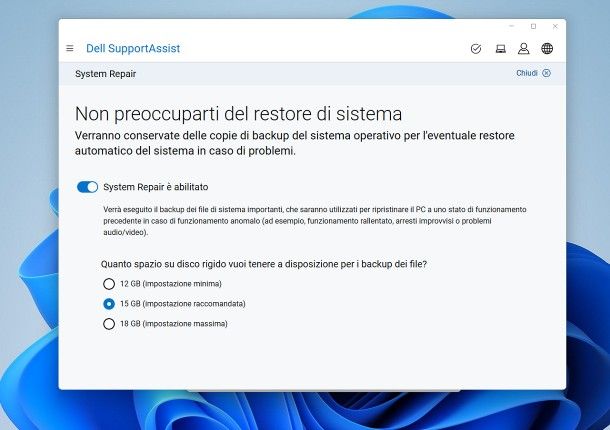
Se possiedi un PC desktop pre-assemblato oppure un notebook, vi sono buone possibilità che tu possa riportare il computer a uno stato precedente, per la precisione a come era quando lo hai estratto dalla scatola, usando l'utility pre-installata dal produttore.
Quest'ultima risiede di solito su una partizione nascosta, e va richiamata direttamente in fase di accensione del computer, premendo una specifica combinazione di tasti; talvolta, è possibile avviare il ripristino del computer anche dall'interno di Windows, andando a richiamare il programma in oggetto direttamente dal menu Start.
Tieni conto che la reimpostazione del PC tramite le utility del produttore comporta la perdita totale di qualsiasi programma o dato archiviato in data successiva; pertanto, se ne hai la possibilità, realizza una copia di backup dei file per te importanti, prima di fare qualsiasi cosa.
Ancora, nella maggior parte dei casi, il ripristino del computer allo stato di fabbrica ricrea le partizioni di default previste dal produttore e, oltre a eliminare tutto, riporta Windows e qualsiasi driver/programma alla versione in cui era quando hai acquistato il PC.
Come puoi facilmente immaginare, le modalità di accesso all'utility di ripristino integrata variano, in base al produttore e al modello di PC in proprio possesso; a tal proposito, se hai valutato i pro e i contro di tale soluzione e ritieni che sia il caso di avvalertene, prendi visione della mia guida su come ripristinare il computer dal BIOS senza CD, nella quale ti ho spiegato concretamente come fare.
Altre soluzioni utili
Ritieni che le soluzioni di cui sopra non siano particolarmente adatte al tuo caso? In tal frangente, sappi che ho ancora un paio di suggerimenti utili da darti.
In primo luogo, se hai bisogno di riportare il computer a una data precedente per annullare le modifiche a un preciso file, e non a un componente del sistema operativo, puoi configurare l'utility Cronologia File di Windows affinché realizzi automaticamente un backup dei dati per te importanti, consentendoti di ripristinare i vari file alle rispettive edizioni precedenti, quando necessario: ti ho spiegato come fare nella mia guida incentrata, per l'appunto, su come ripristinare la versione precedente di un file.
Ancora, se l'idea di creare backup automatici del sistema operativo ti aggrada in maniera particolare, ma trovi che le soluzioni predefinite di Windows siano fin troppo limitanti, sarai ben felice di sapere che esistono programmi per backup e programmi per la clonazione del disco che, se configurati in maniera opportuna, permettono di salvare automaticamente lo stato del PC a intervalli regolari, e di ripristinarlo poi in un paio di clic.
Infine, se hai semplicemente bisogno di riportare Windows alle sue impostazioni iniziali, magari senza alterare i tuoi file personali, e utilizzi un'edizione relativamente recente del sistema operativo, prendi visione delle mie guide su come ripristinare Windows 11 e come ripristinare Windows 10, nelle quali ti ho mostrato presentato le varie opzioni su cui puoi contare.
Come riavviare il PC a una data precedente: Mac
Possiedi un Mac?. Beh, se ti interessa capire come riportare il Mac a una data precedente, le istruzioni che devi seguire sono quelle che trovi riportate qui sotto.
Time Machine
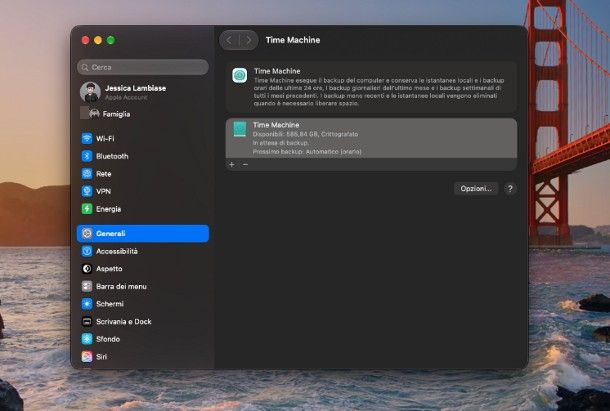
Senza ombra di dubbio, la modalità operativa più efficace prevede l'impiego di Time Machine, storica utility di backup progettata da Apple e integrata in tutti i Mac, anche quelli meno recenti.
Tramite Time Machine, è possibile creare backup automatici del computer su un qualsiasi disco esterno o chiavetta USB, e utilizzarli sia per riportare indietro nel tempo uno specifico file, che per ripristinare l'intero computer.
Detto ciò, per poter usare Time Machine, collega il supporto di backup che intendi usare al computer e, se ti viene richiesto, indica la tua volontà di usarlo come disco per Time Machine, premendo sull'apposito pulsante: a seguito di questa operazione, macOS contrassegnerà il supporto come disco di backup e avvierà immediatamente la realizzazione della prima copia dei dati.
In alternativa, puoi configurare manualmente il disco di backup: formatta l'unità con file system macOS Esteso (journaled), apri le Impostazioni di Sistema e recati nelle sezioni Generali e Time Machine.
Una volta lì, premi sul pulsante per selezionare un disco di backup, clicca sul nome del supporto e premi sul pulsante Configura disco…, così da predisporlo per l'uso con Time Machine; se vuoi regolare manualmente la cadenza della copia automatica dei file (che avviene di default ogni ora, quando il supporto è collegato), premi sul pulsante Opzioni… e serviti dei vari menu proposti, per configurare tutto in base alle tue necessità.
Quando hai finito, premi sul pulsante Fine, fai clic destro sull'icona del supporto appena configurato e seleziona la voce Esegui backup su [disco] adesso, per avviare la prima copia completa dei file; per approfondimenti, leggi il tutorial in cui ti spiego come realizzare un backup del Mac con Time Machine.
Per ripristinare macOS a uno stato precedente tramite Time Machine, collega il disco di backup al computer (se necessario), apri le Impostazioni di Sistema usando l'apposita voce disponibile nel menu Apple e, una volta lì, raggiungi le sezioni Generali > Trasferisci o inizializza.
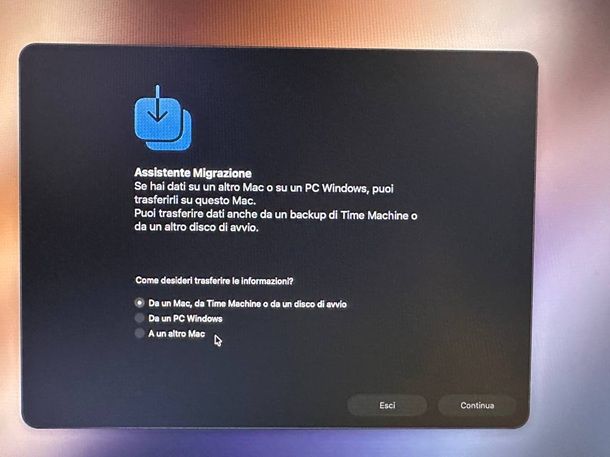
Ora, premi sul bottone Apri Assistente migrazione…, premi sul pulsante Continua, immetti la password del Mac e dai Invio; giunto nel pannello successivo, seleziona la voce Da un Mac, da Time Machine o da un disco di avvio, premi sul pulsante Continua e seleziona il disco di Time Machine, cliccando sulla sua icona.
Ora, premi sul pulsante Continua, seleziona la data alla quale riportare il Mac cliccandoci sopra e, dopo aver premuto ancora sul pulsante Continua, scegli i dati da trasferire ed esamina eventuali conflitti che potrebbero verificarsi, dando uno sguardo alla sezione apposita.
Per finire, clicca sul pulsante Continua e conferma la volontà di procedere, attenendoti alle restanti indicazioni che vedi sullo schermo.
Se, invece, utilizzi un'edizione di macOS antecedente a macOS 26 Tahoe, devi eseguire la procedura di ripristino tramite la console di Recupero/utility di macOS.
Per accedere a quest'ultima, spegni completamente il Mac e, se usi un computer con chip Apple Silicon, riaccendilo tenendo premuto il tasto di accensione fin quando non compaiono le opzioni d'avvio, per poi cliccare sul simbolo dell'ingranaggio e poi sul pulsante Continua. Se invece hai un Mac con processore Intel, riaccendi il computer mentre tieni premuti i tasti cmd+r, per visualizzare la console di recupero.
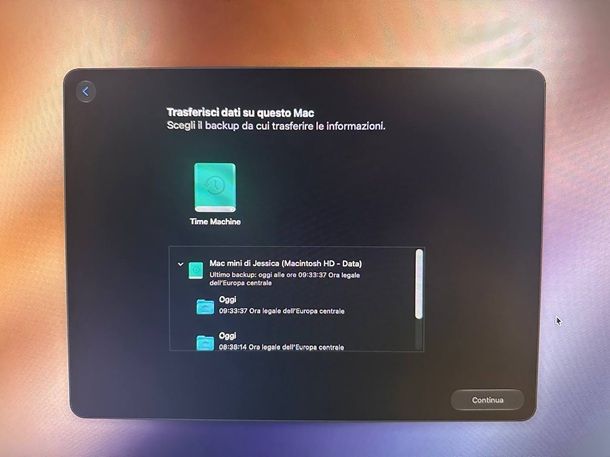
Superati gli step di cui sopra, scegli la lingua con la quale avviare la console e premi successivamente sulla voce Ripristina da backup di Time Machine, ubicata nel menu di ripristino. Fatto ciò, premi sul pulsante Continua per due volte consecutive, seleziona il disco di backup da utilizzare e premi ancora una volta sul bottone Continua.
Ora, seleziona la data del backup da ripristinare, sblocca il disco del Mac (se quest'ultimo è protetto da FileVault) e premi sui pulsanti Continua e Ripristina, per avviare la reimpostazione dei dati.
Dopo aver disposto il ripristino da Time Machine, a prescindere dalla procedura usata, macOS dovrebbe riavviarsi e ritornare allo stato in cui era alla data del backup selezionato; in caso di dubbi o problemi, consulta il tutorial in cui ti spiego come ripristinare il Mac con Time Machine.
Come accennato in precedenza, puoi usare la stessa utility anche per ripristinare le versioni precedenti di file e cartelle, senza dover necessariamente intervenire sull'intero sistema operativo: trovi tutto spiegato nella guida linkata poc'anzi.
Altre soluzioni utili
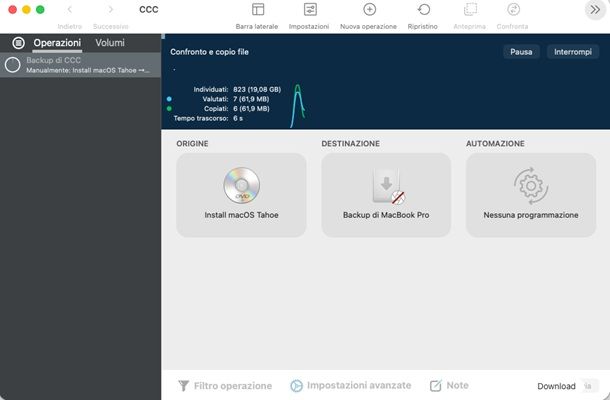
Senza ombra di dubbio, Time Machine è una soluzione in grado di rispondere con estrema efficacia a quelle che sono le finalità di questa guida, ma non è di certo l'unica. Esistono infatti programmi di terze parti, come Carbon Copy Cloner, che consentono di realizzare copie di backup di dischi e partizioni del computer, da usare per ripristinare lo stato dei file, o dell'intero sistema operativo: te ne ho parlato nella mia guida su come clonare il disco del Mac.
Laddove invece avessi la necessità di ripristinare il computer a uno stato precedente per via dell'instabilità del sistema operativo, puoi seguire una soluzione più soft e reinstallare soltanto macOS, senza modificare in alcun modo i tuoi file personali e le applicazioni già installate: trovi spiegato come fare nel tutorial tematico, disponibile sul mio sito.

Autore
Salvatore Aranzulla
Salvatore Aranzulla è il blogger e divulgatore informatico più letto in Italia. Noto per aver scoperto delle vulnerabilità nei siti di Google e Microsoft. Collabora con riviste di informatica e ha curato la rubrica tecnologica del quotidiano Il Messaggero. È il fondatore di Aranzulla.it, uno dei trenta siti più visitati d'Italia, nel quale risponde con semplicità a migliaia di dubbi di tipo informatico. Ha pubblicato per Mondadori e Mondadori Informatica.